
Teleprompter-App für Sänger: Songtexte auf iPhone und iPad
 Wendy Zhang · 21. August 2026 · 8 Min. Lesezeit
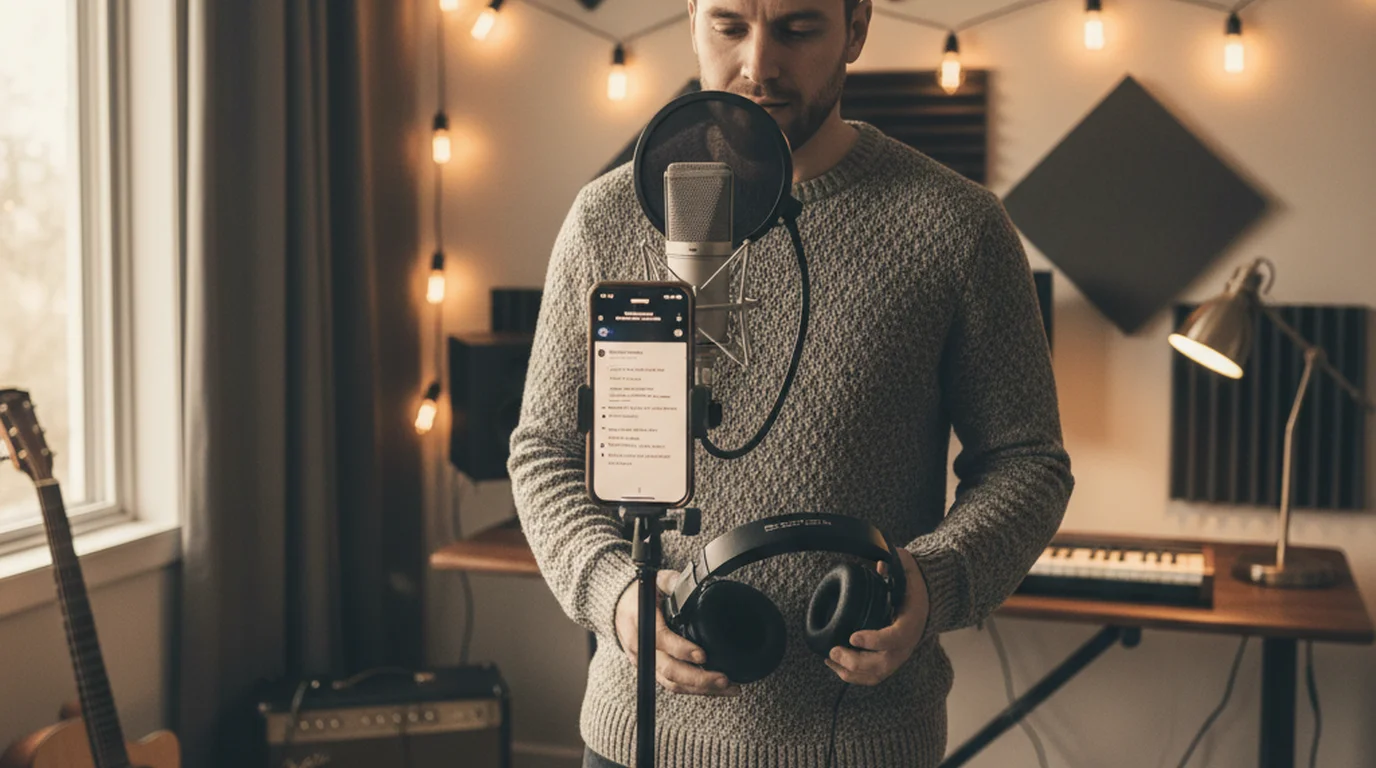
Die beste Teleprompter-App für Sängerinnen und Sänger – einen Lyrics-Prompter, kurz gesagt – zu finden heißt: eine Anzeige finden, die mit dem Song Schritt hält, dem Auftritt nicht im Weg steht und verlässlich läuft, wenn es darauf ankommt. Wer neues Material singt, Coversongs mit ungewohnten Texten lernt oder als Gesangscoach Demos aufnimmt, hat denselben Kernbedarf: eine gut lesbare, freihändige Songtext-Anzeige ohne Notenständer voller Papier.
Teleprompter-Scrolling Scripts löst das mit dem Prompter-Modus – einer reinen Textanzeige auf iPhone oder iPad, die deine Songtexte im Vollbild zeigt, mit einstellbarer Textgröße, Scrollgeschwindigkeit und Hintergrundfarbe. Im Prompter-Modus läuft keine Kameraaufnahme, die App stört also kein externes Aufnahme-Setup. Text laden, Scrolltempo aufs Songtempo einstellen – und der Text läuft freihändig weiter, während du singst.
Warum Sänger eine Teleprompter-App für Songtexte nutzen
Sängerinnen und Sänger brauchen seit jeher eine Lösung für Texte, die nicht vollständig sitzen. Die klassischen Optionen – ausgedruckte Blätter, Notenständer, handgeschriebene Zettel auf der Gitarre – bedeuten alle: vom Publikum wegschauen, zwischen den Songs mit Papier rascheln oder unter Bühnenlicht auf kleine Handschrift schielen. Und keine davon läuft automatisch im Songtempo mit.
Eine Teleprompter-App löst all das. Die Texte sind vor dem Auftritt digital geladen und in der App gespeichert – kein Papier zu verwalten, nichts zu Hause zu vergessen. Der Text scrollt automatisch im eingestellten Tempo, ohne manuelles Umblättern. Die Anzeige ist ein heller Bildschirm, lesbar auch in dunklen Bühnensituationen, in denen Papier versagt. Und ein iPhone oder iPad auf einem Ständer ist unauffällig genug, dass Publikum bei Proben und in kleinen Venues es als Teil des Aufbaus akzeptiert.
Besonders praktisch ist das iPad in Venues, in denen ohnehin Notenständer stehen. Ein iPad auf einem normalen Notenständer ist ein vertrautes Bild und braucht außer dem Gerät keine Sonderausrüstung. Der große Bildschirm ist aus größerer Entfernung lesbar als ein iPhone, und das zählt, wenn der Ständer etwas seitlich stehen muss.
Über Auftritte hinaus nutzen Sänger Teleprompter-Apps beim Üben, um ganze Songs durchzusingen, ohne für Textblätter zu stoppen; bei Aufnahmen, um Takes nicht zu verlieren, weil eine Strophenzeile entfällt; und bei Bandproben, wo Textsuche die ganze Gruppe ausbremst. Der Kern ist überall derselbe: Der Text bleibt sichtbar und läuft automatisch weiter, sodass du dich auf den Vortrag konzentrieren kannst statt aufs Erinnern.
Wie der Prompter-Modus für Sänger funktioniert
Der Prompter-Modus in Teleprompter-Scrolling Scripts ist eine reine Textanzeige – keine Kamera, keine Aufnahme, nur der scrollende Songtext. Für Sängerinnen und Sänger ist das der richtige Modus, weil er keine Aufnahmefunktionen aktiviert, die mit einem parallel laufenden Mikrofon- oder Kamera-Setup kollidieren könnten.
Seit Version 3.3 vom August 2026 gibt es eine zweite Möglichkeit. Der Sprachmodus nimmt den Ton auf, während der Songtext läuft — über das Mikrofon des Geräts, gespeichert wird eine Audiodatei. Er ersetzt kein Kondensatormikrofon am Interface für ein fertiges Master, aber er räumt den Umweg über zwei Geräte für alles darunter weg: Schreibsessions, Vocal-Comps, Harmonie-Referenzen und Demoaufnahmen.
App öffnen, ein Skript mit deinen Texten auswählen oder anlegen und in den Prompter-Modus wechseln. Der Bildschirm geht ins Vollbild, der Text läuft von unten nach oben. Die Schriftgröße ist von klein bis sehr groß einstellbar – für die Bühne, wo das Gerät weiter weg steht, ist maximale Schrift mit zeilenweiser Formatierung der Standard. Die Hintergrundfarbe ist ebenfalls einstellbar; dunkler Grund mit weißer oder heller Schrift ist in dunklen Umgebungen wie Proberäumen und auf der Bühne die häufigste Wahl.
Der Tempo-Regler ist für Sänger die wichtigste Einstellung. Anders als bei einer Rede, bei der man in gewissem Rahmen im eigenen Tempo lesen kann, hat ein Song ein festes Tempo, dem die Anzeige folgen muss. Stell das Tempo vor der Session ein, indem du den Song einmal durchgehst und nachjustierst, bis der Text genauso schnell läuft, wie du singst. Einmal für einen Song kalibriert, speicherst du das Skript mit diesen Einstellungen. Beim nächsten Öffnen sitzt das Tempo schon.
Der Prompter-Modus läuft sowohl auf dem iPhone als auch auf dem iPad. Das iPhone passt zu kleineren, mobileren Aufbauten – auf dem Klavierdeckel, an den Mikrofonständer geklemmt oder auf einem kleinen Ständer in der Ecke der Aufnahmekabine. Das iPad passt, wenn Lesbarkeit auf Distanz zählt – Notenständer, Bühnenmonitor-Position oder Unterricht, in dem auch Schülerinnen den Text sehen sollen.
iPhone-Setup für die Songtext-Anzeige
Das iPhone ist die mobilste Option für eine Songtext-Anzeige und passt sich verschiedenen Aufnahme- und Auftrittssituationen am flexibelsten an. Die entscheidenden Größen sind die Position des Ständers relativ zu deinem Gesicht, die Schriftgröße für deinen Leseabstand und das Scrolltempo für dein Songtempo.
Position des Ständers: Das iPhone sollte auf oder knapp unter Augenhöhe stehen – nah genug zum mühelosen Lesen, aber nicht so nah, dass es dein Sichtfeld dominiert. Bei Aufnahmen mit separater Kamera hältst du das iPhone nah am Objektiv, dann fällt der Unterschied zwischen Blick auf den Text und Blick in die Kamera kaum auf. Live gibt meist das Venue vor, was geht; eine Klemme am Mikrofonständer auf Kinnhöhe ist eine gängige Lösung.
Schriftgröße: Fang mit der größten Schrift an, die noch zwei bis drei Zeilen gleichzeitig zeigt. Für die meisten Songs gibt dir die aktuelle plus die nächste Zeile genug Vorlauf, um die Phrasierung zu antizipieren, ohne gedanklich vorauszurasen. Eine Schrift, die nur eine Zeile zeigt, fühlt sich gehetzt an; eine, die sechs oder sieben Zeilen zeigt, ist auf Singdistanz meist zu klein.
Tempo kalibrieren: Bei einem Song mit 100 BPM startest du mit mittlerem Tempo und singst eine Strophe. Bist du am Strophenende und der Text steht noch bei der zweiten Zeile, erhöhe das Tempo. Ist der Text schon beim Refrain, bevor du dort bist, verlangsame. Drei oder vier Durchgänge mit einem vertrauten Song reichen meist. Ziel ist, dass der Text immer leicht vor dir liegt – du solltest die nächste Zeile kommen sehen, bevor du sie brauchst, und ihr nicht hinterherjagen.
Bei Aufnahmesessions, in denen auf dem iPhone parallel eine Aufnahme-App läuft, nimm den Prompter-Modus, damit die Teleprompter-App die Kamera nicht aktiviert. Die Aufnahme-App nutzt Kamera und Mikrofon unabhängig, während der Prompter-Modus die Textanzeige übernimmt.
iPad-Setup für Sänger
Das iPad bietet für Bühne und Probe Vorteile, die das iPhone nicht erreicht. Der größere Bildschirm – 10,9 Zoll beim iPad Air, 11 oder 13 Zoll beim iPad Pro – ist bei maximaler Schrift aus ein bis drei Metern lesbar. Das deckt die meisten Notenständer, Keyboard-Positionen und Bühnenaufbauten ab, bei denen das iPad etwas seitlich stehen muss.
Stell das iPad auf einen normalen Notenständer in Augenhöhe. Setz die Schrift auf die größte Stufe, die noch zwei Zeilen zeigt – auf einem 13-Zoll-iPad-Pro ist das meist eine sehr große Schrift, die pro Zeile rund die halbe Bildschirmhöhe einnimmt. Das helle Liquid-Retina-Display bleibt auch bei etwas Bühnenlicht lesbar; direkt auf den Bildschirm gerichtete Scheinwerfer waschen es allerdings aus – stell den Ständer wenn möglich aus dem direkten Lichtkegel.
Das Querformat zeigt auf dem iPad mehr Text pro Bildschirm, was bei längeren Refrain- oder Bridge-Passagen hilft, ohne dass der Lauf zu weit vorauseilt. Das Hochformat setzt den Text in eine schmalere Spalte, ähnlich einem gedruckten Textblatt – manche folgen dem leichter, weil die Augenbewegung kleiner ist. Probier beides in einer Übungssession, bevor du dich für einen Auftritt festlegst.
Akkulaufzeit ist bei Auftritten selten ein Thema – ein iPad bei normaler Helligkeit mit einer Text-App hält jedes übliche Set durch. Bei mehrstündigen Aufnahmesessions schließt du sicherheitshalber USB-C an. Die App läuft beim Laden normal weiter, und ein angestecktes Gerät nimmt die Akkusorge aus dem Kopf.
Im Unterricht erlaubt der große iPad-Bildschirm außerdem, dass eine Gesangslehrerin den Text von der Seite mitliest, während die Schülerin singt – die Schrift ist groß genug, dass beide ohne zweites Display folgen können.
So formatierst du Songtexte für den Teleprompter
Songtexte für einen Teleprompter sehen anders aus als auf einem Textblatt oder einem Akkordchart. Ziel ist eine Anzeige, die in natürlichem Lesetempo läuft und klare visuelle Struktur hat – kein Dokument, das im Druck gut aussieht.
Nutz kurze Zeilen. Teleprompter-Text läuft vertikal, jede Zeile belegt also ein waagerechtes Band des Bildschirms. Lange Zeilen, die mitten in der Phrase umbrechen, erzeugen unpassende visuelle Brüche. Setz jede Textphrase auf eine eigene Zeile, auch wenn sie kürzer als ein vollständiger Satz ist. „Ich hätte nie gedacht / dass ich dich hier sehe“ liest sich als zwei Zeilen besser als als eine lange, die je nach Schriftgröße unvorhersehbar umbricht.
Beschrifte Abschnitte. Setz Marker in Klammern – [Strophe 1], [Refrain], [Bridge], [Outro] – auf eigene Zeilen vor jeden Abschnitt. Diese Marker helfen dir, dich schnell zu orientieren, wenn du die Stelle verlierst. Sie funktionieren außerdem als Wiedereinstiegspunkte, wenn du stoppst und von einem Abschnittsanfang neu starten willst, statt durch undifferenzierten Text zu suchen.
Setz Leerzeilen zwischen Abschnitte. Eine Leerzeile zwischen der letzten Strophenzeile und dem [Refrain]-Marker gibt dir einen visuellen Pausenpunkt, der dem natürlichen Atemzug oder dem instrumentalen Zwischenspiel vor dem Refrain entspricht. Diese Abstände machen die Struktur des Songs im Lauf sichtbar, nicht nur im Text lesbar.
Vermeide dichte Textblöcke. Ad-libs, Riffs oder Wiederholungen, die du ohnehin jedes Mal anders singst, musst du nicht ausschreiben. Ein Platzhalter – [ad lib] oder [3× wiederholen] – spart Fläche und erinnert dich daran, dass diese Stelle offen ist. Dichter Text verleitet zum Lesen statt zum Singen; die Anzeige soll ein Sicherheitsnetz sein, kein Skript zum Wortablesen.
Halte die Zeichensetzung konsistent. Wenn du Kommas und Punkte an Phrasenenden nutzt, dann durchgehend. Wenn du – wie auf vielen Textblättern – ganz darauf verzichtest, dann ebenfalls durchgehend. Uneinheitliche Formatierung erzeugt Zögern, weil du im Moment interpretieren musst, ob ein Komma etwas bedeutet oder nur Formatierungsrest ist.
Teleprompter beim Gesangsaufnehmen nutzen
Gesang mit laufender Textanzeige aufzunehmen ist einer der saubersten Anwendungsfälle. Das Aufnahme-Setup – Mikrofon, Interface, DAW, Kopfhörer – läuft unabhängig, während iPhone oder iPad auf einem Ständer im Aufnahmeraum die Texte im Prompter-Modus zeigt.
Entscheidend ist: Der Prompter-Modus nimmt nichts auf. Text-App und Aufnahmesoftware laufen parallel – die DAW erfasst das Audio, der Teleprompter zeigt die Texte, und keins stört das andere. Das ist der richtige Aufbau für Studio und Heimaufnahme, wenn du mit eigenem Mikrofon und Interface arbeitest statt mit dem Gerätemikrofon.
Stell die Anzeige so, dass ein Blick darauf natürlich fällt, ohne dass du den Kopf deutlich aus der Mikrofonposition bewegst. In einem typischen Heim-Setup mit Kondensatormikrofon am Galgen ist ein iPhone oder iPad auf Mikrofonhöhe, leicht seitlich, mit einer kleinen Augenbewegung lesbar – ohne den akustischen Winkel zur Kapsel zu verändern.
Wer mit geschlossenen Augen oder viel Bewegung singt, nutzt den Teleprompter besser zwischen den Takes als währenddessen: Text vor dem Start kurz durchgehen, den Take dann aus dem Gedächtnis singen und nur bei einer bestimmten Zeile nachsehen. Dieser Mischweg passt gut, wenn der Song im Wesentlichen sitzt und nur eine Bridge-Zeile oder eine Variante in der zweiten Strophe leicht zu verwechseln ist.
Der Kamera-Modus ist die richtige Wahl, wenn du zusätzlich Video aufnimmst – etwa für ein YouTube-Cover oder einen Social-Post. Im Kamera-Modus nimmt die App Video auf und zeigt gleichzeitig das Skript-Overlay, Textanzeige und Videoaufnahme passieren also in einer Session ohne getrennten Aufbau. Die Datei wird lokal gespeichert und ist schnittfertig.
Freihändige Steuerung per Sprachbefehl beim Auftritt
Mit Sprachbefehlen steuerst du den Lauf im Prompter-Modus, ohne während eines Auftritts oder einer Aufnahme den Bildschirm zu berühren. Für Sängerinnen und Sänger ist das besonders wertvoll, weil die Hände belegt sind – Mikrofon, Instrument oder schlicht die Haltung – und ein Tippen mitten im Song unpraktisch ist.
Die Sprachbefehle sind englisch und decken die Kernsteuerung ab: „start“, „pause“, „continue“, „next“, „previous“ und „restart“. Für den Live-Betrieb ist „next“ am nützlichsten, um im Text vorzuspringen. Abschnittsmarker in Klammern ([Strophe 2], [Refrain], [Bridge]) helfen dir dabei, dich in der Songstruktur zurechtzufinden, wenn du überspringen oder einen Abschnitt neu ansetzen musst.
Beim Proben sind Sprachbefehle besonders praktisch, wenn du stoppen und neu starten willst, ohne zum Gerät zu laufen. Wenn eine Bridge nicht sitzt, stoppst du den Lauf per Sprachbefehl, änderst deinen Ansatz und springst mit „previous“ zurück zur [Bridge] – ohne deine Position zu verlassen oder den Fluss zu unterbrechen.
Die Spracherkennung arbeitet am besten in Umgebungen ohne laute Musik oder Störgeräusche. In Proberäumen und Aufnahmekabinen, in denen die Referenzspur über Kopfhörer statt Lautsprecher läuft, ist die Trefferquote hoch. Bei lauten Live-Situationen mit spielender Band ist sie unzuverlässig – dort ist ein Tippen auf den Bildschirm die bessere Steuerung.
Die FAQ-Seite erklärt die Einrichtung der Sprachbefehle und listet alle unterstützten Kommandos. Die Sprachbefehle sind standardmäßig ausgeschaltet und müssen vor der ersten Nutzung aktiviert werden.
Häufig gestellte Fragen
Kann ich mit einer Teleprompter-App Songtexte beim Singen anzeigen?
Ja. Teleprompter-Scrolling Scripts funktioniert als Songtext-Anzeige. Nutz den Prompter-Modus, um Texte auf iPhone oder iPad freihändig scrollen zu lassen – bei Proben, Aufnahmen oder Auftritten. Stell das Scrolltempo aufs Songtempo ein und die Textgröße so, dass sie aus deiner Entfernung bequem lesbar ist.
Was ist die beste Teleprompter-App für Sänger auf dem iPhone?
Teleprompter-Scrolling Scripts ist eine kostenlose iOS-App, die Songtexte im Vollbild anzeigt – mit einstellbarem Scrolltempo, Textgröße und Position des Textbereichs. Der Prompter-Modus arbeitet ohne Kamera und stört damit kein externes Aufnahme-Setup.
Wie stelle ich das Scrolltempo für einen Song ein?
Beim Singen richtet sich das Tempo nach Songtempo und Strophenlänge. Lies den Text zunächst im geplanten Auftrittstempo durch und justier, bis er genauso schnell läuft, wie du singst. Für die meisten Popsongs bei 100–120 BPM funktioniert ein langsameres Scrollen mit größerer Schrift besser, als das Tempo exakt treffen zu wollen.
Kann ich eine Teleprompter-App auf dem iPad für einen Live-Auftritt nutzen?
Ja. Das iPad ist bei Sängerinnen und Sängern live beliebt, weil der große Bildschirm aus der Entfernung lesbar bleibt. Nutz den Prompter-Modus, stell die Schrift auf Maximum oder knapp darunter und leg das iPad auf einen Notenständer in Augenhöhe. Mit englischen Sprachbefehlen („next“ zum Vorspringen) steuerst du freihändig.
Wendy ZhangWendy Zhang ist die Indie-Entwicklerin hinter Teleprompter-Scrolling Scripts. Sie hat die App gebaut, nachdem sie sich durch Teleprompter durchprobiert hatte, die zu schwer, zu teuer oder ohne Netzverbindung gar nicht erst zu öffnen waren. Sie schreibt über die Mechanik des Selbstaufnehmens – Scrolltempo, Skriptformatierung und die App-Entscheidungen, an denen ein Take scheitert oder gelingt.
Songtexte freihändig auf iPhone oder iPad anzeigen
Teleprompter-Scrolling Scripts ist im App Store kostenlos – Prompter-Modus, einstellbares Scrolltempo, Vollbild-Textanzeige und Sprachbefehle inklusive. Läuft auf iPhone und iPad, ohne Abo.
Kostenlosen Online-Teleprompter nutzen Kostenlose App laden

