Mann mit Kopfhörern bearbeitet am Laptop an einem sonnigen Fenster eine Audio-Wellenform

Kostenloses Tool · Ohne Upload · Ohne Anmeldung

MP4 in WAV Konverter MP4 in WAV umwandeln, kostenlos online auf jedem Gerät

Wähle ein MP4-Video aus und speichere seinen Ton als unkomprimierte WAV-Datei, die jedes Audio- und Schnittprogramm direkt öffnet.

  • Unkomprimiertes WAV
  • Auch MP3 und M4A

So wandelst du MP4 in WAV um

Video wählen, umwandeln, WAV speichern. Eine Qualitätseinstellung braucht es dafür nicht.

MP4 in WAV umwandeln in drei Schritten

  1. Klicke auf Video auswählen und wähle die MP4, oder zieh sie auf das Feld.
  2. WAV ist bereits ausgewählt. Eine Qualitätsstufe entfällt, weil WAV unkomprimiert ist.
  3. Klicke auf In WAV umwandeln, hör dir das Ergebnis an und speichere es mit Download WAV.

Brauchst du zusätzlich eine kleinere Datei zum Verschicken? Wechsle oben auf MP3 und wandle dasselbe Video gleich noch einmal um, ohne es neu auszuwählen.

sprecher.wav
 ├─ RIFF / WAVE-Header
 ├─ fmt   PCM, unkomprimiert
 │        16 Bit pro Sample
 │        Abtastrate: wie im Video (meist 48.000/s)
 │        Kanäle: wie im Video
 └─ data  jedes Sample, vollständig gespeichert

1 Minute Stereo bei 48 kHz ≈ 11,5 MB
Eine WAV ist ein kurzer Header plus rohe Samples. Jedes Audioprogramm liest sie ohne Decoder.

WAV-Werte und Dateigröße

Der Konverter schreibt 16-Bit-PCM in der Abtastrate des Videos, also dieselbe Bittiefe wie eine Audio-CD. Ein Mono-Video ergibt eine Mono-WAV, Stereo bleibt Stereo. Die meisten Kameras und Handys nehmen mit 48 kHz auf, dem Videostandard. Diese Rate bleibt erhalten, sodass die WAV ohne Umrechnung auf eine 48-kHz-Timeline in Premiere, CapCut oder DaVinci Resolve passt.

Weil nichts komprimiert wird, hängt die Größe nur von Länge und Kanälen ab. Das macht WAV zur idealen Arbeitskopie, aber zu einer schweren Datei für den E-Mail-Versand. Zum Teilen ist eine MP3 mit 192 kbps aus demselben Video etwa ein Achtel so groß.

WAV 16 Bit 48 kHzBitrateGröße
Mono, 1 Minute768 kbps5,8 MB
Stereo, 1 Minute1.536 kbps11,5 MB
Stereo, 10 Minuten1.536 kbps115 MB
Stereo, 1 Stunde1.536 kbps691 MB
MP3 192 kbps, 1 Minute192 kbps1,44 MB
Bitrate = 48.000 × 16 × Kanäle (eine Quelle mit 44,1 kHz ist rund 8 % kleiner). Größe = Bitrate × Sekunden ÷ 8.

Die WAV in Audacity, Premiere, CapCut oder einer DAW nutzen

Jede Audio-Workstation öffnet WAV direkt: Audacity, GarageBand, Logic, Ableton Live, Reaper, Pro Tools. Audacity liest MP4-Ton erst nach Installation der optionalen FFmpeg-Bibliothek; mit einer WAV fällt dieser Schritt weg.

In Premiere Pro, CapCut, DaVinci Resolve oder Final Cut legst du die WAV auf eine eigene Spur. Dort entfernst du Rauschen, stellst den Klang mit dem EQ ein und hältst das Timing synchron zum Bild. Komprimiert wird der Ton erst beim finalen Export, und zwar nur ein einziges Mal.

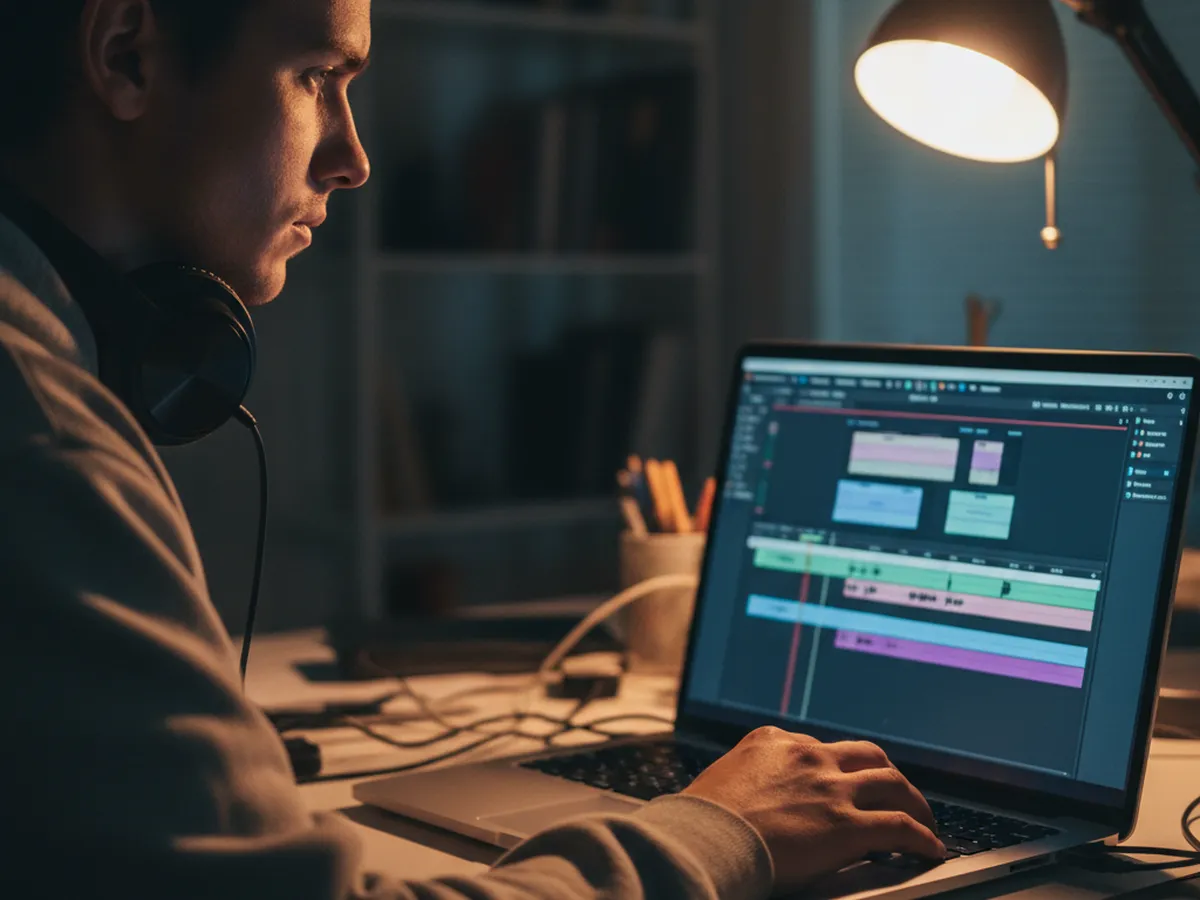
Editor mit Kopfhörern um den Hals arbeitet nachts am Laptop an einer mehrspurigen Timeline

Was ist der Unterschied zwischen MP4 und WAV?

MP4 ist ein Video-Container, dessen Ton fast immer als AAC komprimiert ist; WAV ist eine reine Audiodatei mit unkomprimierten PCM-Samples. Beim Umwandeln von MP4 in WAV wird der AAC-Ton einmal dekodiert und Sample für Sample vollständig geschrieben. So lässt er sich schneiden, bearbeiten und erneut exportieren, ohne dass sich verlustbehaftete Komprimierungen stapeln.

Eine WAV aus einer MP4 enthält genau das, was die Tonspur des Videos enthielt, in voller Auflösung. Sie bewahrt jedes Detail der AAC-Spur und bringt es in ein Format, das sich schnell durchsuchen und einfach bearbeiten lässt und das jedes Audioprogramm auf jedem Betriebssystem liest.

WAV ist ein Arbeitsformat. Es friert die Qualität im Moment der Umwandlung ein: Jeder Schnitt, jede Blende und jeder Filter wirkt danach auf das volle Signal, und komprimiert wird erst beim finalen Export.

So funktioniert die Umwandlung von MP4 in WAV

Die Seite führt FFmpeg, kompiliert zu WebAssembly, im Browser-Tab aus. FFmpeg öffnet die MP4, wählt die erste Tonspur und überspringt die Videospur. Der AAC-Ton wird zu rohen Samples dekodiert und als 16-Bit-PCM (little-endian) in einen Standard-RIFF-WAVE-Header geschrieben. Abtastrate und Kanalzahl bleiben dabei so, wie sie im Video waren.

Auf der WAV-Seite ist kein Encoder beteiligt, deshalb gibt es auch keine Bitrate zur Auswahl. Die Dateigröße ergibt sich aus der Rechnung: Bei 48 kHz sind 48.000 Samples × 16 Bit × 2 Kanäle genau 1.536 kbps, also rund 11,5 MB pro Minute Stereo. Weil das Bild übersprungen wird, ergeben eine 4K-MP4 und eine 720p-MP4 gleicher Länge gleich große WAV-Dateien.

Video in WAV für Transkription und Spracherkennung

Transkriptionsdienste, Untertitel-Tools und Software zur Sprachanalyse akzeptieren WAV als Standardformat. Eine unkomprimierte Datei liefert der Spracherkennung die sauberste Version der Stimme, die im Video steckt. Für Dienste mit kleinem Upload-Limit kann eine Stunde Stereo-WAV mit rund 691 MB zu groß sein. Dann wechselst du auf MP3 mit 128 kbps, rund 58 MB pro Stunde, bei weiterhin klarer Sprache.

Wann MP3 oder M4A besser passt

WAV ist ideal, solange der Ton bearbeitet wird, und schwer, sobald die Arbeit erledigt ist. Zum Hören, Teilen oder Hochladen passen die beiden anderen Formate dieser Seite besser. MP3 mit 192 kbps läuft überall und belegt rund 1,44 MB pro Minute. M4A übernimmt den AAC-Ton der MP4 ohne Dekodierung, in Originalqualität und Originalgröße, eine gute Archivkopie für Apple-Geräte.

Ein bewährter Ablauf nutzt zwei davon: In WAV umwandeln, den Ton in einer DAW bearbeiten und säubern, dann die fertige Mischung als MP3 oder AAC aus dem Programm exportieren. So wird nur am Ende komprimiert statt bei jedem Schritt.

MOV in WAV und andere Videoformate

Derselbe Konverter nimmt auch MOV-Dateien von iPhone und QuickTime sowie MKV, WebM und AVI an. Datei wählen, WAV lassen, auf In WAV umwandeln klicken. iPhone-MOVs enthalten wie MP4s AAC-Ton, das Ergebnis ist also dasselbe Format. Am Handy klappt das genauso in Safari oder Chrome; für lange Aufnahmen ist ein Computer besser, weil die WAV im Arbeitsspeicher entsteht und eine Stunde Stereo über 600 MB belegt.

Liegt dein Ton als MP4 vor und du brauchst nur eine Datei zum Anhören, ist MP4 zu MP3 der kürzere Weg. Für Sprachaufnahmen vorab lohnt sich ein Blick in den Mikrofon-Test, der Pegel und Grundrauschen anzeigt.

Teleprompter Scrolling Scripts auf iPhone, iPad und Mac, der Text läuft über dem Kamerabild

Nächster Schritt

Sauberer Ton beginnt bei der Aufnahme

Je weniger Versprecher, desto weniger Schnitt in der DAW. Der kostenlose Online-Teleprompter lässt dein Skript während der Aufnahme über dem Webcam-Bild laufen. Auf iPhone, iPad und Mac zeigt Teleprompter Scrolling Scripts den Text neben der Kamera oder nimmt nur Ton auf, wenn du ein Voiceover einsprichst.

Häufige Fragen

Wie kann ich eine MP4-Datei in WAV umwandeln?

Öffne diese Seite, klicke auf Video auswählen und wähle die MP4. WAV ist bereits eingestellt, also klickst du direkt auf In WAV umwandeln und speicherst das Ergebnis mit Download WAV. Das ist kostenlos, ohne Anmeldung und ohne Upload.

Hat die WAV eine bessere Qualität als der Ton im MP4?

Sie hat dieselbe Qualität, nur unkomprimiert gespeichert: Die WAV enthält genau das, was die AAC-Spur im Video hergibt. Der Vorteil zeigt sich beim Bearbeiten: Jeder weitere Schritt wirkt auf das volle Signal, und komprimiert wird nur einmal beim Export.

Welche Abtastrate und Bittiefe hat die WAV?

16 Bit, in der Abtastrate des Videos, meist 48 kHz bei Handy- und Kameraaufnahmen. Auch die Kanalzahl bleibt gleich: Mono bleibt Mono, Stereo bleibt Stereo. Damit passt die Datei ohne Umrechnung in jede Video-Timeline.

Kann ich auch MOV in WAV umwandeln?

Ja. Der Konverter nimmt MOV-Dateien vom iPhone und aus QuickTime genauso an wie MP4, dazu MKV, WebM und AVI. Die Schritte bleiben gleich, und das Ergebnis ist eine 16-Bit-WAV in der Abtastrate des Videos.

Wie groß wird eine WAV aus einem Video?

Bei 48 kHz Stereo rund 11,5 MB pro Minute, also etwa 115 MB für 10 Minuten und 691 MB für eine Stunde. Mono halbiert diese Werte. Die Auflösung des Videos spielt dabei keine Rolle, nur Länge und Kanäle zählen.

Ist dieser MP4 to WAV Converter kostenlos und privat?

Ja. Der MP4 to WAV Converter ist kostenlos, ohne Anmeldung und ohne Wasserzeichen. Die Umwandlung läuft mit FFmpeg als WebAssembly in deinem Browser, die Datei bleibt also auf deinem Gerät.

Kann ich auf dem iPhone oder Android-Handy ein Video in WAV umwandeln?

Ja. Öffne diese Seite in Safari oder Chrome, wähle das Video und klicke auf In WAV umwandeln. Auf dem iPhone landet die WAV im Ordner Downloads der Dateien-App, unter Android im Download-Ordner. Für lange Aufnahmen ist ein Computer besser geeignet.