Domande frequenti
Risposte pratiche su copioni lunghi, uso offline, configurazione del dispositivo ed esposizione naturale.
Qual è la migliore app teleprompter per iPad?
La migliore app teleprompter per iPad dà respiro ai copioni lunghi, supporta i layout in verticale e in orizzontale, le modalità Fotocamera, Prompter e Voce, e permette di regolare dimensione e colore del testo, velocità di scorrimento, dimensione e posizione dell'area di testo.
Posso usare l'iPad come teleprompter autonomo?
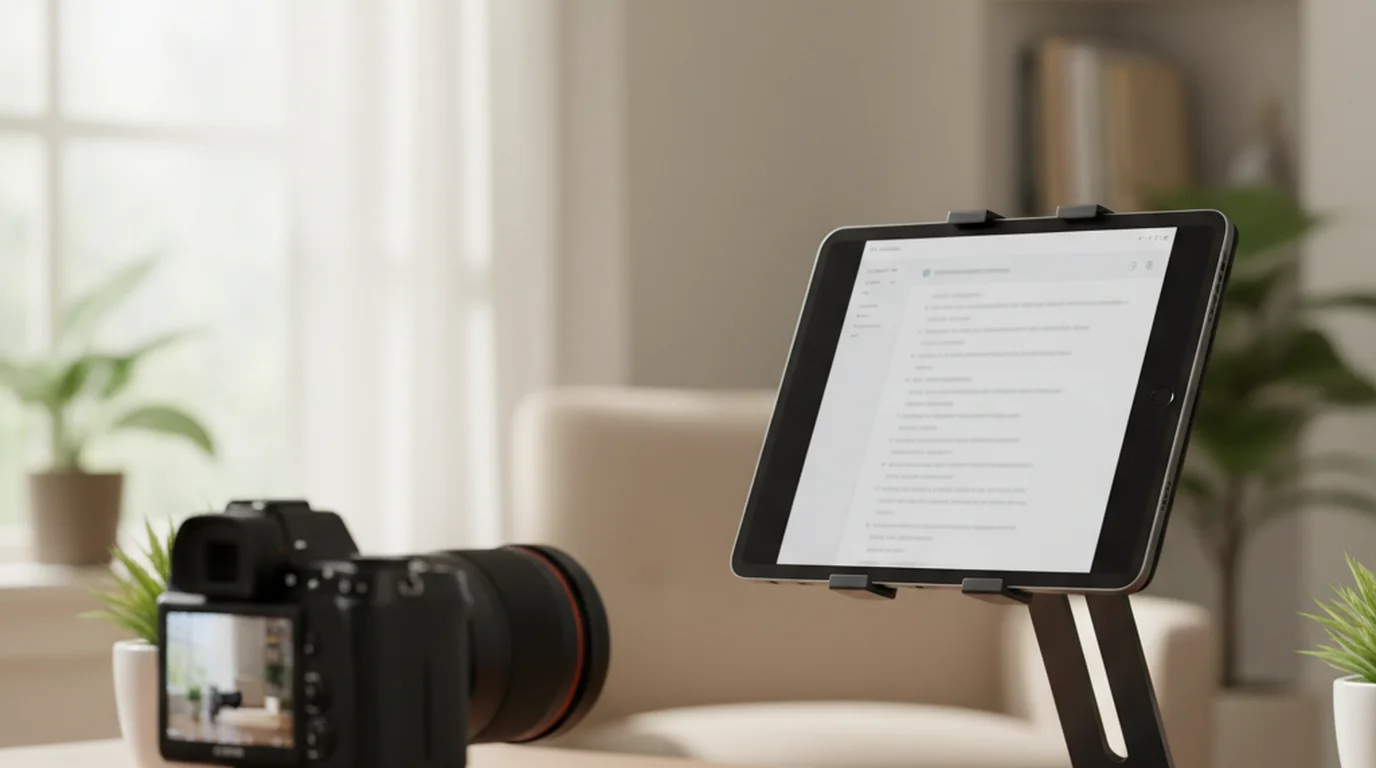
Sì. La modalità Prompter mostra solo il testo che scorre senza aprire la fotocamera, utile quando è un altro dispositivo a registrare.
Per i copioni è meglio l'iPad o l'iPhone?
L'iPad è meglio per copioni lunghi, corsi, webinar e prove, perché lo schermo più grande riduce gli spezzoni di riga e l'affaticamento visivo.
Posso usarla offline su iPad?
Sì. L'app lavora in locale, il che aiuta quando insegni, provi o registri in un posto con internet debole.
Quali impostazioni su iPad migliorano l'esposizione?
Usa dimensione e colore del testo, velocità di scorrimento, dimensione e posizione dell'area di testo regolabili. L'iPad supporta anche i flussi di lavoro in verticale e in orizzontale.
Posso registrare solo l'audio senza video?
Sì. La modalità Voce registra l'audio mentre il copione scorre, senza fotocamera e senza file video. È pensata per episodi di podcast, voice-over e per registrare il canto mentre leggi il testo. Velocità di scorrimento, dimensione e colore del testo restano gli stessi delle altre due modalità. I comandi vocali continuano a funzionare solo in modalità Prompter, l'unica che lascia libero il microfono.
Posso usare l'app su iPad con un teleprompter a specchio?
Sì. La modalità Specchio ribalta il copione in orizzontale, così si legge correttamente attraverso il vetro di un rig semiriflettente, e il flip gestisce il montaggio a testa in giù. Lo schermo più grande dell'iPad si presta bene ai prompter hardware, perché il testo resta leggibile alla distanza che il rig mette tra te e il display. Il ribaltamento riguarda solo quello che leggi, non quello che registri.
Il copione può restare sopra le altre app su iPad?
Sì. C'è una finestra mobile, in stile Picture in Picture, che resta sopra qualsiasi app, come TikTok, Instagram, Zoom o la Fotocamera, e mostra il copione che scorre con i pulsanti play, pausa, sezione precedente e successiva. La registrazione la fa l'app sotto. Per registrare dentro Teleprompter Scrolling Scripts usa la modalità Fotocamera o la modalità Voce. Su Mac la finestra mobile registra da sola video e audio.
Posso usare la fotocamera posteriore dell'iPad per vlog e demo?
Sì. Su iPad la modalità Fotocamera passa dalla fotocamera anteriore a quella posteriore con il copione sempre sullo schermo. Usa la posteriore per vlog, demo di prodotto e b-roll, e l'anteriore per le lezioni e per parlare all'obiettivo. Il copione compare solo sul tuo schermo, quindi il video salvato resta pulito.
Posso usare l'iPad per un discorso senza registrare?
Sì. La modalità Prompter fa scorrere il copione da solo e non registra nulla, così l'iPad diventa un teleprompter o un monitor di supporto per discorsi, keynote e webinar. Imposta la velocità di scorrimento sul tuo ritmo oppure attiva i comandi vocali nelle Impostazioni per avanzare nel copione a mani libere.