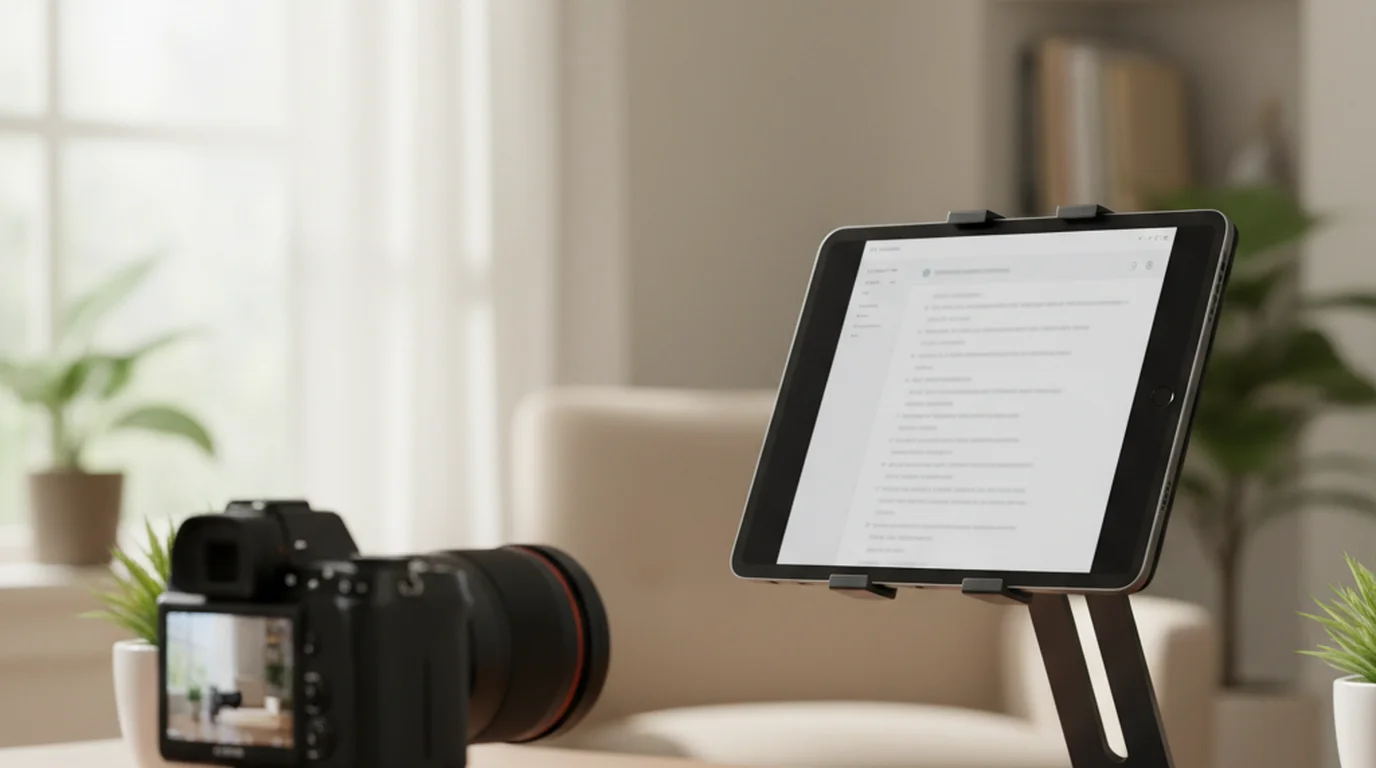
Beste Teleprompter-App 2026 für iPhone, iPad und Mac im Vergleich
 Wendy Zhang · 21. August 2026 · 9 Min. Lesezeit

Die beste Teleprompter-App 2026 ist die, die auf deinem Gerät läuft, Kameraaufnahme unterstützt und im Einstieg nichts kostet. Teleprompter-Scrolling Scripts deckt iPhone, iPad und Mac mit einer kostenlosen nativen App ab. teleprompter.works/online ist die kostenlose Web-Variante für jedes Gerät – Android, Windows oder jeden Browser. So schneiden die Plattformen im Vergleich ab.
Was eine Teleprompter-App brauchbar macht
Bevor du Optionen vergleichst, hilft es zu wissen, was einen nützlichen Prompter von einem frustrierenden trennt. Mehrere Kriterien zählen auf jeder Plattform.
Kamera-Overlay (Kamera-Modus). Die wichtigste Funktion für Video-Creator ist die Möglichkeit, durch die App aufzunehmen, während das Skript läuft. Das heißt Kamera-Modus – das Live-Kamerabild liegt hinter dem laufenden Text, du liest und nimmst gleichzeitig auf. Ohne Kamera-Overlay musst du entweder auswendig lernen, von einem zweiten Gerät ablesen oder deine Aufnahme-App separat starten und stoppen. Native Apps auf iPhone, iPad und Mac greifen direkt auf die Kamera zu und legen Text über den Sucher. Die meisten browserbasierten Prompter können das nicht – das liegt aber an diesen Werkzeugen, nicht am Browser. teleprompter.works/online macht es im Aufnahmemodus: Das Skript liegt über einer 16:9-Kameravorschau, und der Take wird im Tab aufgezeichnet und danach auf dein Gerät geladen. Wer die Browser-Variante ohne Installation testen will, öffnet den kostenlosen Browser-Prompter.
Prompter-Modus. Der Prompter-Modus ist die einfachere Variante – das Skript läuft über den ganzen Bildschirm, ohne Kamerabild dahinter. Ideal für Reden, Live-Präsentationen, Vorlesungsaufnahmen (bei denen die Kamera separat läuft) und jede Situation, in der du nur lesen willst, ohne gleichzeitig in der App aufzunehmen.
Steuerung des Scrolltempos. Ein Skriptleser mit nur einem Tempo ist kaum brauchbar. Gute Apps lassen dich Wörter pro Minute oder ein manuelles Tempo setzen und idealerweise im Sprechen nachjustieren. Manche bieten sprachgeführtes Scrollen, das automatisch folgt.
Skriptspeicher. Wer häufig aufnimmt, will mehrere Skripte sichern und sie ohne erneutes Einfügen wieder öffnen. Native Apps können das von Haus aus. Browserbasierte Apps verlieren Inhalte teils beim Schließen des Tabs, sofern sie keinen lokalen Speicher nutzen.
Kostenlos oder kostenpflichtig. Die meisten müssen für eine Lauf-App nicht zahlen. Die Kernfunktion – Text in eingestelltem Tempo laufen lassen – erledigen kostenlose Apps einwandfrei. Bezahl-Apps ergänzen meist Skriptimport aus Google Docs, Cloud-Abgleich über Geräte, erweiterte Sprachsteuerung und zusätzliche Exportformate. Für gelegentliche Nutzung reicht kostenlos mehr als aus.
Offline-Unterstützung. Native Apps funktionieren nach der Installation ohne Internet. Browserbasierte Apps brauchen eine Verbindung zum Laden, wobei die Web-App auf teleprompter.works/online leicht genug ist, dass langsame Verbindungen in der Praxis selten stören.
Plattformverfügbarkeit. Das ist vielleicht der größte Unterschied. Viele bestbewertete Prompter-Apps gibt es nur für iOS und Mac. Android- und Windows-Nutzer haben weniger Optionen – aber browserbasierte Apps schließen diese Lücke vollständig.
Vergleich auf einen Blick
Hier die wichtigsten Apps und Werkzeuge des Jahres 2026 nebeneinander.
| App / Werkzeug | Plattform | Kamera-Overlay | Preis | Offline |
|---|---|---|---|---|
| Teleprompter-Scrolling Scripts | iPhone, iPad, Mac + Browser | Ja | Kostenlos | Ja |
| teleprompter.works/online | Jeder Browser (Windows, Android, Mac, iOS) | Ja (Aufnahmemodus) | Kostenlos | Nein (Browser nötig) |
| Teleprompter Premium | iPhone, iPad, Mac | Ja | Kostenpflichtig (Abo) | Ja |
| PromptSmart Pro | iPhone, iPad, Mac, Android | Ja | Kostenpflichtig | Ja |
| Parrot Teleprompter | iPhone, iPad | Ja | Kostenlos (Basis) / kostenpflichtig | Ja |
| Speakflow | Browser (Chrome-Erweiterung) | Ja (mit Erweiterung) | Freemium | Nein |
| CuePrompter | Browser (beliebig) | Nein | Kostenlos | Nein |
Die Tabelle zeigt das Bild deutlich: Auf Apple-Hardware hast du die leistungsfähigsten kostenlosen nativen Prompter. Unter Windows oder Android ist der Browser-Weg der zugänglichste und reibungsärmste Einstieg.
Beste Teleprompter-App fürs iPhone
Für iPhone-Nutzer ist Teleprompter-Scrolling Scripts die beste kostenlose Autocue-App des Jahres 2026. Sie installiert sich in Sekunden aus dem App Store, verlangt kein Konto und gibt dir den vollen Kamera-Modus sofort. Sie ist ausgesprochen praktisch: Aufnehmen ist so einfach wie die Kamera öffnen – ohne Login und ohne Internetverbindung.
Den Textbereich kannst du außerdem verschieben und in der Größe ändern. Liest du am liebsten in der Bildschirmmitte, lass ihn dort; willst du den Blick lieber auf der Kamera halten, zieh ihn direkt unter das Objektiv. Größe des Textbereichs, Schriftgröße und Lauftempo stellst du selbst ein – so passt das Setup zu deiner Art zu lesen, und dein Vortrag wirkt natürlich.
Der Kamera-Modus auf dem iPhone lässt dich Front- oder Rückkamera nutzen. Das zählt, weil sich Drehweisen unterscheiden: Wer sich selbst filmt, will die Frontkamera; wer das iPhone auf ein Stativ setzt und weiter weg steht, bevorzugt eventuell die Rückkamera. Die App kann beides, und der Wechsel zwischen Hoch- und Querformat läuft reibungslos.
Einrichtung auf dem iPhone: App laden, neues Skript anlegen, Text einfügen oder tippen, auf die Kamera-Schaltfläche tippen und das Tempo mit dem Regler einstellen. Für beste Ergebnisse stell die Schrift auf 28–34 pt, damit sie auf Armlänge ohne Anstrengung lesbar ist.
Tipp zum Blickkontakt am iPhone. Die größte Hürde am Handy ist der kleine Bildschirm – deine Augen wandern in die Mitte des Textblocks, du schaust also auf die Bildschirmmitte statt aufs Objektiv oben. Die Lösung: Verschmälere die Textspalte in den Einstellungen, sodass der Text als schmaler Streifen nah am oberen Rand läuft. Das zieht deinen Blick zur Kamera und lässt Aufnahmen direkter und natürlicher wirken.
Im Prompter-Modus unterstützt die App außerdem englische Sprachbefehle wie „next“ und „pause“ für freihändige Bedienung – nützlich, wenn das Gerät außer Reichweite montiert ist.
Mehr zur Einrichtung und zu den Funktionen auf dem iPhone steht in der Teleprompter-App fürs iPhone oder im vollständigen iOS-Prompter-Guide.
Beste Teleprompter-App fürs iPad
Das iPad ist wohl die beste Plattform für ein handliches Prompter-Setup, und Teleprompter-Scrolling Scripts nutzt das größere Display voll aus. Dieselbe kostenlose App läuft nativ auf dem iPad mit einem auf den größeren Bildschirm abgestimmten Layout.
Mehr Bildschirmfläche heißt, dass du längere Passagen anzeigen kannst, bevor gescrollt werden muss – das senkt die geistige Last, dem Text zu folgen. Für Kursanbieter, Lehrende und Webinar-Vortragende ist das iPad die natürliche Wahl. Stell es auf einen Ständer in angenehmer Distanz, setz die Schrift auf 32–40 pt für bequemes Lesen quer durch den Raum und halte dein Tempo über die ganze Session.
Auch die natürliche Augenhöhe des iPad hilft. Auf Schreibtischhöhe leicht nach oben geneigt sitzt die Kamera sehr nah an der Stelle, an der du eine Person am Tisch gegenüber ansehen würdest. Das gibt iPad-Aufnahmen ein bemerkenswert natürliches Gefühl gegenüber Handy-Setups, deren Kamera oft zu tief oder zu hoch sitzt.
Wer mit einer eigenen Kamera dreht und das iPad nur als Leseanzeige nutzt (Prompter-Modus), profitiert von der Bildschirmgröße: Aus mehreren Metern lesen kann ein Handy nicht leisten. Ein 12,9-Zoll-iPad-Pro taugt bei voller Helligkeit sogar draußen als brauchbare Prompter-Anzeige.
Die vollständige Aufstellung steht auf der iPad-Teleprompter-Seite, samt Tipps für Studio-Setups und Leseabstände.
Beste Teleprompter-App für den Mac
Teleprompter-Scrolling Scripts läuft nativ auf dem Mac – MacBook Air, MacBook Pro, Mac mini, Mac Studio und iMac. Dieselbe kostenlose App aus dem App Store deckt all diese Geräte ab. Es gibt keine separate Mac-Version zu verwalten. Deine Skripte bleiben allerdings auf dem jeweiligen Gerät und werden nicht zwischen iPhone, iPad und Mac abgeglichen.
Auf dem Mac nutzt der Kamera-Modus entweder die eingebaute Webcam (MacBook und iMac) oder ein Setup mit Kamera-Übergabe, bei dem dein iPhone als hochwertige externe Webcam dient. Die Kamera-Übergabe ist besonders stark: Sie liefert iPhone-Bildqualität für Schreibtischaufnahmen ohne Zusatzhardware, während das Skript auf demselben Bildschirm läuft. Diese Kombination macht aus einem MacBook ein taugliches Aufnahmestudio ohne Hardwarekosten.
Der Mac ist die bevorzugte Plattform für Aufnahmen am Schreibtisch – YouTube-Videos, aufgezeichnete Zoom-Sessions, Tutorial-Screencasts mit Kommentar über Folien und Unternehmensvideos. Der größere Monitor erlaubt eine angenehme Schriftgröße und lässt trotzdem die Kameraansicht sichtbar, sodass du den Bildausschnitt beim Lesen im Blick behältst.
Für Profis mit externen Kameras über Aufnahmekarten (Sony, Canon oder ähnlich) arbeitet der Prompter-Modus der App neben jeder Aufnahmesoftware. Die Autocue-App läuft in einem Fenster, das du nah an die Kamera schiebst, während deine Software die Kamera separat erfasst.
Anleitungen und Mac-spezifische Tipps stehen auf der Mac-Teleprompter-Seite.
Bester kostenloser Web-Teleprompter — teleprompter.works/online
teleprompter.works/online ist die kostenlose Web-Variante des Prompters – und eines der wichtigsten Werkzeuge in diesem Vergleich, weil es als einzige Option auf jeder Plattform ohne Download und Installation funktioniert.
Öffne einen beliebigen Browser – Chrome, Edge, Firefox, Safari – auf einem beliebigen Gerät – Windows-PC, Android-Handy, Android-Tablet, Chromebook, Linux-Rechner, iPhone, iPad, Mac – und der vollständige Skriptleser steht sofort bereit. Kein Konto. Kein Download. Keine Kreditkarte. Skript einfügen, Schriftgröße und Tempo anpassen, Play drücken.
Das ist ein echter Unterschied. Jede andere hochwertige Option in diesem Vergleich ist entweder nur für iOS und Mac, verlangt eine Installation oder kostet ein Abo. Die Web-App schließt diese Lücke für alle, die keine native App installieren können oder wollen.
Was die Web-App gut kann: Skripte eingeben und bearbeiten, Schriftgröße und -farbe anpassen, Tempo einstellen, Vollbild-Prompter-Modus für jeden Bildschirm und den Aufnahmemodus, der das Skript über eine 16:9-Kameravorschau legt und den Take im selben Tab aufzeichnet. Die Oberfläche ist aufgeräumt und lädt schnell. Sie läuft auf einem zehn Jahre alten Windows-Laptop ebenso wie auf dem neuesten Android-Tablet.
Die Grenzen, die du kennen solltest: Die Seite braucht eine Verbindung zum Laden, und Skripte bleiben zwischen Sitzungen nicht erhalten – Tab zu, Skript weg, sofern du es nicht anderswo gesichert hast. Die native App auf iPhone, iPad und Mac speichert Skripte mit Titel auf dem Gerät, läuft ganz ohne Netz und bringt zusätzlich den Sprachmodus für reine Tonaufnahmen mit.
Wenn du mit einer eigenen Kamera oder einer Capture-Karte drehst statt mit der Gerätekamera, bleibt der Ablauf geteilt: Web-App im Browserfenster auf der einen Bildschirmhälfte, deine Aufnahmesoftware (OBS, Zoom, QuickTime, Loom) auf der anderen. Du liest aus dem Browser und nimmst mit dem anderen Programm auf. Das verlangt etwas mehr Fensterverwaltung, funktioniert auf größeren Monitoren oder mit zwei Bildschirmen aber gut.
Gerade für Android- und Windows-Nutzer ist diese Web-App der empfohlene erste Schritt – kostenlos, sofort, nichts außer einem Browser nötig. Eine kuratierte Liste der besten kostenlosen Optionen über alle Plattformen steht in unserem Guide zur besten kostenlosen Teleprompter-App weiter.
Beste Teleprompter-App für Android
Es gibt keine hauseigene Android-Version von Teleprompter-Scrolling Scripts – die native App ist Apple-exklusiv. Android-Nutzer haben aber eine geradlinige kostenlose Option: teleprompter.works/online.
Öffne Chrome oder Firefox auf einem beliebigen Android-Handy oder -Tablet, geh auf teleprompter.works/online, und der vollständige Web-Prompter lädt sofort. Das funktioniert auf Android-Handys vom Einstiegsmodell bis zum Flaggschiff und auf Tablets wie der Samsung-Galaxy-Tab-Reihe. Der Lauf ist flüssig und die Schriftgröße einstellbar – auf einem großen Android-Tablet ist das Erlebnis besonders gut.
Der Aufnahmemodus läuft auch in Chrome unter Android, Lesen und Aufnehmen passieren also in einem Tab. Die Grenzen sind die, die alle Browser-Werkzeuge teilen: Die Seite braucht eine Verbindung zum Laden, und das Skript bleibt zwischen Sitzungen nicht erhalten. Wenn du der Bildqualität wegen lieber mit der Kamera-App des Handys filmst, lässt du den Prompter in der einen App laufen und die Kamera in der anderen. Auf einem Tablet macht der geteilte Bildschirm ab Android 12 dieses Setup sauber.
PromptSmart Pro ist die bestbewertete kostenpflichtige Option auf Android für alle, die natives Kamera-Overlay brauchen. Sie bietet sprachgeführtes Scrollen und Kamera-Modus unter Android, verlangt aber ein Abo. Für die meisten Android-Einsteiger ist die kostenlose Web-App der bessere Start.
Einen tieferen Blick auf Android-Optionen und Behelfslösungen gibt der eigene Android-Prompter-Guide.
Bester Teleprompter für PC und Windows
Windows-Nutzer stehen ähnlich da wie Android-Nutzer: Die meisten bestbewerteten Prompter-Apps sind für Apple-Plattformen gebaut. Aber die Browser-Lösung ist auf einem Windows-PC sogar stärker, weil der größere Monitor bequemes Lesen erlaubt und sich die Positionierung leicht einrichten lässt.
Die empfohlene kostenlose Option für Windows ist erneut teleprompter.works/online. Öffne es in Chrome, Edge oder Firefox. Auf einem Desktop mit großem Monitor läuft die App im Vollbild, du liest aus normaler Sitzdistanz, während ein separates Aufnahmeprogramm auf einem zweiten Bildschirm läuft oder bei Bedarf in den Vordergrund kommt.
Einrichtung für Aufnahmen unter Windows: Setz deine Webcam oben auf den Monitor. Stell in der Browser-Autocue-App die Schrift auf 36 pt oder größer. Zieh den Browser über den ganzen Monitor. Setz dich in deine übliche Aufnahmedistanz – meist 60–90 cm zum Bildschirm. Deine Augen wandern natürlich in den oberen Textbereich nah an der Webcam, was den Aufnahmen einen natürlichen Blickkontakt gibt.
Weitere erwähnenswerte Windows-Optionen: Mirror ist eine kostenlose Windows-Desktop-Anwendung mit grundlegenden Prompter-Funktionen. Speakflow bietet eine Chrome-Erweiterung, die einen Skriptleser über eine browserbasierte Kameraansicht legen kann. CuePrompter ist eine weitere Browser-Option, deren Oberfläche allerdings älter wirkt als teleprompter.works/online. Einen vollständigen Vergleich der Windows-Desktop-Optionen gibt der Guide für PC und Windows.
Bester Teleprompter für YouTube-Creator
YouTube-Creator haben eigene Anforderungen: Sie wollen meist Kamera-Overlay, um gleichzeitig zu lesen und aufzunehmen, brauchen einen gleichmäßigen Lauf und wollen ein natürliches Ergebnis – keine sichtbaren Augenbewegungen, keine Lesesteifheit.
Für Setups mit iPhone und iPad ist Teleprompter-Scrolling Scripts die klare Empfehlung. Der Kamera-Modus legt das Skript über das Live-Bild. Du nimmst direkt in der App auf oder nutzt sie im Prompter-Modus, während deine Kamera-App auf einem Stativ separat läuft. So oder so liegt das Skript auf demselben Bildschirm wie dein Gesicht, was die natürlichsten Aufnahmen ergibt.
Für Mac-Setups am Schreibtisch – verbreitet bei Technik-Testern, Lehrenden und Tutorial-Creatorn – liefert dieselbe App im Kamera-Modus mit Kamera-Übergabe iPhone-Bildqualität vom Mac-Bildschirm aus. Diese Konfiguration wird unterschätzt: großer Bildschirm für bequemes Lesen, hochwertige Kamera (das iPhone in einer Halterung) und das Skript über dem Live-Bild.
Wer unter Windows YouTube-Inhalte aufnimmt, fährt praktisch am besten mit der Web-App plus OBS oder einem Bildschirmaufnahme-Werkzeug. Skriptleser in einem Browserfenster, Aufnahme aus einem anderen Fenster oder von einer Hardwarekamera, Schnitt danach.
Natürlicher Vortrag ist plattformunabhängig das Ziel. Sieh dir an, wie du nicht wie abgelesen wirkst und welches Scrolltempo natürlich klingt.
Bester Teleprompter für Live-Präsentationen und Reden
Nicht jeder Prompter-Einsatz hat mit Videoaufnahme zu tun. Wer live präsentiert, unterrichtet oder vorbereitete Worte hält, braucht den Prompter-Modus – das Skript läuft sauber auf einem Bildschirm, ohne Kamera-Overlay und ohne Aufnahme.
Für Solo-Vortragende ist ein iPad auf einem Ständer ein sehr wirksames Setup. Der große Bildschirm ist aus natürlicher Sprechdistanz gut lesbar. Der Prompter-Modus der kostenlosen App gibt dir einen sauberen schwarzen Hintergrund mit weißer oder bernsteinfarbener Schrift, einstellbare Schriftgröße und manuellen oder automatischen Lauf. Bei richtigem Neigungswinkel sieht ihn niemand im Publikum.
Für professionelle Bühnen sind Spiegel-Teleprompter im Präsidentenstil weiter der Standard – sie spiegeln das Skript von einem Bildschirm unten auf eine transparente Glasscheibe vor der sprechenden Person, für das Publikum unsichtbar. Diese Rigs liegen außerhalb der App-Optionen, aber wer sich eine einfache Version selbst baut: ein Tablet auf einem Ständer im Prompter-Modus mit großer Schrift ist ein praktischer, kostenloser Ersatz für Proben und kleinere Veranstaltungen.
Mehr dazu, wie ein Prompter beim freien Reden hilft, steht unter wie ein Teleprompter beim öffentlichen Reden hilft.
Kostenlos oder kostenpflichtig – lohnt sich Zahlen?
Die ehrliche Antwort: Für die meisten Creator reicht eine kostenlose Prompter-App vollständig. Die Kernaufgabe – Text in gleichmäßigem Tempo laufen lassen, während du liest und aufnimmst – erledigen kostenlose Apps ohne Abstriche.
Was kostenlos enthält: Kamera-Modus mit Front- und Rückkamera, Prompter-Modus, Tempoeinstellung, mehrere gespeicherte Skripte, Schriftgröße und -farbe sowie Sprachbefehle. Teleprompter-Scrolling Scripts deckt all das ohne Kosten ab.
Was Bezahl-Apps ergänzen: Cloud-Abgleich für Teams (relevant für Produktionen mit mehreren Sprechenden), Import aus Google Docs oder Microsoft Word, KI-gestützte Kalibrierung des sprachgeführten Laufs, Export der Aufnahmen direkt aus der App, erweiterte Skriptbibliotheken und Kundenbetreuung. Das ist in Produktionsumgebungen wirklich nützlich – Sendestudios, Unternehmenskommunikation und Videoproduktionen mit hohem Volumen, die Teamfunktionen und Anbindungen brauchen.
Wer als Solo-Creator, Lehrende oder Podcaster allein aufnimmt, kommt mit der kostenlosen App überall hin. Fang kostenlos an und denk erst dann über ein Upgrade nach, wenn du auf eine konkrete Grenze stößt, die eine Bezahlfunktion löst.
Einen ausführlichen direkten Vergleich gibt Teleprompter Premium gegen kostenlos – lohnt sich Zahlen?
Die Konkurrenz im Vergleich: Parrot Teleprompter, Speakflow und CuePrompter
Drei Alternativen verdienen eigene Erwähnung, weil sie in Suchanfragen häufig neben den bereits behandelten Apps auftauchen.
Parrot Teleprompter ist eine iOS-App mit ähnlichem Funktionsumfang wie Teleprompter-Scrolling Scripts. Der Gratis-Tarif funktioniert, begrenzt aber die Zahl gespeicherter Skripte. Der Kamera-Modus arbeitet gut. Die Bezahlstufe ergänzt Speicher und Abgleich. Eine solide Alternative für alle auf iPhone und iPad, die eine andere Oberfläche wollen. Der Vergleich zur Parrot-Teleprompter-Alternative geht ins Detail.
Speakflow ist ein Browser-Werkzeug, das über eine Chrome-Erweiterung läuft. Anders als die meisten Browser-Skriptleser kann Speakflow ein Kamera-Overlay in Chrome zeigen, was technisch bemerkenswert ist. Der Gratis-Tarif ist begrenzt; die Bezahlstufe ist auf Teams und Profis ausgelegt. Wer ohnehin tief im Browser arbeitet, sollte es prüfen – für die meisten ist die einfachere kostenlose Web-App auf teleprompter.works/online oder die native App der bessere Start. Siehe den Vergleich zur Speakflow-Alternative.
CuePrompter ist einer der ältesten kostenlosen Browser-Prompter. Er funktioniert, aber die Oberfläche zeigt ihr Alter – kein Skriptspeicher, wenige Schriftoptionen, magere Bedienelemente. Für einmalige Fälle, in denen du schnell Text im Browser laufen lassen willst, tut er seinen Dienst. Für alles Regelmäßige ist teleprompter.works/online die rundere und leistungsfähigere kostenlose Alternative. Siehe den Vergleich zur CuePrompter-Alternative.
So findest du die richtige Teleprompter-App
Die Entscheidung hängt an Plattform und Einsatzfall. So denkst du sie durch:
Auf iPhone, iPad oder Mac: Lad Teleprompter-Scrolling Scripts aus dem App Store. Kostenlos, offline nutzbar, mit Kamera-Modus und Kamera-Overlay, nativen Apps für iPhone, iPad und Mac und allem, was du zum sofortigen Aufnehmen brauchst. Das ist die klarste Empfehlung dieses Guides.
Auf Windows, Android, Chromebook oder Linux: Öffne teleprompter.works/online in deinem Browser. Kein Download, kein Konto, keine Kosten. Sofort nutzbar. Wenn du später unter Android ein Kamera-Overlay brauchst, sieh dir PromptSmart Pro an. Wenn du unter Windows eine Desktop-Installation willst, prüf Mirror oder Speakflow als Zweitoptionen.
Wenn du Kamera-Overlay auf einer Plattform brauchst, für die es keine native App gibt: Die sauberste Lösung ist ein zweites Gerät. Nimm mit deiner Hauptkamera oder deinem Handy auf und lass den Prompter auf einem zweiten Gerät laufen – Tablet, Laptop oder Zweithandy. Viele Creator wählen diesen Zwei-Geräte-Ablauf bewusst, weil er Aufnahmequalität und Lesbarkeit trennt.
Wenn du Teamfunktionen, Cloud-Abgleich oder Google-Docs-Anbindung brauchst: Sieh dir Teleprompter Premium oder PromptSmart Pro an. Beide bieten Bezahlpläne für professionelle Umgebungen. Für die meisten Einzelnen ist das nicht nötig. Wirf vor dem Geldausgeben einen Blick auf den Vergleich kostenpflichtig gegen kostenlos bevor du zahlst.
Unterm Strich: Fang kostenlos an. Die Kombination aus Teleprompter-Scrolling Scripts auf Apple-Geräten und teleprompter.works/online auf allem anderen deckt die allermeisten Einsatzfälle ab – ohne Kosten, ohne Installationshürde und ohne Abstriche bei den Funktionen, auf die es wirklich ankommt.
Häufig gestellte Fragen
Was ist 2026 die beste Teleprompter-App?
Teleprompter-Scrolling Scripts ist die beste kostenlose Prompter-App für iPhone, iPad und Mac. Sie bringt Kamera-Modus, Prompter-Modus, Sprachbefehle und Offline-Skripte mit, ganz ohne Abo. Für Browser und Android läuft die kostenlose Web-App auf teleprompter.works/online auf jedem Gerät.
Gibt es eine kostenlose Teleprompter-App?
Ja. Teleprompter-Scrolling Scripts ist im App Store für iPhone, iPad und Mac kostenlos. Die Web-App auf teleprompter.works/online ist ebenfalls kostenlos und läuft ohne Download in jedem Browser.
Was ist die beste Teleprompter-App für Android?
Es gibt keine native Android-Version von Teleprompter-Scrolling Scripts. Android-Nutzer fahren mit der kostenlosen Web-Autocue-App auf teleprompter.works/online am besten, die in Chrome läuft und den Skriptlauf vollständig abdeckt.
Funktionieren Teleprompter-Apps auf dem PC?
Ja. Die kostenlose Web-App auf teleprompter.works/online läuft auf jedem PC oder Mac im Browser. Windows-Nutzer haben zusätzlich Optionen wie Teleprompter Pro und CuePrompter, obwohl die App die meisten Bedürfnisse ohne Installation abdeckt.
Wendy ZhangWendy Zhang ist die Indie-Entwicklerin hinter Teleprompter-Scrolling Scripts. Sie hat die App gebaut, nachdem sie sich durch Teleprompter durchprobiert hatte, die zu schwer, zu teuer oder ohne Netzverbindung gar nicht erst zu öffnen waren. Sie schreibt über die Mechanik des Selbstaufnehmens – Scrolltempo, Skriptformatierung und die App-Entscheidungen, an denen ein Take scheitert oder gelingt.
Bereit, ohne Auswendiglernen aufzunehmen? Lad die kostenlose App für iPhone, iPad und Mac – oder öffne die Web-App in jedem Browser.
Web-App kostenlos testen Kostenlosen Online-Teleprompter nutzen Kostenlose App laden