
CapCut-Teleprompter vs. dedizierte Teleprompter-App
 Wendy Zhang · 21. August 2026 · 8 Min. Lesezeit
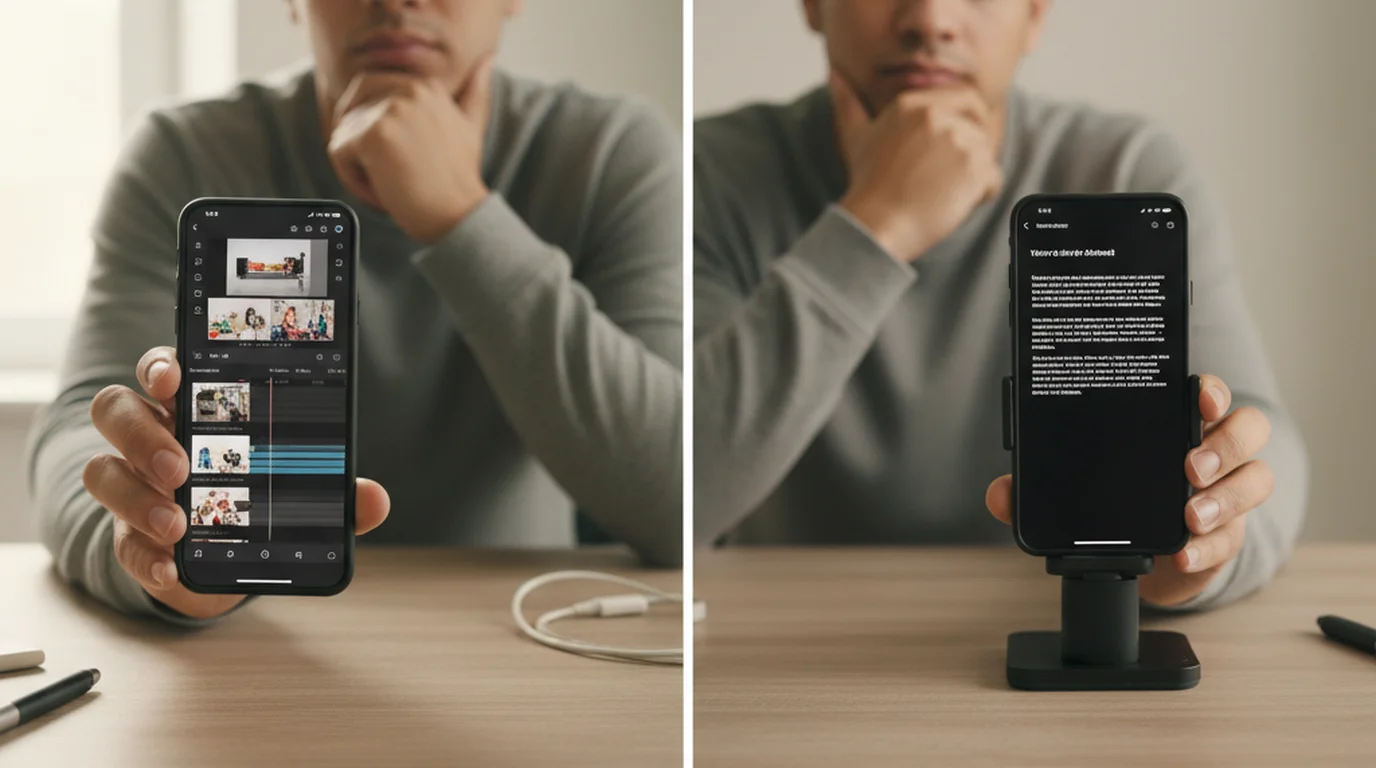
CapCut ist zu einer der beliebtesten Schnitt-Apps für Kurzvideos geworden, und irgendwann hat das Team einen Teleprompter direkt in den Aufnahmebildschirm eingebaut. Für Creator, die ohnehin in CapCut leben, ist das wirklich bequem – keine zweite App, kein Import hinterher. Aber der eingebaute Prompter ist als ein Schritt in einem Schnitt-Workflow gedacht, nicht als eigenständiges Aufnahmewerkzeug. Dieser Unterschied wiegt schwerer, als es zunächst wirkt, sobald du einen sauberen Take brauchst.
Teleprompter-Scrolling Scripts ist eine dedizierte Teleprompter-App für iPhone, iPad und Mac. Sie bietet volle Layout-Kontrolle, einen Prompter-Modus zum Proben ohne Aufnahme, Sprachbefehle für freihändige Steuerung und native Unterstützung auf allen Apple-Geräten. Wenn du in CapCut aufnimmst und dort auch schneidest, reicht der eingebaute Teleprompter womöglich. Wenn du mehr Kontrolle über die Aufnahme selbst willst, gibt dir eine dedizierte App das – ohne Zusatzkosten.
Was ist der CapCut-Teleprompter?
Der CapCut-Teleprompter ist eine eingebaute Funktion im Aufnahmebildschirm der App. Wenn du die Kameraansicht öffnest, findest du eine Teleprompter-Option, in die du ein Skript einfügen oder tippen kannst. Der Text läuft dann über deinen Bildschirm, während du Video aufnimmst, sodass du ablesen kannst, ohne vom Objektiv wegzuschauen.
Die Funktion gehört zu CapCuts Kameramodul, das auch Filter, Beauty-Effekte, Countdown-Timer und Untertitel-Overlays abdeckt. Sie soll geskriptetes Aufnehmen für alle beschleunigen, die vom ersten Take bis zum fertigen Schnitt im selben Ökosystem bleiben wollen. Weil das Material in der App bleibt, gehst du direkt vom Aufnehmen zum Kürzen, Untertiteln und Posten über.
Wo genau der eingebaute Prompter sitzt, hängt leicht von der App-Version ab, üblicherweise findest du ihn in der Werkzeugleiste des Aufnahmebildschirms oder unter einem Skript-Symbol. Nach dem Einfügen des Skripts stellst du Scrolltempo und Schriftgröße im vorgegebenen Rahmen ein und tippst auf Aufnahme.
Wie der CapCut-Teleprompter funktioniert
Sobald du den eingebauten Prompter aktivierst und dein Skript einfügst, erscheint der Text als Overlay im Aufnahmebildschirm. Er läuft automatisch im eingestellten Tempo. Du nimmst dein Video auf, während du den laufenden Text liest, und das Material landet direkt in der App zum Schneiden.
Der Teleprompter-Text sitzt in einem festen Bereich des Bildschirms – meist ein halbtransparentes Band im oberen oder unteren Teil des Bildes. Die Layout-Kontrolle ist begrenzt: Schriftgröße und Scrolltempo lassen sich einstellen, aber über Textposition, Deckkraft des Hintergrunds, Zeilenabstand und Farbe hast du weniger Kontrolle als in einer dedizierten App.
Weil der Teleprompter im Aufnahmebildschirm steckt, kannst du ihn nicht im Prompter-Modus nutzen – also ein Skript scrollen lassen, ohne die Kamera zu aktivieren. CapCuts Funktion ist immer ein Aufnahmewerkzeug, nie ein Probenwerkzeug. Wenn du dein Skript vor der Aufnahme durchgehen oder den Teleprompter während eines Zoom-Calls oder einer Präsentation nutzen willst, ohne in der App aufzunehmen, hilft er dir nicht.
CapCuts eingebauter Teleprompter ist für Creator optimiert, die in einer Session skripten, aufnehmen und schneiden. Er nimmt einen App-Wechsel aus dem Ablauf. Für Sessions, in denen du feine Kontrolle über die Skriptanzeige brauchst oder außerhalb der App aufnimmst, gibt dir eine dedizierte App mehr an die Hand.
Was der CapCut-Teleprompter gut macht
Der größte Vorteil ist, dass er schon in deinem Ablauf steckt. Wenn du CapCut-nativ arbeitest – filmen, schneiden, untertiteln und posten komplett in der App –, bedeutet der eingebaute Prompter eine App weniger. Skript, Material und Schnitt liegen am selben Ort.
Für kurze Skripte und schnelle Takes deckt er die meisten Bedürfnisse ab. Wenn dein Skript zwei bis drei Absätze hat und du üblicherweise in ein bis zwei Takes fertig bist, sind die begrenzten Layout-Regler keine ernsthafte Einschränkung. Die Schrift ist lesbar, das Auto-Scrollen funktioniert, und das Material landet direkt im Projekt.
CapCut bietet den Teleprompter außerdem sowohl unter iOS als auch unter Android an, was für Android-Nutzer zählt, die keinen Zugriff auf iOS-exklusive Teleprompter-Apps haben. Für Android-Creator in diesem Ökosystem ist der eingebaute Prompter oft die praktikabelste verfügbare Option. Wer vor allem Kurzformate macht, sieht sich an, wie ein Teleprompter für TikTok den Vortrag auf jeder Plattform verbessert.
Was eine dedizierte Teleprompter-App besser macht
Eine dedizierte App ist darauf gebaut, eine Sache gut zu machen: ein Skript so lesbar und natürlich wie möglich anzuzeigen, während du aufnimmst oder probst. Aus diesem Fokus entstehen Funktionen, die der eingebaute Prompter nicht hat.
Layout-Kontrolle ist der klarste Unterschied. In Teleprompter-Scrolling Scripts stellst du Textgröße ein, verschiebst den Textbereich auf dem Bildschirm, änderst Hintergrundfarbe und Deckkraft und regelst den Zeilenabstand. Diese Einstellungen entscheiden darüber, wie natürlich du unter Aufnahmedruck lesen kannst – größere Schrift verkürzt die Zeit, die deine Augen mit Scannen verbringen, und ein gut platzierter Textbereich hält deinen Blick nah am Objektiv.
Der Prompter-Modus fehlt CapCut ganz. Er lässt das Skript laufen, ohne die Kamera zu aktivieren – nützlich zum Proben, zum Einprägen oder um ein Skript während einer Live-Präsentation, eines Zoom-Calls oder eines Livestreams sichtbar zu halten. Auf dem Macist das besonders praktisch: Du lässt das Skript in einer Bildschirmecke laufen, während deine Webcam-Software separat aufnimmt.
Mit Sprachbefehlen steuerst du den Lauf, ohne den Bildschirm zu berühren. Im Prompter-Modus von Teleprompter-Scrolling Scripts sagst du die englischen Befehle „next“ zum Weiterspringen, „previous“ zum Zurückgehen und „pause“ zum Anhalten – ohne zum Handy zu greifen. Wenn dein Gerät auf einem Stativ steht, hält diese freihändige Steuerung den Take sauber. Native Unterstützung auf iPhone, iPad, und Mac heißt außerdem: dieselbe App, egal ob du ein schnelles Hochformat-Video am Handy, ein Kursmodul am Tablet oder ein Schreibtisch-Video am Rechner aufnimmst.
Auch die Offline-Nutzung ist verlässlicher. Teleprompter-Scrolling Scripts speichert Skripte lokal auf dem Gerät. Zu keinem Zeitpunkt der Session ist eine Verbindung nötig. Die Online-Funktionen anderer Apps können Konnektivität verlangen, und ihr Verhalten bei schwachem Netz wird in Kombination mit einer laufenden Aufnahme unberechenbar.
CapCut-Teleprompter vs. Teleprompter-Scrolling Scripts im Vergleich
Die Tabelle fasst die wichtigsten Unterschiede zwischen CapCuts eingebautem Teleprompter und Teleprompter-Scrolling Scripts als dedizierter App zusammen.
| CapCut-Teleprompter | Teleprompter-Scrolling Scripts | |
|---|---|---|
| Plattform | iOS, Android, PC | iPhone, iPad, Mac |
| Prompter-Modus (ohne Kamera) | Nein | Ja |
| Layout-Kontrolle | Begrenzt | Voll (Größe, Position, Farbe) |
| Sprachbefehle | Nein | Ja |
| Offline-Nutzung | Teilweise | Ja |
| Mac-Unterstützung | Begrenzt | Ja |
| Kostenlos | Ja (in CapCut) | Ja |
| Am besten für | CapCut-nativen Workflow | Eigenständige Aufnahme |
Wer den eingebauten CapCut-Teleprompter nehmen sollte – und wer eine eigene App
Nimm den CapCut-Teleprompter, wenn du komplett in der App aufnimmst und schneidest, deine Skripte kurz sind und du vorher nicht proben musst. Wenn dein Ablauf lautet: CapCut öffnen, geskripteten Take aufnehmen, schneiden und posten – dann erledigt der eingebaute Teleprompter das reibungslos. Du bist ohnehin in der App, die Funktion ist da, und du musst kein Material von woanders importieren.
Nimm eine dedizierte App wie Teleprompter-Scrolling Scripts, wenn eines davon zutrifft: Du nimmst außer mit dem iPhone auch auf iPad oder Mac auf; du willst Skripte vor der Aufnahme proben; du nutzt den Teleprompter für Präsentationen oder Zoom-Calls; du brauchst Sprachbefehle, weil dein Handy auf dem Stativ steht; oder du willst volle Kontrolle darüber, wie der Text aussieht und wo er sitzt. Eine dedizierte App passt auch besser, wenn du in einem anderen Programm schneidest – Final Cut Pro, DaVinci Resolve, Premiere – und aus dem Aufnahmeschritt einfach sauberes Material übergeben willst.
Für Creator, die ihre Produktion über schnelle Schnitte in der App hinaus ausbauen, schließen sich beide Wege nicht aus. Nimm mit einer dedizierten Teleprompter-App auf und importier das Material danach zum Schneiden in CapCut. Diese Kombination gibt dir von beiden Werkzeugen das Beste.
Beides kombinieren: mit eigener App aufnehmen, in CapCut schneiden
Der praktischste Ablauf für alle, die bessere Aufnahmekontrolle wollen, ohne ihre Schnitt-App zu verlassen, ist geradlinig. Teleprompter-Scrolling Scripts öffnen, Skript laden und im Kamera-Modus aufnehmen. Das Video landet als normale Datei in der Mediathek deines iPhones oder iPads.
CapCut öffnen, neues Projekt starten und das Video aus der Mediathek importieren. Ab da bleibt dein Schnitt-Workflow unverändert – kürzen, untertiteln, Effekte, posten. Der einzige Unterschied: Das Material wurde in einer dedizierten Teleprompter-App aufgenommen statt mit der eingebauten Kamera. Das Dateiformat ist identisch, und der Import läuft ohne Konvertierung.
Dieser geteilte Ablauf ergibt Sinn, wenn du Aufnahmequalität und Kontrolle einer dedizierten App willst – größere Schrift, exakte Positionierung, Pausen per Sprachbefehl, saubere Wiederholungen – und gleichzeitig die Schnittgeschwindigkeit von CapCut. Du gibst keins von beidem auf. Du setzt jedes Werkzeug dort ein, wo es am besten ist: die dedizierte App fürs Ablesen und Aufnehmen, die Schnitt-App für den Feinschnitt. Wer sein Aufnahme-Setup weiterentwickeln will, findet mehr im Guide zur Teleprompter-App für Videoaufnahmen. Der Browser-Teleprompter unter teleprompter.works/online steht außerdem kostenlos bereit, wenn du am Laptop oder Desktop aufnimmst und ihn neben deiner Aufnahmesoftware offen halten willst.
Häufig gestellte Fragen
Hat CapCut einen Teleprompter?
Ja. CapCut hat einen eingebauten Teleprompter, den du im Aufnahmebildschirm findest. Er lässt Text scrollen, während du in der App Video aufnimmst. Die Layout-Optionen sind gegenüber einer dedizierten App begrenzt, aber praktisch, wenn du ohnehin in CapCut schneidest.
Reicht der CapCut-Teleprompter für professionelle Aufnahmen?
Für einfache Videos, die du ohnehin in CapCut schneidest, funktioniert der eingebaute Teleprompter gut. Für mehr Kontrolle über Textgröße, Scrolltempo und Blickachse, für reine Prompter-Sessions oder für Aufnahmen auf iPad und Mac liefert eine dedizierte App wie Teleprompter-Scrolling Scripts das rundere Gesamtbild.
Kann ich den CapCut-Teleprompter auf dem Mac nutzen?
CapCut gibt es für den Mac, die Verfügbarkeit der Teleprompter-Funktion schwankt aber. Teleprompter-Scrolling Scripts läuft nativ auf dem Mac und bringt den Kamera-Modus für Webcam-Aufnahmen mit Skript-Overlay mit – den die Mac-Version von CapCut nicht hat.
Was ist besser als der CapCut-Teleprompter fürs iPhone?
Für den eigenständigen Einsatz – insbesondere Kamera-Modus, Prompter-Modus zum Proben, Sprachbefehle oder Unterstützung für iPad und Mac – ist Teleprompter-Scrolling Scripts die vollständigere kostenlose Option. Du nimmst dein Video in der App auf und importierst den Clip für den Feinschnitt in den Editor.
Wendy ZhangWendy Zhang ist die Indie-Entwicklerin hinter Teleprompter-Scrolling Scripts. Sie hat die App gebaut, nachdem sie sich durch Teleprompter durchprobiert hatte, die zu schwer, zu teuer oder ohne Netzverbindung gar nicht erst zu öffnen waren. Sie schreibt über die Mechanik des Selbstaufnehmens – Scrolltempo, Skriptformatierung und die App-Entscheidungen, an denen ein Take scheitert oder gelingt.
Eine dedizierte Teleprompter-App neben CapCut testen
Teleprompter-Scrolling Scripts ist kostenlos auf iPhone, iPad und Mac. Volle Layout-Kontrolle, Kamera-Modus, Prompter-Modus und Sprachbefehle – ohne Konto.
Kostenlosen Online-Teleprompter nutzen Kostenlose App laden

