Beste teleprompter-app in 2026 voor iPhone, iPad en Mac: vergeleken
 Wendy Zhang · 4 september 2026 · 9 min lezen

De beste teleprompter-app in 2026 is die op jouw apparaat werkt, opnemen met de camera ondersteunt, en niets kost om mee te beginnen. Teleprompter-Scrolling Scripts dekt iPhone, iPad en Mac met een gratis app. teleprompter.works/online is de gratis webversie voor iedereen op elk apparaat — Android, Windows of welke browser dan ook.
Wat maakt een teleprompter-app het gebruiken waard?
Voordat je opties vergelijkt, helpt het te weten wat een bruikbare prompter scheidt van een vervelende. Er zijn een paar criteria die op elk platform meetellen.
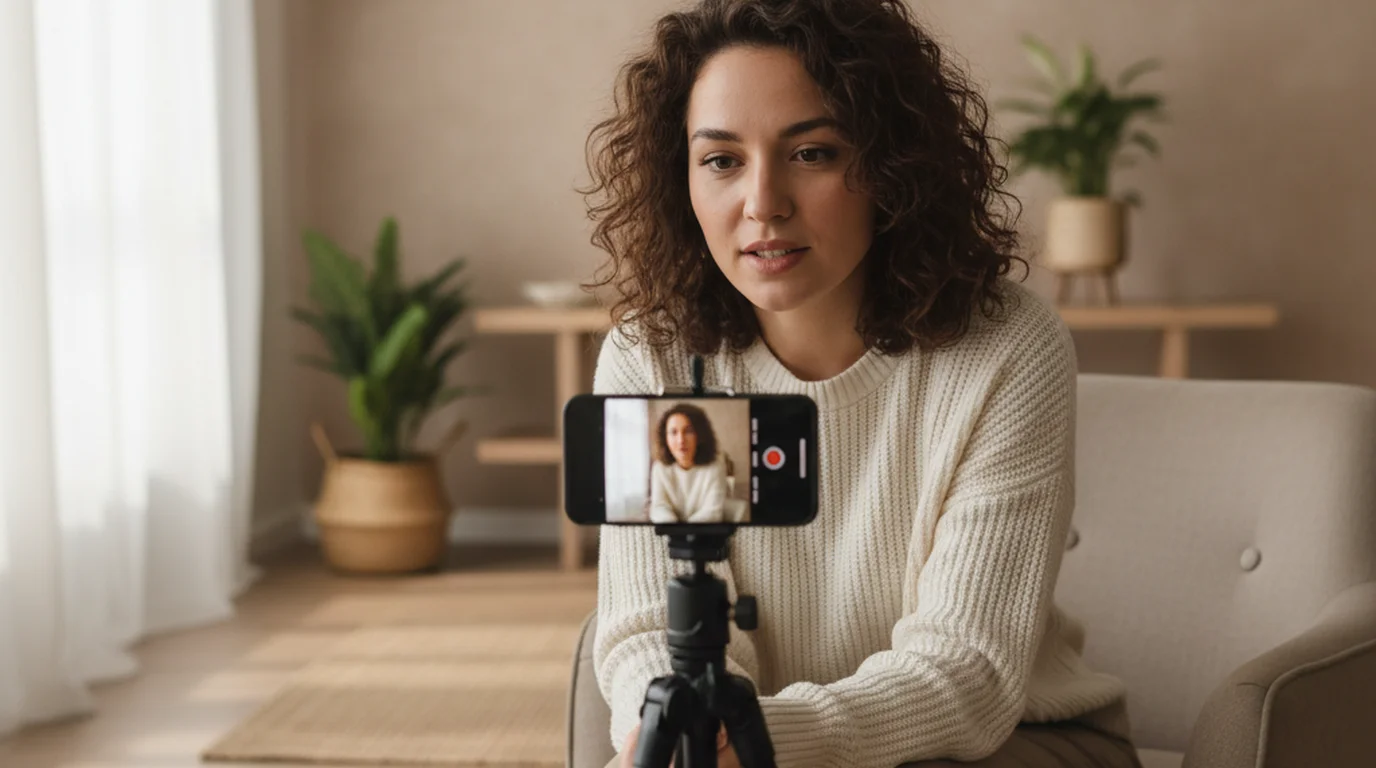
Tekst over de camera (Cameramodus). De belangrijkste functie voor videomakers is dat de app kan opnemen terwijl de tekst meeloopt. Dat is de Cameramodus — het live camerabeeld staat achter de meelopende tekst, dus je leest en neemt tegelijk op. Zonder dat moet je je tekst uit je hoofd leren, van een tweede apparaat lezen, of je opname-app apart starten en stoppen. Apps op iPhone, iPad en Mac kunnen de camera direct aanspreken en de tekst over het beeld leggen. De meeste prompters in de browser doen dat niet — maar dat ligt aan die tools, niet aan de browser. teleprompter.works/online doet het in de Opnamemodus: de tekst ligt over een 16:9 camerabeeld en de take wordt in het tabblad opgenomen en daarna naar je apparaat gedownload. Wil je de browseroptie proberen zonder iets te installeren, open dan de gratis prompter in je browser.
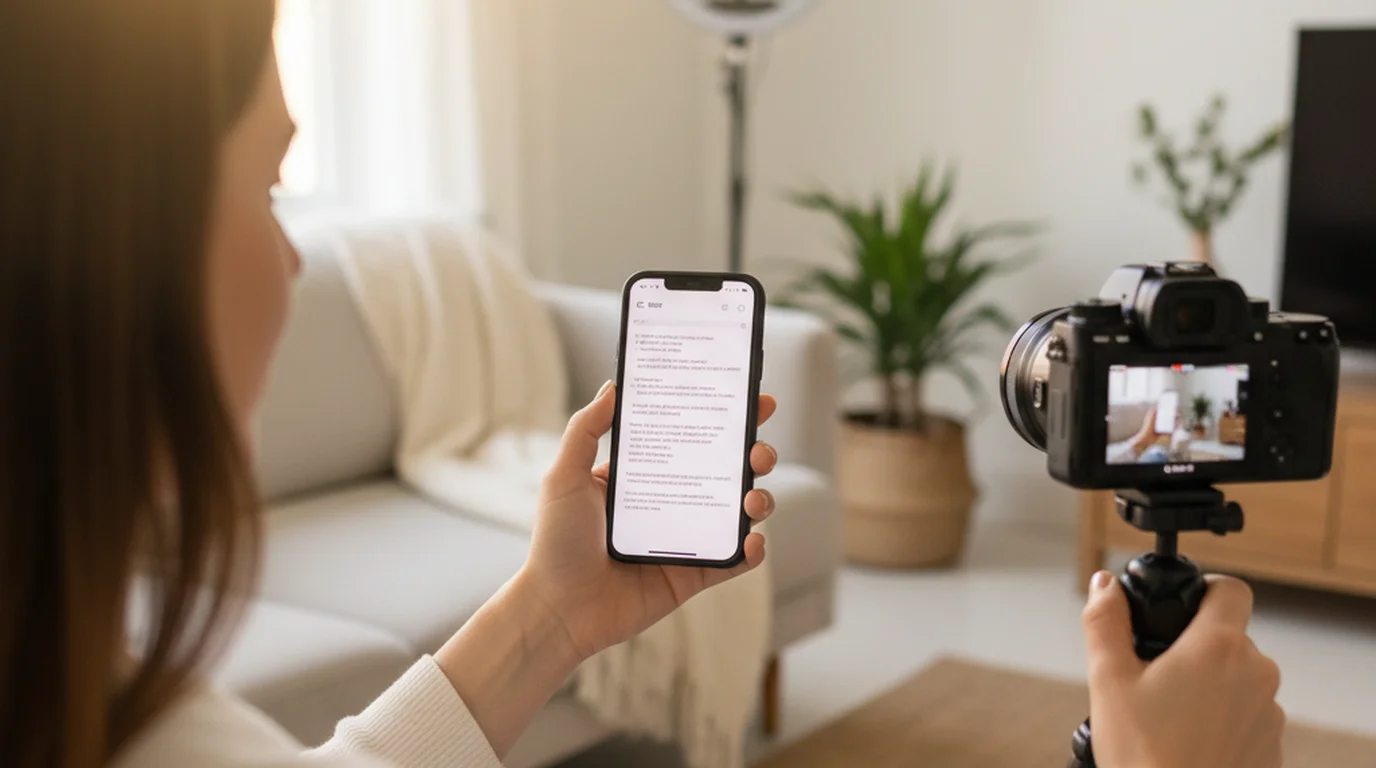
Autocue-modus. De Autocue-modus is de eenvoudiger variant — de tekst loopt schermvullend mee zonder camerabeeld erachter. Precies goed voor toespraken, live presentaties, het opnemen van een les (waar de camera los staat), of elke situatie waarin je alleen wilt lezen zonder tegelijk in de app op te nemen.
Regeling van de scrollsnelheid. Een tekstlezer met maar één snelheid is nauwelijks bruikbaar. Goede apps laten je woorden per minuut of een handmatige snelheid instellen, en idealiter ook tijdens het spreken bijstellen. Sommige apps voegen scrollen toe dat je stem volgt.
Teksten bewaren. Neem je vaak op, dan wil je meerdere teksten bewaren en er zonder opnieuw plakken naar terug. Apps doen dat vanzelf. Tools in de browser verliezen je tekst soms zodra je het tabblad sluit, tenzij ze lokale opslag hebben.
Gratis versus betaald. De meeste mensen hoeven niet te betalen voor een app die tekst laat meelopen. De kernfunctie — tekst op een ingestelde snelheid laten scrollen — doen gratis apps zonder compromis. Betaalde apps voegen meestal dingen toe als teksten importeren uit Google Docs, synchroniseren via de cloud, geavanceerde spraakbesturing en extra exportformaten.
Offline werken. Apps werken zonder internetverbinding zodra ze geïnstalleerd zijn. Tools in de browser hebben een verbinding nodig om te laden, al is de webversie op teleprompter.works/online licht genoeg dat een langzame verbinding in de praktijk zelden een probleem is.
Beschikbaarheid per platform. Dit is misschien het grootste verschil. Veel hoog gewaardeerde prompter-apps zijn alleen voor iOS en Mac. Android- en Windows-gebruikers hebben minder keus — maar tools in de browser dichten dat gat volledig.
Snelle vergelijking
Hier staan de belangrijkste apps en tools van 2026 naast elkaar.
| App / tool | Platform | Tekst over de camera | Prijs | Offline |
|---|---|---|---|---|
| Teleprompter-Scrolling Scripts | iPhone, iPad, Mac + browser | Ja | Gratis | Ja |
| teleprompter.works/online | Elke browser (Windows, Android, Mac, iOS) | Ja (Opnamemodus) | Gratis | Nee (browser nodig) |
| Teleprompter Premium | iPhone, iPad, Mac | Ja | Betaald (abonnement) | Ja |
| PromptSmart Pro | iPhone, iPad, Mac, Android | Ja | Betaald | Ja |
| Parrot Teleprompter | iPhone, iPad | Ja | Gratis (basis) / betaald | Ja |
| Speakflow | Browser (Chrome-extensie) | Ja (met extensie) | Freemium | Nee |
| CuePrompter | Browser (elke) | Nee | Gratis | Nee |
De tabel laat het landschap duidelijk zien: werk je met Apple-hardware, dan heb je de meest volledige gratis apps. Werk je op Windows of Android, dan is de browser het meest toegankelijke startpunt met de minste drempel.
Beste teleprompter-app voor iPhone
Voor iPhone-gebruikers is Teleprompter-Scrolling Scripts de beste gratis autocue-app van 2026. Hij is in seconden geïnstalleerd uit de App Store, vraagt geen account, en geeft je meteen de volledige Cameramodus. Hij is erg handig: opnemen is zo eenvoudig als de camera openen, zonder inloggen en zonder internetverbinding.
Je kunt het tekstvak ook verplaatsen en van formaat veranderen. Lees je het liefst in het midden van het scherm, zet het daar; houd je je ogen liever op de camera, sleep het dan omhoog tot vlak onder de lens. De grootte van het tekstvak, de lettergrootte en de scrollsnelheid stel je zelf in, zodat alles past bij hoe jij leest en je presentatie natuurlijk overkomt.
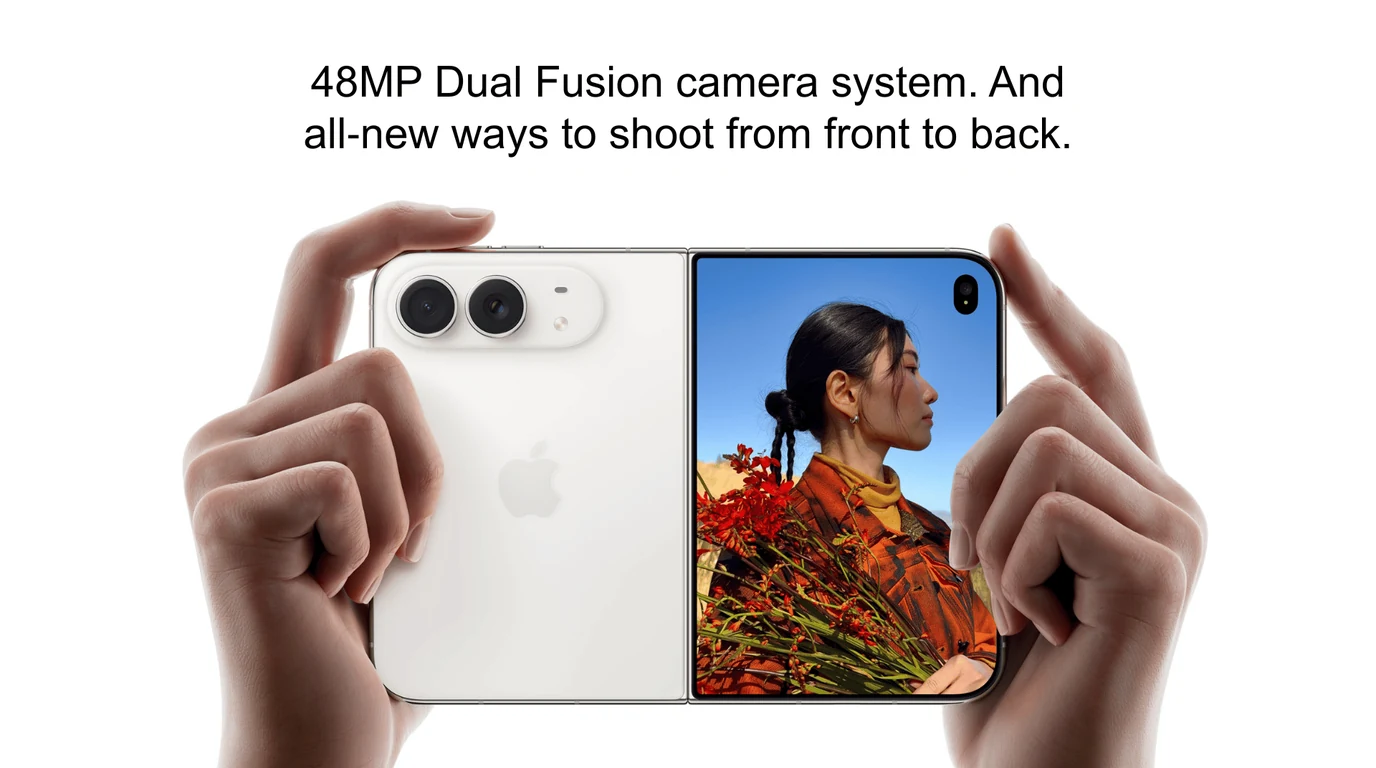
De Cameramodus op iPhone laat je de camera aan de voor- of achterkant gebruiken. Dat maakt uit, omdat manieren van filmen verschillen: vloggers die de telefoon naar zichzelf richten willen de camera aan de voorkant, terwijl makers die hun iPhone op een tripod zetten voor een wijder beeld vaak de camera aan de achterkant naar zich toe richten. De app doet beide, en wisselen tussen staand en liggend gaat vloeiend.
Opzetten op iPhone: Download de app, maak een nieuwe tekst, plak of typ je tekst, tik op de Camera-knop voor de Cameramodus, en stel de scrollsnelheid in met de schuif. Voor het beste resultaat zet je de tekstgrootte op 28–34pt, zodat de tekst op een armlengte leesbaar is zonder te turen.
Tip voor oogcontact op iPhone. De grootste uitdaging op een telefoon is het kleine scherm — je ogen gaan van nature naar het midden van het tekstblok, en dan kijk je naar het midden van je scherm in plaats van naar de lens bovenaan. Los dat op door de tekstkolom in de instellingen te versmallen, zodat de tekst in een dunne strook bovenaan staat, dicht bij de lens. Dat trekt je blik naar de camera en maakt je opnames directer en natuurlijker.
In de Autocue-modus ondersteunt de app ook Engelstalige spraakcommando's zoals “next” en “pause” voor bediening zonder handen, handig als het apparaat buiten bereik staat.
Meer over de opstelling en functies op iPhone vind je op de teleprompter-app voor iPhone of de volledige uitleg over prompters op iOS.
Beste teleprompter-app voor iPad
De iPad is misschien het beste platform voor een prompter die je vasthoudt, en Teleprompter-Scrolling Scripts benut dat grotere scherm volledig. Dezelfde gratis app die op iPhone werkt, werkt op iPad met een indeling die op het grotere scherm is afgestemd.
Meer schermruimte betekent dat je langere stukken tekst comfortabel kunt weergeven voordat je moet scrollen, en dat verlaagt de mentale belasting van snel bewegende tekst. Voor cursusmakers, docenten die lessen opnemen en webinarhosts past een iPad van nature. Je zet hem op een standaard op een comfortabele afstand, zet de tekstgrootte op 32–40pt zodat hij vanaf de andere kant van de kamer leest, en houdt een rustig tempo aan tijdens een lange sessie.
De natuurlijke hoogte van een iPad helpt ook. Op een standaard op bureauhoogte en iets omhoog gekanteld staat de camera heel dicht bij het punt waar je van nature naar kijkt als je met iemand aan tafel praat. Dat maakt iPad-opnames opvallend natuurlijk vergeleken met telefoonopstellingen, waar de camera vaak te laag of te hoog staat.
Voor videomakers die met een eigen camera filmen en de iPad puur als leesscherm gebruiken (de Autocue-modus), maakt het schermformaat lezen vanaf een paar meter afstand mogelijk — iets wat een telefoon niet kan. Een iPad Pro van 12,9 inch werkt zelfs buiten bij fel licht als bruikbaar tekstscherm, als je de helderheid maximaal zet.
De volledige uitleg staat op de pagina over de iPad-teleprompter, inclusief tips voor studio-opstellingen en lezen op afstand.
Beste teleprompter-app voor Mac
Teleprompter-Scrolling Scripts werkt als echte app op Mac — MacBook Air, MacBook Pro, Mac mini, Mac Studio en iMac. Dezelfde gratis app uit de App Store dekt al die apparaten. Er is geen aparte Mac-versie om bij te houden; je teksten staan lokaal op elk apparaat en synchroniseren niet tussen je iPhone, iPad en Mac.
Op Mac gebruikt de Cameramodus de ingebouwde webcam (op MacBook en iMac) of Continuity Camera, waarbij je iPhone als externe webcam van hoge kwaliteit dient. Continuity Camera is bijzonder sterk: je krijgt beeld van iPhone-kwaliteit voor opnames achter je bureau zonder extra hardware, terwijl de tekst op hetzelfde scherm meeloopt. Die combinatie maakt van een MacBook een bruikbare opnamestudio zonder één euro aan apparatuur.
Mac is het favoriete platform voor opnemen achter een bureau — YouTube-video's aan tafel, opnames van Zoom-sessies, screencasts waarin je slides toelicht, en bedrijfsvideo. Een grotere monitor betekent dat je tekst op een comfortabele grootte kan staan terwijl het camerabeeld zichtbaar blijft, dus je houdt je kader in de gaten terwijl je leest.
Voor professionals die externe camera's via een capture-kaart gebruiken (Sony, Canon of vergelijkbaar) werkt de Autocue-modus van de app naast elke opnamesoftware. De app staat in een venster dat je bij de camera kunt zetten, en je opnamesoftware legt het camerabeeld apart vast.
Voor uitleg en Mac-specifieke tips, zie de pagina over de Mac-teleprompter.
Beste gratis teleprompter in je browser — teleprompter.works/online
teleprompter.works/online is de gratis webversie van de prompter — en een van de belangrijkste tools in deze vergelijking, omdat dit de enige optie is die op elk platform werkt zonder iets te downloaden of te installeren.
Open een browser — Chrome, Edge, Firefox, Safari — op elk apparaat — Windows-pc, Android-telefoon, Android-tablet, Chromebook, Linux-machine, iPhone, iPad, Mac — en de volledige tekstlezer staat direct klaar. Geen account. Geen download. Geen creditcard. Plak je tekst, stel tekstgrootte en scrollsnelheid in, en druk op play.
Dat is een echt verschil. Elke andere goede optie in deze vergelijking is óf alleen voor iOS en Mac, óf vraagt een installatie, óf kost een abonnement. De webversie dicht dat gat voor iedereen die geen app kan of wil installeren.
Wat de webversie goed doet: teksten invoeren en bewerken, instelbare tekstgrootte en kleur, instelbare scrollsnelheid, een schermvullende Autocue-modus voor elk scherm, en de Opnamemodus die je tekst over een 16:9 camerabeeld legt en de take in hetzelfde tabblad opneemt. De interface is schoon en laadt snel. Hij werkt op een tien jaar oude Windows-laptop net zo goed als op de nieuwste Android-tablet.
De grenzen die je moet kennen: de pagina heeft een verbinding nodig om te laden, en je teksten blijven niet tussen sessies bewaard — sluit het tabblad en de tekst is weg, tenzij je hem elders hebt opgeslagen. De app op iPhone, iPad en Mac bewaart teksten met een titel op je apparaat, werkt volledig zonder netwerk, en voegt de Spraakmodus toe voor opnames zonder beeld.
Film je met een eigen camera of capture-kaart in plaats van met de camera van het apparaat, dan blijft het werk verdeeld: houd de webversie in een browservenster op de ene helft van je scherm en je opnamesoftware (OBS, Zoom, QuickTime, Loom) op de andere. Je leest uit de browser en neemt op met de andere app.
Voor Android- en Windows-gebruikers is deze webversie de eerste stap die we aanraden — gratis, direct, en zonder iets anders dan een browser. Voor een geselecteerde lijst van de beste kosteloze opties op alle platforms, zie onze beste gratis teleprompter-app.
Beste teleprompter-app voor Android
Er is geen eigen Android-versie van Teleprompter-Scrolling Scripts. De app is alleen voor Apple. Maar Android-gebruikers hebben een simpele gratis optie: teleprompter.works/online.
Open Chrome of Firefox op elke Android-telefoon of -tablet, ga naar teleprompter.works/online, en de volledige webprompter laadt direct. Dit werkt op Android-telefoons van instapmodel tot topmodel, en op tablets als de Samsung Galaxy Tab-serie. Het scrollen is soepel en de tekstgrootte instelbaar — op een grote Android-tablet is de ervaring bijzonder goed.
De Opnamemodus werkt ook in Chrome op Android, dus lezen en opnemen gebeurt in één tabblad. De grenzen zijn die van elke browsertool: de pagina heeft een verbinding nodig om te laden, en je tekst blijft niet tussen sessies bewaard. Film je liever met de camera-app van je telefoon voor de beeldkwaliteit, dan laat je de prompter in de ene app lopen en de camera in de andere — op een tablet maakt de gesplitste weergave vanaf Android 12 dat netjes.
PromptSmart Pro is op Android de best beoordeelde betaalde optie voor makers die de tekst echt over het camerabeeld willen. Het heeft scrollen dat je stem volgt en een cameramodus op Android, maar vraagt een abonnement. Voor de meeste Android-gebruikers die net beginnen is de gratis webversie het betere startpunt.
Voor een diepere kijk op Android-specifieke opties, zie de aparte uitleg over prompters op Android.
Beste teleprompter voor pc en Windows
Windows-gebruikers zitten in dezelfde situatie als Android-gebruikers: de meeste hoog gewaardeerde prompter-apps zijn voor Apple gemaakt. Maar de oplossing via de browser is op een Windows-pc juist sterker, omdat een grotere monitor comfortabel lezen en goed plaatsen makkelijk maakt.
De gratis optie die we voor Windows aanraden is opnieuw teleprompter.works/online. Open hem in Chrome, Edge of Firefox. Op een desktop met een grote monitor laat je de app schermvullend lopen en lees je comfortabel vanaf een normale zitafstand, terwijl je opnamesoftware op een tweede monitor staat of erbij wordt gehaald wanneer nodig.
Opzetten voor opnemen op Windows: zet je webcam bovenaan je monitor. Zet in de browserversie de tekst op 36pt of groter. Maak de browser schermvullend. Ga op je normale opnameafstand zitten — meestal 60–90 cm van het scherm. Je ogen gaan dan van nature naar het bovenste deel van de tekst, dicht bij de webcam, en dat geeft je opnames natuurlijk oogcontact.
Andere Windows-opties die het vermelden waard zijn: Mirror is een gratis Windows-desktopprogramma met basisfuncties voor een prompter. Speakflow biedt een Chrome-extensie die een tekstlezer over een camerabeeld in de browser kan leggen. CuePrompter is een andere optie in de browser, al is de interface meer gedateerd dan teleprompter.works/online. Voor een volledige vergelijking van Windows-opties, zie de uitleg over prompters op pc en Windows.
Beste teleprompter voor YouTube-makers
YouTube-makers hebben specifieke wensen: ze willen meestal de tekst over het camerabeeld zodat ze tegelijk kunnen lezen en opnemen, ze willen soepel scrollen op een gelijkmatig tempo, en ze willen dat het eindresultaat natuurlijk overkomt — geen zichtbare oogbewegingen, geen stijfheid van iemand die voorleest.
Voor YouTube-opstellingen met iPhone en iPad is Teleprompter-Scrolling Scripts de belangrijkste aanbeveling. De Cameramodus legt je tekst over het live camerabeeld. Je neemt de video direct in de app op, of je gebruikt de Autocue-modus terwijl je camera-app apart op een tripod loopt. Hoe dan ook staat de tekst op hetzelfde scherm als je gezicht, en dat geeft de meest natuurlijke opnames.
Voor Mac-opstellingen achter een bureau — gebruikelijk bij techreviewers, docenten en makers van tutorials — geeft dezelfde app in de Cameramodus met Continuity Camera beeld van iPhone-kwaliteit vanaf je Mac-scherm. Een onderschatte opstelling: je hebt een groot scherm om comfortabel te lezen, een goede camera (de iPhone in een Continuity Camera-houder), en de tekst over het live beeld.
Voor makers op Windows die YouTube-content opnemen, is de webversie in combinatie met OBS of een schermopnametool de praktische weg. Laat de tekstlezer in het ene browservenster lopen, neem op uit een ander venster of met een aparte camera, en monteer daarna.
Natuurlijk overkomen is het doel, op elk platform. Zie hoe je voorkomt dat het lijkt of je voorleest en welke scrollsnelheid natuurlijk klinkende opnames geeft.
Beste teleprompter voor live presentaties en toespraken
Niet elk gebruik van een prompter gaat over video opnemen. Sprekers die live presenteren, docenten die lesgeven en bestuurders die een voorbereide tekst brengen hebben de Autocue-modus nodig — de tekst loopt netjes mee op een scherm, zonder camerabeeld en zonder opname.
Voor sprekers die alleen op het podium staan, is een iPad op een standaard een heel effectieve opstelling. Het grote scherm leest makkelijk op een natuurlijke spreekafstand. De Autocue-modus geeft je een schone zwarte achtergrond met witte of amberkleurige tekst, een instelbare tekstgrootte, en handmatig of automatisch scrollen. Niemand in de zaal ziet het als je het scherm goed kantelt.
Voor professionele opstellingen op een podium zijn glazen teleprompters in presidentiële stijl nog steeds de standaard — die weerkaatsen de tekst van een scherm onder het podium naar een doorzichtig glaspaneel vóór de spreker, onzichtbaar voor het publiek. Die rigs vallen buiten wat apps doen, maar wil je zelf een eenvoudige versie: een tablet op een standaard, in de Autocue-modus met grote letters, is een praktische en gratis vervanging voor repetities en kleinere evenementen.
Meer over hoe een prompter helpt bij spreken in het openbaar, zie hoe een teleprompter helpt bij spreken in het openbaar.
Gratis versus betaalde teleprompter-apps — is betalen het waard?
Het eerlijke antwoord: voor de meeste makers is een gratis prompter-app volledig genoeg. De kerntaak — tekst op een gelijkmatige snelheid laten meelopen terwijl je leest en opneemt — doen gratis apps zonder compromis.
Wat gratis je geeft: Cameramodus met de camera aan voor- en achterkant, de Autocue-modus, regeling van de scrollsnelheid, meerdere bewaarde teksten, instellingen voor tekstgrootte en kleur, en spraakcommando's (in de Autocue-modus). Teleprompter-Scrolling Scripts geeft dat allemaal kosteloos.
Wat betaalde apps toevoegen: Synchroniseren via de cloud voor teams (relevant voor producers die meerdere sprekers begeleiden), importeren uit Google Docs of Microsoft Word, geavanceerder ijken van scrollen dat je stem volgt, opnames direct uit de app exporteren, grotere tekstbibliotheken, en klantenservice. Dat is echt nuttig in productieomgevingen — studio's, communicatieteams bij bedrijven, en producers met veel volume die teamfuncties en koppelingen nodig hebben.
Ben je een solomaker, docent of podcastmaker die alleen opneemt, dan doet de gratis app alles wat je nodig hebt. Begin gratis, en overweeg pas te betalen als je echt tegen één specifieke grens loopt die een betaalde functie oplost.
Voor een uitgebreide vergelijking naast elkaar, zie Teleprompter Premium versus gratis — is betalen het waard?
De concurrentie vergeleken: Parrot Teleprompter, Speakflow en CuePrompter
Drie alternatieven verdienen aparte vermelding, omdat ze vaak samen met de al genoemde apps in zoekopdrachten opduiken.
Parrot Teleprompter is een iOS-app met een vergelijkbaar aanbod als Teleprompter-Scrolling Scripts. Het gratis plan werkt, maar beperkt het aantal bewaarde teksten. De Cameramodus doet het goed. Het betaalde plan geeft meer opslag en synchronisatie. Een solide alternatief voor iPhone- en iPad-gebruikers die een andere interface willen. Zie de vergelijking met Parrot Teleprompter voor de details.
Speakflow is een tool in de browser die via een Chrome-extensie werkt. Anders dan de meeste tekstlezers in de browser kan Speakflow de tekst binnen Chrome over een camerabeeld leggen, wat technisch een prestatie is. Het gratis plan is beperkt; het betaalde plan is geprijsd voor teams en professionals. Zit je werk al volledig in de browser, dan is het het bekijken waard — maar voor de meeste mensen is de eenvoudigere gratis webversie op teleprompter.works/online of de app een beter startpunt. Zie de vergelijking met Speakflow.
CuePrompter is een van de oudste gratis prompters in de browser. Hij werkt, maar de interface laat zijn leeftijd zien — teksten worden niet bewaard, de tekstopties zijn beperkt, en de bediening is heel basaal. Voor eenmalig gebruik, waarbij je alleen snel wat tekst wilt laten lopen, is het genoeg. Voor iets regelmatiger is teleprompter.works/online een verzorgder en capabeler gratis alternatief. Zie de vergelijking met CuePrompter.
Zo kies je de juiste teleprompter-app
De keuze komt neer op je platform en je gebruik. Zo denk je het door:
Werk je op iPhone, iPad of Mac: Download Teleprompter-Scrolling Scripts uit de App Store. Gratis, werkt offline, heeft de Cameramodus met je tekst over het camerabeeld, vraagt geen account, en bevat alles om direct te beginnen. Dat is de duidelijkste aanbeveling in dit stuk.
Werk je op Windows, Android, Chromebook of Linux: Open teleprompter.works/online in je browser. Geen download, geen account, geen kosten. Direct te gebruiken. Heb je op Android later toch de tekst over het camerabeeld nodig in een echte app, overweeg dan PromptSmart Pro. Wil je op Windows iets installeren, kijk dan naar Mirror of Speakflow als tweede optie.
Heb je de tekst over het camerabeeld nodig op een platform zonder app: De schoonste oplossing is een tweede apparaat. Neem op met je hoofdcamera of telefoon, en gebruik de prompter op een tweede apparaat — een tablet, laptop of oude telefoon. Veel makers kiezen deze aanpak met twee apparaten bewust, omdat het de opnamekwaliteit scheidt van de leesbaarheid van je tekst.
Heb je teamfuncties, cloudsynchronisatie of een koppeling met Google Docs nodig: Kijk naar Teleprompter Premium of PromptSmart Pro. Beide hebben betaalde plannen voor professionele omgevingen. Voor de meeste individuele makers is dat niet nodig. Zie de vergelijking betaald versus gratis voordat je geld uitgeeft.
Kort samengevat: begin gratis. De combinatie van Teleprompter-Scrolling Scripts op Apple-apparaten en teleprompter.works/online op al het andere dekt de overgrote meerderheid van het gebruik, zonder kosten, zonder installatiedrempel, en zonder compromis op de functies die echt uitmaken.
Veelgestelde vragen
Wat is de beste teleprompter-app in 2026?
Teleprompter-Scrolling Scripts is de beste gratis prompter-app voor iPhone, iPad en Mac. Met Cameramodus, Autocue-modus, spraakcommando's, teksten offline, en zonder abonnement. Voor browsers en Android werkt de gratis webversie op teleprompter.works/online op elk apparaat.
Is er een gratis teleprompter-app?
Ja. Teleprompter-Scrolling Scripts is gratis in de App Store voor iPhone, iPad en Mac. De webversie op teleprompter.works/online is ook gratis en werkt in elke browser zonder download.
Wat is de beste teleprompter-app voor Android?
Er is geen Android-versie van Teleprompter-Scrolling Scripts. Android-gebruikers hebben de beste ervaring met de gratis webversie op teleprompter.works/online, die in Chrome werkt en een Opnamemodus heeft om te filmen met je tekst op het scherm.
Werken teleprompter-apps op een pc?
Ja. De gratis webversie op teleprompter.works/online werkt in een browser op elke pc of Mac. Windows-gebruikers hebben ook opties als Teleprompter Pro en CuePrompter, al dekt deze webversie het meeste zonder installeren.
Wendy ZhangWendy Zhang maakt Teleprompter-Scrolling Scripts alleen. Ze bouwde het nadat ze autocue-apps had versleten die te zwaar waren, te duur, of een netwerkverbinding nodig hadden om te openen. Ze schrijft over de mechaniek van jezelf opnemen — scrollsnelheid, hoe je een tekst opmaakt, en de keuzes in een app die bepalen of een take bruikbaar wordt.
Klaar om op te nemen zonder je tekst uit je hoofd te leren? Download de gratis app voor iPhone, iPad en Mac — of open de webversie in elke browser.
Probeer de gratis webversie Gratis online autocue openen Download de gratis app