אפליקציית הטלפרומפטר הטובה ביותר ב-2026 ל-iPhone, ל-iPad ול-Mac: השוואה
 Wendy Zhang · 5 בספטמבר 2026 · 9 דקות קריאה

אפליקציית הטלפרומפטר הטובה ביותר ב-2026 היא זו שעובדת על המכשיר שלכם, תומכת בהקלטת מצלמה, ולא עולה כלום כדי להתחיל. Teleprompter-Scrolling Scripts מכסה iPhone, iPad ו-Mac באפליקציה חינמית שרצה על המכשיר. teleprompter.works/online היא האפשרות החינמית ב-web לכל אחד ועל כל מכשיר — Android, Windows או כל דפדפן. הנה איך כל פלטפורמה משתווה.
מה הופך אפליקציית טלפרומפטר לשווה שימוש?
לפני שמשווים אפשרויות, כדאי לדעת מה מפריד בין טלפרומפטר שימושי לבין כזה שמתסכל. יש כמה קריטריונים שחשובים בכל פלטפורמה.
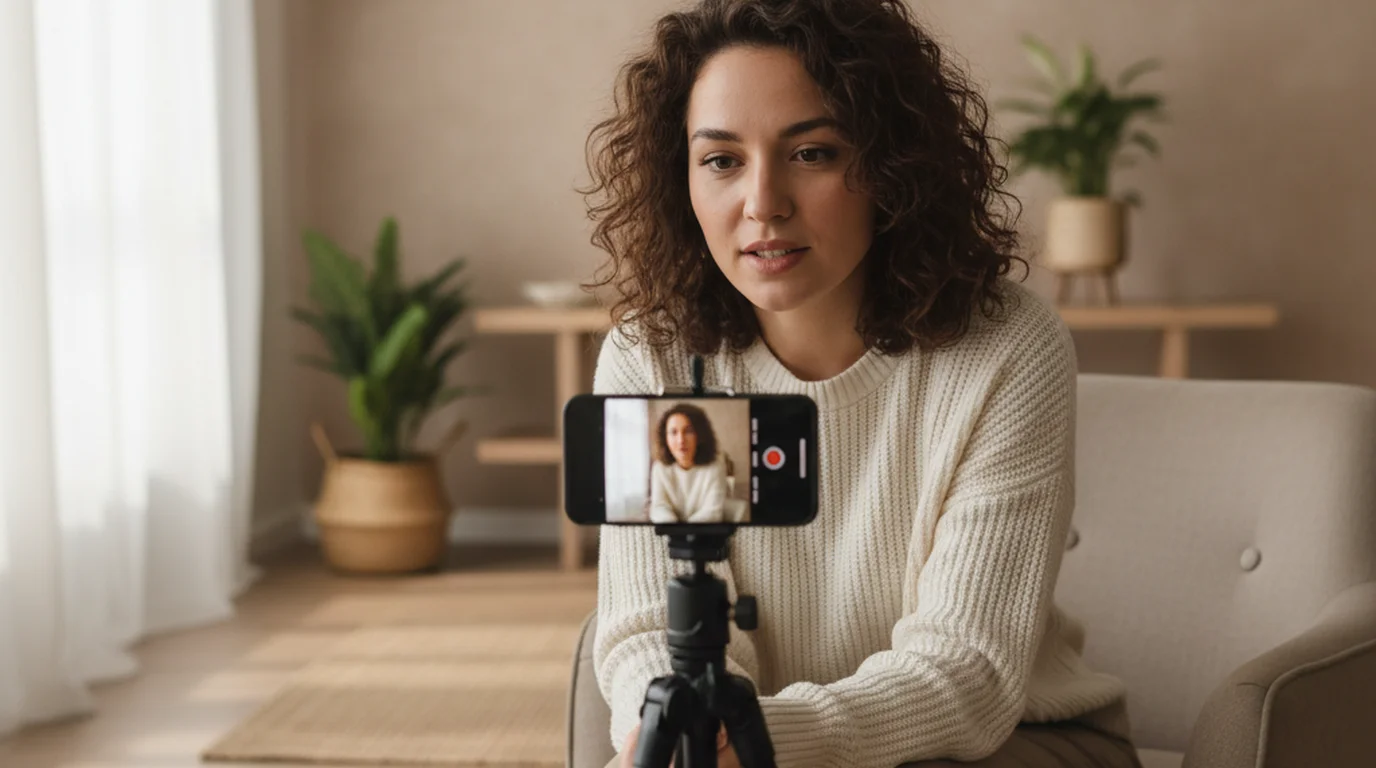
הנחת טקסט על תמונת המצלמה (מצב מצלמה). היכולת החשובה ביותר ליוצרי וידאו היא להקליט דרך האפליקציה בזמן שהטקסט נגלל. זה נקרא מצב מצלמה — תמונת המצלמה החיה מופיעה מאחורי הטקסט הנגלל, כך שאפשר לקרוא את הטקסט ולהקליט בו-זמנית. בלי הנחת טקסט על התמונה, אתם צריכים או לשנן את השורות, או לקרוא ממכשיר שני, או להפעיל ולעצור אפליקציית הקלטה בנפרד. אפליקציות שרצות על המכשיר ב-iPhone, ב-iPad וב-Mac ניגשות למצלמה ישירות ומניחות טקסט מעל תצוגת הצילום. רוב הטלפרומפטרים שרצים בדפדפן לא יכולים — אבל זו תכונה של הכלים האלה, לא של הדפדפנים. teleprompter.works/online עושה את זה במצב הקלטה: הטקסט יושב מעל תצוגת מצלמה ביחס 16:9 והטייק מוקלט בלשונית ואז יורד למכשיר שלכם. כדי לנסות את אפשרות הדפדפן בלי להתקין כלום, פתחו את הטלפרומפטר החינמי בדפדפן.
מצב טלפרומפטר. מצב טלפרומפטר הוא האפשרות הפשוטה יותר — הטקסט נגלל על כל המסך בלי תמונת מצלמה מאחוריו. זה אידיאלי לנאומים, למצגות חיות, להקלטת הרצאות (כשהמצלמה נפרדת), או לכל מצב שבו אתם רק צריכים לקרוא בלי לצלם וידאו בתוך האפליקציה בו-זמנית.
שליטה במהירות הגלילה. קורא טקסט עם מהירות אחת בלבד כמעט לא שמיש. אפליקציות טובות מאפשרות לקבוע מילים לדקה או מהירות ידנית, ובאופן אידיאלי גם לכוונן תוך כדי דיבור. חלק מהאפליקציות מוסיפות גלילה שעוקבת אחרי הדיבור שלכם אוטומטית.
אחסון טקסטים. אם אתם מקליטים לעיתים קרובות, אתם רוצים לשמור כמה טקסטים ולחזור אליהם בלי להדביק מחדש בכל מפגש. אפליקציות שרצות על המכשיר מטפלות בזה באופן טבעי. אפליקציות שרצות בדפדפן לפעמים מאבדות את התוכן כשסוגרים את הלשונית, אלא אם יש להן אחסון מקומי.
חינם מול בתשלום. רוב האנשים לא צריכים לשלם על אפליקציית גלילת טקסט. הפונקציה המרכזית — גלילת טקסט במהירות קבועה — היא משהו שאפליקציות חינמיות עושות מצוין. אפליקציות בתשלום נוטות להוסיף יכולות כמו ייבוא טקסט מ-Google Docs, סנכרון ענן בין מכשירים, שליטה קולית מתקדמת ופורמטי ייצוא נוספים. לשימוש מזדמן, חינם זה יותר ממספיק.
תמיכה בעבודה בלי אינטרנט. אפליקציות שרצות על המכשיר עובדות בלי חיבור אינטרנט אחרי ההתקנה. אפליקציות שרצות בדפדפן דורשות חיבור כדי להיטען, אם כי אפליקציית ה-web ב-teleprompter.works קלילה מספיק כך שחיבור איטי כמעט אף פעם לא בעיה בפועל.
זמינות בפלטפורמות. זה אולי ההבדל הגדול ביותר. הרבה אפליקציות טלפרומפטר מדורגות גבוה קיימות רק ל-iOS ול-Mac. למשתמשי Android ו-Windows יש פחות אפשרויות — אבל אפליקציות שרצות בדפדפן סוגרות את הפער לגמרי.
טבלת השוואה מהירה
הנה מבט משווה על האפליקציות והכלים המרכזיים שקיימים ב-2026.
| אפליקציה / כלי | פלטפורמה | טקסט על תמונת המצלמה | מחיר | בלי אינטרנט |
|---|---|---|---|---|
| Teleprompter-Scrolling Scripts | iPhone, iPad, Mac + דפדפן | כן | חינם | כן |
| teleprompter.works/online | כל דפדפן (Windows, Android, Mac, iOS) | כן (מצב הקלטה) | חינם | לא (דורש דפדפן) |
| Teleprompter Premium | iPhone, iPad, Mac | כן | בתשלום (מנוי) | כן |
| PromptSmart Pro | iPhone, iPad, Mac, Android | כן | בתשלום | כן |
| Parrot Teleprompter | iPhone, iPad | כן | חינם (בסיסי) / בתשלום | כן |
| Speakflow | דפדפן (תוסף Chrome) | כן (עם התוסף) | Freemium | לא |
| CuePrompter | דפדפן (כל אחד) | לא | חינם | לא |
הטבלה מציגה את התמונה בבירור: אם אתם על חומרת Apple, יש לכם את אפשרויות הטלפרומפטר החינמיות והחזקות ביותר שרצות על המכשיר. אם אתם על Windows או Android, המסלול דרך הדפדפן הוא נקודת ההתחלה הנגישה ביותר ובעלת החיכוך הנמוך ביותר.
אפליקציית הטלפרומפטר הטובה ביותר ל-iPhone
למשתמשי iPhone, Teleprompter-Scrolling Scripts היא אפליקציית הטלפרומפטר החינמית הטובה ביותר שקיימת ב-2026. היא נכנסת תוך שניות מ-App Store, לא דורשת חשבון, ונותנת לכם מצב מצלמה מלא מיד. היא נוחה מאוד: להקליט איתה פשוט כמו לפתוח את המצלמה, בלי התחברות ובלי חיבור לאינטרנט.
אפשר גם להזיז את אזור הטקסט ולשנות את גודלו. אם נוח לכם לקרוא ממרכז המסך, השאירו אותו שם; אם אתם מעדיפים להשאיר את העיניים על המצלמה, גררו אותו למעלה, ממש מתחת לעדשה. את גודל אזור הטקסט, גודל הגופן ומהירות הגלילה אתם קובעים בעצמכם, כך שההגדרות מתאימות לדרך שבה אתם קוראים וההגשה שלכם נראית טבעית.
מצב מצלמה ב-iPhone מאפשר לכם להשתמש במצלמה הקדמית או האחורית. זה חשוב כי סגנונות הצילום שונים: יוצרי ולוגים שמכוונים את הטלפון לעצמם רוצים את המצלמה הקדמית, ואילו יוצרים שמניחים את iPhone על חצובה כדי לתפוס פריים רחב יותר עשויים להעדיף את המצלמה האחורית מכוונת אליהם. האפליקציה מטפלת בשניהם, והמעבר בין מצב לאורך למצב לרוחב חלק.
התקנה ב-iPhone: הורידו את האפליקציה, צרו טקסט חדש, הדביקו או הקלידו את הכתוב, לחצו על כפתור המצלמה כדי להיכנס למצב מצלמה, וכווננו את מהירות הגלילה במחוון. לתוצאות הטובות ביותר, קבעו גודל גופן 28–34pt כדי שהטקסט יהיה קריא במרחק זרוע בלי מאמץ.
טיפ לקשר עין ב-iPhone. האתגר הגדול ביותר בטלפון הוא המסך הקטן — העיניים שלכם נודדות באופן טבעי למרכז בלוק הטקסט, כלומר אתם מסתכלים באמצע המסך במקום בעדשה שנמצאת למעלה. כדי לתקן, צמצמו את עמודת הטקסט בהגדרות כך שהטקסט ירוץ ברצועה דקה קרוב לחלק העליון של המסך, ליד העדשה. זה מושך את המבט שלכם באופן טבעי לכיוון המצלמה וגורם להקלטות להיראות ישירות וטבעיות יותר.
במצב טלפרומפטר האפליקציה תומכת גם בפקודות קוליות באנגלית כמו „next“ ו-„pause“ לשליטה בלי ידיים, וזה שימושי כשהמכשיר מורכב במקום שאתם לא מגיעים אליו.
למידע נוסף על ההתקנה והיכולות הייחודיות ל-iPhone, ראו את אפליקציית הטלפרומפטר ל-iPhone או את המדריך המלא לטלפרומפטר ב-iOS.
אפליקציית הטלפרומפטר הטובה ביותר ל-iPad
iPad הוא כנראה הפלטפורמה הטובה ביותר למערך טלפרומפטר ביד, ו-Teleprompter-Scrolling Scripts מנצלת את המסך הגדול במלואו. אותה אפליקציה חינמית שרצה על iPhone רצה גם על iPad עם פריסה שמותאמת למסך הגדול יותר.
שטח מסך גדול יותר אומר שאתם יכולים להציג בנוחות קטעי טקסט ארוכים יותר לפני שצריך לגלול, וזה מפחית את העומס המנטלי של מרדף אחרי טקסט שרץ מהר. ליוצרי קורסים, למורים שמקליטים תוכן הרצאה או למנחי וובינרים, iPad מתאים באופן טבעי. אפשר להעמיד אותו על מעמד במרחק נוח, לקבוע גודל גופן 32–40pt לקריאה קלה מרחוק, ולשמור על קצב טבעי לאורך מפגש הקלטה ארוך.
גם המיקום הטבעי של iPad בגובה העיניים עוזר. כשהוא מונח על מעמד בגובה שולחן ומוטה מעט כלפי מעלה, המצלמה יושבת קרוב מאוד למקום שאליו הייתם מסתכלים באופן טבעי מול מישהו מעבר לשולחן. זה נותן להקלטות ב-iPad תחושה טבעית במיוחד בהשוואה למערכים בטלפון, שבהם המצלמה לרוב נמוכה או גבוהה מדי.
ליוצרי וידאו שמצלמים במצלמה ייעודית ומשתמשים ב-iPad רק כתצוגת קריאה (מצב טלפרומפטר), גודל המסך מקל על הקריאה ממרחק של כמה מטרים — משהו שטלפון לא יכול להשתוות אליו. iPad Pro של 12.9 אינץ' יכול לתפקד כתצוגת טלפרומפטר סבירה אפילו בתנאי חוץ מוארים, כשהבהירות על המקסימום.
ראו את הפירוט המלא ב עמוד הטלפרומפטר ל-iPad, כולל טיפים למערכי אולפן ולתצורות קריאה מרחוק.
אפליקציית הטלפרומפטר הטובה ביותר ל-Mac
Teleprompter-Scrolling Scripts רצה על Mac — MacBook Air, MacBook Pro, Mac mini, Mac Studio ו-iMac. אותה אפליקציה חינמית מ-App Store מכסה את כל המכשירים האלה. אין גרסת Mac נפרדת לנהל; הטקסטים נשמרים מקומית בכל מכשיר ולא מסתנכרנים בין iPhone, iPad ו-Mac.
ב-Mac, מצב מצלמה משתמש או במצלמת הרשת המובנית (ב-MacBook וב-iMac) או במערך Continuity Camera שבו iPhone שלכם משמש כמצלמת רשת חיצונית באיכות גבוהה. Continuity Camera חזקה במיוחד: היא נותנת לכם וידאו באיכות iPhone להקלטות מהשולחן בלי חומרה נוספת, בזמן שהטקסט נגלל על אותו מסך. השילוב הזה הופך MacBook לאולפן הקלטה שימושי בעלות חומרה אפסית.
Mac היא הפלטפורמה המועדפת למערכי הקלטה מהשולחן — סרטוני יוטיוב שמצולמים ליד שולחן, הקלטות מפגשי זום, מדריכי מסך שבהם אתם מקריינים על שקפים, ותוכן וידאו לארגונים. המסך הגדול יותר אומר שהטקסט יכול להופיע בגודל גופן נוח ועדיין להשאיר את תצוגת המצלמה גלויה, וזה מקל על מעקב אחרי המסגור תוך כדי קריאה.
למקצוענים שמשתמשים במצלמות חיצוניות דרך כרטיסי לכידה (Sony, Canon או דומים), מצב הטלפרומפטר של האפליקציה עובד לצד כל תוכנת הקלטה. אפליקציית הטלפרומפטר רצה בחלון שאפשר למקם ליד המצלמה, ותוכנת ההקלטה שלכם קולטת את המצלמה בנפרד.
למדריכי התקנה ולטיפים ייחודיים ל-Mac, בקרו ב עמוד הטלפרומפטר ל-Mac.
אפליקציית הטלפרומפטר החינמית הטובה ביותר ב-web — teleprompter.works/online
teleprompter.works/online היא גרסת ה-web החינמית של הטלפרומפטר — והיא אחד הכלים החשובים ביותר בהשוואה הזו, כי היא האפשרות היחידה שעובדת בכל פלטפורמה בלי שום הורדה או התקנה.
פתחו כל דפדפן — Chrome, Edge, Firefox, Safari — על כל מכשיר — מחשב Windows, טלפון Android, טאבלט Android, Chromebook, מכונת Linux, iPhone, iPad, Mac — וקורא הטקסט המלא זמין מיד. בלי חשבון. בלי הורדה. בלי כרטיס אשראי. הדביקו את הטקסט, כווננו גודל גופן ומהירות גלילה, ולחצו הפעלה.
זה הבדל אמיתי. כל אפשרות איכותית אחרת בהשוואה הזו היא או ל-iOS/Mac בלבד, או דורשת התקנה, או גובה דמי מנוי. אפליקציית ה-web סוגרת את הפער הזה לכל משתמש שלא יכול או לא רוצה להתקין אפליקציה על המכשיר.
במה אפליקציית ה-web טובה: הזנה ועריכה של טקסט, גודל גופן וצבע שניתן לכוונן, מהירות גלילה שניתן לכוונן, מצב טלפרומפטר במסך מלא לקריאה על כל מסך, ומצב הקלטה שמניח את הטקסט מעל תצוגת מצלמה ביחס 16:9 ומקליט את הטייק באותה לשונית. הממשק נקי והטעינה מהירה. היא עובדת על מחשב נייד עם Windows בן עשר שנים בדיוק כמו על טאבלט Android חדש.
המגבלות שכדאי להכיר: הדף צריך חיבור כדי להיטען, והטקסטים לא נשמרים בין מפגשים — סוגרים את הלשונית והטקסט נעלם, אלא אם שמרתם אותו במקום אחר. האפליקציה שרצה על המכשיר ב-iPhone, ב-iPad וב-Mac שומרת טקסטים על המכשיר עם כותרת, רצה בלי רשת בכלל, ומוסיפה מצב קול לטייקים של אודיו בלבד.
אם אתם מצלמים במצלמה ייעודית או בכרטיס לכידה ולא במצלמה של המכשיר עצמו, תהליך העבודה נשאר מפוצל: השאירו את אפליקציית ה-web בחלון דפדפן על חצי מהמסך ואת תוכנת ההקלטה שלכם (OBS, זום, QuickTime, Loom) על החצי השני. קראו מהדפדפן בזמן שאתם מקליטים מהאפליקציה הנפרדת. זה דורש קצת יותר ניהול חלונות, אבל עובד היטב על מסכים גדולים או במערכי שני מסכים.
במיוחד למשתמשי Android ו-Windows, אפליקציית ה-web הזו היא הצעד הראשון המומלץ — היא חינמית, מיידית, ולא דורשת דבר מלבד דפדפן. לרשימה מסודרת של האפשרויות ללא עלות בכל הפלטפורמות, ראו את המדריך שלנו על אפליקציית הטלפרומפטר החינמית הטובה ביותר .
אפליקציית הטלפרומפטר הטובה ביותר ל-Android
אין גרסת Android רשמית של Teleprompter-Scrolling Scripts. האפליקציה שרצה על המכשיר היא ל-Apple בלבד. עם זאת, למשתמשי Android יש אפשרות חינמית פשוטה: teleprompter.works/online.
פתחו את Chrome או Firefox על כל טלפון או טאבלט Android, היכנסו ל-teleprompter.works/online, והטלפרומפטר המלא ב-web נטען מיד. זה עובד על טלפוני Android מדגמי בסיס ועד מכשירי דגל, ועל טאבלטים כמו סדרת Samsung Galaxy Tab. הגלילה חלקה וגודל הגופן ניתן לכוונון — החוויה על טאבלט Android גדול טובה במיוחד.
מצב הקלטה עובד גם ב-Chrome על Android, כך שקריאה והקלטה קורות בלשונית אחת. המגבלות הן אלה שמשותפות לכל כלי בדפדפן: הדף צריך חיבור כדי להיטען, והטקסט לא נשמר בין מפגשים. אם אתם מעדיפים להקליט עם אפליקציית המצלמה של הטלפון בשביל איכות התמונה, הריצו את הטלפרומפטר באפליקציה אחת ואת המצלמה בשנייה — בטאבלט, מצב מסך מפוצל מ-Android 12 ומעלה עושה את המערך הזה נקי.
PromptSmart Pro היא האפשרות בתשלום המדורגת הכי גבוה ב-Android ליוצרים שצריכים הנחת טקסט על המצלמה ישירות על המכשיר. היא מציעה גלילה שעוקבת אחרי הדיבור ומצב מצלמה ב-Android, אבל דורשת מנוי בתשלום. לרוב משתמשי Android שרק מתחילים, אפליקציית ה-web החינמית היא נקודת התחלה טובה יותר.
למבט מעמיק יותר על אפשרויות ופתרונות ייחודיים ל-Android, ראו את המדריך הייעודי לטלפרומפטר ב-Android.
הטלפרומפטר הטוב ביותר למחשב ול-Windows
משתמשי Windows נמצאים במצב דומה למשתמשי Android: רוב אפליקציות הטלפרומפטר המדורגות גבוה מיועדות לפלטפורמות Apple. אבל הפתרון שרץ בדפדפן חזק עוד יותר על מחשב Windows, כי המסך הגדול הופך את הקריאה לנוחה ואת המיקום לקל.
האפשרות החינמית המומלצת ל-Windows היא שוב teleprompter.works/online. פתחו אותה ב-Chrome, ב-Edge או ב-Firefox. על מחשב שולחני עם מסך גדול, אפשר להריץ את האפליקציה במסך מלא ולקרוא בנוחות ממרחק ישיבה רגיל, בזמן שאפליקציית הקלטה נפרדת רצה על מסך שני או שעוברים אליה כשצריך.
התקנה להקלטה ב-Windows: מקמו את מצלמת הרשת בחלק העליון של המסך. באפליקציית הטלפרומפטר בדפדפן, קבעו גופן 36pt ומעלה. הרחיבו את הדפדפן כדי שימלא את המסך. שבו במרחק ההקלטה הרגיל שלכם — בדרך כלל 60–90 ס"מ מהמסך. העיניים שלכם ינדדו באופן טבעי לאזור העליון של הטקסט, קרוב למצלמת הרשת, וזה נותן להקלטות תחושה של קשר עין טבעי.
כמה אפשרויות נוספות ב-Windows ששוות אזכור: Mirror היא אפליקציית שולחן עבודה חינמית ל-Windows עם פונקציונליות טלפרומפטר בסיסית. Speakflow מציעה תוסף Chrome שיכול להניח קורא טקסט מעל תצוגת מצלמה שרצה בדפדפן. CuePrompter היא אפשרות נוספת שרצה בדפדפן, אם כי הממשק שלה מיושן יותר מזה של teleprompter.works/online. להשוואה מלאה של אפשרויות שולחן העבודה ב-Windows, ראו את המדריך לטלפרומפטר למחשב ול-Windows.
הטלפרומפטר הטוב ביותר ליוצרי יוטיוב
ליוצרי יוטיוב יש צרכים ספציפיים: הם בדרך כלל רוצים הנחת טקסט על המצלמה כדי לקרוא ולהקליט בו-זמנית, הם צריכים גלילה חלקה בקצב אחיד, והם רוצים שהתוצאה הסופית תיראה טבעית — בלי תנועות עיניים גלויות ובלי נוקשות של קריאה.
למערכי יוטיוב שמבוססים על iPhone ו-iPad, Teleprompter-Scrolling Scripts היא ההמלצה המובילה. מצב מצלמה מניח את הטקסט מעל תמונת המצלמה החיה. אתם מקליטים את הווידאו ישירות באפליקציה, או משתמשים בה במצב טלפרומפטר בזמן שאפליקציית המצלמה רצה בנפרד על מערך חצובה. כך או כך, הטקסט גלוי על אותו מסך שבו הפנים שלכם, וזה מפיק את ההקלטות שנראות הכי טבעיות.
למערכי שולחן על Mac — תצורה נפוצה אצל מבקרי טכנולוגיה, מורים ויוצרי מדריכים — אותה אפליקציה במצב מצלמה יחד עם Continuity Camera מספקת וידאו באיכות iPhone ישירות ממסך Mac. זו תצורה שמוערכת בחסר: אתם מקבלים מסך גדול לקריאה נוחה, מצלמה איכותית (iPhone על ידית Continuity Camera), והטקסט מונח מעל התמונה החיה.
ליוצרים ב-Windows שמקליטים תוכן ליוטיוב, אפליקציית ה-web בשילוב OBS או כלי הקלטת מסך היא המסלול המעשי. הריצו את קורא הטקסט בחלון דפדפן אחד, הקליטו מחלון אחר או ממצלמת חומרה, וערכו בשלב העריכה.
דיבור טבעי הוא המטרה בכל פלטפורמה. ראו איך להימנע מלהיראות כאילו אתם קוראים וובאיזו מהירות גלילה להשתמש להקלטות שנשמעות טבעיות.
הטלפרומפטר הטוב ביותר למצגות ולנאומים חיים
לא כל שימוש בטלפרומפטר כרוך בהקלטת וידאו. נואמים שמעבירים מצגות חיות, מורים שמרצים ומנהלים שנושאים דברים מוכנים צריכים מצב טלפרומפטר — טקסט שנגלל בנקיות על מסך, בלי הנחת מצלמה ובלי הקלטה.
למציגים ולנואמים שעובדים לבד, iPad על מעמד הוא מערך יעיל מאוד. המסך הגדול קל לקריאה במרחק דיבור טבעי. מצב הטלפרומפטר של האפליקציה החינמית נותן לכם רקע שחור נקי עם טקסט לבן או ענברי, גודל גופן שניתן לכוונן, וגלילה ידנית או אוטומטית. אף אחד בקהל לא רואה אותו אם אתם מטים את המסך נכון.
למערכים מקצועיים על במה, טלפרומפטרים עם זכוכית בסגנון נשיאותי עדיין מהווים את הסטנדרט — הם מחזירים את הטקסט ממסך שמתחת לבמה אל לוח זכוכית שקוף שלפני הדובר, בלתי נראה לקהל. המערכים האלה נמצאים מחוץ לתחום האפשרויות מבוססות האפליקציה, אבל למי שרוצה להרכיב גרסה בסיסית משלו: טאבלט על מעמד, במצב טלפרומפטר עם טקסט גדול, הוא תחליף מעשי וחינמי לחזרות של נואם יחיד ולאירועים קטנים.
למידע נוסף על איך טלפרומפטר עוזר בדיבור מול קהל, ראו איך טלפרומפטר עוזר בדיבור מול קהל.
אפליקציות טלפרומפטר חינמיות מול בתשלום — האם שווה לשלם?
התשובה הכנה: לרוב היוצרים, אפליקציית טלפרומפטר חינמית מספיקה לחלוטין. המשימה המרכזית — גלילת טקסט במהירות אחידה בזמן שאתם קוראים ומקליטים — היא משהו שאפליקציות חינמיות עושות בלי פשרות.
מה חינם נותן לכם: מצב מצלמה עם תמיכה במצלמה קדמית ואחורית, מצב טלפרומפטר, שליטה במהירות הגלילה, שמירת כמה טקסטים, כוונון גודל וצבע הגופן ופקודות קוליות (במצב טלפרומפטר). Teleprompter-Scrolling Scripts מכסה את כל אלה ללא עלות.
מה אפליקציות בתשלום מוסיפות: סנכרון ענן לצוותים (רלוונטי למפיקים שמנהלים כמה מציגים), ייבוא מ-Google Docs או מ-Microsoft Word, כיול מתקדם של גלילה לפי קצב דיבור בבינה מלאכותית, ייצוא הקלטות ישירות מהאפליקציה, ספריות טקסט מורחבות ותמיכת לקוחות. אלה שימושיים באמת בסביבות הפקה — אולפני שידור, מחלקות תקשורת בארגונים, ומפיקי וידאו בנפח גבוה שצריכים יכולות צוות ואינטגרציות.
אם אתם יוצרים עצמאיים, מורים או יוצרי פודקאסט שמקליטים לבד, האפליקציה החינמית מטפלת בכל מה שאתם צריכים. התחילו בחינם, ושקלו שדרוג בתשלום רק אם נתקלתם במגבלה ספציפית שיכולת בתשלום פותרת.
להשוואה מפורטת אחד מול אחד, ראו Teleprompter Premium מול חינם — האם שווה לשלם?
מול המתחרים: Parrot Teleprompter, Speakflow ו-CuePrompter
שלוש חלופות ראויות לאזכור מיוחד כי הן מופיעות לעיתים קרובות בחיפושים לצד האפליקציות שכבר כוסו.
Parrot Teleprompter היא אפליקציית iOS עם סט יכולות דומה ל-Teleprompter-Scrolling Scripts. המסלול החינמי שימושי אבל מגביל את מספר הטקסטים השמורים. מצב המצלמה עובד היטב. המסלול בתשלום מוסיף אחסון וסנכרון. זו חלופה מוצקה למשתמשי iPhone ו-iPad שרוצים ממשק אחר. ראו את ההשוואה מול Parrot Teleprompter לפירוט מלא.
Speakflow הוא כלי שרץ בדפדפן דרך תוסף Chrome. בשונה מרוב קוראי הטקסט שרצים בדפדפן, Speakflow יכול להציג את תמונת המצלמה בתוך Chrome, וזה הישג טכני משמעותי. המסלול החינמי מוגבל; המסלול בתשלום מתומחר לצוותים ולמקצוענים. ליוצרים שכבר עמוק בתוך תהליך עבודה מבוסס דפדפן, שווה לבחון אותו — אבל לרוב המשתמשים, אפליקציית ה-web החינמית והפשוטה יותר ב-teleprompter.works/online או האפליקציה שרצה על המכשיר הן נקודת התחלה טובה יותר. ראו את ההשוואה מול Speakflow.
CuePrompter הוא אחד הטלפרומפטרים החינמיים הוותיקים ביותר שרצים בדפדפן. הוא עובד, אבל הממשק מסגיר את גילו — בלי שמירת טקסטים, עם מעט אפשרויות גופן ועם סט שליטה בסיסי. לשימושים חד-פעמיים שבהם אתם רק צריכים לגלול טקסט מהר בדפדפן, הוא עושה את העבודה. לכל דבר קבוע יותר, teleprompter.works/online היא חלופה חינמית מלוטשת ומסוגלת יותר. ראו את ההשוואה מול CuePrompter.
איך לבחור את אפליקציית הטלפרומפטר הנכונה
ההחלטה מסתכמת בפלטפורמה ובשימוש. הנה איך לחשוב על זה:
אם אתם על iPhone, iPad או Mac: הורידו את Teleprompter-Scrolling Scripts מ-App Store. היא חינמית, עובדת בלי אינטרנט, תומכת במצב מצלמה עם הנחת טקסט על התמונה, לא דורשת חשבון, ויש בה כל מה שצריך כדי להתחיל להקליט מיד. זו ההמלצה הברורה ביותר במדריך.
אם אתם על Windows, Android, Chromebook או Linux: פתחו את teleprompter.works/online בדפדפן שלכם. בלי הורדה, בלי חשבון, בלי עלות. השתמשו בה מיד. אם בהמשך תצטרכו הנחת טקסט על המצלמה ב-Android, שקלו את PromptSmart Pro. אם אתם משתמשי Windows שרוצים התקנה על המחשב, בדקו את Mirror או את Speakflow כאפשרויות משניות.
אם אתם צריכים הנחת טקסט על המצלמה בפלטפורמה שאין בה אפליקציה על המכשיר: הפתרון הנקי ביותר הוא להשתמש במכשיר נפרד. הקליטו במצלמה הראשית או בטלפון, והריצו את הטלפרומפטר על מכשיר שני — טאבלט, מחשב נייד או טלפון משני. הרבה יוצרים בוחרים בתהליך שני המכשירים הזה מרצון, כי הוא מפריד בין איכות ההקלטה לבין קריאוּת הטקסט.
אם אתם צריכים יכולות צוות, סנכרון ענן או אינטגרציה עם Google Docs: הסתכלו על Teleprompter Premium או על PromptSmart Pro. שתיהן מציעות מסלולים בתשלום שמיועדים לסביבות מקצועיות. לרוב היוצרים העצמאיים זה לא נחוץ. ראו את ההשוואה בין המסלול בתשלום לחינמי לפני שאתם מוציאים כסף.
בשורה התחתונה: התחילו בחינם. השילוב של Teleprompter-Scrolling Scripts על מכשירי Apple ושל teleprompter.works/online על כל השאר מכסה את הרוב המכריע של השימושים בלי עלות, בלי חיכוך התקנה, ובלי פשרה על היכולות שבאמת חשובות.
שאלות נפוצות
מהי אפליקציית הטלפרומפטר הטובה ביותר ב-2026?
Teleprompter-Scrolling Scripts היא אפליקציית הטלפרומפטר החינמית הטובה ביותר ל-iPhone, ל-iPad ול-Mac. היא כוללת מצב מצלמה, מצב טלפרומפטר, פקודות קוליות, אחסון טקסטים בלי אינטרנט, ובלי מנוי. לדפדפנים ול-Android, אפליקציית ה-web החינמית ב-teleprompter.works/online עובדת על כל מכשיר.
יש אפליקציית טלפרומפטר חינמית?
כן. Teleprompter-Scrolling Scripts חינמית ב-App Store ל-iPhone, ל-iPad ול-Mac. אפליקציית ה-web ב-teleprompter.works/online חינמית גם היא ועובדת בכל דפדפן בלי שום הורדה.
מהי אפליקציית הטלפרומפטר הטובה ביותר ל-Android?
אין גרסת Android שרצה על המכשיר של Teleprompter-Scrolling Scripts. משתמשי Android מקבלים את החוויה הטובה ביותר עם אפליקציית הטלפרומפטר החינמית ב-web בכתובת teleprompter.works/online, שרצה ב-Chrome ויש בה מצב הקלטה לצילום עם הטקסט על המסך.
האם אפליקציות טלפרומפטר עובדות במחשב?
כן. אפליקציית ה-web החינמית ב-teleprompter.works/online עובדת על כל מחשב או Mac בדפדפן. למשתמשי Windows יש גם אפשרויות כמו Teleprompter Pro ו-CuePrompter, אם כי האפליקציה הזו מכסה את רוב הצרכים בלי התקנה.
Wendy ZhangWendy Zhang פיתחה את Teleprompter-Scrolling Scripts לבדה. היא כתבה את האפליקציה אחרי שעברה בין אפליקציות טלפרומפטר שהיו כבדות מדי, או שלא עשו כלום לפני הרשמה. כל מה שהיא רצתה זה טלפרומפטר שפותחים ומתחילים לקרוא.
מוכנים להקליט בלי לשנן את הטקסט? הורידו את האפליקציה החינמית ל-iPhone, ל-iPad ול-Mac — או פתחו את אפליקציית ה-web בכל דפדפן.
נסו את אפליקציית ה-web החינמית השתמשו בטלפרומפטר אונליין בחינם הורידו את האפליקציה בחינם