Teleprompter-App für Android kostenlos: was wirklich funktioniert
 Wendy Zhang · 21. August 2026 · 9 Min. Lesezeit
Die beste kostenlose Teleprompter-Lösung für Android ist keine native App – es ist ein Browser-Prompter, der in Chrome auf jedem Android-Smartphone und -Tablet läuft. Der kostenlose Teleprompter auf teleprompter.works braucht keinen Download, kein Konto und keine Installation aus dem Play Store. Im Android-Browser öffnen, Skript einfügen, scrollen. Wenn du eine native Android-App mit Kamera-Modus brauchst, können mehrere Play-Store-Angebote das übernehmen – dieser Guide deckt beides ab.
Teleprompter-Scrolling Scripts – die native App mit Kamera-Modus, Offline-Skripten und Sprachbefehlen – gibt es für iPhone, iPad und Mac. Für Android ist sie nicht verfügbar. Dieser Guide erklärt deine besten Optionen unter Android und wann sich für aufwendigere Aufnahmen der Wechsel auf iPhone oder iPad lohnt.
Gibt es einen kostenlosen Teleprompter für Android?
Ja, mit einer wichtigen Einschränkung. Die beste kostenlose Option für Android ist ein Browser-Werkzeug, keine native App. Der Browser-Prompter auf teleprompter.works läuft auf jedem Android-Gerät mit modernem Browser – ohne Play-Store-Download, ohne Konto, ohne Kosten. Ruf teleprompter.works/online in Chrome auf, füg dein Skript ein, setz das Tempo und lies los.
Die native App Teleprompter-Scrolling Scripts – mit Kamera-Modus, lokal gespeicherten Skripten und Offline-Zugriff – ist für Android nicht verfügbar. Sie ist eine iOS- und Mac-App aus dem App Store für iPhone, iPad und Mac. Android-Nutzer, die diese Funktionen brauchen, müssen sich Skript-Reader von Drittanbietern ansehen – dazu weiter unten mehr.
Für die meisten Android-Nutzer, die einen schnellen, verlässlichen Prompter zum Ablesen brauchen – für Zoom-Calls, Proben oder Aufnahmen mit einer separaten Kamera-App –, deckt der Browser auf teleprompter.works den Kernbedarf reibungslos ab.
Die schnellste kostenlose Teleprompter-Lösung für Android ist schon installiert: dein Browser. teleprompter.works öffnen, Skript einfügen – und du hast in unter einer Minute einen laufenden Prompter.
So nutzt du teleprompter.works als kostenlosen Android-Teleprompter
Das Einrichten dauert etwa sechzig Sekunden. Hier der Ablauf Schritt für Schritt auf jedem Android-Smartphone oder -Tablet.
Schritt eins: Chrome auf deinem Android-Gerät öffnen und teleprompter.works/online aufrufen. Die Oberfläche lädt sofort. Keine App zu installieren, kein Konto anzulegen, kein Berechtigungsdialog wegzuklicken.
Schritt zwei: Auf den Skript-Editor tippen und deinen Text einfügen oder tippen. Wenn du aus Google Docs, einer Notiz-App oder einem anderen Dokument kopierst, füg den reinen Text direkt ein. Der Prompter liest sauberen Text – Formatierung ist nicht nötig.
Schritt drei: Scrolltempo und Textgröße einstellen. Auf einem Handydisplay die Schrift so weit vergrößern, dass die Wörter auf Armlänge lesbar sind, während du das Gerät hältst oder es vor dir steht. Das Tempo auf dein natürliches Sprechtempo setzen und einen kurzen Testlauf machen.
Schritt vier: In den Vollbildmodus wechseln. In Chrome auf Android tippst du im Drei-Punkte-Menü auf „Zum Startbildschirm hinzufügen“ oder nutzt die Vollbildoption, um die Browser-Oberfläche während der Lesesitzung loszuwerden. Ein Vollbild-Prompter liest sich leichter und sieht sauberer aus, falls der Bildschirm in der Aufnahme sichtbar ist.
Schritt fünf: Scrollen starten und lesen. Das Skript läuft in deinem Tempo. Bildschirm antippen zum Pausieren, nochmal antippen zum Fortsetzen, und über die Regler das Tempo mitten in der Sitzung anpassen.
Android-Teleprompter für Videoaufnahmen – was im Browser geht
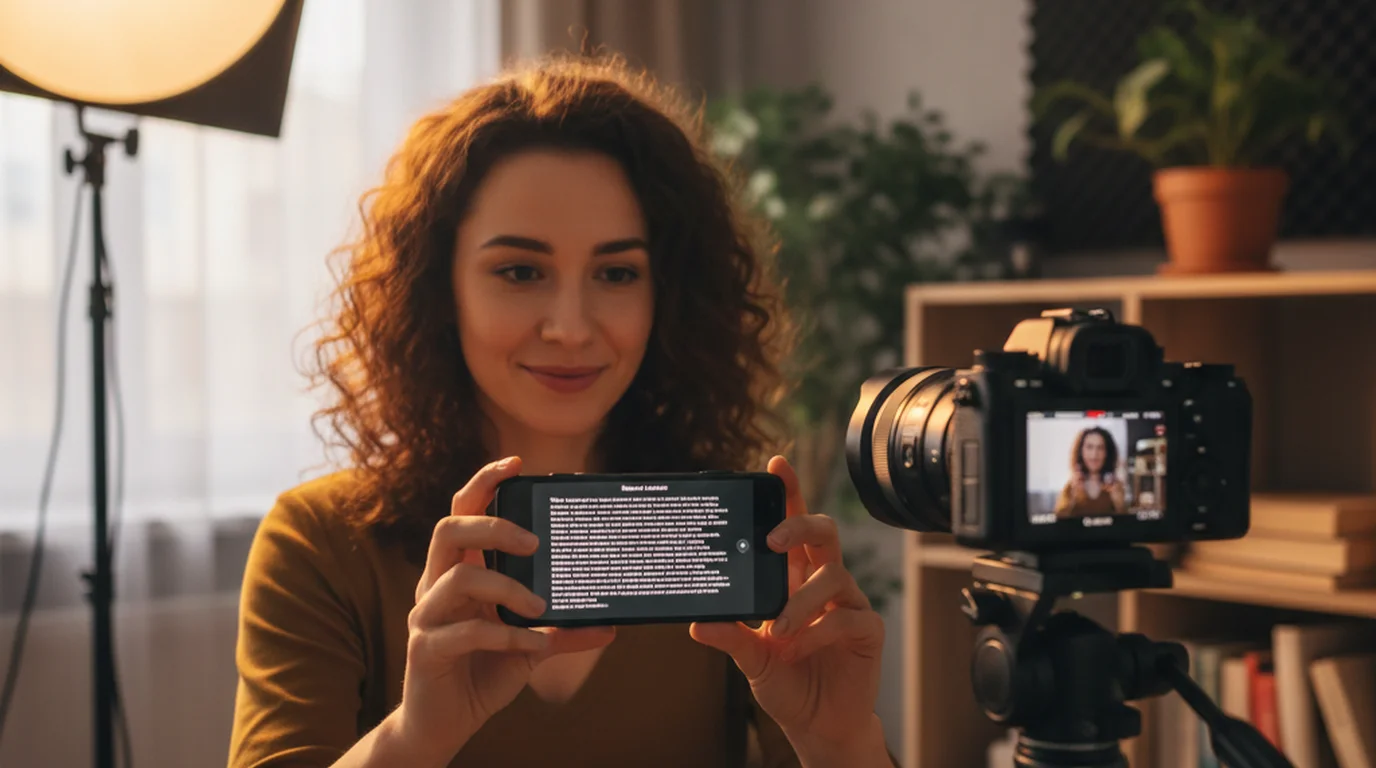
Einen Browser-Prompter für Videoaufnahmen unter Android zu nutzen ist unkompliziert. Der Aufnahmemodus auf teleprompter.works/online läuft in Chrome unter Android: Das Skript liegt über der Kameravorschau, und du nimmst im selben Tab auf – Lesen und Filmen an einem Ort.
Wenn du lieber mit der Kamera-App des Handys filmst – wegen der Stabilisierung oder des besseren Sensormodus –, wird daraus ein Zwei-App-Ablauf: Prompter in Chrome öffnen, Scrollen starten, dann zur Kamera-App wechseln und aufnehmen. Du liest vom Display des Handys oder Tablets (aufgestellt oder auf Augenhöhe gehalten), während die Kamera deinen Vortrag aufzeichnet.
Für Android-Aufnahmen hilft ein durchdachter Aufbau. Stell dein Android-Gerät auf einen Ständer oder eine Stativhalterung in Augenhöhe, mit laufendem Prompter. Setz deine aufnehmende Kamera – ein zweites Handy, eine Webcam oder eine DSLR – direkt darüber oder dahinter, damit deine Blickachse beim Lesen nah am Objektiv bleibt. Je näher der scrollende Text an der Kameraachse liegt, desto natürlicher wirkt dein Blickkontakt.
Bei Kurzformaten – TikTok-Hochformat, Instagram Reels oder YouTube Shorts – nutzen viele Creator einfach ein Android-Gerät als Prompter und nehmen mit einem zweiten auf. Der Browser-Prompter läuft auf jedem Gerät, ein altes Tablet gibt also einen guten dedizierten Lesebildschirm ab, während dein Hauptgerät filmt. Einen breiteren Überblick über kostenlose Optionen auf allen Plattformen gibt unser Guide zu kostenlosen Teleprompter-Apps.
Was Android-Nutzern gegenüber iOS und Mac fehlt
Der Browser-Prompter deckt das Ablesen ab, aber es gibt Funktionen auf iPhone, iPad, und Mac in der nativen App Teleprompter-Scrolling Scripts, die Android-Nutzer im Browser nicht bekommen.
Die Offline-Nutzung ist die größte Lücke. Der Browser-Prompter braucht eine Verbindung, um die Seite zu laden. Die native App legt jedes Skript auf dem Gerät ab und öffnet ganz ohne Netz – entscheidend, wenn du in Veranstaltungsräumen, Klassenzimmern oder anderswo mit unzuverlässigem WLAN aufnimmst.
Eine dauerhafte Skript-Bibliothek ist die zweite Lücke. In der nativen App ist jedes gespeicherte Skript beim nächsten Öffnen wieder da, unter dem Titel, den du vergeben hast. Der Browser-Prompter startet jede Sitzung mit leerem Editor – ein Skript, das du jede Woche brauchst, musst du jede Woche neu einfügen.
Eine dauerhafte Skript-Bibliothek ist die dritte Lücke. In der nativen App ist jedes gespeicherte Skript beim nächsten Öffnen wieder da. Der Browser-Prompter startet jede Sitzung mit leerem Editor. Wer mit denselben Skripten immer wieder arbeitet – Kursinhalte, Coaching-Programme, wiederkehrende Videoreihen –, spart sich mit der nativen App das Einfügen bei jedem Mal.
Tipps zur Einrichtung eines Android-Teleprompters
Ein gutes Ergebnis mit einem Browser-Prompter unter Android hängt am physischen Aufbau und ein paar Einstellungen. Die wichtigsten:
Nutz einen Handy- oder Tablet-Ständer. Das Gerät zu halten, während du liest und gleichzeitig aufnimmst, führt zu wackligem Material und geteilter Aufmerksamkeit. Ein einfacher Ständer oder ein flexibler Stativarm hält es ruhig auf Augenhöhe, damit du dich auf deinen Vortrag konzentrieren kannst. Passende Halterungen gibt es ab etwa 15 Euro.
Stell die Schrift größer ein, als es beim Halten in der Hand nötig wäre. Beim Aufnehmen steht der Bildschirm auf Armlänge oder weiter weg. Text, der beim Halten passend wirkt, ist auf Lesedistanz zu klein zum schnellen Erfassen. Test deine Größe auf genau der Distanz, die du beim Aufnehmen nutzt.
Setz das Scrolltempo langsamer, als du denkst. Die meisten überschätzen, wie schnell sie in einer echten Aufnahme sprechen – besonders, wenn zusätzlich Kamerapräsenz und Vortragsqualität im Kopf sind. Fang langsamer an und erhöhe nach dem Testlauf, nicht umgekehrt.
Nutz in Chrome die Desktop-Ansicht, wenn dir die mobile Oberfläche zu eng ist. Im Drei-Punkte-Menü von Chrome auf Android „Desktopwebsite“ aktivieren, dann lädt die Oberfläche in voller Breite. Auf einem Tablet liest sich das meist besser als das mobile Layout.
Dimm die Bildschirmhelligkeit leicht, wenn der Bildschirm im Bild sichtbar ist. Ein sehr heller Bildschirm hinter deinem Gesicht kann die Belichtung stören – die Kamera unterbelichtet dann dein Gesicht, um den hellen Bildschirm auszugleichen. Reduzier die Helligkeit, bis der Bildschirm lesbar bleibt, aber das Bild nicht dominiert.
Wann sich ein eigenes iPad oder iPhone lohnt
Für gelegentliche Aufnahmen unter Android ist der Browser-Prompter eine praktische Lösung. Wer aber häufig aufnimmt, spürt die Grenzen zunehmend. Ab einem gewissen Volumen ergibt der Wechsel auf ein iPhone oder iPad für die Aufnahmen praktischen Sinn – auch wenn Android dein Hauptgerät bleibt.
Das iPad eignet sich als Prompter besonders gut. Der größere Bildschirm macht Text aus der Distanz besser lesbar, und die Fläche erlaubt größere Schrift, ohne dass zu wenig Text sichtbar bleibt. Bei längeren Skripten – Kursmodulen, Coaching-Inhalten, Webinar-Präsentationen – zeigt ein iPad mehr Text auf einmal als ein Handy, gibt dir also mehr Kontext beim Lesen und reduziert die Zahl der Scroll-Durchläufe pro Absatz.
Gespeicherte Skripte und Offline-Nutzung sind die klarsten Gründe, iPhone oder iPad für Aufnahmen in Betracht zu ziehen. Wenn du jede Woche dieselben Formate aus denselben Skripten drehst oder dort filmst, wo die Verbindung nicht sicher ist, nimmt dir die native iPhone -App das Einfügen jedes Mal und die Abhängigkeit vom Netz komplett ab – der Kamera-Modus macht dabei dasselbe Skript-über-Kamera wie der Browser.
Für Coaches, Lehrende und Gründerinnen, die regelmäßig Videoinhalte produzieren, senkt ein dediziertes Aufnahmegerät mit nativem Skript-Reader die Reibung pro Session spürbar. Weniger Reibung heißt mehr Sessions – und genau das ist im Content-Alltag meist der eigentliche Engpass.
Weitere Android-Optionen und worauf du achten solltest
Wenn du eine native Android-App mit mehr Funktionen als der Browser brauchst, gibt es im Google Play Store mehrere Optionen. Hier ein kurzer Überblick und was du vor der Entscheidung prüfen solltest.
PromptSmart Pro ist eine der etablierteren Android-Autocue-Apps und bietet sprachgesteuertes Scrollen – die App passt das Tempo per Spracherkennung an dein tatsächliches Sprechtempo an statt an eine feste Rate. Der volle Funktionsumfang ist kostenpflichtig. Sieh dir aktuelle Play-Store-Bewertungen zur Android-Kompatibilität an, die Leistung schwankt je nach Android-Version und Hersteller.
Teleprompter Premium (von Selvy) ist eine dedizierte Android-Autocue-App mit Skriptimport, Fernsteuerung und einstellbarer Anzeige. Einen vollständigen Vergleich der Android-Optionen gibt unser Guide zur besten Autocue-App für Android . Es gibt eine kostenlose und eine kostenpflichtige Version. Die kostenlose enthält meist die Grundfunktion mit einigen Einschränkungen.
Video Teleprompter Lite ist die schlichtere Option für reines Skript-Scrollen ohne großen Funktionsumfang. Nützlich, wenn du nur die Grundfunktion brauchst und eine leichtgewichtige App mit wenigen Berechtigungen willst.
Worauf du bei jeder Android-Skript-Reader-App achten solltest: ob sie in den letzten sechs Monaten aktualisiert wurde (veraltete Apps haben oft Kompatibilitätsprobleme), was aktuelle Ein-Stern-Bewertungen als häufige Probleme nennen, und ob der Kamera-Modus in der kostenlosen Stufe enthalten oder hinter einem Abo eingeschlossen ist. Viele Android-Prompter sperren den Kamera-Modus hinter einer Paywall – die kostenlose Version ist dann eine Browser-Erfahrung in App-Verpackung.
Wenn du neben Android auch ein iPhone oder iPad nutzt: Die native App Teleprompter-Scrolling Scripts ist kostenlos, inklusive Kamera-Modus und Offline-Nutzung, ohne Abo.
Häufige Fragen zu Teleprompter-Apps für Android
Gibt es eine kostenlose Teleprompter-App für Android?
Die beste kostenlose Option für Android ist der Browser-Prompter auf teleprompter.works. In Chrome auf jedem Android-Smartphone oder -Tablet öffnen, Skript einfügen, scrollen – ohne Download, ohne Konto. Eine eigene native Android-App von Teleprompter-Scrolling Scripts gibt es nicht; die native App unterstützt iPhone, iPad und Mac.
Was ist die beste Teleprompter-App für Android?
Für eine kostenlose Lösung ohne Einrichtung läuft teleprompter.works in jedem Android-Browser. An nativen kostenpflichtigen Android-Apps gibt es unter anderem PromptSmart Pro, Teleprompter Premium und Video Teleprompter Lite im Google Play Store. Wer zusätzlich ein iPhone oder iPad nutzt, bekommt mit Teleprompter-Scrolling Scripts kostenlos Kamera-Modus, Offline-Nutzung und Sprachbefehle.
Kann ich unter Android mit Teleprompter Video aufnehmen?
Mit einem Browser-Prompter liest du das scrollende Skript im Browser, während eine separate Kamera-App aufnimmt – du brauchst also zwei Apps gleichzeitig. Für einen integrierten Kamera-Modus (Video aufnehmen und Skript gleichzeitig in einer App) brauchst du derzeit iPhone, iPad oder Mac.
Funktioniert teleprompter.works auf Android?
Ja. Die kostenlose Browserversion läuft auf jedem Android-Gerät mit Browser. Ruf teleprompter.works/online in Chrome oder einem anderen Android-Browser auf, füg dein Skript ein, stell Scrolltempo und Textgröße ein und nutz es als scrollenden Skript-Reader.
Wendy ZhangWendy Zhang ist die Indie-Entwicklerin hinter Teleprompter-Scrolling Scripts. Sie hat die App gebaut, nachdem sie sich durch Teleprompter durchprobiert hatte, die zu schwer, zu teuer oder ohne Netzverbindung gar nicht erst zu öffnen waren. Sie schreibt über die Mechanik des Selbstaufnehmens – Scrolltempo, Skriptformatierung und die App-Entscheidungen, an denen ein Take scheitert oder gelingt.
Kostenloser Teleprompter für jedes Android-Smartphone und -Tablet
Nutz den kostenlosen Browser-Prompter auf teleprompter.works auf jedem Android-Smartphone oder -Tablet – ohne Download, ohne Konto, ohne Play-Store-Installation. Für iPhone, iPad und Mac gibt es zusätzlich eine native App mit Kamera-Modus, Offline-Skripten und dauerhafter Skript-Bibliothek.
Kostenlosen Online-Teleprompter nutzen