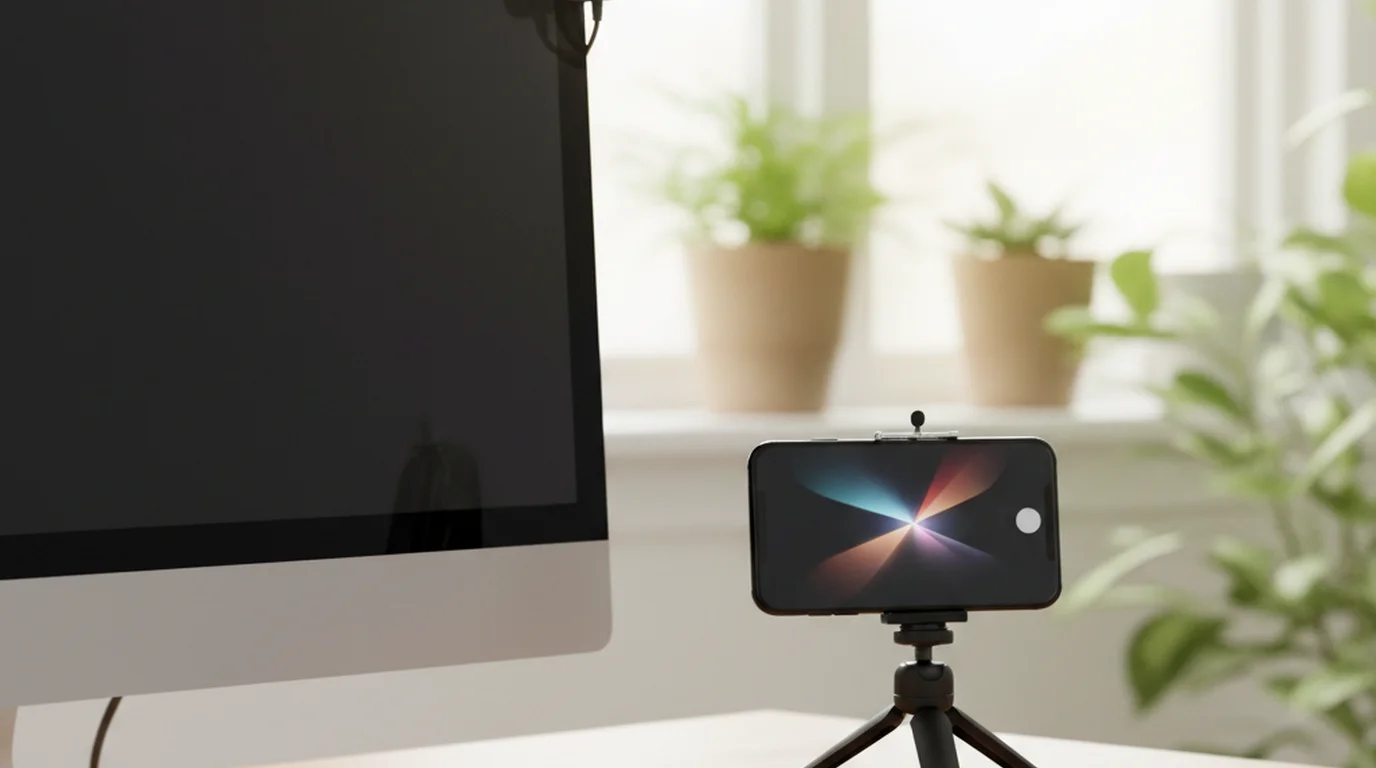
Application prompteur pour iPhone Filmez en 4K pendant que vous lisez

Teleprompter Scrolling Scripts est une application de prompteur gratuite pour iPhone qui fait défiler votre texte par-dessus l'image de la caméra pendant que vous filmez, sans compte et sans filigrane.

Idéale pour les créateurs qui tournent seuls. Enregistrement en 1080p, avec une option jusqu'à 4K sur les iPhone compatibles.

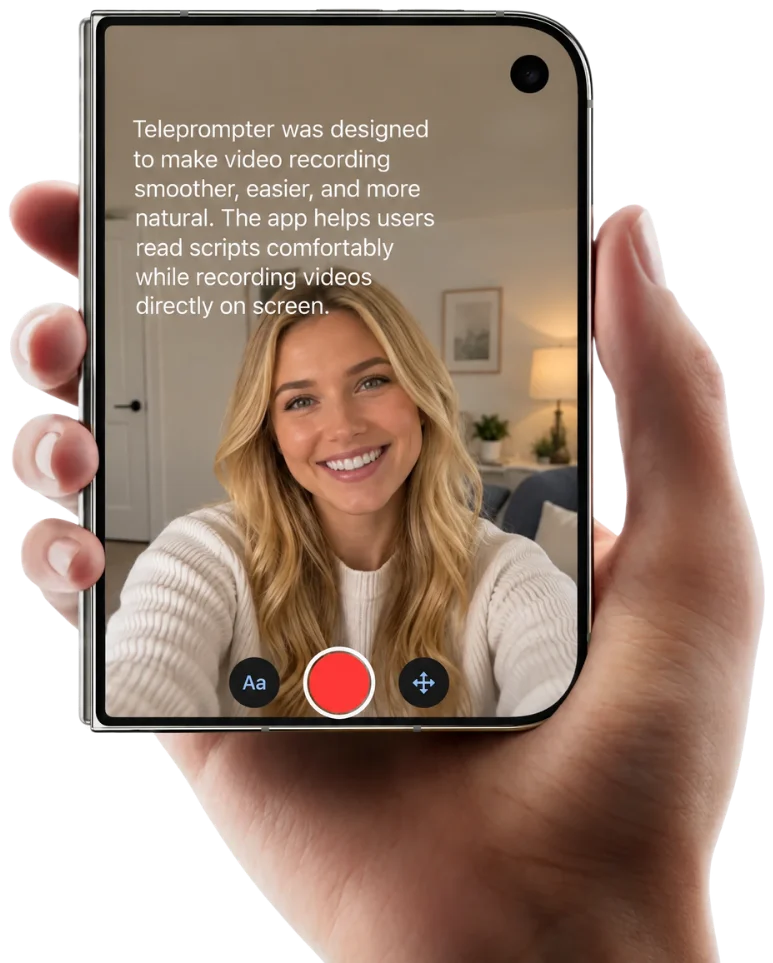
Application prompteur pour iPhone montrant le mode caméra, les réglages de la zone de texte et un QR code de téléchargement

Une application prompteur pour iPhone, trois façons de l'utiliser

Le mode caméra, le mode prompteur et le mode vocal partagent le même texte. Choisissez le mode selon ce que vous voulez obtenir : une vidéo, une prise de parole en direct ou un fichier audio.

Filmer des vidéos face caméra et des vlogs

En mode caméra, votre texte défile sur l'image en direct pendant que vous tournez vos TikTok et vos vidéos YouTube. Parlez à la caméra avant, ou passez à la caméra arrière pour faire des vlogs sur iPhone et filmer des produits ou des plans de coupe.

Présenter et faire un discours

Le mode prompteur fait défiler le texte sans rien enregistrer, pour les discours, les présentations et les appels en direct. Posez votre iPhone près du pupitre, ou importez une présentation pour l'utiliser comme prompteur avec PowerPoint.

Enregistrer une voix off et lire des paroles

Le mode vocal enregistre uniquement le son pendant que le texte défile, pour les podcasts, les livres audio, la narration et les chansons. Lisez les paroles sur iPhone en chantant, ou enregistrez une voix off pour une vidéo YouTube.

Lisez votre texte dans TikTok, Instagram ou Zoom

Une fenêtre flottante, à la manière d'Image dans l'image, fait défiler votre texte par-dessus l'app dans laquelle vous filmez, passez en direct ou présentez.

Filmez dans l'app où vous publiez

Passez à TikTok, Instagram, Zoom, l'app Appareil photo ou Keynote : le texte reste au premier plan et défile pendant que vous parlez. C'est l'app en dessous qui enregistre.

Gardez la main en pleine prise

Lancez et mettez en pause depuis la fenêtre, et passez à la section précédente ou suivante du texte. Les boutons sont sur la fenêtre elle-même, vous restez dans l'app où vous filmez.

Le regard près de la caméra

Placez la fenêtre près de l'objectif et réglez vitesse, taille du texte, interligne, couleurs et position avant de l'ouvrir. Une petite fenêtre près de l'objectif garde un regard naturel.

Pour enregistrer dans Teleprompter Scrolling Scripts pendant que vous lisez, utilisez le mode caméra pour la vidéo ou le mode vocal pour le son. Le pas-à-pas complet : le prompteur peut-il flotter au-dessus des autres apps sur iPhone ?

Fonctionnalités

Tout ce qu'il faut pour paraître sûr de vous face à la caméra, sans apprendre chaque ligne par cœur.

  • Importez le texte que vous avez déjà

    Importez un fichier Word, PowerPoint, PDF, RTF, HTML, Markdown, TXT ou SRT/VTT depuis l'éditeur de texte ou un projet. Les présentations PowerPoint arrivent diapo par diapo, avec leurs notes de l'intervenant.

  • Collez, choisissez un mode, filmez

    Collez un texte, choisissez le mode caméra, prompteur ou vocal, et lancez l'enregistrement. Portrait et paysage fonctionnent tous les deux, pour les clips verticaux comme pour les vidéos YouTube à l'horizontale.

  • Prêt hors ligne

    Les textes restent sur votre iPhone et s'ouvrent hors ligne, en voyage, en événement, en classe ou là où le réseau faiblit. Écrit ou importé une fois, le texte fonctionne dans les trois modes.

  • Gratuit, sans compte, sans filigrane

    Téléchargez l'application, collez un texte et commencez à filmer sans compte. Les vidéos sont enregistrées sans filigrane, et un geste les envoie dans Photos pour TikTok, les Reels ou YouTube.

  • Défilement mains libres à la voix

    En mode prompteur, dites « suivant », « précédent » ou « pause » pour avancer dans le texte ou arrêter le défilement. Activez les commandes vocales dans les Réglages et choisissez la langue qu'elles écoutent.

  • La même application sur iPad et Mac

    Filmez sur iPhone, répétez les textes longs sur le prompteur pour iPad ou lisez pendant un appel Zoom avec l'application prompteur pour Mac. La même application gratuite fonctionne sur les trois.

  • Mesurez votre débit, puis réglez-le comme vitesse de défilement

    L'application intègre un calculateur de durée de discours et un calculateur de débit de parole gratuits. Mesurez vos mots par minute, puis réglez la même valeur comme vitesse de défilement : le texte avance à votre rythme naturel.

  • L'application dans votre langue

    Dans les Réglages, choisissez la langue de l'application et celle des commandes vocales, parmi 16 langues prises en charge. Menus et boutons suivent la langue de l'application, et les commandes vocales écoutent la langue que vous choisissez.

Ce qu'en disent les créateurs sur iPhone

Du format court aux tournages en extérieur.

★★★★★

« Le mode caméra est exactement ce qu'il me fallait pour le format court. Le texte se superpose directement à l'aperçu de la caméra : je lis et j'enregistre en une seule prise, sans basculer vers une application de notes. Mon iPhone est devenu tout mon studio. »

Maya Chen Maya Chen Créatrice de contenu
★★★★★

« Je tourne beaucoup de contenus clients avec un simple iPhone et une petite équipe. Pouvoir passer de la caméra avant à la caméra arrière sans tâtonner, avec le texte toujours à l'écran, divise par deux mon temps de tournage en extérieur. »

Natalie Brooks Natalie Brooks Productrice vidéo
★★★★★

« J'ai testé des dizaines d'applications de prompteur pour iPhone, et la plupart cachent les fonctions de base derrière un paiement ou plantent en pleine prise. Celle-ci est la plus propre que j'aie essayée : elle fait exactement ce qu'elle annonce, du premier coup, à chaque fois. »

Ryan Kowalski Ryan Kowalski Testeur d'applications iOS et macOS

Questions fréquentes

Des réponses concrètes sur l'enregistrement, l'usage hors ligne, l'installation et une diction naturelle.

Comment utiliser son iPhone comme prompteur ?

Installez une application de prompteur, collez votre texte et choisissez le mode caméra pour que le texte défile par-dessus l'image en direct pendant que vous filmez. Placez la zone de texte vers le haut de l'écran afin que vos yeux restent près de l'objectif, puis réglez la vitesse de défilement sur votre débit réel. En mode prompteur, l'application n'affiche que le texte : pratique quand c'est un autre appareil, ou quelqu'un d'autre, qui filme.

L'iPhone a-t-il un prompteur intégré ?

Non. iOS n'intègre aucun prompteur dans l'application Appareil photo, et aucun réglage système ne fait défiler du texte par-dessus le viseur. Il faut une application distincte pour superposer un texte défilant à l'image de la caméra.

Le prompteur iPhone peut-il filmer en 4K ?

Oui. Teleprompter Scrolling Scripts filme en 4K sur les iPhone et iPad compatibles, avec le choix entre 24, 30 et 60 images par seconde. Pour un texte lu face caméra, la 4K à 30 i/s est le réglage à privilégier : le 60 i/s double à peu près la taille du fichier sans gain visible quand rien ne bouge vite dans le cadre.

Peut-on filmer en lisant un texte sur iPhone ?

Oui. Le mode caméra utilise la caméra intégrée de l'iPhone, gère la caméra avant comme la caméra arrière, et superpose le texte du prompteur à l'image en direct.

Le prompteur iPhone convient-il à TikTok, aux Reels et aux Shorts ?

Oui. Il fonctionne bien pour la vidéo verticale courte, les accroches, les messages de créateurs, les démonstrations produit et les plans face caméra.

Peut-on l'utiliser hors ligne sur iPhone ?

Oui. L'application fonctionne d'abord en local : vos textes et les commandes du prompteur restent disponibles sans dépendre d'une session dans le navigateur ni d'une connexion permanente.

Quels réglages favorisent le contact visuel sur iPhone ?

La taille et la couleur du texte, la vitesse de défilement, la taille et la position de la zone de texte comptent le plus, car ils déterminent la lisibilité et la distance que vos yeux parcourent depuis l'objectif.

Puis-je enregistrer uniquement l'audio, sans vidéo ?

Oui. Le mode vocal enregistre l'audio pendant que le texte défile, sans caméra et sans fichier vidéo. Il est conçu pour les épisodes de podcast, les voix off et l'enregistrement du chant sur vos propres paroles. La vitesse de défilement, la taille et la couleur du texte restent identiques aux deux autres modes. Les commandes vocales ne fonctionnent toujours qu'en mode prompteur, le seul qui laisse le micro libre.

Quels sont les trois modes de l'application iPhone ?

Le mode caméra filme la vidéo avec votre texte superposé à l'image en direct. Le mode prompteur affiche uniquement le texte qui défile, quand c'est une autre caméra ou un autre appareil qui enregistre. Le mode vocal enregistre le son sans vidéo. Choisissez selon ce que vous voulez obtenir à la fin : un fichier vidéo, rien du tout, ou un fichier audio.

Le prompteur iPhone a-t-il un mode miroir ?

Oui. Le mode miroir inverse le texte à l'horizontale pour qu'il se lise correctement à travers la vitre d'un prompteur semi-réfléchissant, et le flip le retourne dans l'autre sens pour un montage à l'envers. Les deux permettent à l'iPhone de servir d'écran à l'intérieur d'un rig de prompteur classique plutôt qu'à côté. Ni l'un ni l'autre n'affecte la vidéo enregistrée : l'inversion ne concerne que ce que vous lisez.

L'application de prompteur fonctionne-t-elle sur l'iPhone Duo ?

Oui. Ouvert, l'iPhone Duo offre au mode caméra son écran interne de 7,6 pouces, le plus grand de tous les iPhone. Tant que le Duo est ouvert, l'application affiche aussi votre texte sur l'écran externe, orienté du même côté que les caméras arrière : vous pouvez donc filmer avec la caméra principale 48 Mpx et lire sur l'écran juste à côté de l'objectif. L'écran externe affiche uniquement le texte, et un bouton sur l'écran d'enregistrement l'active ou le désactive.

Le texte peut-il flotter au-dessus des autres apps sur iPhone ?

Oui. Une fenêtre flottante, à la manière d'Image dans l'image, reste au-dessus de n'importe quelle app — TikTok, Instagram, Zoom ou l'appareil photo — et affiche votre texte qui défile, avec les boutons lecture, pause, section précédente et section suivante. L'enregistrement se fait dans l'app en dessous. Pour enregistrer dans Teleprompter Scrolling Scripts, utilisez le mode caméra ou le mode vocal. Sur Mac, la fenêtre flottante enregistre elle-même la vidéo et l'audio.

Peut-on faire des vlogs avec la caméra arrière ?

Oui. Sur iPhone, le mode caméra passe de la caméra avant à la caméra arrière avec le texte à l'écran en permanence. Utilisez la caméra arrière pour les vlogs, les plans produit et les plans de coupe, et la caméra avant pour parler à l'objectif. Le texte s'affiche seulement sur votre écran, la vidéo enregistrée reste donc propre.

Peut-on s'en servir pour un discours, sans enregistrer ?

Oui. Le mode prompteur fait défiler votre texte seul et n'enregistre rien : votre iPhone sert de prompteur pour les discours, les présentations et les appels en direct. Réglez la vitesse de défilement sur votre rythme, ou activez les commandes vocales dans les Réglages pour avancer dans le texte sans les mains.

Télécharger l'application iPhone

Téléchargez-la pour iPhone. Vos textes restent sur votre appareil, dans un fonctionnement local d'abord et respectueux de la vie privée.