
La mejor alternativa a QPrompter para iPhone, iPad y Mac
 Wendy Zhang · 21 de agosto de 2026 · 8 min de lectura
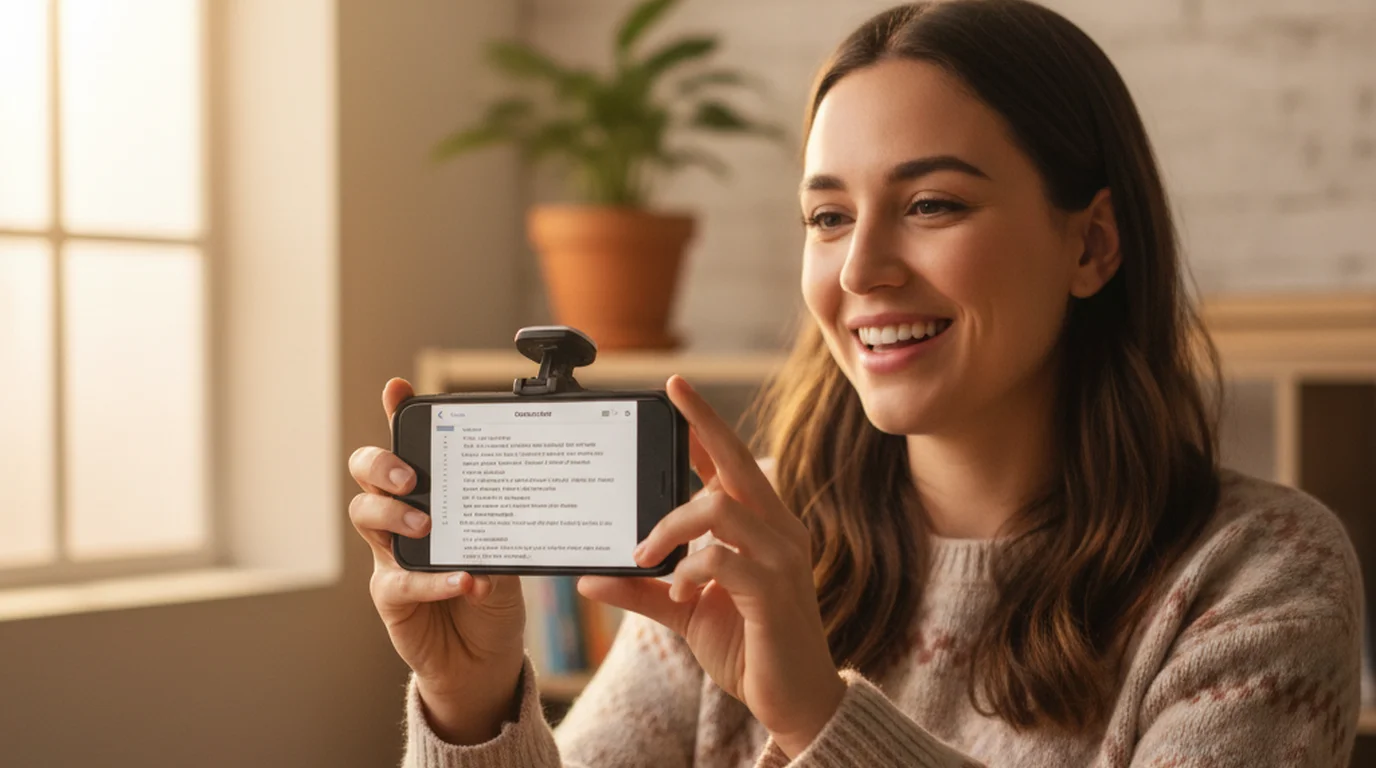
Las herramientas tipo Q prompter —teleprompters de navegador de acceso rápido— llevan tiempo siendo el recurso de quien presenta o crea y quiere un desplazamiento sencillo sin instalar nada. QPrompter encaja en esa descripción: pegas tu guion, ajustas la velocidad, pasas a pantalla completa y lees. Sin registro, sin descarga y en cualquier dispositivo con navegador. Para una lectura puntual, hace lo que promete.
Los límites aparecen cuando necesitas algo más que desplazar texto. QPrompter no tiene modo cámara, así que no puedes grabar video con el guion superpuesto en la misma app. Los guiones duran lo que la sesión: recargas la página y desaparecen. No hay uso sin conexión ni control por voz. Teleprompter-Scrolling Scripts es una app nativa gratuita para iPhone, iPad y Mac que añade esas funciones sin dejar de ser tan fácil como abrir la cámara: sin iniciar sesión, sin conexión a internet y con grabaciones de 1080p hasta 4K sin marca de agua.
¿Qué es QPrompter?
QPrompter es un teleprompter de navegador que funciona en qprompter.com. El flujo es mínimo: entras en la web, pegas tu guion en el campo de texto, configuras la velocidad y el tamaño de letra y activas la pantalla completa. El texto sube de abajo arriba mientras lees. Al terminar, cierras la pestaña. No hay cuenta, no hay descarga y no queda ningún dato guardado tras la sesión.
QPrompter funciona en cualquier dispositivo con un navegador moderno: sobremesas, portátiles, tabletas y teléfonos, con cualquier sistema operativo. Esa compatibilidad entre dispositivos es una de las razones principales por las que se recurre a los prompters de navegador. Si tienes que usar un PC con Windows, un Chromebook o una tableta Android para una lectura rápida, una herramienta así no exige instalar nada.
La categoría de autocue rápido de navegador —prompters sin adornos— encaja bien donde la prioridad es la sencillez. Quien necesita ensayar un discurso corto, quien da clase y quiere mostrar un texto para un ejercicio, o quien crea contenido y solo de vez en cuando necesita un prompter sin querer una app dedicada, todos le encuentran valor. QPrompter cumple su función principal con limpieza.
Las restricciones son previsibles: sin almacenamiento persistente entre sesiones, con dependencia de la red para cargar la página y con la pantalla completa del navegador frente a la gestión de ventanas de una app nativa. Para un uso ocasional, esas concesiones se aceptan sin más. Para grabar con regularidad en iPhone, iPad o Mac, se convierten en fricción.
Límites de QPrompter
El límite más importante de QPrompter es que no tiene modo cámara. QPrompter no puede grabar video con el guion superpuesto en la misma interfaz. Es un límite de QPrompter, no del navegador: teleprompter.works/online hace exactamente eso en modo grabación. Si quieres grabar mientras lees, tienes que abrir una app de cámara aparte, manejar dos ventanas o dos dispositivos a la vez y coordinar a mano el inicio de la grabación con el del texto. Para quien graba en solitario, esa carga de trabajo pesa.
La persistencia del guion es el segundo gran límite. QPrompter lo guarda solo en la sesión del navegador. Si cierras la pestaña, navegas a otro sitio o el navegador se recarga a mitad de sesión, el guion se pierde. Para una lectura puntual es asumible. Para quien pule sus guiones a lo largo de varias sesiones —afinando el fraseo, ajustando la longitud, añadiendo marcas de sección—, perderlos cada vez que cierras es un problema práctico. Acabas manteniendo los textos en otro documento y copiándolos antes de cada uso.
El uso sin conexión no existe. QPrompter se carga desde un servidor; sin red, la página no abre y te quedas sin teleprompter. Eso se vuelve un problema real al grabar fuera, en un aula, de viaje o en cualquier entorno con wifi imprevisible. Una app nativa con almacenamiento local lo evita por completo.
Los comandos de voz no forman parte de QPrompter. El control sin manos —iniciar el avance, pausar, ajustar la velocidad sin tocar la pantalla— no está disponible en herramientas de navegador de este tipo. Al grabar con el móvil, cuando puedes tener las manos fuera del dispositivo durante una toma, o cuando quieres evitar tocar la pantalla para no mover el encuadre, esa carencia se nota.
QPrompter frente a Teleprompter-Scrolling Scripts: comparación
La tabla resume las diferencias clave entre QPrompter y Teleprompter-Scrolling Scripts en las funciones más relevantes para grabar con regularidad.
| Función | QPrompter | Teleprompter-Scrolling Scripts |
|---|---|---|
| Plataforma | Navegador (cualquiera) | iPhone, iPad, Mac y cualquier navegador |
| Modo cámara | No | Sí |
| Uso sin conexión | No | Sí |
| Guion guardado | Solo la sesión | En local |
| Comandos de voz | No | Sí, en el modo Prompter (en inglés) |
| Gratis | Sí | Sí, de 1080p hasta 4K, sin marca de agua |
| Android/PC | Sí | Sí, con teleprompter.works/online |
Las dos herramientas son gratuitas. La diferencia práctica está en lo que cada una puede hacer dentro de su categoría. QPrompter cubre bien el caso del desplazamiento en navegador. Teleprompter-Scrolling Scripts añade modo cámara, uso sin conexión, guiones persistentes y comandos de voz en plataformas Apple.
Si usas Android o PC y necesitas una opción de navegador, teleprompter.works/online es un teleprompter web gratuito que funciona en cualquier plataforma, un equivalente directo a QPrompter sin instalar ninguna app.
Grabar con el guion en marcha: lo que QPrompter no puede hacer
El modo cámara es la carencia funcional más clara entre un prompter de navegador y una app nativa. En ese modo, el texto del guion se superpone a la imagen en directo dentro de la misma ventana. Miras el texto —colocado cerca del objetivo— y la cámara graba tu interpretación. El resultado es un contacto visual natural en la grabación, sin el delator vistazo lateral de quien lee unas notas fuera de plano.
QPrompter no combina la grabación de cámara con su interfaz superpuesta. Es una decisión de sus autores, no un límite del navegador: teleprompter.works/online pide acceso a la cámara, superpone el guion y graba la toma en una sola pestaña. Un teleprompter de navegador puede pedir acceso a la cámara para mostrar una vista previa, pero integrar esa vista con una salida grabada, controlar el texto superpuesto y guardar el archivo en local son operaciones que las apps nativas resuelven con limpieza y los navegadores no.
La diferencia práctica de flujo es notable. Sin modo cámara, grabar con QPrompter obliga a llevar dos aplicaciones a la vez: QPrompter en el navegador para el guion y una app de cámara aparte para grabar. En iPhone eso significa gestionar pantalla dividida o alternar entre apps, y ninguna de las dos cosas resulta fluida durante una toma. En Mac significa colocar dos ventanas, asegurarte de que el programa de grabación captura la zona correcta y confiar en que ninguno falle a mitad de sesión. En iPad, la pantalla grande ayuda, pero el flujo sigue partido entre dos apps.
Con el modo cámara de Teleprompter-Scrolling Scripts, la grabación y el guion están en una sola ventana de una sola app. Inicias el avance, pulsas grabar, entregas tus líneas y paras. El archivo se guarda en local y queda listo para editar. Sin una segunda app, sin gestionar ventanas y sin coordinar la grabación con el avance del texto.
Cómo pasar de QPrompter a una app nativa
Cambiar de QPrompter a Teleprompter-Scrolling Scripts lleva unos cinco minutos y no exige convertir ni exportar nada. Los guiones son texto plano, así que la migración es copiar y pegar.
Si guardas tus guiones en un documento —Google Docs, Notas, Pages, un archivo de texto—, ábrelo, copia el texto y pégalo en un guion nuevo dentro de Teleprompter-Scrolling Scripts. Si tus guiones solo existían en las sesiones de QPrompter, tendrás que volver a pegarlos desde el documento original con el que los creaste.
Al pegar, haz un ajuste de formato que ayuda a la entrega: parte los párrafos largos en otros más cortos. QPrompter y la mayoría de prompters de navegador muestran el texto en desplazamiento continuo, así que los saltos de párrafo importan poco. En una app nativa, donde puedes pausar y retomar en los límites de sección, los párrafos cortos —de tres o cuatro frases— te dan puntos naturales de reinicio y agilizan las repeticiones. Un cambio de tema es mejor punto de reinicio que el medio de un párrafo largo.
Fija el tamaño de texto según el dispositivo y la distancia de grabación que más uses. En iPhone, un texto grande con una velocidad moderada suele funcionar mejor que un texto pequeño a mucha velocidad. Guarda esos ajustes y valdrán para todas las sesiones siguientes. La primera lleva unos minutos de calibración; a partir de ahí, cada sesión abre lista para grabar.
Si grabas en varios dispositivos —iPhone en movilidad, Mac en el escritorio—, tus guiones pueden vivir en ambos. Teleprompter-Scrolling Scripts funciona como app nativa en cada uno, con los guiones guardados en local. Puedes mantener el mismo texto en los dos pegándolo una vez en cada dispositivo, o conservar tus guiones maestros en una app de documentos que se sincronice y volver a pegarlos cuando los actualices.
Cuándo QPrompter es la elección correcta
QPrompter se gana su sitio en casos concretos donde el enfoque de navegador es realmente el adecuado. Entender cuáles son te ayuda a elegir la herramienta correcta en cada contexto de grabación en vez de usar siempre la misma para todo.
Quien usa PC y Windows es el caso más claro. Si tu dispositivo principal de grabación es un portátil o un sobremesa con Windows, un prompter de navegador es la opción práctica. QPrompter funciona en cualquier navegador, así que se accede a él sin instalar nada. Para ese mismo caso en cualquier dispositivo, incluido Windows, teleprompter.works/online ofrece un teleprompter de navegador gratuito que funciona sin instalación.
Quien usa teléfonos y tabletas Android está en la misma situación: una herramienta de navegador como QPrompter o teleprompter.works/online es la opción autónoma.
Las sesiones rápidas y puntuales en el navegador, donde no necesitas guardar nada, encajan de forma natural con QPrompter. Si estás ensayando un discurso en un ordenador compartido, revisando un guion que escribiste hace cinco minutos o ayudando a otra persona a leer un texto en un dispositivo que no es tuyo, una herramienta sin instalación es más rápida que descargar una app. El acceso sin fricción de una herramienta web es realmente útil en esas situaciones.
Para quien usa Chromebook o trabaja en un entorno informático gestionado donde las instalaciones están restringidas, una herramienta de navegador suele ser la única vía viable. QPrompter y los prompters web en general funcionan en esos entornos porque no requieren instalación ni permisos elevados más allá del acceso a la cámara desde el navegador.
App nativa gratuita para iPhone, iPad y Mac
Teleprompter-Scrolling Scripts es gratuita en la App Store para iPhone y iPad, y gratuita en la Mac App Store como app nativa de macOS. El mismo Apple ID cubre las tres plataformas: una descarga, una instalación gratuita y disponible en todos tus dispositivos Apple.
Es una app cómoda: grabar con ella es tan sencillo como abrir la cámara, sin iniciar sesión ni conexión a internet. En iPhone, iPad y Mac, el modo Cámara usa la cámara frontal y desplaza tu guion sobre la vista previa en directo, como un texto que corre sobre la cámara del sistema, y mientras grabas puedes cambiar la velocidad de desplazamiento, el tamaño del texto, el color del texto y el color de fondo.
Tú eliges dónde se colocan las palabras. Pon la zona de texto en el centro de la pantalla o justo debajo de la cámara, agrándala o redúcela, y ajusta el tamaño de letra y la velocidad a tu ritmo de lectura, para que en la grabación se te vea hablando y no leyendo.
Tres modos cubren lo que un prompter de navegador deja fuera: Cámara graba vídeo, Voz graba solo audio mientras el guion se desplaza, y Prompter muestra el guion a pantalla completa para practicar la lectura o para leer hacia otra cámara, con comandos de voz opcionales en inglés para manejarlo sin manos. Los guiones se guardan en local, las grabaciones salen en 1080p, hasta 4K según el dispositivo, y no hay límite semanal de grabación, ni marca de agua en el vídeo, ni cuenta obligatoria para usar la app o cualquiera de sus funciones.
Para quien ya está en el ecosistema de Apple —iPhone para grabar en movilidad, iPad para presentar y Mac para grabar en escritorio—, una sola app nativa que funciona bien en las tres plataformas es más eficiente que gestionar marcadores del navegador y volver a pegar guiones en cada sesión. El flujo se traslada: el mismo formato de guion, las mismas preferencias de tamaño de texto y el mismo enfoque de grabación, cojas el dispositivo que cojas.
La página de preguntas frecuentes cubre las dudas habituales de configuración, incluidos el modo cámara, los consejos de formato de guion y la puesta a punto de los comandos de voz para el control sin manos. Si vienes de un prompter de navegador y montas una app nativa por primera vez, esas respuestas resuelven casi todo lo que surge en las primeras sesiones.
Preguntas frecuentes
¿Qué es QPrompter?
QPrompter es un teleprompter gratuito de navegador. Pegas tu guion en qprompter.com, ajustas la velocidad y lees a pantalla completa. No hace falta cuenta ni descarga y funciona en cualquier dispositivo con navegador. Sus límites principales son la ausencia de modo cámara y de uso sin conexión.
¿Cuál es una buena alternativa a QPrompter para iPhone?
Teleprompter-Scrolling Scripts es un teleprompter nativo y gratuito para iPhone con modo cámara (graba video con el guion superpuesto), uso sin conexión, guiones guardados y comandos de voz. Esas funciones no existen en herramientas de navegador como QPrompter.
¿Puedo grabar video con QPrompter en el iPhone?
QPrompter desplaza texto en tu navegador, pero no graba video. Para leer y grabar a la vez en la misma app necesitas el modo cámara de una aplicación nativa. Teleprompter-Scrolling Scripts lo ofrece gratis en iPhone, iPad y Mac.
¿Hay una alternativa gratuita a QPrompter para Mac?
Sí. Teleprompter-Scrolling Scripts es gratuita en la Mac App Store, con modo cámara, modo prompter y uso sin conexión. Si prefieres una opción de navegador que funcione en cualquier dispositivo sin instalar nada, teleprompter.works/online ofrece la misma experiencia de solo lectura que QPrompter.
Wendy ZhangWendy Zhang es la desarrolladora independiente detrás de Teleprompter-Scrolling Scripts. La creó después de probar una tras otra apps de teleprompter que eran demasiado pesadas, demasiado caras o que ni siquiera abrían sin conexión. Escribe sobre la mecánica de grabarse a uno mismo: el ritmo del desplazamiento, el formato del guion y las decisiones de app que deciden si una toma se salva.
Prueba la alternativa gratuita a QPrompter para iPhone, iPad y Mac
Teleprompter-Scrolling Scripts es gratuita en la App Store: modo cámara, uso sin conexión, guiones persistentes y comandos de voz incluidos. Sin suscripción y sin cuenta.
Usar el teleprompter online gratis Descargar la app gratis

