
Teleprompter für den Laptop: kostenlos einrichten auf Mac und Windows
 Ryan Kowalski · 21. August 2026 · 9 Min. Lesezeit
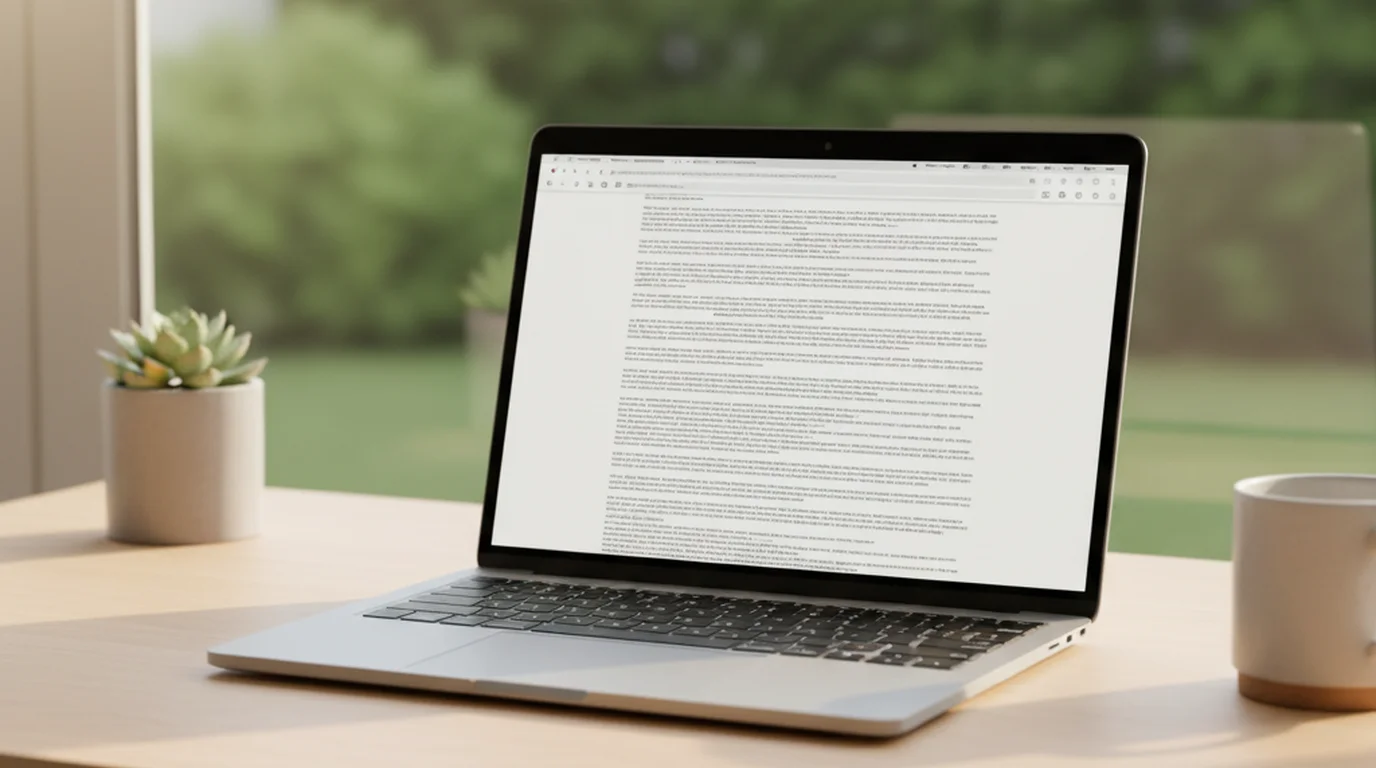
Dein Laptop ist längst ein tauglicher Teleprompter – für Notebook und MacBook gilt dasselbe. Der Bildschirm ist groß genug, um aus normaler Sprechdistanz zu lesen, der Browser führt jeden Web-Prompter ohne Installation aus, und die meisten Laptops haben eine Kamera nah am oberen Rand – nah genug an der Skriptanzeige für ordentlichen Blickkontakt. Die Einrichtung dauert keine fünf Minuten und kostet nichts. Hier steht genau, wie es auf Mac und Windows geht, mit den Optionen sortiert danach, wie gut sie tatsächlich funktionieren.
Ja, du kannst einen Laptop als Teleprompter nutzen. Öffne auf dem Mac den kostenlosen Online-Teleprompter auf teleprompter.works/online/ in Chrome oder Safari, füg dein Skript ein und setz das Browserfenster direkt unter die eingebaute Kamera. Unter Windows nutzt du denselben Browser-Teleprompter oder lädst Teleprompter Mirror für ein natives App-Erlebnis. Beides ist kostenlos und braucht kein Konto.
Den Mac als Teleprompter nutzen (kostenlos, im Browser)
Das schnellste Mac-Setup kommt ganz ohne Installation aus. Öffne teleprompter.works/online/ in Safari oder Chrome, füg dein Skript ins Textfeld ein und stell vor der Aufnahme zwei Dinge ein: Schriftgröße und Scrolltempo.
Schriftgröße: 36–48 pt für die meisten Laptop-Bildschirme aus 60–90 cm Entfernung. Sitzt du weiter weg (weil eine externe Kamera weiter hinten steht), erhöh auf 52–60 pt, damit du ohne Blinzeln liest.
Scrolltempo: Natürliche Sprache liegt meist zwischen 120 und 150 Wörtern pro Minute. Starte bei 130 WpM, nimm 30 Sekunden zur Probe auf und prüf, ob du vor oder hinter dem Lauf liegst. Justier in 10-WpM-Schritten, bis es zu deinem Vortragstempo passt.
Für eine native Mac-App mit mehr Reglern – Spiegelmodus, Kamera-Overlay – ist die Mac-Teleprompter-App (Teleprompter-Scrolling Scripts) kostenlos im Mac App Store. Im Kamera-Modus liegt das Skript über dem Kamerabild, sodass du beim Aufnehmen beides gleichzeitig siehst.
Schritt für Schritt im Browser:
- Öffne teleprompter.works/online/ im Browser deines Mac.
- Skript einfügen. Schriftgröße und Tempo einstellen.
- Den Laptop-Bildschirm direkt unter deine Aufnahmekamera stellen.
- Einen 30-Sekunden-Testclip aufnehmen und die Blickachse prüfen.
- Laptophöhe oder Kameraposition anpassen, bis die Blickachse natürlich aussieht.
- Das ganze Skript aufnehmen.
Den Windows-Laptop als Teleprompter nutzen
Unter Windows gibt es zwei gute kostenlose Wege: den Browser-Teleprompter (wie am Mac – läuft in Chrome oder Edge) oder Teleprompter Mirror, eine kostenlose Windows-Desktop-App.
Browser (am schnellsten): Öffne teleprompter.works/online/ in Chrome oder Microsoft Edge. Der Browser-Teleprompter arbeitet unter Windows identisch – dieselben Regler für Schriftgröße und Tempo, keine Installation. Für die meisten Windows-Nutzer ist das der empfohlene Einstieg.
Teleprompter Mirror (native App): Download auf telepromptermirror.com. Die kostenlose Version unterstützt Skripte bis zu einer bestimmten Länge mit einfachen Tempo- und Schriftreglern. Als eigene App statt Browser-Tab konkurriert sie nicht mit anderen Fenstern um Platz und bleibt beim Aufnehmen verlässlicher im Vordergrund.
Eine Windows-Besonderheit: Nimmst du mit einer USB-Webcam statt der eingebauten Kamera auf, montier die externe Webcam direkt über dem Laptop-Bildschirm, damit deine Blickachse beim Lesen aufs Objektiv zeigt und nicht darunter.
Kann man Microsoft Word als Teleprompter nutzen?
Technisch ja – praktisch nein. Microsoft Word hat eine Vorlesefunktion und einen Fokusmodus, der Text ohne Werkzeugleisten zeigt, aber keines von beidem liefert die Kernfunktion eines Teleprompters: automatischen Lauf mit steuerbarer Wortzahl pro Minute, an der du dein Tempo ausrichtest.
In Word müsstest du das Dokument während der Aufnahme manuell scrollen – deine Hand bewegt sich, deine Aufmerksamkeit teilt sich zwischen Scrollen und Sprechen, und der Vortrag leidet. Der Behelf wäre die Referentenansicht von PowerPoint mit einer laufenden Folie, aber dafür musst du das Skript in Folien bauen und hast trotzdem keine WpM-Kontrolle.
Der Vergleich zur besten Teleprompter-Software deckt die ganze Bandbreite ab, auch kostenpflichtige Apps – aber für die meisten Laptop-Einsätze ist der Browser-Teleprompter schneller eingerichtet und liefert bei geskripteten Aufnahmen bessere Ergebnisse als Word.
Für eines ist Word in diesem Ablauf nützlich: das Skript schreiben und redigieren, bevor du es in den Teleprompter einfügst. In Word schreiben, in den Teleprompter einfügen. Versuch nicht, Word selbst als Prompter zu nutzen.
Den Laptop-Teleprompter für Blickkontakt positionieren
Der häufigste Fehler bei Laptop-Teleprompter ist ein falscher Winkel zwischen Skript und Kamera. Liegt das Skript zu weit unter der Kamera, zeigen deine Augen nach unten und das Gegenüber sieht deinen Scheitel statt direkten Blickkontakt.
Das Ziel: das Skript vertikal so nah wie möglich ans Objektiv bringen. Bei einem Laptop sitzt die eingebaute Kamera üblicherweise oben in der Bildschirmmitte. Zeigst du den Teleprompter in einem Browserfenster über den ganzen Bildschirm, liegt der obere Rand der Skriptanzeige nah an der Kameraposition – ideal.
Praktische Anpassungen:
- Heb den Laptop auf einen Ständer oder Bücherstapel, damit der Bildschirm näher an Augenhöhe kommt. Das verringert den Blickwinkel nach unten beim Lesen.
- Halte den Anfang deines Skripts im oberen Bildschirmbereich (der Kamera am nächsten), statt es mittig zu zentrieren.
- Nutzt du eine externe Kamera auf eigenem Stativ, richte das Objektiv auf die vertikale Position des Skripttextes aus – nicht nur auf den Bildschirm.
- Je näher deine Kamera am Bildschirm steht, desto kleiner die Blickabweichung. Eine Kamera in 60 cm Abstand erzeugt weniger sichtbaren Seitenblick als eine in zwei Metern.
Untersuchungen zum Blickkontakt vor der Kamera deuten darauf hin, dass Zuschauer direkten Blickkontakt wahrnehmen, solange der Blick innerhalb von etwa 3–5 Grad zur Objektivachse bleibt. Bei einem typischen Laptop-Abstand von 60 cm entspricht das einem Skripttext, der etwa 4 bis 6 Zentimeter von der Kameraposition auf dem Bildschirm entfernt liegt. Den Teleprompter oben am Bildschirm anzuzeigen (also am nächsten zur eingebauten Kamera) erfüllt diese Schwelle deutlich verlässlicher als eine mittige oder untere Platzierung.
Kostenlose Teleprompter-Apps für den Laptop im Vergleich
Hier ein direkter Vergleich der drei Hauptwege, einen Laptop als Teleprompter zu nutzen:
| Option | Plattform | Kosten | WpM-Steuerung | Einrichtungszeit | Konto nötig |
|---|---|---|---|---|---|
| teleprompter.works/online/ (Browser) | Mac, Windows, jedes System | Kostenlos | Ja | unter 2 Min. | Nein |
| Teleprompter-Scrolling Scripts (Mac-App) | nur Mac | Kostenlos | Ja | 5–10 Min. (Download) | Apple ID |
| Teleprompter Mirror (Windows-App) | nur Windows | Kostenlos (Grundversion) | Ja | 5–10 Min. (Download) | Nein |
| Microsoft Word | Mac, Windows | Abo | Nein | entfällt | Microsoft-Konto |
Für die meisten, die im Browser aufnehmen, ist der Browser-Teleprompter der schnellste Start. Die native Mac-App lohnt sich, wenn du häufig aufnimmst und Kamera-Overlay oder Spiegelmodus willst.
Laptop oder Handy als Teleprompter: was ist besser?
Das hängt von deinem Aufnahme-Setup ab. In manchen Fällen gewinnt der Laptop, in anderen das Handy.
Der Laptop ist besser, wenn: Du mit der Laptop-Webcam aufnimmst und der Laptop ohnehin vor dir steht. Ein Handy als separater Prompter bringt ein weiteres Gerät ins Spiel und verkompliziert das Setup. Der Laptop-Bildschirm ist größer und auf Distanz leichter zu lesen.
Das Handy ist besser, wenn: Du mit einer eigenen Kamera oder einem zweiten Handy auf Stativ aufnimmst und das Handy direkt unter dem Objektiv platzieren kannst. Ein Handy mit Teleprompter-App steht auf einem kleinen Ständer genau auf der nötigen Höhe unter der Kamera – das ergibt eine bessere Blickachse als ein Laptop, der tiefer auf dem Schreibtisch steht.
Die besten Setups engagierter Creator nutzen oft Handy oder Tablet als Prompter-Anzeige, direkt unter der Kamera auf einer eigens dafür gebauten Halterung. Für gelegentliche Nutzung oder schnelle Aufnahmen ist das hier beschriebene Laptop-Setup schneller und braucht keine zusätzliche Hardware.
Wenn du Zoom-Calls oder Meetings mit geskripteten Inhalten aufnimmst, sieht das Setup etwas anders aus – der Guide zum Teleprompter für Zoom zeigt die Fensteranordnung, die bei Calls funktioniert. Für asynchrone Aufnahmewerkzeuge behandelt der Guide zum Teleprompter für Loom diesen Ablauf im Detail.
Eine Untersuchung zu Produktionsabläufen von Creatorn aus dem Jahr 2024 ergab, dass Aufnahmen mit dem Laptop (über die eingebaute Webcam) rund 61 % der Anleitungs- und Tutorial-Produktion bei Solo-Creatorn ausmachen, die wöchentlich oder häufiger veröffentlichen. Von diesen nutzte die Mehrheit Browser-Werkzeuge statt eigener Software – vor allem, weil Browser-Werkzeuge keine Installation brauchen und beim Start einer Session sofort verfügbar sind. Die Nutzung nativer Apps war bei größeren Kanälen (über 50.000 Abonnenten) höher, was darauf hindeutet, dass der Aufwand für den Ablauf mit dem Produktionsvolumen wächst.
Tipps für Laptop-Teleprompter-Aufnahmen
- Erhöh die Schriftgröße stärker, als du denkst. Die Standardschrift eines Fernsehstudio-Teleprompters ist riesig – weil die Lesenden zwei bis drei Meter entfernt sind. Auf Laptop-Distanz (60–90 cm) sind 36–48 pt das Minimum für bequemes Lesen ohne Blinzeln, und Blinzeln sieht man im Bild.
- Stell das Tempo etwas langsamer als dein natürliches Sprechtempo. Natürlich zu sprechen fällt leichter, wenn der Lauf leicht hinter dir liegt, als wenn du ihm hinterherjagst. Mit der Leertaste kannst du jederzeit pausieren, wenn du einen Moment brauchst.
- Nutz ein Vollbild- oder nahezu bildschirmfüllendes Browserfenster. Ein kleines Prompter-Fenster in der Ecke zieht deine Augen merklich von der Kamera weg. Vollbild hält das Skript nah an der Kamera und blendet Ablenkungen aus.
- Mach einen Take nur zur Kalibrierung. Tempo und Schriftgröße brauchen unter realen Bedingungen immer kleine Korrekturen. Versuch nicht, es im ersten Take zu treffen – mach vorher einen 60-Sekunden-Kalibrierlauf.
- Schließ andere Tabs und stell Mitteilungen aus. Ein Hinweisfenster während der Aufnahme kann deinen Lauf unterbrechen oder dich mitten im Skript ablenken. Aktivier vor der Aufnahme „Nicht stören“ und schließ überflüssige Tabs.
Häufig gestellte Fragen
Kann ich meinen Laptop als Teleprompter nutzen?
Ja. Öffne einen Browser-Teleprompter – etwa teleprompter.works/online/ –, füg dein Skript ein und stell den Laptop direkt unter deine Kamera. Der eingebaute Bildschirm ist groß genug, um aus Sprechdistanz bequem zu lesen, und der automatische Lauf hält das Tempo, das du einstellst. Zusätzliche Hardware brauchst du nicht.
Gibt es eine Teleprompter-App für meinen Laptop?
Ja. Für den Mac ist Teleprompter-Scrolling Scripts eine kostenlose native App im Mac App Store, mit Kamera-Overlay und Spiegelmodus. Für Windows ist Teleprompter Mirror ein verbreiteter kostenloser Download. Browser-Teleprompter wie teleprompter.works/online/ laufen ohne Installation auf jedem Laptop und sind der schnellste Einstieg.
Kann ich Microsoft Word als Teleprompter nutzen?
Nicht sinnvoll. Word hat keinen automatischen Lauf mit einstellbarer Wortzahl pro Minute. Du müsstest während der Aufnahme manuell scrollen, was den Vortrag unterbricht und die Aufmerksamkeit teilt. Ein dedizierter Browser-Teleprompter ist in unter zwei Minuten eingerichtet und funktioniert für geskriptete Aufnahmen deutlich besser als Words Lesemodi.
Wie richte ich einen Teleprompter auf dem Laptop ein?
Öffne teleprompter.works/online/ im Browser, füg dein Skript ein, stell die Schrift auf 36–48 pt und das Tempo auf etwa 130 WpM. Positionier den Laptop direkt unter deiner Aufnahmekamera – eingebaut oder extern –, sodass das Skript möglichst nah am Objektiv liegt. Nimm 30 Sekunden zur Probe auf, prüf die Blickachse und justier nach.
Vollständiger Guide: Was ist ein Teleprompter und wie funktioniert er? Alle drei Modi erklärt — Geschichte, Hardware gegen Software, Typen, Kosten und kostenlose Optionen für jede Plattform.
Ryan KowalskiRyan Kowalski testet iOS- und macOS-Apps für Content-Creator, mit Schwerpunkt auf Teleprompter-, Kamera- und Produktivitätswerkzeugen. Seine Regel: eine App mindestens zwei Wochen täglich nutzen, bevor er ein Wort darüber schreibt.
Richte jetzt deinen Laptop-Teleprompter ein
Der kostenlose Online-Teleprompter läuft in jedem Browser – kein Download, kein Konto. Skript einfügen und in unter fünf Minuten aufnehmen.
Kostenlosen Online-Teleprompter nutzen Kostenlose App laden

