
Teleprompter per laptop: configurazione gratuita su Mac e Windows
 Ryan Kowalski · 23 agosto 2026 · 9 min di lettura
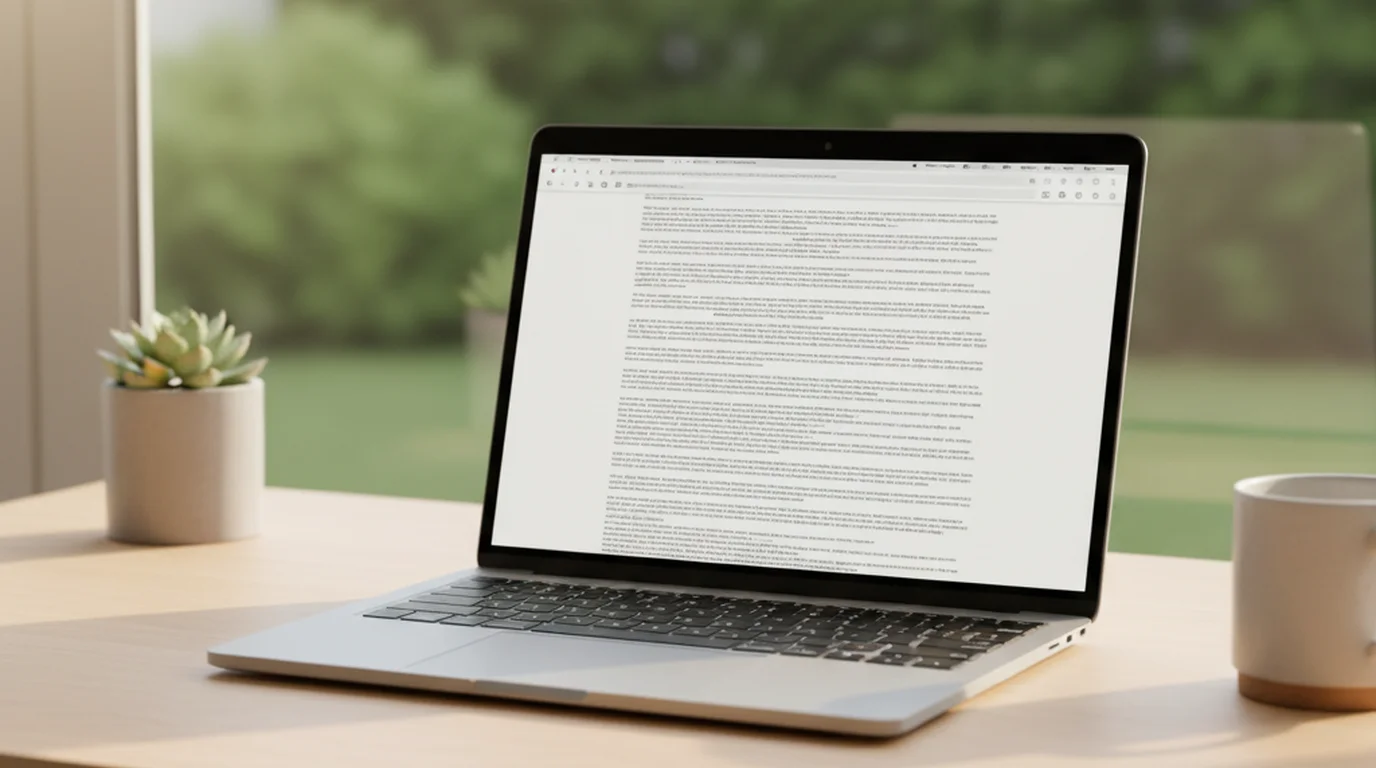
Il tuo portatile è già un teleprompter capace. Lo schermo è abbastanza grande da leggersi alla normale distanza di conversazione, il browser esegue qualsiasi prompter web senza installazione, e quasi tutti i portatili hanno una fotocamera integrata vicino al bordo superiore, abbastanza vicina al testo per un contatto visivo decente. La configurazione richiede meno di cinque minuti e non costa nulla. Ecco come si fa esattamente su Mac e Windows, con le opzioni ordinate per quanto funzionano davvero.
Sì, puoi usare un portatile come teleprompter. Su Mac, apri il teleprompter online gratuito su teleprompter.works/online/ in Chrome o Safari, incolla il copione e metti la finestra del browser direttamente sotto la fotocamera integrata. Su Windows, usa lo stesso teleprompter da browser oppure scarica Teleprompter Mirror per un'app nativa. Entrambe le strade sono gratuite e non richiedono account.
Usare il Mac come teleprompter (gratis, da browser)
La configurazione più rapida su Mac non richiede alcuna installazione. Apri teleprompter.works/online/ in Safari o Chrome, incolla il copione nell'area di testo e regola due impostazioni prima di registrare: corpo del carattere e velocità di scorrimento.
Corpo del carattere: tra 36 e 48 punti per la maggior parte degli schermi di portatile guardati da 60–90 cm. Se sei più lontano (con una fotocamera esterna arretrata), sali a 52–60 punti per leggere senza strizzare gli occhi.
Velocità di scorrimento: il parlato naturale sta tra le 120 e le 150 parole al minuto. Parti da 130, registra una prova di 30 secondi e controlla se sei avanti o indietro rispetto allo scorrimento. Aggiusta a scatti di 10 parole al minuto finché corrisponde al tuo ritmo.
Per un'app Mac nativa con più controlli — modalità specchiata e sovrapposizione alla fotocamera — l'app teleprompter per Mac (Teleprompter-Scrolling Scripts) è gratuita sul Mac App Store. In modalità Fotocamera il copione scorre sopra l'inquadratura, così vedi insieme copione e immagine mentre registri.
Passo per passo, da browser:
- Apri teleprompter.works/online/ nel browser del Mac.
- Incolla il copione. Imposta corpo del carattere e velocità.
- Metti lo schermo del portatile direttamente sotto la fotocamera con cui registri.
- Registra una prova di 30 secondi e controlla l'angolo del contatto visivo.
- Aggiusta l'altezza del portatile o la posizione della fotocamera finché la linea dello sguardo appare naturale.
- Registra il copione completo.
Usare un portatile Windows come teleprompter
Chi sta su Windows ha due buone opzioni gratuite: il teleprompter da browser (identico a quello per Mac, funziona in Chrome o Edge) oppure Teleprompter Mirror, un'app desktop gratuita per Windows.
Opzione da browser (la più rapida): apri teleprompter.works/online/ in Chrome o Microsoft Edge. Il teleprompter da browser funziona in modo identico su Windows: stessi controlli di corpo del carattere, stesse impostazioni di velocità, nessuna installazione. Per quasi tutti gli utenti Windows è il punto di partenza consigliato.
Teleprompter Mirror (app nativa): si scarica da telepromptermirror.com. La versione gratuita supporta copioni fino a una certa lunghezza con controlli di base su velocità e carattere. È un'app dedicata invece che una scheda del browser, quindi non contende lo spazio a schermo alle altre finestre e resta in primo piano in modo più affidabile durante la ripresa.
Una considerazione specifica per Windows: se registri con una webcam USB dedicata (invece della fotocamera integrata), metti la webcam esterna direttamente sopra lo schermo del portatile, così la linea dello sguardo mentre leggi punta all'obiettivo invece che sotto.
Se il tuo caso principale è Windows, la guida di riferimento del cluster è quella sul teleprompter gratis per PC e Windows, che copre tutte le opzioni per il desktop.
Si può usare Microsoft Word come teleprompter?
Tecnicamente sì, in pratica no. Microsoft Word ha la lettura ad alta voce e una modalità che mostra il testo senza barre degli strumenti, ma nessuna delle due offre la funzione essenziale di un teleprompter: uno scorrimento automatico a una velocità controllata in parole al minuto su cui regolare la propria esposizione.
In Word dovresti scorrere il documento a mano durante la ripresa: la tua mano si muove, l'attenzione si divide tra lo scorrere e il parlare, e l'esposizione ne risente. Il rimedio sarebbe la vista relatore di PowerPoint con una slide che scorre, ma richiede di costruire il copione dentro le slide e comunque non dà controllo sulle parole al minuto.
Il confronto sul miglior software teleprompter copre l'intera gamma delle opzioni, comprese quelle a pagamento; ma per quasi tutti i casi d'uso su portatile, il teleprompter da browser si configura più in fretta e dà risultati migliori di Word.
Word è utile per una cosa sola in questo flusso: scrivere e rivedere il copione prima di incollarlo nel teleprompter. Scrivi in Word, incolli nel teleprompter. Non provare a usare Word come prompter.
Come posizionare il portatile per il contatto visivo
L'errore più comune con i teleprompter su portatile è sbagliare l'angolo tra copione e obiettivo. Quando il testo è troppo in basso rispetto alla fotocamera, gli occhi puntano verso il basso e chi guarda vede la sommità della tua testa, non un contatto visivo diretto.
L'obiettivo: mettere il testo il più vicino possibile all'obiettivo, in verticale. Su un portatile la fotocamera integrata sta di norma al centro in alto dello schermo. Se mostri il teleprompter in una finestra del browser a schermo intero, la parte alta del testo è vicina alla fotocamera, ed è la condizione ideale.
Aggiustamenti pratici:
- Alza il portatile su un supporto o una pila di libri, così lo schermo si avvicina all'altezza degli occhi. Questo riduce l'inclinazione dello sguardo verso il basso mentre leggi.
- Tieni l'inizio del copione visibile nella porzione alta dello schermo (la più vicina alla fotocamera) invece di centrarlo.
- Se usi una fotocamera esterna su un treppiede a parte, allinea l'obiettivo alla posizione verticale del testo, non semplicemente allo schermo.
- Più la fotocamera è vicina allo schermo, minore è la deviazione dell'angolo dello sguardo. Una fotocamera a 60 cm dallo schermo produce uno sguardo fuori asse molto meno visibile di una a due metri.
Gli studi sul contatto visivo davanti alla fotocamera indicano che chi guarda percepisce uno sguardo come diretto quando resta entro circa 3–5 gradi dall'asse dell'obiettivo. Alla tipica distanza portatile-fotocamera di 60 cm, questo corrisponde a un testo che sta entro 4–6 centimetri dalla posizione dell'obiettivo sullo schermo. Mostrare il teleprompter in cima allo schermo, il più vicino possibile alla fotocamera integrata, soddisfa questa soglia molto più affidabilmente che mostrarlo al centro o in basso.
Le migliori app teleprompter gratuite per portatile (tabella)
Ecco un confronto diretto dei tre approcci principali per usare un portatile come teleprompter:
| Opzione | Piattaforma | Costo | Controllo parole/minuto | Tempo di configurazione | Account necessario |
|---|---|---|---|---|---|
| teleprompter.works/online/ (browser) | Mac, Windows, qualsiasi sistema | Gratis | Sì | Meno di 2 min | No |
| Teleprompter-Scrolling Scripts (app Mac) | Solo Mac | Gratis | Sì | 5–10 min (download) | ID Apple |
| Teleprompter Mirror (app Windows) | Solo Windows | Gratis (base) | Sì | 5–10 min (download) | No |
| Microsoft Word | Mac, Windows | Abbonamento | No | N.D. | Account Microsoft |
Per chi registra dal browser, il teleprompter web è la partenza più rapida. L'app Mac nativa aggiunge valore se registri spesso e vuoi la sovrapposizione alla fotocamera o la modalità specchiata.
Portatile o telefono come teleprompter: quale è meglio?
Dipende dalla tua postazione. In alcuni scenari vince il portatile, in altri il telefono.
Il portatile è meglio quando: stai registrando con la webcam del portatile e il portatile è già davanti a te. Aggiungere un telefono come prompter separato introduce un altro dispositivo e complica la configurazione. Lo schermo del portatile è più grande e più facile da leggere a distanza.
Il telefono è meglio quando: stai registrando con una fotocamera dedicata o con un altro telefono su treppiede, e puoi mettere il telefono direttamente sotto l'obiettivo. Un telefono con un'app teleprompter può stare su un piccolo supporto subito sotto la fotocamera, all'altezza esatta che serve, dando un allineamento del contatto visivo migliore di un portatile che sta più in basso sulla scrivania.
Le postazioni migliori di chi fa questo di mestiere usano spesso un telefono o un tablet come display del copione, posizionato direttamente sotto l'obiettivo su un supporto apposito. Per l'uso occasionale o le riprese al volo, la configurazione con il portatile descritta qui è più rapida e non richiede hardware aggiuntivo.
Se registri chiamate Zoom o riunioni con contenuti a copione, la configurazione cambia leggermente: vedi la guida sul teleprompter per Zoom per la disposizione delle finestre che funziona durante le chiamate. Per gli strumenti di video asincrono, la guida al teleprompter per Loom copre quel flusso in particolare.
Uno studio del 2024 sui flussi di produzione dei creator ha rilevato che la registrazione da portatile, con la webcam integrata, rappresenta circa il 61% della produzione di video tutorial e «come si fa» tra chi lavora da solo e pubblica almeno una volta a settimana. Di questi, la maggioranza usava strumenti da browser invece di software dedicati, soprattutto perché non richiedono installazione e sono disponibili subito quando comincia una sessione. L'adozione di app native era più alta tra i canali più grandi (oltre 50.000 iscritti), a indicare che l'investimento nel flusso di lavoro cresce con il volume di produzione.
Consigli per registrare con il teleprompter sul portatile
- Aumenta il corpo del carattere più di quanto pensi. Il carattere standard di un teleprompter da studio televisivo è enorme, perché chi legge sta a due o tre metri. Alla distanza di un portatile (60–90 cm), 36–48 punti è il minimo per leggere senza strizzare gli occhi, cosa che in ripresa si vede.
- Imposta lo scorrimento un filo più lento del tuo ritmo naturale. È più facile parlare con naturalezza quando lo scorrimento è leggermente indietro rispetto a te che quando lo rincorri. Puoi sempre metterlo in pausa con la barra spaziatrice se ti serve un attimo.
- Usa una finestra del browser a schermo intero o quasi. Una finestrella in un angolo dello schermo fa deviare lo sguardo dalla fotocamera in modo molto più evidente. Lo schermo intero tiene il testo vicino all'obiettivo e toglie le distrazioni.
- Fai un ciak solo per tarare. Velocità e corpo del carattere hanno sempre bisogno di piccoli aggiustamenti in condizioni reali. Non cercare di azzeccare tutto al primo ciak: fai prima una prova di 60 secondi.
- Chiudi le altre schede e le notifiche. Una notifica durante la ripresa può interrompere lo scorrimento o distrarti a metà copione. Prima di registrare, attiva «Non disturbare» e chiudi le schede inutili.
Domande frequenti
Posso usare il portatile come teleprompter?
Sì. Apri un qualsiasi teleprompter da browser — per esempio teleprompter.works/online/ — incolla il copione e metti il portatile direttamente sotto la fotocamera. Lo schermo integrato è abbastanza grande da leggersi comodamente alla distanza di conversazione, e lo scorrimento automatico va alla velocità che imposti. Non serve alcun hardware aggiuntivo.
Esiste un'app teleprompter per il portatile?
Sì. Su Mac, Teleprompter-Scrolling Scripts è un'app nativa gratuita sul Mac App Store, con sovrapposizione alla fotocamera e modalità specchiata. Su Windows, Teleprompter Mirror è un download gratuito molto usato. I teleprompter da browser come teleprompter.works/online/ funzionano su qualsiasi portatile senza installazione e sono l'opzione più rapida per iniziare.
Posso usare Microsoft Word come teleprompter?
Non in modo efficace. Word non ha uno scorrimento automatico che avanzi a una velocità controllata in parole al minuto. Dovresti scorrere a mano durante la ripresa, il che interrompe l'esposizione e divide l'attenzione. Un teleprompter da browser si configura in meno di due minuti e funziona molto meglio delle modalità di lettura di Word.
Come si configura un teleprompter su un portatile?
Apri teleprompter.works/online/ nel browser, incolla il copione, imposta il carattere tra 36 e 48 punti e la velocità intorno alle 130 parole al minuto. Metti il portatile direttamente sotto la fotocamera con cui registri — integrata o esterna — così il copione è il più vicino possibile all'obiettivo. Registra una prova di 30 secondi per controllare l'angolo del contatto visivo e aggiusta.
Guida completa: Come usare un teleprompter: cos'è, come funziona e quale modalità scegliere — modalità Prompter e Fotocamera, impostazioni, ritmo di scorrimento e opzioni gratuite per ogni dispositivo.
Ryan KowalskiRyan Kowalski recensisce app per iOS e macOS rivolte a chi crea contenuti, con particolare attenzione a teleprompter, fotocamera e strumenti di produttività. La sua regola: usare un'app ogni giorno per almeno due settimane prima di scriverne una parola.
Inizia subito con il teleprompter sul portatile
Il teleprompter online gratuito funziona in qualsiasi browser: nessun download, nessun account. Incolli il copione e registri in meno di cinque minuti.
Usa il teleprompter online gratis Scarica gratis

