
Teleprompter para notebook: montagem grátis no Mac e no Windows
 Ryan Kowalski · 24 de agosto de 2026 · 9 min de leitura
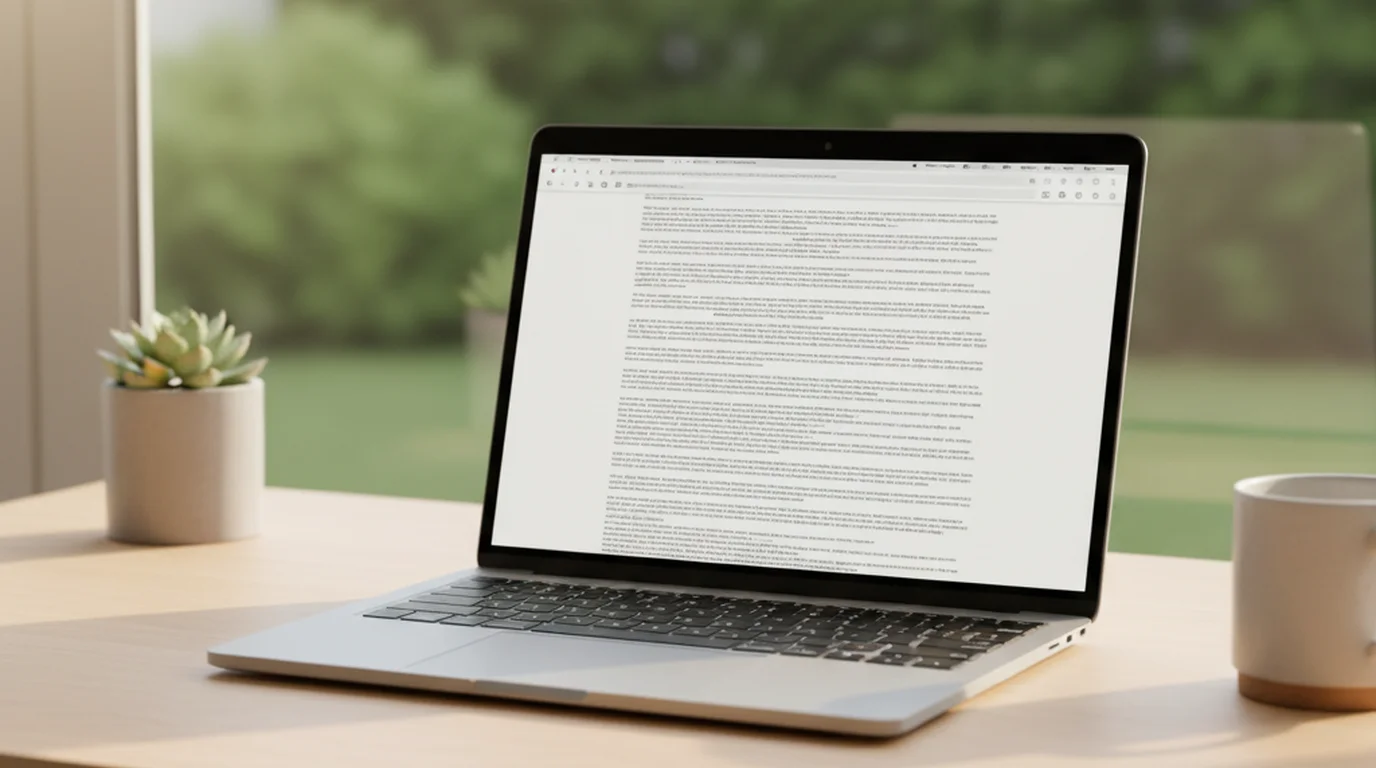
O seu notebook já é um teleprompter capaz. A tela é grande o bastante para ler à distância normal de fala, o navegador roda qualquer prompter web sem instalação e a maioria dos notebooks tem câmera integrada perto da borda de cima — perto o suficiente do roteiro para um contato visual decente. A montagem leva menos de cinco minutos e não custa nada. Veja exatamente como fazer no Mac e no Windows, com as opções ordenadas por quão bem funcionam de verdade.
Sim, você pode usar um notebook como teleprompter. No Mac, abra o teleprompter online grátis em teleprompter.works/online/ no Chrome ou no Safari, cole o roteiro e posicione a janela do navegador diretamente abaixo da câmera integrada. No Windows, use o mesmo teleprompter de navegador ou baixe o Teleprompter Mirror para ter um app nativo. Os dois são grátis e não pedem conta.
Usando o seu Mac como teleprompter (grátis, no navegador)
A montagem mais rápida no Mac não instala software nenhum. Abra teleprompter.works/online/ no Safari ou no Chrome, cole o roteiro na área de texto e configure dois ajustes antes de gravar: tamanho de fonte e velocidade de rolagem.
Tamanho da fonte: entre 36 e 48 pt na maioria das telas de notebook vistas a 60–90 cm. Se você estiver mais longe da tela (usando uma câmera externa mais atrás), aumente para 52–60 pt para ler sem apertar os olhos.
Velocidade de rolagem: a fala natural fica entre 120 e 150 palavras por minuto na maioria dos casos. Comece em 130 ppm, grave um teste de 30 segundos e veja se você está adiantado ou atrasado em relação à rolagem. Ajuste em passos de 10 ppm até casar com o seu ritmo.
Para um app nativo de Mac com mais controles — modo espelho, sobreposição na câmera — o app de teleprompter para Mac (Teleprompter-Scrolling Scripts) é grátis na Mac App Store. Ele acrescenta o modo Câmera, que sobrepõe o roteiro à imagem da câmera, para você ver o roteiro e a sua imagem ao mesmo tempo enquanto grava.
Passo a passo da montagem no navegador:
- Abra teleprompter.works/online/ no navegador do Mac.
- Cole o roteiro. Defina tamanho de fonte e velocidade.
- Posicione a tela do notebook diretamente abaixo da câmera de gravação.
- Grave um teste de 30 segundos e confira o ângulo do contato visual.
- Ajuste a altura do notebook ou a posição da câmera até o eixo do olhar ficar natural.
- Grave o roteiro completo.
Usando o seu notebook Windows como teleprompter
Quem usa Windows tem duas boas opções grátis: o teleprompter de navegador (igual ao do Mac — funciona no Chrome ou no Edge) ou o Teleprompter Mirror, um app de desktop grátis para Windows.
Opção de navegador (a mais rápida): abra teleprompter.works/online/ no Chrome ou no Microsoft Edge. O teleprompter de navegador funciona igual no Windows — mesmos controles de fonte, mesmos ajustes de velocidade, nenhuma instalação. Para a maioria dos usuários de Windows, é o ponto de partida recomendado.
Teleprompter Mirror (app nativo): baixe em telepromptermirror.com. A versão grátis aceita roteiros até um certo tamanho, com controles básicos de velocidade e fonte. É um app dedicado, não uma aba do navegador, o que significa que ele não disputa espaço de tela com outras janelas e mantém o foco de forma mais confiável durante a gravação.
Uma consideração específica do Windows: se você grava com uma webcam USB dedicada (em vez da câmera integrada), posicione a webcam externa diretamente acima da tela do notebook, para o seu eixo de olhar ao ler apontar para a lente e não para baixo dela.
Dá para usar o Microsoft Word como teleprompter?
Tecnicamente sim — na prática, não. O Microsoft Word tem Ler em Voz Alta e um Modo de Foco que exibe o texto sem barras de ferramentas, mas nenhum dos dois entrega a função central de um teleprompter: rolagem automática num ritmo controlável de palavras por minuto, contra o qual você acerta a sua entrega.
No Word, você teria que rolar o documento manualmente durante a gravação — o que significa mão em movimento, atenção dividida entre rolar e falar, e entrega pior. A gambiarra é o modo apresentador do PowerPoint com um slide em rolagem, mas isso exige transformar o roteiro em slides e ainda não dá controle de ppm.
A comparação de melhor software de teleprompter cobre a gama completa de opções, inclusive apps pagos — mas, na maioria dos usos em notebook, o teleprompter de navegador é mais rápido de configurar e dá resultado melhor que o Word para gravação roteirizada.
O Word serve para uma coisa nesse fluxo: escrever e editar o roteiro antes de colar no teleprompter. Escreva no Word, cole no teleprompter. Não tente usar o Word como o prompter em si.
Posicionando o teleprompter no notebook para o contato visual
O erro mais comum com teleprompter em notebook é errar o ângulo entre roteiro e câmera. Quando o roteiro fica muito abaixo da câmera, os seus olhos apontam para baixo e quem assiste vê o topo da sua cabeça — não contato visual direto.
A meta: posicionar o roteiro do teleprompter o mais perto possível da lente, na vertical. Num notebook, a câmera integrada normalmente fica no centro superior da tela. Se você exibe o teleprompter numa janela de navegador em tela cheia, o topo do roteiro fica perto da posição da câmera — o que é o ideal.
Ajustes práticos:
- Levante o notebook num suporte ou numa pilha de livros para a tela ficar mais perto da altura dos olhos. Isso reduz o ângulo para baixo do seu olhar ao ler.
- Mantenha o topo do roteiro visível na parte de cima da tela (a mais perto da câmera), em vez de centralizá-lo.
- Se usar câmera externa em tripé separado, alinhe a lente com a posição vertical do texto — não só com a tela.
- Quanto mais perto a câmera estiver da tela, menor o desvio de ângulo do olhar. Uma câmera a 60 cm da tela gera menos desvio visível que uma a 2 metros.
Pesquisas sobre contato visual em câmera indicam que o público percebe contato visual direto quando o olhar de quem fala está a cerca de 3 a 5 graus do eixo da lente. Numa distância típica de 60 cm entre notebook e câmera, isso corresponde ao texto do roteiro estar a uns 4 a 6 cm da posição da lente na tela. Exibir o teleprompter no topo da tela (o mais perto da câmera integrada) atende esse limite de forma muito mais confiável que exibir centralizado ou embaixo.
Melhores apps grátis de teleprompter para notebook (tabela comparativa)
Aqui vai uma comparação direta das três abordagens principais para usar o notebook como teleprompter:
| Opção | Plataforma | Custo | Controle de ppm | Tempo de montagem | Precisa de conta |
|---|---|---|---|---|---|
| teleprompter.works/online/ (navegador) | Mac, Windows, qualquer sistema | Grátis | Sim | Menos de 2 min | Não |
| Teleprompter-Scrolling Scripts (app de Mac) | Só Mac | Grátis | Sim | 5 a 10 min (download) | Apple ID |
| Teleprompter Mirror (app de Windows) | Só Windows | Grátis (versão básica) | Sim | 5 a 10 min (download) | Não |
| Microsoft Word | Mac, Windows | Assinatura | Não | — | Conta Microsoft |
Para quem grava a partir do navegador, o teleprompter de navegador é o começo mais rápido. O app nativo de Mac agrega valor se você grava com frequência e quer sobreposição na câmera ou modo espelho.
Notebook ou celular como teleprompter: qual é melhor?
Depende da sua montagem de gravação. O notebook ganha em alguns cenários; o celular, em outros.
O notebook é melhor quando: você grava pela webcam do notebook e ele já está na sua frente. Acrescentar um celular como prompter separado traz mais um aparelho e complica a montagem. A tela do notebook é maior e mais fácil de ler a distância.
O celular é melhor quando: você grava com uma câmera dedicada ou com outro celular em tripé e pode posicionar o aparelho diretamente abaixo da lente. Um celular rodando app de teleprompter cabe num suporte pequeno logo abaixo da câmera, exatamente na altura necessária — o que dá alinhamento de contato visual melhor que um notebook inteiro apoiado mais baixo na mesa.
As melhores montagens de criadores dedicados costumam usar celular ou tablet como visor do teleprompter, posicionado diretamente abaixo da câmera num suporte feito para isso. Para uso ocasional ou gravações rápidas, a montagem com notebook descrita aqui é mais rápida e não exige hardware adicional.
Se você grava chamadas de Zoom ou reuniões com conteúdo roteirizado, a montagem é um pouco diferente — veja o guia de teleprompter para Zoom para o arranjo de janelas que funciona em chamada. Para ferramentas de gravação assíncrona, o guia de teleprompter no Loom cobre esse fluxo especificamente.
Um estudo de 2024 sobre fluxos de produção de conteúdo de criadores constatou que a gravação a partir do notebook (usando a webcam integrada) responde por cerca de 61% da produção de vídeos de tutorial e "como fazer" entre criadores solo que publicam semanalmente ou mais. Entre esses criadores, a maioria usava ferramentas de navegador em vez de software dedicado — principalmente porque as ferramentas de navegador não exigem instalação e estão acessíveis no instante em que a sessão de gravação começa. A adoção de apps nativos era maior entre criadores com canais grandes (mais de 50 mil inscritos), o que sugere que o investimento em fluxo de trabalho cresce com o volume de produção.
Dicas para gravar com teleprompter no notebook
- Aumente a fonte mais do que você acha necessário. A fonte padrão de teleprompter num estúdio de TV é enorme — porque quem lê está a 2 ou 3 metros. À distância de notebook (60 a 90 cm), 36 a 48 pt é o mínimo para ler confortavelmente sem apertar os olhos, o que aparece na câmera.
- Deixe a velocidade de rolagem um pouco abaixo do seu ritmo natural. É mais fácil falar com naturalidade quando a rolagem está um pouco atrás de você do que quando você corre para acompanhar. Você sempre pode pausar a rolagem com a barra de espaço se precisar de um instante.
- Use uma janela de navegador em tela cheia ou quase. Um teleprompter pequeno no canto da tela faz os seus olhos se afastarem da câmera de forma mais perceptível. A tela cheia mantém o roteiro perto da câmera e elimina distrações visuais.
- Faça uma tomada só para calibrar. Velocidade e tamanho de fonte sempre precisam de ajuste fino em condição real. Não tente acertar na primeira tomada — faça uma passada de calibração de 60 segundos antes.
- Feche outras abas e as notificações. Um pop-up de notificação durante a gravação pode interromper a rolagem ou te distrair no meio do roteiro. Antes de gravar, ative o Não Perturbe e feche as abas desnecessárias.
Perguntas frequentes
Posso usar o meu notebook como teleprompter?
Sim. Abra qualquer teleprompter de navegador — como teleprompter.works/online/ —, cole o roteiro e posicione o notebook diretamente abaixo da câmera. A tela integrada é grande o bastante para ler com conforto à distância de fala, e a rolagem automática segue a velocidade que você definir. Não é preciso hardware adicional.
Existe app de teleprompter para notebook?
Sim. No Mac, o Teleprompter-Scrolling Scripts é um app nativo grátis na Mac App Store, com recursos como sobreposição na câmera e modo espelho. No Windows, o Teleprompter Mirror é um download grátis bastante usado. Teleprompters de navegador como o teleprompter.works/online/ funcionam em qualquer notebook sem instalação e são a opção mais rápida para começar.
Posso usar o Microsoft Word como teleprompter?
Não de forma eficaz. O Word não tem rolagem automática que avance num ritmo controlado de palavras por minuto. Você teria que rolar manualmente durante a gravação, o que interrompe a entrega e divide a atenção. Um teleprompter de navegador leva menos de dois minutos para configurar e funciona muito melhor que os modos de leitura do Word para gravação roteirizada.
Como configurar um teleprompter no notebook?
Abra teleprompter.works/online/ no navegador, cole o roteiro, ponha a fonte entre 36 e 48 pt e a velocidade de rolagem em cerca de 130 ppm. Posicione o notebook diretamente abaixo da câmera de gravação — webcam integrada ou externa — para o roteiro ficar o mais perto possível da lente. Grave um teste de 30 segundos para conferir o ângulo do contato visual e ajuste conforme necessário.
Guia completo: O que é um teleprompter e como funciona? Os três modos explicados — história, hardware contra software, tipos, custo e opções grátis em cada plataforma.
Ryan KowalskiRyan Kowalski analisa apps de iOS e macOS para criadores de conteúdo, com foco em ferramentas de teleprompter, câmera e produtividade. A regra dele: usar um app todos os dias por pelo menos duas semanas antes de escrever uma palavra sobre ele.
Comece agora a sua montagem de teleprompter no notebook
O teleprompter online grátis funciona em qualquer navegador — sem download, sem conta. Cole o roteiro e grave em menos de cinco minutos.
Usar o teleprompter online grátis Baixar grátis

