Teleprompter untuk Laptop: Penyiapan Gratis di Mac dan Windows
 Ryan Kowalski · 4 September 2026 · 9 menit baca
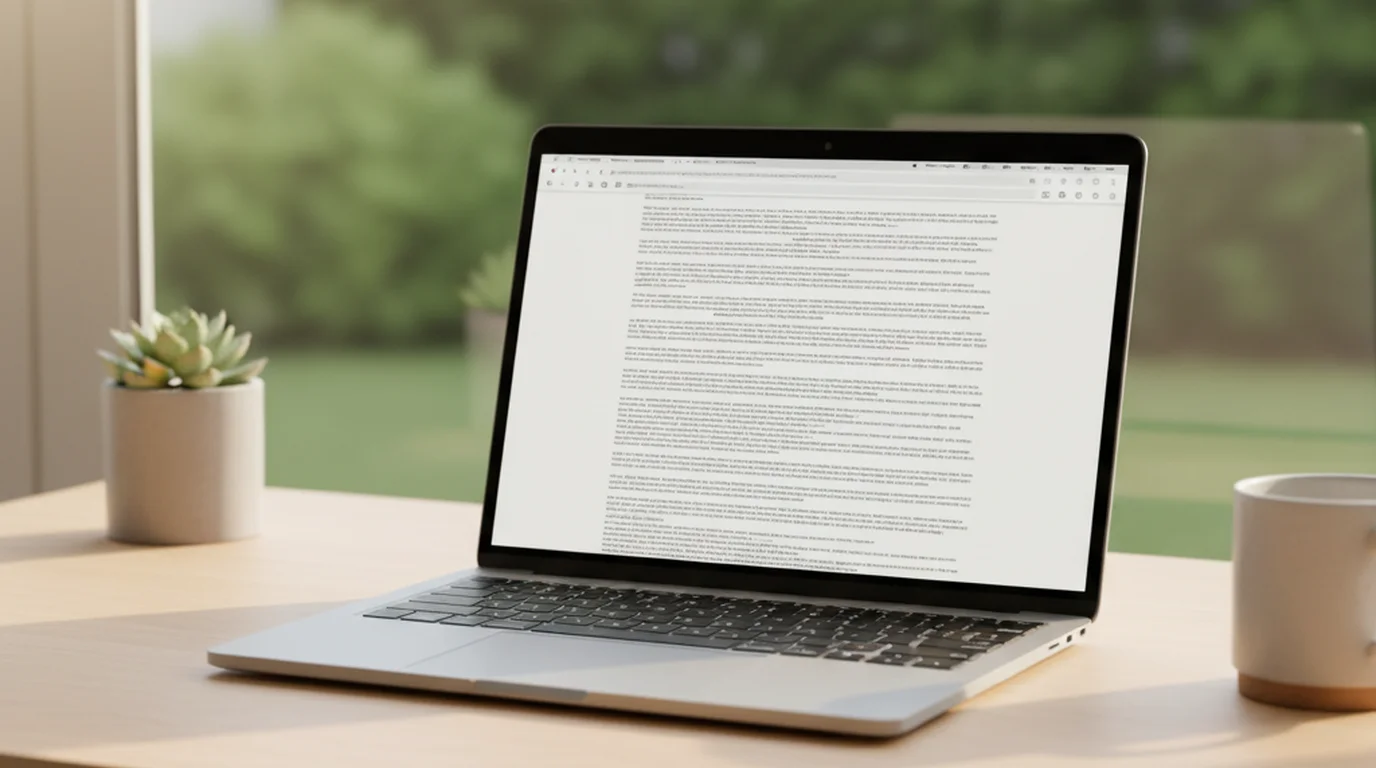
Laptop Anda sudah mampu jadi teleprompter. Layarnya cukup besar untuk dibaca dari jarak bicara normal, browsernya menjalankan prompter berbasis web apa pun tanpa pemasangan, dan sebagian besar laptop punya kamera bawaan di dekat tepi atas layar — cukup dekat dengan tampilan naskah untuk kontak mata yang layak. Penyiapannya butuh kurang dari lima menit dan tidak memakan biaya. Berikut cara tepatnya di Mac dan Windows, dengan pilihan-pilihannya diurutkan berdasarkan seberapa baik ia benar-benar bekerja.
Ya, Anda bisa memakai laptop sebagai teleprompter. Di Mac, buka teleprompter online gratis di teleprompter.works/online/ lewat Chrome atau Safari, tempel naskah Anda, lalu letakkan jendela browsernya tepat di bawah kamera bawaan Anda. Di Windows, pakai teleprompter browser yang sama atau unduh Teleprompter Mirror untuk pengalaman aplikasi native. Keduanya gratis tanpa perlu akun.
Memakai Mac Anda sebagai Teleprompter (Gratis, Lewat Browser)
Penyiapan Mac tercepat sama sekali tidak butuh pemasangan perangkat lunak. Buka teleprompter.works/online/ di Safari atau Chrome, tempel naskah Anda ke area teks, lalu atur dua setelan sebelum merekam: ukuran huruf dan kecepatan gulir.
Ukuran huruf: Setel ke 36–48pt untuk sebagian besar layar laptop yang dilihat dari jarak 60–90 cm. Kalau Anda lebih jauh dari layarnya (memakai kamera eksternal yang lebih ke belakang), naikkan ke 52–60pt supaya Anda bisa membaca tanpa menyipitkan mata.
Kecepatan gulir: Ucapan yang wajar umumnya berjalan antara 120–150 kata per menit. Mulai di 130 kata per menit, rekam uji 30 detik, lalu periksa apakah Anda di depan atau di belakang gulirnya. Sesuaikan dengan kelipatan 10 kata per menit sampai cocok dengan tempo penyampaian Anda.
Untuk aplikasi Mac native dengan lebih banyak kendali — mode cermin, naskah di atas kamera — aplikasi teleprompter Mac (Teleprompter-Scrolling Scripts) gratis di Mac App Store. Ia menambahkan Mode Kamera, yang menampilkan naskah di atas tampilan kamera supaya Anda bisa melihat keduanya sekaligus saat merekam.
Langkah demi langkah untuk penyiapan lewat browser:
- Buka teleprompter.works/online/ di browser Mac Anda.
- Tempel naskah Anda. Setel ukuran huruf dan kecepatannya.
- Letakkan layar laptopnya tepat di bawah kamera perekam Anda.
- Rekam klip uji 30 detik lalu tinjau sudut kontak matanya.
- Sesuaikan ketinggian laptop atau posisi kameranya sampai garis pandangnya terlihat wajar.
- Rekam naskah Anda sepenuhnya.
Memakai Laptop Windows Anda sebagai Teleprompter
Pengguna Windows punya dua pilihan gratis yang kuat: teleprompter berbasis browser (sama seperti di Mac — jalan di Chrome atau Edge) atau Teleprompter Mirror, aplikasi desktop Windows yang gratis.
Pilihan browser (tercepat): Buka teleprompter.works/online/ di Chrome atau Microsoft Edge. Teleprompter browsernya bekerja identik di Windows — kendali ukuran huruf yang sama, setelan kecepatan yang sama, tanpa perlu pemasangan. Bagi sebagian besar pengguna Windows, ini titik awal yang kami sarankan.
Teleprompter Mirror (aplikasi native): Unduh dari telepromptermirror.com. Versi gratisnya mendukung naskah sampai panjang tertentu dengan kendali kecepatan dan huruf yang dasar. Ia aplikasi khusus, bukan tab browser, artinya ia tidak bersaing dengan jendela browser lain untuk ruang layar dan lebih andal tetap di depan selama perekaman.
Satu pertimbangan khusus Windows: kalau Anda merekam dengan webcam USB khusus (bukan kamera bawaan), letakkan webcam eksternalnya tepat di atas layar laptop supaya garis pandang Anda saat membaca mengarah ke lensanya, bukan ke bawahnya.
Bisakah Microsoft Word Dipakai sebagai Teleprompter?
Secara teknis bisa — secara praktis, tidak. Microsoft Word punya fitur Read Aloud dan Focus Mode yang menampilkan teks tanpa bilah alat, tapi keduanya tidak menyediakan fungsi inti sebuah teleprompter: gulir otomatis pada laju kata per menit yang bisa dikendalikan dan bisa Anda pakai sebagai patokan tempo penyampaian.
Di Word, Anda harus menggulirkan dokumennya sendiri selama perekaman — artinya tangan Anda bergerak, fokus Anda terbelah antara menggulir dan bicara, dan penyampaian Anda jadi korban. Jalan pintasnya adalah tampilan penyaji di PowerPoint dengan slide yang bergulir, tapi itu menuntut Anda menyusun naskahnya jadi slide dan tetap tidak punya kendali kata per menit.
Perbandingan untuk perangkat lunak teleprompter terbaik membahas seluruh rentang pilihannya termasuk aplikasi berbayar — tapi untuk sebagian besar pemakaian di laptop, teleprompter browser lebih cepat disiapkan dan menghasilkan hasil yang lebih baik daripada Word untuk perekaman bernaskah.
Word berguna untuk satu hal dalam alur ini: menulis dan menyunting naskahnya sebelum Anda menempelnya ke teleprompter. Tulis di Word, tempel ke teleprompternya. Jangan berusaha memakai Word sebagai prompternya sendiri.
Menempatkan Teleprompter Laptop Anda untuk Kontak Mata
Kesalahan paling umum dengan teleprompter di laptop adalah salah mengatur sudut antara naskah dan kamera. Saat naskah Anda terlalu jauh di bawah kamera, mata Anda mengarah ke bawah dan pemirsa melihat bagian atas kepala Anda — bukan kontak mata langsung.
Targetnya: tempatkan naskah teleprompternya sedekat mungkin dengan lensa kamera secara vertikal. Di laptop, kamera bawaannya biasanya berada di tengah atas layar. Kalau Anda menampilkan teleprompternya di jendela browser yang mengisi seluruh layar, bagian atas tampilan naskahnya dekat dengan posisi kameranya — dan itu ideal.
Penyesuaian praktis:
- Naikkan laptopnya dengan dudukan atau tumpukan buku supaya layarnya lebih dekat ke ketinggian mata. Ini mengurangi sudut pandang Anda yang mengarah ke bawah saat membaca.
- Jaga bagian atas naskah Anda tetap terlihat di bagian atas layar (yang terdekat dengan kamera) ketimbang menaruhnya di tengah layar.
- Kalau memakai kamera eksternal di tripod terpisah, sejajarkan lensa kameranya dengan posisi vertikal teks naskahnya — bukan cuma dengan layarnya.
- Makin dekat kamera Anda ke layarnya, makin kecil penyimpangan sudut matanya. Kamera pada jarak 60 cm dari layar menghasilkan penyimpangan pandangan yang lebih tidak terlihat daripada kamera pada jarak 2 meter.
Penelitian tentang kontak mata di depan kamera menunjukkan bahwa pemirsa menganggap seorang pembicara melakukan kontak mata langsung ketika arah pandangnya berada dalam kisaran sekitar 3–5 derajat dari sumbu lensa kamera. Pada jarak laptop ke kamera yang khas, yaitu 60 cm, itu setara dengan teks naskahnya berada dalam jarak sekitar 4 sampai 6 cm dari posisi lensa kamera di layar. Menampilkan teleprompternya di bagian atas layar (yang paling dekat dengan kamera bawaan) memenuhi ambang itu jauh lebih andal daripada menampilkannya di tengah atau di bawah.
Aplikasi Teleprompter Gratis Terbaik untuk Laptop (Tabel Perbandingan)
Berikut perbandingan langsung tiga pendekatan utama untuk memakai laptop sebagai teleprompter:
| Pilihan | Perangkat | Biaya | Kendali kata per menit | Waktu penyiapan | Perlu akun |
|---|---|---|---|---|---|
| teleprompter.works/online/ (browser) | Mac, Windows, sistem operasi apa pun | Gratis | Ya | Di bawah 2 menit | Tidak |
| Teleprompter-Scrolling Scripts (aplikasi Mac) | Hanya Mac | Gratis | Ya | 5–10 menit (unduhan) | Apple ID |
| Teleprompter Mirror (aplikasi Windows) | Hanya Windows | Gratis (dasar) | Ya | 5–10 menit (unduhan) | Tidak |
| Microsoft Word | Mac, Windows | Langganan | Tidak | Tidak berlaku | Akun Microsoft |
Bagi sebagian besar pengguna yang merekam lewat browser, teleprompter berbasis browser adalah awal tercepat. Aplikasi Mac nativenya menambah nilai kalau Anda sering merekam dan ingin fitur naskah di atas kamera.
Laptop vs Ponsel sebagai Teleprompter: Mana yang Lebih Baik?
Ini bergantung pada penataan perekaman Anda. Laptop menang di sebagian keadaan; ponsel menang di keadaan lain.
Laptop lebih baik kalau: Anda merekam dari webcam laptop dan laptopnya memang sudah ada di depan Anda. Menambahkan ponsel sebagai prompter terpisah berarti satu perangkat lagi dan penataan yang lebih rumit. Layar laptop lebih besar dan lebih mudah dibaca dari jauh.
Ponsel lebih baik kalau: Anda merekam dengan kamera khusus atau kamera ponsel lain di tripod, dan Anda bisa meletakkan ponselnya tepat di bawah lensa. Ponsel yang menjalankan aplikasi teleprompter bisa berdiri di dudukan kecil persis di bawah kamera pada ketinggian yang tepat — memberi kesejajaran kontak mata yang lebih baik daripada laptop utuh yang posisinya lebih rendah di meja.
Penataan terbaik bagi kreator yang serius sering memakai ponsel atau tablet sebagai penampil teleprompternya, diletakkan tepat di bawah kamera pada dudukan khusus. Untuk pemakaian sesekali atau perekaman cepat, penataan laptop-sebagai-teleprompter yang dibahas di sini lebih cepat dan tidak butuh perangkat tambahan.
Kalau Anda merekam panggilan Zoom atau rapat dengan materi bernaskah, penataannya sedikit berbeda — lihat panduan tentang teleprompter untuk Zoom untuk penataan jendela yang bekerja saat panggilan. Untuk alat perekaman tak-serempak, panduan teleprompter untuk Loom membahas alur itu secara khusus.
Sebuah studi 2024 tentang alur produksi konten kreator menemukan bahwa perekaman berbasis laptop (memakai webcam bawaan) menyumbang sekitar 61% produksi video cara-melakukan dan tutorial di antara kreator solo yang menerbitkan setiap minggu atau lebih sering. Dari kreator berbasis laptop itu, mayoritas memakai alat browser ketimbang perangkat lunak khusus — terutama karena alat browser tidak butuh pemasangan dan langsung bisa dibuka saat sesi perekaman dimulai. Penggunaan aplikasi native lebih tinggi di antara kreator dengan kanal yang lebih besar (di atas 50.000 pelanggan), yang menunjukkan bahwa investasi pada alur kerja tumbuh seiring volume produksi.
Tips untuk Perekaman dengan Teleprompter di Laptop
- Besarkan ukuran hurufnya lebih dari yang Anda kira dibutuhkan. Huruf teleprompter standar di studio televisi itu sangat besar — karena pembacanya berada 2–3 meter jauhnya. Pada jarak laptop (60–90 cm), 36–48pt adalah batas minimal untuk membaca nyaman tanpa menyipitkan mata, yang akan terlihat di kamera.
- Setel kecepatan gulirnya sedikit lebih lambat daripada tempo alami Anda. Lebih mudah bicara dengan wajar saat gulirnya sedikit di belakang Anda daripada saat Anda berlomba mengejarnya. Anda selalu bisa menjeda gulirnya dengan tombol spasi kalau butuh waktu sesaat.
- Pakai jendela browser layar penuh atau hampir layar penuh. Jendela teleprompter yang kecil di sudut layar berarti mata Anda akan melayang menjauh dari kamera dengan lebih kentara. Layar penuh menjaga naskahnya tetap dekat kamera dan menghilangkan gangguan visual.
- Ambil satu take hanya untuk mengalibrasi. Kecepatan dan ukuran huruf selalu butuh penyesuaian kecil di kondisi nyata. Jangan berusaha menyelesaikannya di take pertama — lakukan sekali kalibrasi 60 detik lebih dulu.
- Tutup tab browser lain dan notifikasi. Notifikasi yang muncul saat perekaman bisa memutus gulir Anda atau mengalihkan perhatian di tengah naskah. Sebelum merekam, nyalakan Jangan Ganggu dan tutup tab yang tidak diperlukan.
Pertanyaan Umum
Bisakah saya memakai laptop sebagai teleprompter?
Bisa. Buka teleprompter browser apa pun — misalnya teleprompter.works/online/ — tempel naskah Anda, lalu letakkan laptopnya tepat di bawah kamera Anda. Layar bawaannya cukup besar untuk dibaca nyaman dari jarak bicara, dan gulir otomatisnya berjalan sesuai kecepatan yang Anda atur. Tidak butuh perangkat tambahan apa pun.
Apakah ada aplikasi teleprompter untuk laptop saya?
Ada. Untuk Mac, Teleprompter-Scrolling Scripts adalah aplikasi native gratis di Mac App Store dengan fitur seperti naskah di atas kamera. Untuk Windows, Teleprompter Mirror adalah unduhan gratis yang banyak dipakai. Teleprompter berbasis browser seperti teleprompter.works/online/ jalan di laptop mana pun tanpa pemasangan dan jadi pilihan tercepat untuk mulai.
Bisakah saya memakai Microsoft Word sebagai teleprompter?
Tidak efektif. Word tidak punya fitur gulir otomatis yang berjalan pada laju kata per menit yang terkendali. Anda harus menggulirkannya sendiri selama perekaman, dan itu memutus penyampaian serta membelah fokus. Teleprompter browser khusus butuh kurang dari dua menit untuk disiapkan dan jauh lebih baik untuk perekaman bernaskah daripada mode pembacaan di Word.
Bagaimana cara menyiapkan teleprompter di laptop?
Buka teleprompter.works/online/ di browser Anda, tempel naskah Anda, setel ukuran huruf ke 36–48pt dan kecepatan gulir sekitar 130 kata per menit. Letakkan laptopnya tepat di bawah kamera perekam Anda — webcam bawaan atau eksternal — supaya naskahnya sedekat mungkin dengan lensa. Rekam uji 30 detik untuk memeriksa sudut kontak mata Anda lalu sesuaikan seperlunya.
Panduan lengkap: Teleprompter Adalah Apa? Cara Kerjanya, Jenisnya, dan Kapan Memakainya — sejarahnya, perangkat keras vs perangkat lunak, jenisnya, biayanya, dan pilihan gratis untuk setiap platform.
Ryan KowalskiRyan Kowalski mengulas aplikasi iOS dan macOS untuk kreator konten, dengan fokus pada teleprompter, kamera, dan alat produktivitas. Aturannya: pakai sebuah aplikasi setiap hari minimal dua minggu sebelum menulis satu kata tentangnya.
Mulai siapkan teleprompter laptop Anda sekarang
Teleprompter online gratisnya jalan di browser apa pun — tanpa unduhan, tanpa akun. Tempel naskah Anda dan rekam dalam waktu kurang dari lima menit.
Pakai Teleprompter Online Gratis Dapatkan Aplikasi Gratis