
شاشة تلقين على الحاسوب المحمول: إعداد مجاني على Mac وويندوز
 Ryan Kowalski · 24 أغسطس 2026 · 9 دقائق قراءة
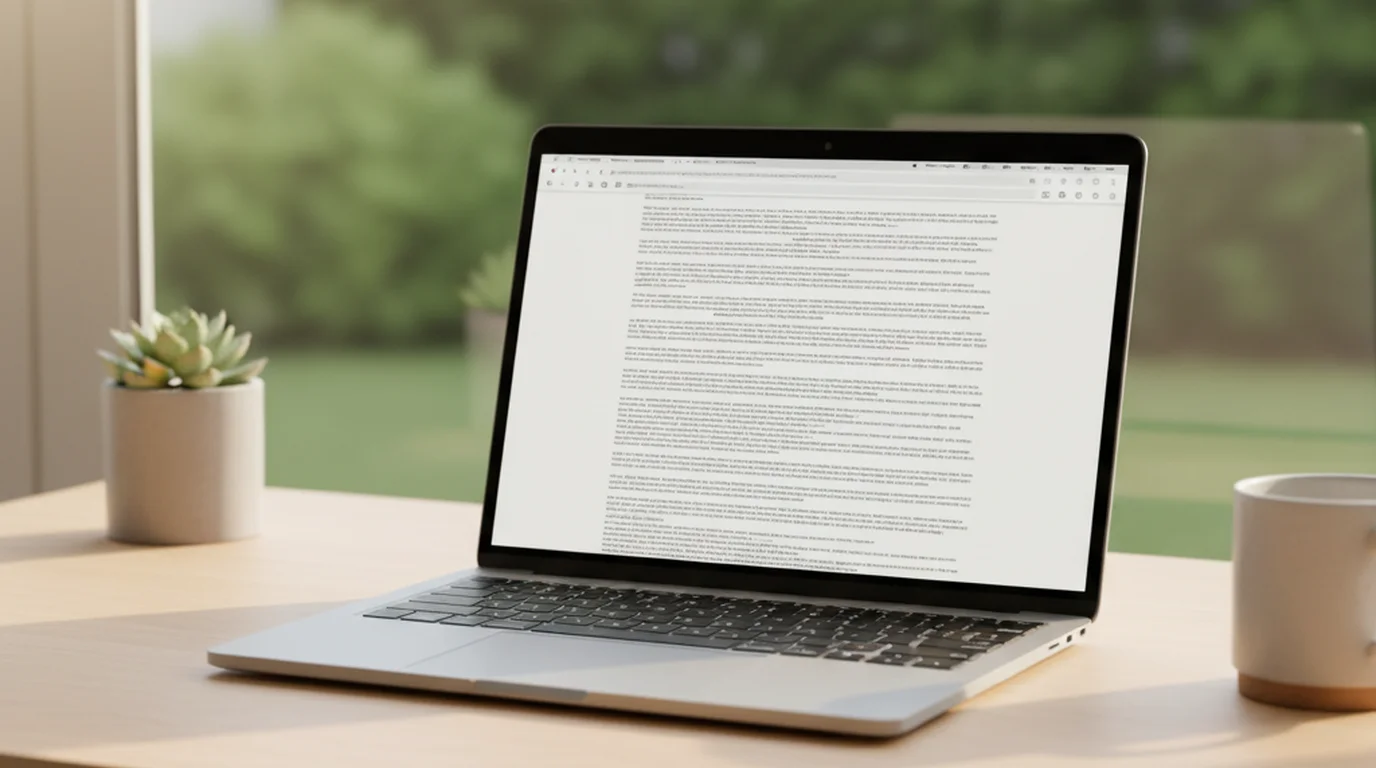
حاسوبك المحمول شاشة تلقين قادرة أصلًا. فالشاشة كبيرة بما يكفي للقراءة من مسافة الكلام المعتادة، والمتصفح يشغّل أي ملقّن على الويب بلا تثبيت، ومعظم الحواسيب المحمولة فيها كاميرا مدمجة قرب الحافة العليا — قريبة بما يكفي من عرض النص لتواصل بصري لائق. والإعداد يستغرق أقل من خمس دقائق ولا يكلّف شيئًا. وإليك كيف تفعل ذلك بالضبط على Mac وويندوز، مع ترتيب الخيارات بحسب جودة أدائها الفعلي.
نعم، تستطيع استخدام حاسوب محمول شاشةَ تلقين. فعلى Mac، افتح شاشة التلقين المجانية أونلاين على teleprompter.works/online/ في Chrome أو Safari، والصق نصّك، وضع نافذة المتصفح أسفل كاميرتك المدمجة مباشرةً. وعلى ويندوز، استخدم شاشة التلقين نفسها في المتصفح أو نزّل Teleprompter Mirror لتجربة تطبيق أصلي. وكلاهما مجاني بلا حساب.
استخدام Mac شاشةَ تلقين (مجانًا، في المتصفح)
أسرع إعداد على Mac لا يستخدم أي تثبيت برمجي إطلاقًا. افتح teleprompter.works/online/ في Safari أو Chrome، والصق نصّك في منطقة النص، واضبط إعدادين قبل التصوير: حجم الخط وسرعة التمرير.
حجم الخط: اضبطه على 36 إلى 48 نقطة لمعظم شاشات الحواسيب المحمولة على مسافة 60 إلى 90 سم. وإن كنت أبعد عن الشاشة (باستخدام كاميرا خارجية أبعد)، فارفعه إلى 52 إلى 60 نقطة لتقرأ من دون تضييق عينيك.
سرعة التمرير: معظم الكلام الطبيعي يقع بين 120 و150 كلمة في الدقيقة. ابدأ عند 130، وصوّر تجربة من 30 ثانية، وتحقّق هل أنت متقدّم على التمرير أم متأخر عنه. وعدّل بخطوات من 10 كلمات حتى يوافق إيقاع إلقائك.
ولتطبيق Mac أصلي بعناصر تحكم أكثر — وضع مرآة، ونص فوق الكاميرا — فإن تطبيق شاشة التلقين على Mac (Teleprompter-Scrolling Scripts) مجاني على Mac App Store. ويضيف وضع الكاميرا الذي يعرض النص فوق بثّ كاميرتك، فترى الاثنين معًا أثناء التصوير.
خطوة بخطوة لإعداد المتصفح:
- افتح teleprompter.works/online/ في متصفح Mac.
- الصق نصّك. واضبط حجم الخط والسرعة.
- ضع شاشة الحاسوب أسفل كاميرا التصوير مباشرةً.
- صوّر مقطعًا تجريبيًا من 30 ثانية وراجع زاوية التواصل البصري.
- اضبط ارتفاع الحاسوب أو موضع الكاميرا حتى يبدو خط النظر طبيعيًا.
- صوّر نصّك كاملًا.
استخدام حاسوب ويندوز المحمول شاشةَ تلقين
لدى مستخدمي ويندوز خياران مجانيان قويان: شاشة التلقين في المتصفح (كما في Mac — تعمل في Chrome أو Edge)، أو Teleprompter Mirror، وهو تطبيق سطح مكتب مجاني لويندوز.
خيار المتصفح (الأسرع): افتح teleprompter.works/online/ في Chrome أو Microsoft Edge. فشاشة التلقين في المتصفح تعمل بالطريقة نفسها على ويندوز — عناصر التحكم نفسها في حجم الخط، وإعدادات السرعة نفسها، وبلا تثبيت. ولمعظم مستخدمي ويندوز، هذه نقطة البداية الموصى بها.
Teleprompter Mirror (تطبيق أصلي): نزّله من telepromptermirror.com. والنسخة المجانية تدعم نصوصًا حتى طول معيّن بعناصر تحكم أساسية في السرعة والخط. وهو تطبيق مخصص لا تبويب متصفح، أي أنه لن يزاحم نوافذ المتصفح الأخرى على مساحة الشاشة ويبقى في المقدّمة بموثوقية أعلى أثناء التصوير.
واعتبار خاص بويندوز: إن كنت تصوّر بكاميرا ويب USB مخصصة (لا بالكاميرا المدمجة)، فضع الكاميرا الخارجية فوق شاشة الحاسوب مباشرةً، ليكون خط نظرك أثناء القراءة موجَّهًا إلى العدسة لا تحتها.
هل تستطيع استخدام Microsoft Word شاشةَ تلقين؟
نظريًا نعم — عمليًا لا. ففي Microsoft Word ميزة قراءة بصوت عالٍ ووضع تركيز يعرض النص بلا أشرطة أدوات، لكن أيًّا منهما لا يوفّر الوظيفة الجوهرية لشاشة التلقين: تمريرًا تلقائيًا بمعدل قابل للتحكم من الكلمات في الدقيقة تقيس عليه إلقاءك.
وفي Word ستضطر إلى تمرير المستند يدويًا أثناء التصوير — أي أن يدك تتحرك، وينقسم تركيزك بين التمرير والكلام، فيتضرّر إلقاؤك. والحل البديل هو عرض المقدّم في PowerPoint بشريحة متمرِّرة، لكن ذلك يتطلّب بناء النص في شرائح وما زال يفتقر إلى التحكم في عدد الكلمات في الدقيقة.
ومقارنة أفضل برامج شاشة التلقين تغطي المدى الكامل للخيارات بما فيها التطبيقات المدفوعة — لكن لمعظم حالات الحاسوب المحمول، تكون شاشة التلقين في المتصفح أسرع إعدادًا وأفضل نتيجةً من Word في التصوير المكتوب.
و Word مفيد لشيء واحد في سير العمل هذا: كتابة النص وتحريره قبل لصقه في شاشة التلقين. اكتب في Word، والصق في شاشة التلقين. ولا تحاول استخدام Word ملقّنًا بذاته.
ضبط موضع شاشة التلقين على الحاسوب للتواصل البصري
أشيع خطأ في شاشات التلقين على الحاسوب المحمول هو الخطأ في زاوية النص إلى الكاميرا. فحين يكون نصّك بعيدًا أسفل الكاميرا، تتجه عيناك للأسفل ويرى المشاهد أعلى رأسك — لا تواصلًا بصريًا مباشرًا.
والهدف: وضع نص التلقين أقرب ما يمكن إلى عدسة الكاميرا رأسيًا. ففي الحاسوب المحمول تقع الكاميرا المدمجة عادةً في أعلى وسط الشاشة. وإن كنت تعرض شاشة التلقين في نافذة متصفح تملأ الشاشة، فإن أعلى عرض النص يكون قريبًا من موضع الكاميرا — وهو المثالي.
تعديلات عملية:
- ارفع الحاسوب على حامل أو كومة كتب لتقترب الشاشة من مستوى النظر. فهذا يقلّل زاوية انخفاض نظرك أثناء القراءة.
- وأبقِ أعلى نصّك ظاهرًا في الجزء العلوي من الشاشة (الأقرب إلى الكاميرا) بدل توسيطه فيها.
- وإن كنت تستخدم كاميرا خارجية على حامل ثلاثي منفصل، فحاذِ عدسة الكاميرا مع الموضع الرأسي لنص التلقين — لا مع الشاشة فحسب.
- وكلما اقتربت كاميرتك من الشاشة، صغر انحراف زاوية النظر. فكاميرا على بعد 60 سم من الشاشة تُحدث انحرافًا مرئيًا أقل من كاميرا على بعد 180 سم.
تشير الأبحاث في التواصل البصري أمام الكاميرا إلى أن المشاهدين يرون المتحدث متواصلًا بصريًا مباشرةً حين يكون نظره ضمن 3 إلى 5 درجات تقريبًا من محور عدسة الكاميرا. وعلى مسافة معتادة قدرها 60 سم بين الحاسوب والكاميرا، يقابل ذلك أن يكون نص التلقين ضمن نحو 4 إلى 6 سم من موضع العدسة على الشاشة. وعرض شاشة التلقين في أعلى الشاشة (الأقرب إلى الكاميرا المدمجة) يحقّق هذه العتبة بموثوقية أعلى بكثير من عرضها في الوسط أو الأسفل.
أفضل تطبيقات التلقين المجانية للحاسوب المحمول (جدول مقارنة)
إليك مقارنة مباشرة للنهج الثلاثة الرئيسية لاستخدام حاسوب محمول شاشةَ تلقين:
| الخيار | المنصة | التكلفة | التحكم بعدد الكلمات في الدقيقة | زمن الإعداد | حساب مطلوب |
|---|---|---|---|---|---|
| teleprompter.works/online/ (متصفح) | Mac وويندوز وأي نظام | مجاني | نعم | أقل من دقيقتين | لا |
| Teleprompter-Scrolling Scripts (تطبيق Mac) | Mac فقط | مجاني | نعم | 5–10 دقائق (تنزيل) | Apple ID |
| Teleprompter Mirror (تطبيق ويندوز) | ويندوز فقط | مجاني (أساسي) | نعم | 5–10 دقائق (تنزيل) | لا |
| Microsoft Word | Mac, Windows | اشتراك | لا | N/A | حساب Microsoft |
ولمعظم من يصوّرون في متصفح، تكون شاشة التلقين في المتصفح أسرع بداية. أما تطبيق Mac الأصلي فيضيف قيمة إن كنت تصوّر كثيرًا وتريد مزايا النص فوق الكاميرا.
الحاسوب المحمول مقابل الهاتف شاشةَ تلقين: أيهما أفضل؟
يعتمد ذلك على إعداد تصويرك. فالحاسوب المحمول يفوز في بعض الحالات، والهاتف في أخرى.
الحاسوب المحمول أفضل حين: تصوّر بكاميرا ويب الحاسوب والحاسوب أمامك أصلًا. فإضافة هاتف ملقّنًا منفصلًا تُدخل جهازًا آخر وتعقّد الإعداد. وشاشة الحاسوب أكبر وأسهل قراءةً من بعيد.
الهاتف أفضل حين: تصوّر بكاميرا مخصصة أو بكاميرا هاتف منفصل على حامل ثلاثي، وتستطيع وضع الهاتف أسفل العدسة مباشرةً. فالهاتف الذي يشغّل تطبيق تلقين يستقرّ على حامل صغير تحت الكاميرا مباشرةً بالارتفاع المطلوب بالضبط — فيمنح محاذاة أفضل للتواصل البصري من حاسوب كامل يجلس أخفض على مكتب.
وأفضل الإعدادات لدى صنّاع المحتوى المتفرغين تستخدم غالبًا هاتفًا أو جهازًا لوحيًا شاشةَ تلقين، موضوعًا أسفل الكاميرا مباشرةً على حامل مصمَّم لذلك. أما للاستخدام العرضي أو التسجيلات السريعة، فإعداد الحاسوب المحمول المذكور هنا أسرع ولا يتطلّب عتادًا إضافيًا.
وإن كنت تسجّل مكالمات Zoom أو اجتماعات بمحتوى مكتوب، فالإعداد يختلف قليلًا — راجع دليل شاشة التلقين في Zoom لترتيب النوافذ المحدَّد الذي ينجح في المكالمات. ولأدوات التسجيل غير المتزامن، فإن شاشة التلقين مع Loom يغطي ذلك السير تحديدًا.
وجدت دراسة عام 2024 عن سير عمل إنتاج المحتوى أن التصوير من الحاسوب المحمول (بكاميرا الويب المدمجة) يشكّل نحو 61% من إنتاج فيديوهات الشروح والدروس بين صنّاع المحتوى المنفردين الذين ينشرون أسبوعيًا أو أكثر. ومن هؤلاء، استخدم الأغلبية أدوات المتصفح لا برمجيات مخصصة — أساسًا لأن أدوات المتصفح لا تتطلّب تثبيتًا ومتاحة فورًا عند بدء جلسة التصوير. وكان تبنّي التطبيقات الأصلية أعلى بين أصحاب القنوات الأكبر (أكثر من 50,000 مشترك)، وهو ما يوحي بأن الاستثمار في سير العمل يتناسب مع حجم الإنتاج.
نصائح للتصوير بشاشة تلقين على الحاسوب المحمول
- كبّر الخط أكثر مما تظن أنك تحتاج. فخط شاشة التلقين المعتاد في استوديو تلفزيوني ضخم — لأن القارئ يبعد مترين إلى ثلاثة. وعلى مسافة الحاسوب المحمول (60 إلى 90 سم)، يكون 36 إلى 48 نقطة هو الحد الأدنى للقراءة المريحة من دون تضييق العينين، وهو ما يظهر أمام الكاميرا.
- اضبط سرعة التمرير أبطأ قليلًا من إيقاعك الطبيعي. فالكلام بعفوية أسهل حين يكون التمرير متأخرًا عنك قليلًا من أن تسابقه. وتستطيع دائمًا إيقاف التمرير بمفتاح المسافة إن احتجت لحظة.
- استخدم نافذة متصفح بملء الشاشة أو قريبًا من ذلك. فنافذة تلقين صغيرة في زاوية الشاشة تعني أن عينيك ستبتعدان عن الكاميرا على نحو ألحظ. أما ملء الشاشة فيُبقي النص قرب الكاميرا ويزيل المشتتات البصرية.
- اعمل لقطة واحدة للمعايرة فقط. فالسرعة وحجم الخط يحتاجان دائمًا تعديلات طفيفة في الظروف الحقيقية. ولا تحاول إصابتهما من أول لقطة — اعمل تشغيل معايرة من 60 ثانية أولًا.
- أغلق تبويبات المتصفح الأخرى والإشعارات. فإشعار منبثق أثناء التصوير قد يقطع تمريرك أو يشتّتك في منتصف النص. وقبل التصوير، فعّل «عدم الإزعاج» وأغلق التبويبات غير اللازمة.
الأسئلة الشائعة
هل أستطيع استخدام حاسوبي المحمول شاشةَ تلقين؟
نعم. افتح أي شاشة تلقين في المتصفح — مثل teleprompter.works/online/ — والصق نصّك، وضع الحاسوب أسفل كاميرتك مباشرةً. فالشاشة المدمجة كبيرة بما يكفي للقراءة بارتياح من مسافة الكلام، والتمرير التلقائي يسير بالسرعة التي تضبطها. ولا يلزم أي عتاد إضافي.
هل يوجد تطبيق تلقين لحاسوبي المحمول؟
نعم. لـ Mac، Teleprompter-Scrolling Scripts تطبيق أصلي مجاني على Mac App Store بمزايا منها النص فوق الكاميرا. ولويندوز، Teleprompter Mirror تنزيل مجاني واسع الاستخدام. أما شاشات التلقين في المتصفح مثل teleprompter.works/online/ فتعمل على أي حاسوب محمول بلا تثبيت وهي أسرع خيار للبدء.
هل أستطيع استخدام Microsoft Word شاشةَ تلقين؟
ليس بفعالية. فليس في Word ميزة تمرير تلقائي تتقدّم بمعدل مضبوط من الكلمات في الدقيقة. وستضطر إلى التمرير يدويًا أثناء التصوير، وهو ما يقطع الإلقاء ويقسم التركيز. وشاشة تلقين مخصصة في المتصفح تستغرق أقل من دقيقتين في الإعداد وتعمل أفضل بكثير للتصوير المكتوب من أوضاع القراءة في Word.
كيف تعدّ شاشة تلقين على حاسوب محمول؟
افتح teleprompter.works/online/ في متصفحك، والصق نصّك، واضبط حجم الخط على 36 إلى 48 نقطة وسرعة التمرير على نحو 130 كلمة في الدقيقة. وضع الحاسوب أسفل كاميرا التصوير مباشرةً — مدمجة كانت أو خارجية — ليكون النص أقرب ما يمكن إلى العدسة. وصوّر تجربة من 30 ثانية للتحقق من زاوية تواصلك البصري وعدّل حسب الحاجة.
الدليل الكامل: ما جهاز التلقين وكيف تستخدمه: الأوضاع الثلاثة — وضعا التلقين والكاميرا، والإعدادات، وإيقاع التمرير، والخيارات المجانية لكل جهاز.
Ryan Kowalskiرايان كوالسكي يراجع تطبيقات iOS وmacOS لصنّاع المحتوى، مع تركيز على أدوات التلقين والكاميرا والإنتاجية. وقاعدته: استخدم التطبيق يوميًا أسبوعين على الأقل قبل أن تكتب عنه كلمة واحدة.
ابدأ إعداد شاشة التلقين على حاسوبك الآن
شاشة التلقين المجانية تعمل في أي متصفح — بلا تنزيل وبلا حساب. الصق نصّك وصوّر في أقل من خمس دقائق.
استخدم شاشة التلقين المجانية أونلاين حمّل التطبيق مجانًا

