
Teleprompter en el portátil: montaje gratuito en Mac y Windows
 Ryan Kowalski · 21 de agosto de 2026 · 9 min de lectura
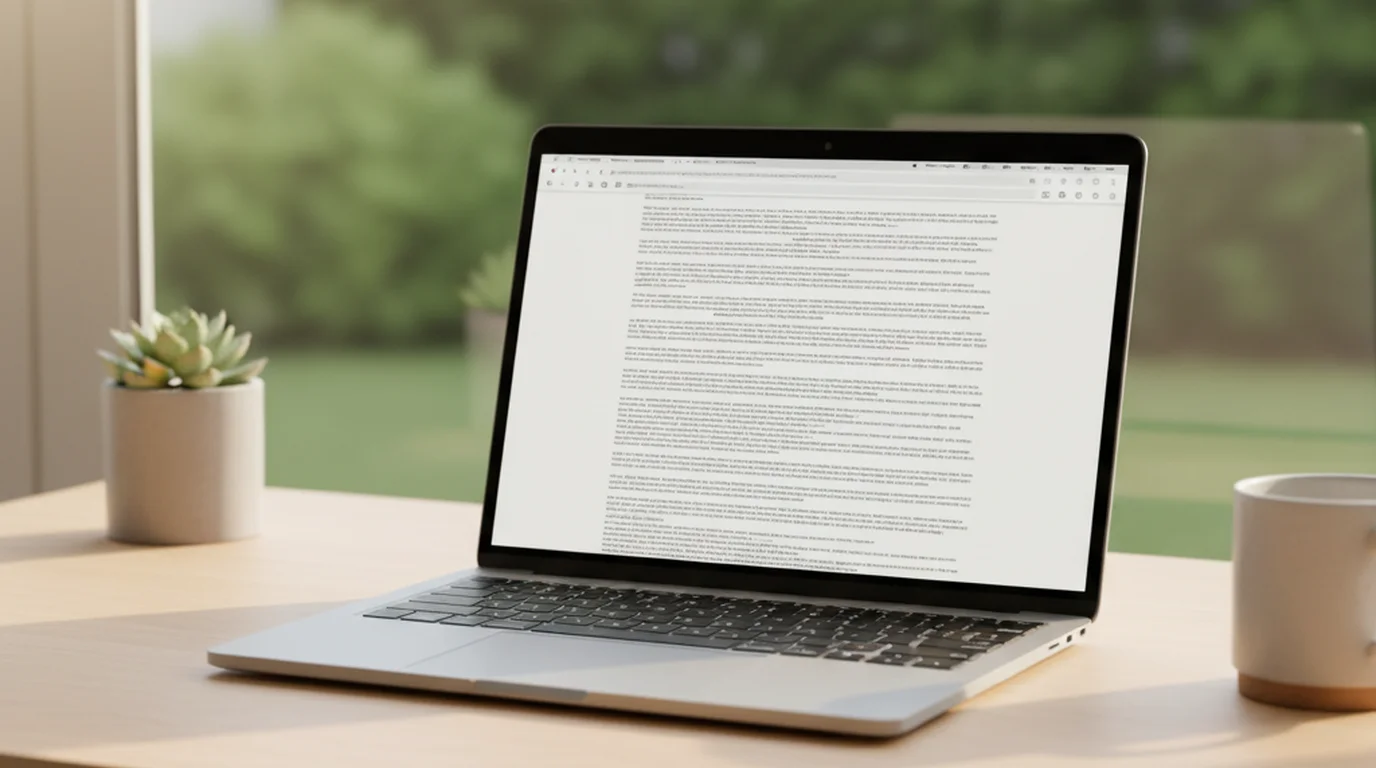
Tu portátil —o tu laptop, según de dónde seas— ya es un teleprompter capaz. La pantalla es lo bastante grande para leer a distancia normal de habla, el navegador ejecuta cualquier prompter web sin instalación y casi todos los portátiles tienen una cámara integrada junto al borde superior, lo bastante cerca del texto para un contacto visual decente. El montaje lleva menos de cinco minutos y no cuesta nada. Aquí tienes cómo hacerlo exactamente en Mac y Windows, con las opciones ordenadas por lo bien que funcionan de verdad.
Sí, puedes usar un portátil como teleprompter. En Mac, abre el teleprompter en línea gratuito de teleprompter.works/online/ en Chrome o Safari, pega tu guion y coloca la ventana del navegador justo debajo de tu cámara integrada. En Windows, usa ese mismo teleprompter de navegador o descarga Teleprompter Mirror para tener una app nativa. Los dos son gratuitos y no exigen cuenta.
Usar tu Mac como teleprompter (gratis, desde el navegador)
El montaje más rápido en Mac no requiere instalar nada. Abre teleprompter.works/online/ en Safari o Chrome, pega tu guion en el área de texto y configura dos ajustes antes de grabar: tamaño de letra y velocidad.
Tamaño de letra: entre 36 y 48 pt en la mayoría de pantallas de portátil vistas a 60-90 cm. Si estás más lejos (con una cámara externa más atrás), sube a 52-60 pt para leer sin forzar la vista.
Velocidad: el habla natural va entre 120 y 150 palabras por minuto. Empieza en 130, graba una prueba de 30 segundos y comprueba si vas por delante o por detrás del texto. Ajusta de diez en diez hasta que coincida con tu ritmo.
Para una app nativa de Mac con más controles —modo espejo, superposición en cámara—, la app de teleprompter para Mac (Teleprompter-Scrolling Scripts) es gratuita en la Mac App Store. En modo cámara ves a la vez el guion y tu imagen mientras grabas.
Paso a paso del montaje en navegador:
- Abre teleprompter.works/online/ en el navegador de tu Mac.
- Pega tu guion. Ajusta el tamaño de letra y la velocidad.
- Coloca la pantalla del portátil justo debajo de tu cámara de grabación.
- Graba un clip de prueba de 30 segundos y revisa el ángulo de contacto visual.
- Ajusta la altura del portátil o la posición de la cámara hasta que la línea de mirada quede natural.
- Graba tu guion completo.
Usar tu portátil con Windows como teleprompter
En Windows hay dos buenas opciones gratuitas: el teleprompter de navegador (el mismo que en Mac, funciona en Chrome o Edge) o Teleprompter Mirror, una app de escritorio gratuita para Windows.
Opción de navegador (la más rápida): abre teleprompter.works/online/ en Chrome o Microsoft Edge. El teleprompter web funciona igual en Windows: los mismos controles de letra, los mismos ajustes de velocidad y sin instalación. Para la mayoría, es el punto de partida recomendado.
Teleprompter Mirror (app nativa): se descarga en telepromptermirror.com. La versión gratuita admite guiones hasta cierta longitud, con controles básicos de velocidad y tipografía. Al ser una app dedicada y no una pestaña, no compite con otras ventanas del navegador por el espacio y mantiene el foco de forma más fiable mientras grabas.
Una consideración específica de Windows: si grabas con una webcam USB dedicada en vez de con la cámara integrada, coloca esa webcam justo encima de la pantalla del portátil para que tu línea de mirada al leer apunte al objetivo y no por debajo.
¿Se puede usar Microsoft Word como teleprompter?
Técnicamente sí; en la práctica, no. Word tiene una función de lectura en voz alta y un modo de concentración que muestra el texto sin barras de herramientas, pero ninguno ofrece lo esencial de un teleprompter: avance automático a un ritmo controlable en palabras por minuto contra el que puedas acompasar tu entrega.
En Word tendrías que desplazar el documento a mano mientras grabas, lo que significa que tu mano se mueve, tu atención se divide entre desplazar y hablar, y tu entrega se resiente. El apaño sería la vista de presentador de PowerPoint con una diapositiva que se desplaza, pero eso obliga a montar el guion en diapositivas y sigue sin dar control de palabras por minuto.
La comparativa del mejor software de teleprompter cubre todo el abanico, incluidas las apps de pago, pero para casi cualquier uso en portátil el teleprompter de navegador se monta antes y da mejores resultados que Word para grabar con guion.
Word sirve para una cosa en este flujo: escribir y editar el guion antes de pegarlo en el teleprompter. Redacta en Word y pega en el prompter. No intentes usar Word como prompter.
Colocar el portátil para lograr contacto visual
El error más común con un teleprompter en el portátil es equivocarse en el ángulo entre el guion y la cámara. Cuando el texto queda demasiado por debajo del objetivo, tus ojos apuntan hacia abajo y quien mira ve la parte alta de tu cabeza, no contacto visual.
El objetivo: colocar el texto lo más cerca posible del objetivo en vertical. En un portátil, la cámara integrada suele estar en el centro superior de la pantalla. Si muestras el teleprompter en una ventana a pantalla completa, la parte alta del texto queda cerca de la cámara, que es lo ideal.
Ajustes prácticos:
- Eleva el portátil con un soporte o una pila de libros para que la pantalla quede más cerca de la altura de los ojos. Eso reduce el ángulo descendente de tu mirada al leer.
- Mantén el inicio de tu guion en la parte alta de la pantalla (la más cercana a la cámara) en vez de centrarlo.
- Si usas una cámara externa sobre otro trípode, alinea el objetivo con la posición vertical del texto, no solo con la pantalla.
- Cuanto más cerca esté tu cámara de la pantalla, menor será la desviación del ángulo de mirada. Una cámara a 60 cm de la pantalla produce una mirada fuera de eje menos visible que una a dos metros.
La investigación sobre contacto visual ante la cámara indica que el público percibe mirada directa cuando la vista de quien habla queda dentro de unos 3 a 5 grados del eje del objetivo. A una distancia típica de 60 cm entre portátil y cámara, eso equivale a que el texto esté a unos 4 a 6 cm de la posición del objetivo en la pantalla. Mostrar el teleprompter en la parte alta de la pantalla (lo más cerca de la cámara integrada) cumple ese umbral con mucha más fiabilidad que mostrarlo centrado o abajo.
Mejores apps gratuitas de teleprompter para portátil (tabla comparativa)
Esta es una comparación directa de los tres enfoques principales para usar un portátil como teleprompter:
| Opción | Plataforma | Coste | Control de palabras por minuto | Tiempo de montaje | Requiere cuenta |
|---|---|---|---|---|---|
| teleprompter.works/online/ (navegador) | Mac, Windows y cualquier sistema | Gratis | Sí | Menos de 2 min | No |
| Teleprompter-Scrolling Scripts (app de Mac) | Solo Mac | Gratis | Sí | 5-10 min (descarga) | Apple ID |
| Teleprompter Mirror (app de Windows) | Solo Windows | Gratis (básico) | Sí | 5-10 min (descarga) | No |
| Microsoft Word | Mac, Windows | Suscripción | No | No aplica | Cuenta de Microsoft |
Para la mayoría de quienes graban desde el navegador, el teleprompter web es el arranque más rápido. La app nativa de Mac aporta valor si grabas con frecuencia y quieres superposición en cámara o modo espejo.
Portátil o móvil como teleprompter: ¿cuál es mejor?
Depende de tu montaje de grabación. El portátil gana en unos escenarios y el móvil en otros.
El portátil es mejor cuando: grabas con la webcam del portátil y ya lo tienes delante. Añadir un teléfono como prompter aparte introduce otro dispositivo y complica el montaje. La pantalla del portátil es más grande y se lee mejor a distancia.
El móvil es mejor cuando: grabas con una cámara dedicada o con otro teléfono sobre un trípode y puedes colocar el móvil justo debajo del objetivo. Un teléfono con una app de teleprompter cabe en un soporte pequeño inmediatamente bajo la cámara, a la altura exacta que necesitas, lo que alinea mejor el contacto visual que un portátil entero apoyado más abajo en la mesa.
Los mejores montajes de quien graba a diario suelen usar un teléfono o una tableta como pantalla de teleprompter, colocados justo debajo de la cámara en un soporte pensado para ello. Para un uso ocasional o grabaciones rápidas, el montaje con portátil que se explica aquí es más rápido y no exige hardware adicional.
Si grabas videollamadas o reuniones con contenido guionizado, el montaje cambia un poco: consulta la guía de teleprompter para videollamadas para la disposición de ventanas que funciona en llamadas. Para herramientas de grabación asíncrona, la guía del teleprompter para Loom cubre ese flujo en concreto.
Un estudio de 2024 sobre flujos de producción de contenido halló que grabar desde el portátil (con la webcam integrada) representa cerca del 61 % de la producción de videos de tutoriales y guías entre quienes crean en solitario y publican una vez por semana o más. De ese grupo, la mayoría usaba herramientas de navegador en lugar de software dedicado, sobre todo porque no exigen instalación y están accesibles al instante cuando empieza una sesión. La adopción de apps nativas era mayor entre canales grandes (más de 50.000 suscriptores), lo que sugiere que la inversión en flujo de trabajo escala con el volumen de producción.
Consejos para grabar con el teleprompter en el portátil
- Sube el tamaño de letra más de lo que crees necesitar. La tipografía estándar de un teleprompter de televisión es enorme, porque quien lee está a dos o tres metros. A distancia de portátil (60-90 cm), 36-48 pt es el mínimo para leer con comodidad sin forzar la vista, y forzarla se nota en cámara.
- Pon la velocidad algo por debajo de tu ritmo natural. Es más fácil hablar con naturalidad cuando el texto va ligeramente por detrás de ti que cuando corres para alcanzarlo. Siempre puedes pausar el avance con la barra espaciadora si necesitas un momento.
- Usa una ventana a pantalla completa o casi. Una ventana pequeña en una esquina hace que tus ojos se desvíen de la cámara de forma más visible. La pantalla completa mantiene el guion cerca del objetivo y elimina distracciones visuales.
- Haz una toma solo para calibrar. La velocidad y el tamaño de letra siempre necesitan ajustes menores en condiciones reales. No intentes clavarlo a la primera: haz antes una pasada de calibración de 60 segundos.
- Cierra las demás pestañas y las notificaciones. Una notificación emergente durante la grabación puede interrumpir el avance o distraerte a mitad de guion. Antes de grabar, activa el modo No molestar y cierra las pestañas que no necesites.
Preguntas frecuentes
¿Puedo usar mi portátil como teleprompter?
Sí. Abre cualquier teleprompter de navegador —por ejemplo teleprompter.works/online/—, pega tu guion y coloca el portátil justo debajo de tu cámara. La pantalla integrada es lo bastante grande para leer con comodidad a distancia de habla, y el avance automático va a la velocidad que fijes. No hace falta ningún equipo adicional.
¿Hay alguna app de teleprompter para portátil?
Sí. En Mac, Teleprompter-Scrolling Scripts es una app nativa gratuita en la Mac App Store, con funciones como superposición en cámara y modo espejo. En Windows, Teleprompter Mirror es una descarga gratuita muy extendida. Los teleprompters de navegador como teleprompter.works/online/ funcionan en cualquier portátil sin instalación y son la opción más rápida para empezar.
¿Puedo usar Microsoft Word como teleprompter?
No de forma eficaz. Word no tiene avance automático a un ritmo controlado en palabras por minuto. Tendrías que desplazar el texto a mano mientras grabas, lo que interrumpe la entrega y divide la atención. Un teleprompter de navegador se monta en menos de dos minutos y funciona mucho mejor que los modos de lectura de Word para grabar con guion.
¿Cómo monto un teleprompter en un portátil?
Abre teleprompter.works/online/ en tu navegador, pega tu guion, pon el tamaño de letra entre 36 y 48 pt y la velocidad en unas 130 palabras por minuto. Coloca el portátil justo debajo de tu cámara de grabación —integrada o externa— para que el texto quede lo más cerca posible del objetivo. Graba una prueba de 30 segundos para comprobar el ángulo de contacto visual y ajusta lo que haga falta.
Guía completa: Cómo usar una app de teleprompter: modo prompter, cámara y voz : historia, hardware frente a software, tipos, coste y opciones gratuitas para cada plataforma.
Ryan KowalskiRyan Kowalski analiza apps de iOS y macOS para quien crea contenido, con foco en teleprompters, cámara y productividad. Su norma: usar una app a diario durante al menos dos semanas antes de escribir una sola palabra sobre ella.
Monta ahora tu teleprompter en el portátil
El teleprompter en línea gratuito funciona en cualquier navegador: sin descargas y sin cuenta. Pega tu guion y graba en menos de cinco minutos.
Usar el teleprompter online gratis Descargar la app gratis

