ノートパソコンをプロンプターにする|画面の高さが要点
 Ryan Kowalski · 2026年9月3日 · 約8分で読めます
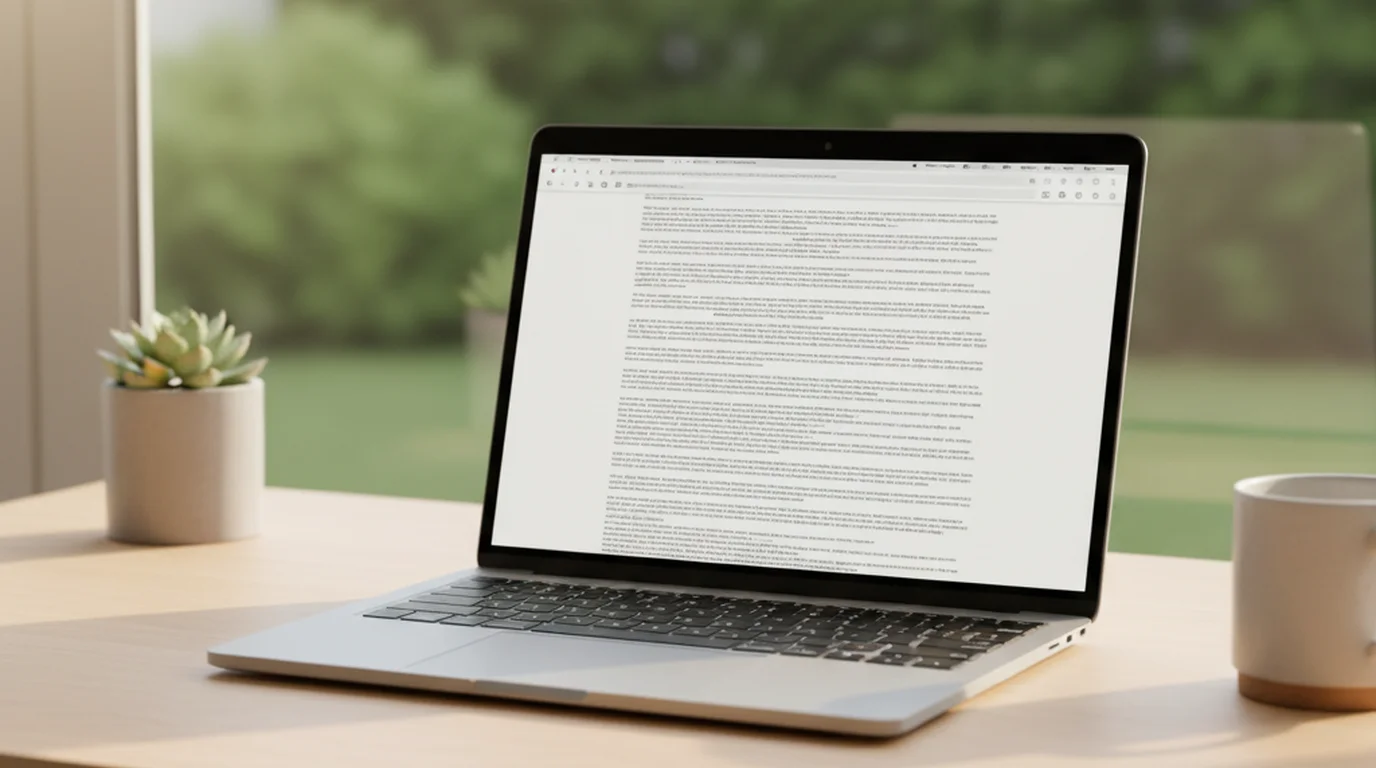
ノートパソコンをプロンプターとして使うとき、いちばん効くのは画面の高さです。机に直接置くと画面は目線より下にあり、原稿を読むあいだ顔が下を向きます。撮った映像では見下ろす角度になり、Web会議では相手にまぶたが映ります。原稿を画面のどこに置くかを調整する前に、機械そのものの高さを直したほうが効果が大きいです。Windows でのソフトの選び方や会議アプリとの併用は Windows・PCで無料のプロンプター にまとめています。
ノートパソコン固有の問題は画面が低いこと
カメラは画面の上枠にあるので、原稿を画面の最上部に置けば原稿とレンズの距離は小さくなります。ここまではデスクトップでも同じです。問題は、その画面全体が低い位置にあることです。
机の上にノートパソコンを置くと、画面の上端はだいたい座った目線より10〜20cm下に来ます。つまり原稿とレンズを揃えたところで、その両方を見下ろすことになります。映像としては顎が上がって見え、首も窮屈になります。
| 置き方 | 視線の角度 | 必要なもの | 向く用途 |
|---|---|---|---|
| 机に直置き | 見下ろす(10〜20度) | なし | 練習・短い会議 |
| スタンドで上げる | ほぼ水平 | スタンド+外付けキーボード | 収録・重要な会議 |
| 外部モニターを使う | 水平に調整できる | モニター+外付けカメラ | 据え置きの収録環境 |
ひとつ注意があります。スタンドで本体を上げると、キーボードも一緒に上がって打ちにくくなります。外付けのキーボードとマウスが必要になる構成です。
画面の高さを上げる
いちばん確実なのはノートパソコン用のスタンドです。ただし専用品を買わなくても条件は作れます。
- 本や箱を重ねる。10〜15cm上げるだけで、視線はほぼ水平に近づきます。安定するものを選んでください。
- 高さの目安は、画面の上端が目線と同じか少し上。ここに原稿を置けば、まっすぐ前を見た状態で読めます。
- キーボードは手元に別で置く。本体が高くなるので、外付けのほうが姿勢が楽になります。
上げすぎると逆に見上げる角度になり、これも不自然に映ります。画面の上端が目線と同じ高さ、が上限の目安です。
外部モニターを使う場合は、原稿を必ずカメラのある画面に出してください。カメラがノートパソコン本体側にあるなら、原稿も本体側の画面に置きます。外部モニターに原稿を出すと、そちらを見るために顔が横を向きます。外部モニターは資料や会議アプリを出す場所として使うのが正しい割り方です。
Mac と Windows で共通の手順
OS が違っても、原稿を読む条件の作り方は同じです。
- 画面の高さを目線に合わせる。ここまでが前の節です。
- 原稿を画面の最上部に細長く置く。高さは画面の3分の1程度まで。ウィンドウを細くすると1行が短くなり、読みやすさも上がります。
- 文字を大きくする。画面から60〜80cm離れて読むので、目を細めなくていい大きさに。
- 速度を1分250〜280文字にする。日本語の基準は300文字ですが、収録では少し遅めが安全です。
- 20秒だけ試し録りする。視線の角度と読む速さを自分の映像で確認します。
Mac では専用アプリのカメラモードが使えるので、撮影しながら原稿を重ねる形が取れます(Mac でプロンプターを使う)。Windows ではブラウザ版を使い、撮影は別のアプリで行う構成になります。
Word や PowerPoint を原稿表示に使えるか
使えますが、読みにくくなります。理由は自動スクロールがないことです。
Word でスクロールを送るには、ホイールを回すか矢印キーを押します。どちらも動きが段階的なので、読んでいる行が飛びます。プロンプターの自動スクロールは一定速度で連続的に動くので、視線が常に同じ位置にとどまります。この違いは読み比べるとすぐ分かります。
PowerPoint も同じです。スライドごとに切り替わるので、行の続きを追う形にはなりません。発表者ノートを使えば文章は表示できますが、スクロールが手動なのは変わりません。
それでも Word を使う場面があるとすれば、原稿を書きながらそのまま読む場合です。ただし読む段階になったら、テキストをコピーしてプロンプターに貼るほうが手数は少ないです。ブラウザ版 なら貼り付けてすぐ流せます。
ノートパソコンとスマートフォン、どちらを使うか
撮影の形で決まります。
ノートパソコンが向く場面。机に座って話す収録、Web会議、オンライン講義、原稿を読む練習。画面が大きく行数が多く見えるので、長い原稿では読みやすさで有利です。
スマートフォンが向く場面。カメラの前に立って撮る、縦向きで撮る、外に持ち出す、移動しながら撮る。原稿が撮影中の映像に重なるアプリを使えば、視線をレンズに保ったまま読めます。
両方ある場合の実務的な使い方は、役割を分けることです。スマートフォンで撮影して、ノートパソコンを原稿の表示専用にする。カメラのすぐ下か後ろにパソコンの画面を置けば、視線は保てて、撮影中に速度を手で送れます。
収録時に入る音
ノートパソコンで収録するとき、映像より先に問題になるのが音です。
- ファンの音。負荷がかかると回ります。原稿を流すだけなら軽い処理ですが、他のアプリが動いていると回ります。収録前に使っていないアプリを閉じてください。ファンのない機種(MacBook Air など)ではこの問題は起きません。
- キーボードとトラックパッドの音。収録中に速度を変えると、その操作音が入ります。原稿の速度は録画を始める前に決めておいてください。
- 内蔵マイクの位置。マイクは本体の中にあるので、本体が出す音をいちばん近くで拾います。外付けマイクを使えば、口元に近い位置で録れるぶん機械の音が相対的に小さくなります。
電源のない場所で撮る
バッテリーで動くので、撮影場所を電源の位置で選ぶ必要はありません。窓際の自然光が入る位置、背景がすっきりしている壁の前——画面の見え方で場所を決められます。
屋外では明るさが制約になります。直射日光の下では輝度を最大にしても原稿が読みにくいので、日陰に入るか、背中を光の方向に向けて画面に影を作ってください。その位置は顔に光が当たる向きなので、映像としても条件が良くなります。
よくある質問
ノートパソコンをプロンプターとして使えますか?
使えます。ブラウザでプロンプターを開いて原稿を貼り付けるだけで、インストールは不要です。ただし机に直接置くと画面が目線より下に来るため、原稿を読むと顔が下を向きます。本体をスタンドや本で10〜15cm上げて、画面の上端を目線の高さに近づけてください。
ノートパソコン用のプロンプターアプリはありますか?
Mac では専用アプリが使えます。カメラモードを使えば内蔵カメラの映像に原稿を重ねて録画できます。Windows 版のアプリはないため、Windows ではブラウザ版を使い、撮影は別のアプリで行う構成になります。
Word をプロンプター代わりに使えますか?
使えますが読みにくくなります。自動スクロールがないため、ホイールや矢印キーで送ることになり、動きが段階的で読んでいる行が飛びます。プロンプターの自動スクロールは一定速度で連続的に動くので、視線が常に同じ位置にとどまります。原稿を Word で書いたなら、読む段階でテキストをコピーしてプロンプターに貼るほうが手数は少ないです。
ノートパソコンでプロンプターを設定する手順は?
5段階です。画面の高さを目線に合わせる、原稿を画面の最上部に細長く置く(高さは画面の3分の1まで)、文字を60〜80cm離れて読める大きさにする、速度を1分250〜280文字にする、20秒だけ試し録りして視線の角度と速さを確認する。OS が違っても手順は同じです。
外部モニターを使う場合、原稿はどちらに出しますか?
カメラのある画面です。カメラがノートパソコン本体側にあるなら、原稿も本体側の画面に置いてください。外部モニターに原稿を出すと、そちらを見るために顔が横を向きます。外部モニターは資料や会議アプリを出す場所として使うのが正しい割り方です。
ノートパソコンとスマートフォン、どちらで撮るべきですか?
机に座って話す収録、Web会議、オンライン講義、練習はノートパソコンが向いています。画面が大きく行数が多く見えるので長い原稿で有利です。カメラの前に立つ、縦向きで撮る、外に持ち出す場合はスマートフォンです。両方あるなら、スマートフォンで撮影してノートパソコンを原稿表示専用にする構成が確実です。
Ryan KowalskiRyan Kowalski はクリエイター向けの iOS・macOS アプリをレビューしており、テレプロンプター、カメラ、生産性ツールを中心に扱っている。自分のルールは、一行でも書く前に少なくとも2週間そのアプリを毎日使うこと。
ノートパソコンで、今すぐ始める
ブラウザ版はインストールも登録も不要です。画面の高さを目線に合わせて、原稿を上部に置くだけで準備は終わります。
無料オンラインプロンプターを使う 無料でダウンロード