Jak działa prompter: 3 tryby w Teleprompter-Scrolling Scripts
 Lauren Mercer · 4 września 2026 · 11 min czytania

Teleprompter-Scrolling Scripts to darmowa aplikacja prompter na iPhone'a, iPada i Maca. Wklejasz tekst, wybierasz tryb i czytasz — cała obsługa jest tak prosta, jak otwarcie systemowej kamery. Wyróżnia ją to, że trzy wbudowane tryby pokrywają sytuacje, na jakie twórcy naprawdę trafiają: nagrywanie wideo na tym samym urządzeniu, czytanie, gdy nagrywa cię coś innego, i zapisywanie samego dźwięku. Teksty zostają na twoim urządzeniu, przewijanie działa bez internetu, a nic nie zależy od tego, czy karta przeglądarki wytrzyma do końca ujęcia.
Prompter powinien być gotowy, kiedy go potrzebujesz — w samolocie, w studiu bez zasięgu albo pięć minut przed transmisją. Teleprompter-Scrolling Scripts działa lokalnie: bez konta, bez abonamentu i bez sieci, gdy raz go zainstalujesz. Jedna aplikacja obsługuje nagrywanie, podpowiadanie na żywo i zapis dźwięku, więc nie zmieniasz narzędzia przy każdym zadaniu. Poniżej opisujemy wszystkie trzy tryby: kiedy pasuje który, jak go ustawić i które ustawienia decydują o tym, że mówienie brzmi naturalnie.
Tryb kamery: nagrywanie wideo na iPhonie, iPadzie albo Macu
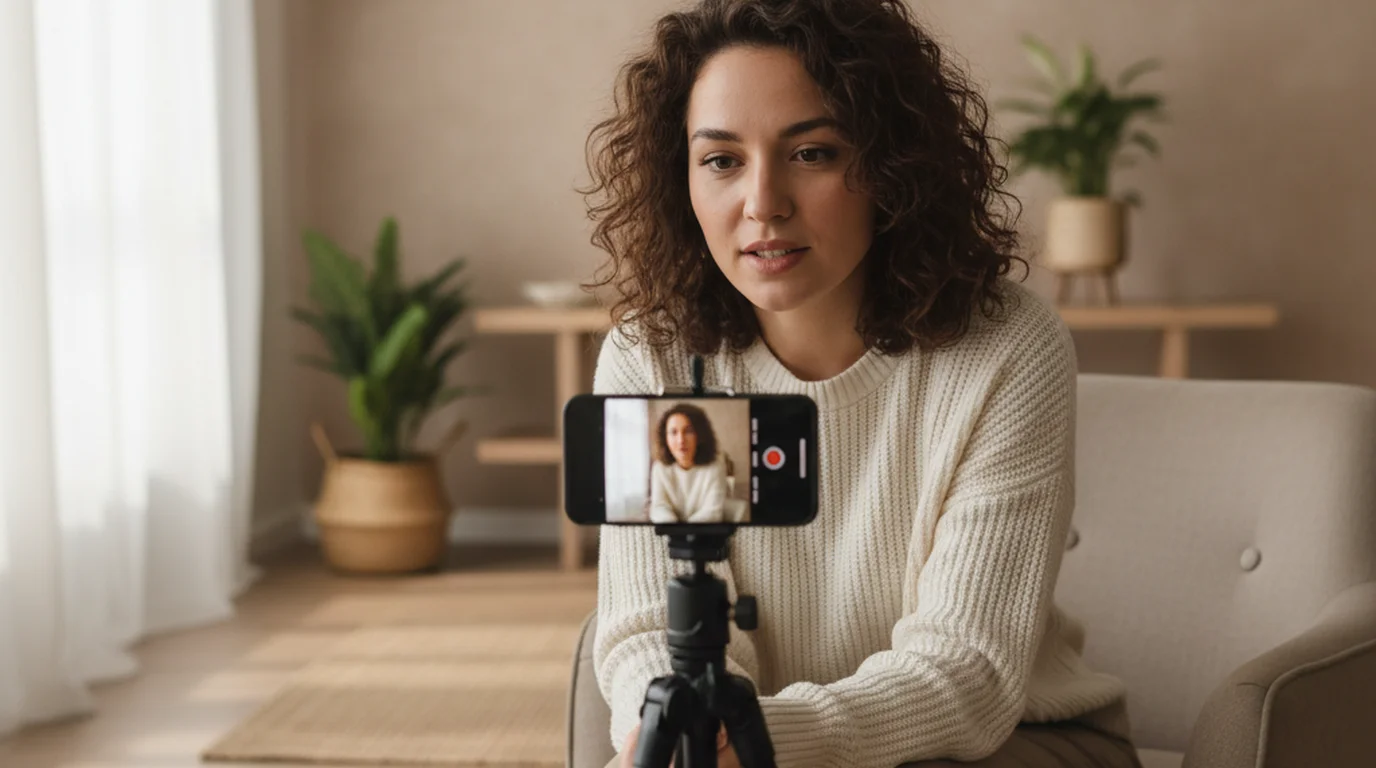
Tryb kamery nakłada tekst na podgląd obrazu z kamery. Ty czytasz z ekranu; w zapisanym filmie jest tylko twoje wystąpienie — bez widocznego tekstu promptera. Używaj go zawsze, gdy urządzenie z aplikacją jest jednocześnie kamerą: telefon na statywie, iPad na wysokości biurka albo Mac z kamerą wbudowaną lub zewnętrzną.
Kiedy używać trybu kamery
- YouTube, Reels i TikTok. Włącz nagrywanie w aplikacji; tekst przewija się na obrazie, kiedy czytasz. Większość twórców nagrywających gadające głowy pracuje właśnie tak — telefon, statyw i tryb kamery.
- Materiały UGC dla marek. To, co odróżnia dopracowane UGC od zwykłego materiału, to wystąpienie z tekstem przy naturalnym kontakcie wzrokowym. Tryb kamery utrzymuje szybkie tempo ujęć, gdy w jednej sesji nagrywasz kilka produktów.
- Filmy kursowe i poradniki. Kiedy kolejność kroków, terminologia i podawane liczby muszą być dokładne, tryb kamery pilnuje treści już od pierwszego ujęcia.
Jak ustawić tryb kamery
- Otwórz Teleprompter-Scrolling Scripts, dotknij + żeby utworzyć projekt, i wklej swój tekst.
- Wybierz tryb kamery.
- Ustaw wielkość liter — 36 punktów to punkt wyjścia na iPhonie; na iPadzie albo Macu zwiększ, jeśli siedzisz dalej.
- Przeciągnij pole tekstu blisko obiektywu.
- Włącz nagrywanie. Tekst przewija się na obrazie, kiedy czytasz.
- Zatrzymaj, kiedy skończysz. Film zapisze się bez nakładki.
Tryb kamery działa dzięki temu, gdzie leży tekst. Tekst nałożony blisko przedniego obiektywu stawia linijkę, którą czytasz, i kamerę praktycznie w tym samym miejscu — ruch oczu między nimi jest zbyt mały, żeby widz odczytał go jako odwrócenie wzroku.
Tryb promptera: wystąpienia na żywo i zestawy z lustrzanką
Tryb promptera działa jak sprzętowy prompter: tekst przewija się na pełnym ekranie, kamera aplikacji jest wyłączona, żaden plik nie powstaje. To, co widzi publiczność, obsługuje coś innego — sala, aplikacja do rozmów wideo albo osobna kamera na biurku.
Kiedy używać trybu promptera
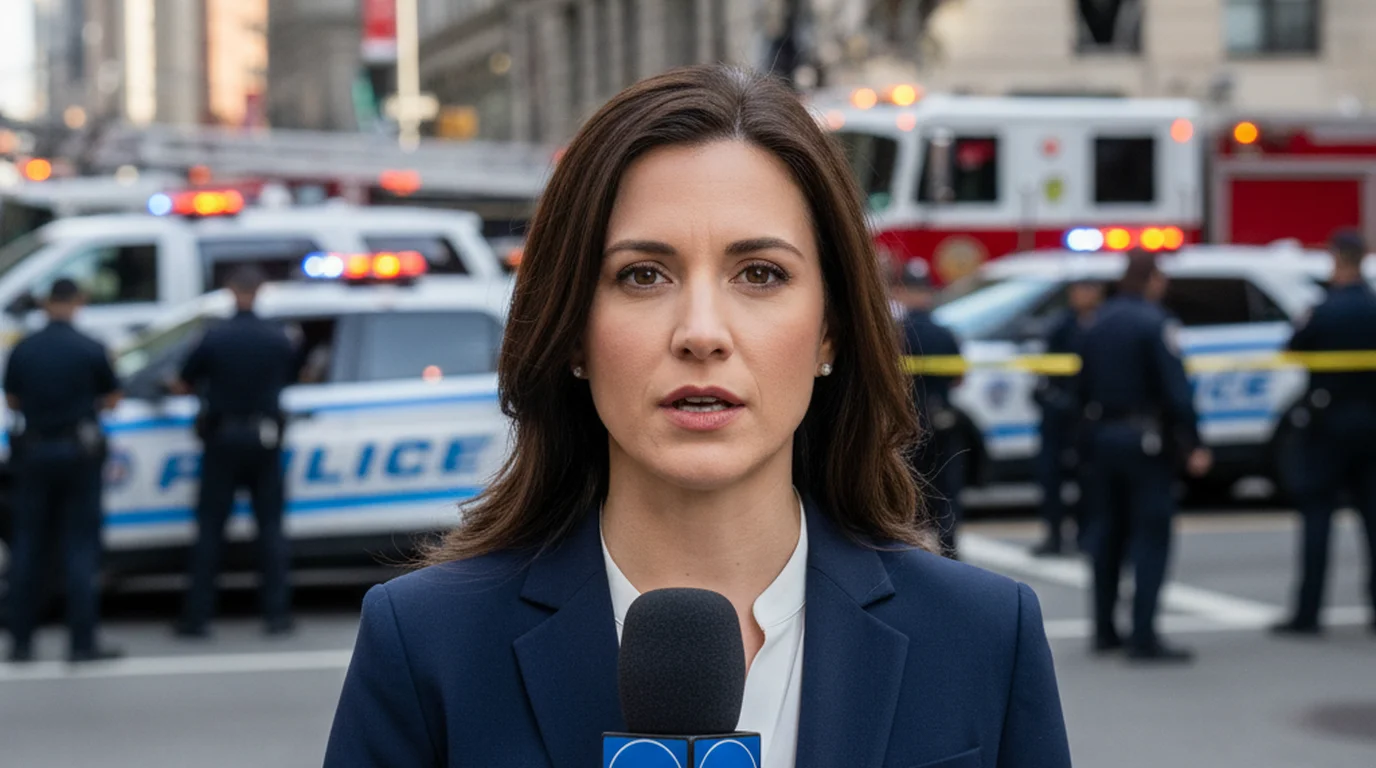
- Wystąpienia na żywo. Prelekcje, keynote'y, webinary i prezentacje na Zoomie, przy których potrzebujesz tekstu przed sobą, ale aplikacja nie musi nagrywać. Na scenie albo przy mównicy oprzyj iPada lub iPhone'a w trybie promptera na wysokości oczu. Przy Zoomie albo kamerze MacBooka włącz tryb promptera na Macu pod wbudowaną kamerą albo oprzyj telefon lub tablet pod obiektywem laptopa. Zobacz jak używać promptera na rozmowach na Zoomie żeby przejść przez całe ustawienie.
- Rozmowy kwalifikacyjne i wywiady na laptopie. Rozmówca widzi cię przez swoją przeglądarkę. Włącz tryb promptera na telefonie albo tablecie opartym pod kamerą MacBooka lub na samym Macu pod kamerą, żeby czytać przygotowane odpowiedzi, utrzymując kontakt wzrokowy.
- Nagrania w Loomie i z kamery Maca. Loom nagrywa z kamery twojego Maca. Włącz tryb promptera na Macu z oknem tekstu pod kamerą albo otwórz darmowy prompter online w karcie przeglądarki w tym samym miejscu.
- Zestawy z lustrzanką albo bezlusterkowcem. Kiedy nagrywa osobna kamera na statywie, oprzyj iPada w trybie promptera zaraz pod obiektywem. Tablet przewija tekst, a kamera zbiera obraz — to ten sam podział, co w zestawie sprzętowym.
Odbicie lustrzane i obrót pod zestaw z płytką światłodzielącą
Sprzętowe promptery z nachyloną szybą wymagają odwróconego tekstu. Odbicie lustrzane odwraca tekst w poziomie; obrót obsługuje montaż do góry nogami pod zestawem. Odwrócenie dotyczy tylko tego, co czytasz — nagrane wideo pozostaje normalne.
Jak ustawić tryb promptera
- Dotknij + żeby utworzyć projekt, i wklej swój tekst.
- Wybierz tryb promptera.
- Ustaw wielkość liter na 36–44 punkty przy czytaniu z odległości ramienia albo więcej, jeśli urządzenie stoi dalej.
- Postaw ekran blisko obiektywu, który cię nagrywa — pod kamerą laptopa, zaraz pod obiektywem lustrzanki albo na mównicy przy wystąpieniu na żywo.
- Uruchom przewijanie chwilę przed tym, jak zaczniesz mówić.
Tryb głosowy: nagrywanie samego dźwięku
Tryb głosowy przewija twój tekst i zapisuje plik dźwiękowy — bez kamery i bez obrazu. Dodany w wersji 3.3 na iPhone'a, iPada i Maca, obejmuje każde ujęcie, w którym potrzebujesz nagrania w aplikacji, ale nie obrazu.
Kiedy używać trybu głosowego
- Fragmenty podcastu. Wstępy, zakończenia, czytanki sponsorskie i solowe fragmenty z tekstem — również przy biurku z Makiem, bez włączonej kamery.
- Lektor i narracja. Podejście narracyjne do materiału, który zmontujesz później, moduł e-learningowy albo próbka audiobooka.
- Wokal do własnego tekstu. Czytaj i nagrywaj z tego samego ekranu, bez synchronizowania osobnego urządzenia.
Tryb głosowy to prompter z rejestratorem, a nie pełne studio. Przy podcaście z kilkoma gośćmi albo studyjnym torze wokalnym zostań przy swoim mikrofonie i DAW, a tryb promptera wykorzystaj jako wyświetlacz tekstu. Do solowego nagrania z tekstem w drodze tryb głosowy wystarcza. Zobacz co robi tryb głosowy po szczegóły.
Jak ustawić tryb głosowy
- Dotknij + żeby utworzyć projekt, i wklej swój tekst.
- Wybierz tryb głosowy. Podgląd kamery się zamyka; zostaje tylko tekst i sterowanie dźwiękiem.
- Ustaw wielkość liter i prędkość przewijania, a potem włącz nagrywanie.
- Zatrzymaj, kiedy skończysz. Aplikacja zapisze plik dźwiękowy — bez obrazu.
Jak napisać tekst, który zadziała we wszystkich trzech trybach
Pod prompter pisze się inaczej niż esej czy prezentację. Pisząc, czytaj na głos. Jeśli zdanie brzmi sztywno, kiedy je wypowiadasz, przepisz je.
- Krótkie zdania. Każde zdanie powinno być jedną skończoną myślą. Długie zdania złożone wymagają więcej pracy wzroku i psują rytm czytania.
- Liczby zapisuj słowami albo bardzo krótko. „Trzy miliony złotych” czyta się szybciej niż „3 000 000 zł”. Sformatowane liczby zwalniają wzrok.
- Zaznacz pauzy. Wstaw myślnik — albo złam wiersz — tam, gdzie naturalnie zaczerpniesz powietrza albo dasz myśli osiąść. Teksty bez wpisanych pauz brzmią pospiesznie.
- Nie pisz wszystkiego. Zapisz otwarcie, dane, przejścia i zakończenie. Środkowe fragmenty — te, w których świetnie znasz temat — zostaw do swobodnego opowiedzenia. Nadmiernie rozpisany tekst daje płaskie nagrania.
Prędkość przewijania i wielkość liter: dwa ustawienia, które liczą się najbardziej
Każde inne ustawienie w aplikacji prompter jest wobec tych dwóch drugorzędne. To one decydują, czy wystąpienie brzmi naturalnie, czy jak czytane.
Wielkość liter
Zasada: zwiększaj litery, dopóki nie przestaniesz wodzić wzrokiem od lewej do prawej, żeby przeczytać linijkę. Jeśli oczy poruszają się w poziomie, tekst jest za mały. Przy właściwej wielkości każdą linijkę odczytasz w centralnym polu widzenia, bez ruchu gałek — dzięki temu wzrok zostaje na kamerze. Większość osób trafia w 36–44 punkty przy czytaniu z odległości ramienia (60–80 cm). Na iPadzie używanym z większej odległości ustaw więcej.
Prędkość przewijania
Zacznij od 90–110 słów na minutę. Właściwa prędkość to taka, przy której czujesz się o krok przed tekstem — kolejne słowo mógłbyś wypowiedzieć, zanim się pojawi. To tempo brzmi na nagraniu pewnie i świadomie. Tempo, w którym gonisz przewijanie, brzmi pospiesznie.
Skalibruj to w trybie kamery: nagraj 30-sekundowy test, odtwórz go i przyjrzyj się szczególnie swoim oczom. W trybie promptera albo głosowym zrób zamiast tego czytanie na głos z zegarem — zmieniaj prędkość, dopóki nie poczujesz się o krok przed tekstem. Większość osób potrzebuje dwóch albo trzech prób, żeby trafić w swoje ustawienie.
Jak wyglądać naturalnie, korzystając z aplikacji prompter
- Nie zaczynaj przewijania i mówienia w tej samej chwili. Uruchom przewijanie sekundę przed tym, jak zaczniesz mówić. Pierwsze zdanie powinno być już widoczne, gdy otwierasz usta — szukanie miejsca w pierwszej sekundzie widać na nagraniu.
- Mrugaj normalnie. Osoby skupione na czytaniu czasem mrugają za rzadko. Zadbaj świadomie o swoje normalne tempo mrugania. Zbyt rzadkie mruganie daje nieruchome, nienaturalne spojrzenie.
- Świadomie zmieniaj tempo. Wykorzystaj zaznaczone pauzy, żeby zwolnić w ważnych miejscach. Pauza na jeden takt po istotnym zdaniu jest jednym z najskuteczniejszych narzędzi wystąpienia — w rozmowie trudno ją zrobić naturalnie, ale w tekście łatwo zaplanować.
- Nagrywaj od nowa fragmenty, nie całe filmy. W trybie kamery możesz zatrzymać przewijanie bez przerywania nagrania — wytrzymać chwilę, zaczerpnąć powietrza i ruszyć dalej — albo zatrzymać i nagrać każdy fragment od nowa. Większość zawodowych twórców nagrywa fragmentami, zamiast próbować zrobić cały tekst w jednym podejściu.
Badanie opublikowane w Journal of Computer-Mediated Communication (2022) wykazało, że widzowie oceniali wystąpienie czytane z promptera jako równie naturalne jak mowę spontaniczną, o ile prędkość przewijania odpowiadała naturalnemu tempu mówcy. To, czy dało się rozpoznać użycie promptera, zależało przede wszystkim od niedopasowania prędkości — mówcy gonili tekst albo mówili szybciej niż przewijanie — a nie od samego faktu czytania. O wykrywalności decydowała kalibracja, nie wprawa.
Najczęstsze pytania
Czy mogę użyć telefonu jako promptera?
Tak. W trybie kamery telefon nagrywa wideo, a tekst leży na podglądzie obrazu — używaj go zawsze, gdy iPhone, iPad albo Mac jest kamerą. W trybie promptera urządzenie przewija tekst na pełnym ekranie, do wystąpień na żywo albo zestawu z lustrzanką, i nie zapisuje pliku. Tryb głosowy nagrywa tylko dźwięk.
Czy aplikacja prompter jest trudna w obsłudze?
Nie. Cała nauka polega na wybraniu właściwego trybu i skalibrowaniu wielkości liter oraz prędkości przewijania. Większość osób dochodzi do naturalnego efektu w dwóch albo trzech próbnych nagraniach. Najczęstszy błąd to zbyt szybkie przewijanie — zwolnij je, dopóki nie poczujesz się o krok przed tekstem, i twoje wystąpienie zabrzmi pewnie, a nie pospiesznie.
Jak działa prompter na iPhonie?
W trybie kamery tekst leży na podglądzie obrazu — przeciągnij pole tekstu blisko obiektywu i włącz nagrywanie. W trybie promptera tekst wypełnia ekran, a nagrywa coś innego: rozmowa na Zoomie, wystąpienie na żywo albo lustrzanka na statywie. Tryb głosowy przewija tekst i zapisuje tylko dźwięk.
Czy jest dobra darmowa aplikacja prompter?
Tak. Teleprompter-Scrolling Scripts jest darmowy na iPhone'a, iPada i Maca, z trybem promptera, trybem kamery i trybem głosowym, bez znaku wodnego. Jest też darmowa wersja w przeglądarce pod adresem teleprompter.works/online/ do pracy w trybie promptera bez pobierania. Obie działają lokalnie — twoje teksty zostają na twoim urządzeniu.
Którego trybu promptera użyć?
Trybu kamery, gdy chcesz mieć film z iPhone'a, iPada albo Maca — tekst leży wtedy na podglądzie obrazu. Trybu promptera przy wystąpieniach na żywo albo gdy nagrywa lustrzanka lub bezlusterkowiec; aplikacja nie zapisuje wtedy pliku. Trybu głosowego, gdy chcesz sam dźwięk, na przykład fragment podcastu albo podejście lektorskie.
Jaką prędkość przewijania ustawić w aplikacji prompter?
Zacznij od 90–110 słów na minutę przy swobodnym nagrywaniu. W trybie kamery nagraj 30-sekundowy test i przyjrzyj się swoim oczom przy odtwarzaniu. W trybie promptera albo głosowym zrób zamiast tego czytanie na głos z zegarem. Jeśli wyglądasz, jakbyś czytał, zwolnij przewijanie. Jeśli gonisz tekst, przyspiesz. Wpływ ma też wielkość liter — większy tekst przy tej samej liczbie słów na minutę wydaje się wolniejszy, bo każde słowo zajmuje więcej miejsca na ekranie.
Czy aplikacja prompter ma tryb odbicia lustrzanego?
Tak. Odbicie lustrzane odwraca tekst w poziomie, żeby czytał się poprawnie przez szybę promptera z płytką światłodzielącą, a obrót przewraca go w drugą stronę pod urządzenie zamontowane do góry nogami. To właśnie pozwala telefonowi albo iPadowi obsłużyć sprzętowy zestaw prompterowy, a nie tylko stać obok obiektywu. Odwrócenie dotyczy tylko tego, co czytasz — wszystko, co nagrasz, wychodzi normalnie.
Czy aplikacja prompter nagrywa dźwięk bez obrazu?
Tak, w trybie głosowym. Nagrywa dźwięk przez mikrofon urządzenia, kiedy tekst się przewija, i zapisuje plik dźwiękowy bez udziału kamery. Pasuje do fragmentów podcastu, podejść lektorskich i nagrywania wokalu przy czytaniu tekstu piosenki. Do publikowanej audycji z gośćmi albo wokalu na master zostań przy mikrofonie i interfejsie podłączonym do DAW, a tryb promptera wykorzystaj jako wyświetlacz tekstu.
Pełny przewodnik: Czym jest prompter? Jak działa, jakie są rodzaje i kiedy go używać — historia, sprzęt kontra oprogramowanie, rodzaje, koszty i darmowe opcje na każdą platformę.
Pełny przewodnik: Kompletny przewodnik samodzielnego twórcy treści (2026) — pisanie tekstów, wystąpienie, ustawienie kamery, strategia platformowa i darmowe narzędzia, których potrzebuje każdy samodzielny twórca.
Lauren MercerLauren Mercer tworzy i sprzedaje kursy online o pisaniu tekstów, występowaniu przed kamerą i produkcji wideo. Pisze o całej drodze od tekstu do obrazu — o narzędziach AI do pisania, o zestawach do nagrywania i o punktach tarcia, które spowalniają samodzielnych wykładowców.
Wypróbuj wszystkie trzy tryby bezpłatnie — bez konta
Pobierz aplikację na iPhone'a, iPada i Maca, żeby korzystać z trybu promptera, trybu kamery i trybu głosowego. Albo użyj darmowego promptera online, żeby mieć tryb promptera w przeglądarce, bez instalacji.
Otwórz darmowy prompter online Pobierz darmową aplikację