Darmowa aplikacja prompter na Maca Nagrywaj, prezentuj, trzymaj się tekstu

Lekka aplikacja prompter na Maca, która utrzymuje tekst czytelnym podczas rozmów, transmisji, nagrań i dłuższych sesji wideo. Zrobiona tak, żebyś mówił naturalnie — z płynnym przewijaniem i elastycznym układem do czytania.

Aplikacja prompter na Maca z trybem kamery i trybem promptera na ekranach laptopa

Najlepszy prompter na Maca do Zooma, transmisji i nagrywania przy biurku

Tryb promptera do samego czytania, tryb kamery do nagrywania przy biurku z tekstem na obrazie albo tryb głosowy, gdy potrzebujesz tylko dźwięku.

Tryb promptera do rozmów i transmisji

Tryb promptera trzyma tekst na widoku podczas spotkań, przygotowań w OBS albo przy notatkach — bez włączania kamery.

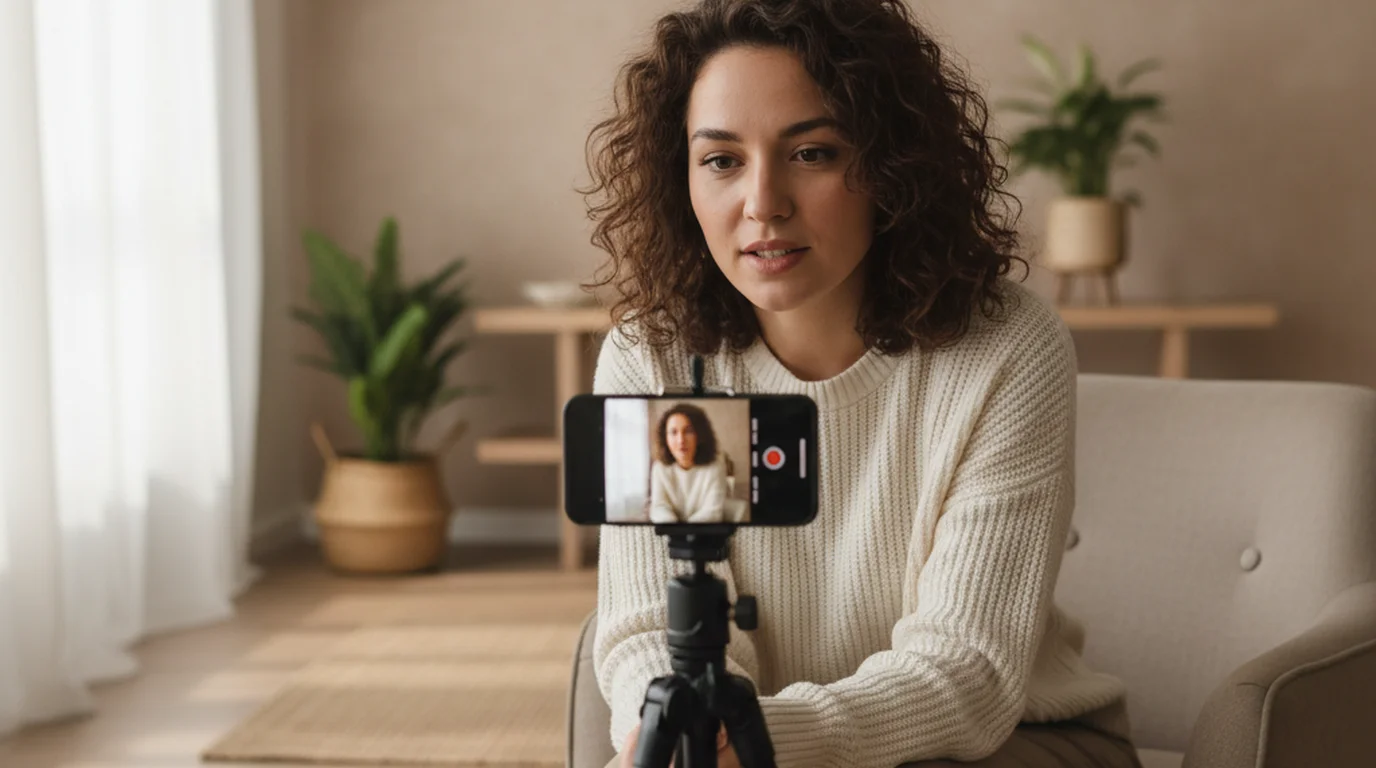
Nagrywanie do kamery przy biurku

Rozciągnij tekst na całą szerokość ekranu, żeby dopracować gadające głowy, moduły kursu i dłuższe ujęcia, z literami czytelnymi z odległości ramienia.

Drugi ekran i zestawy profesjonalne

Połącz układ z monitorem obok albo ze sprzętowym prompterem, gdy produkcja wymaga większej powierzchni do czytania.

Co się liczy w prompterze na Maca

Prompter na Maca powinien wytrzymać dłuższe sesje przy biurku i nie zasłaniać narzędzi, których potrzebujesz do prezentacji albo nagrania.

Tryb promptera do czytania na komputerze

Trzymaj tekst albo punkty do omówienia blisko kamery podczas rozmów, webinarów, wywiadów i przygotowań do transmisji.

Wygoda czytania przy biurku

Ustaw wielkość liter, kolor tekstu, prędkość przewijania oraz rozmiar i położenie pola tekstu pod czytanie z odległości ramienia — na laptopie, monitorze albo drugim ekranie.

Nagrywanie działające lokalnie

Trzymaj teksty dostępne na Macu, żeby sesje na żywo i nagrania przy biurku nie zależały od promptera w przeglądarce.

Funkcje

Wszystko, czego potrzebujesz, żeby brzmieć pewnie przed kamerą, bez uczenia się każdego zdania na pamięć.

  • Lokalnie i z szacunkiem do prywatności

    Próby i nagrania zostają na twoim Macu, a lekka aplikacja otwiera się od razu, kiedy jej potrzebujesz.

  • Tryb samego czytania

    Trzymaj kwestie na widoku podczas wywiadów, rozmów z kandydatami, transmisji i webinarów — bez włączania kamery.

  • Nagrywaj, kiedy czytasz

    Włącz tryb kamery, kiedy chcesz mieć obraz z wbudowanej kamery i sterowanie prompterem w jednym miejscu.

  • Tryb głosowy do nagrań bez obrazu

    Nagrywaj dźwięk bez obrazu, kiedy tekst się przewija — do odcinków podcastu, nagrań lektorskich i śpiewania do własnego tekstu.

  • Odbicie lustrzane i obrót pod zestawy prompterowe

    Odbij tekst pod zestaw z płytką światłodzielącą albo obróć go pod montaż do góry nogami — na ekranie Maca albo na zewnętrznym wyświetlaczu.

  • Litery i kolory, które sam dobierasz

    Ustaw wielkość liter, kolor tekstu, prędkość przewijania oraz rozmiar i położenie pola tekstu pod pracę przy biurku albo z drugim ekranem.

  • Pauza i ręczne przesuwanie tekstu

    W trybie promptera, trybie kamery i trybie głosowym możesz zatrzymać przewijanie albo ręcznie przesunąć tekst w górę lub w dół.

  • Rytm przewijania, którym panujesz

    Zatrzymaj się na dowolnej linijce, wróć do wcześniejszego zdania albo przeskocz dalej, prowadząc tempo ręcznie.

Co mówią użytkownicy Maca

Od recenzentów przez producentów do osób uczących.

★★★★★

„Natywne aplikacje na Maca, które naprawdę zachowują się jak aplikacje na Maca, są rzadkością. Ta szanuje platformę — uruchamia się szybko, zarządzanie oknami działa tak, jak powinno, i nie ma abonamentowej bramki na funkcjach, z których korzystasz codziennie.”

Ryan Kowalski Ryan Kowalski Recenzent aplikacji iOS i macOS
★★★★★

„Przy dłuższych materiałach dla klientów pracuję na MacBooku z zewnętrzną kamerą. To, że prompter jest w oknie, któremu sama ustawiam rozmiar i położenie, kiedy nagrywam w innej aplikacji, to dokładnie ta swoboda, jakiej potrzebuję w realnym dniu zdjęciowym.”

Natalie Brooks Natalie Brooks Producentka wideo
★★★★★

„Każdą lekcję kursu piszę w całości, a nagrywanie na Macu pozwala mi trzymać notatki, przeglądarkę i prompter jednocześnie na widoku. Regulacja prędkości przewijania jest dość precyzyjna, żeby trafić w moje naturalne tempo wykładu, które jest szybsze niż większość domyślnych ustawień.”

Lauren Mercer Lauren Mercer Twórczyni kursów online

Najczęstsze pytania

Praktyczne odpowiedzi o rozmowach, pracy offline, nagrywaniu przy biurku i naturalnym mówieniu.

Jaki jest najlepszy prompter na Maca?

Dobry prompter na Maca powinien mieć tryb promptera, tryb kamery, czytelne ustawienia tekstu, regulację prędkości przewijania i sposób pracy, który sprawdza się przy rozmowach, transmisjach i nagrywaniu przy biurku.

Czy mogę używać promptera na Zoomie albo podczas rozmów wideo?

Tak. Tryb promptera może trzymać punkty do omówienia na widoku, kiedy korzystasz z Zooma, Teams, narzędzi do transmisji, notatek albo programu do nagrywania.

Czy Teleprompter-Scrolling Scripts obsługuje tryb promptera?

Tak. Tryb promptera pokazuje przewijany tekst bez włączania kamery, więc Mac może być czystym wyświetlaczem tekstu.

Czy mogę używać promptera na Macu offline?

Tak. Praca z tekstem odbywa się lokalnie, więc możesz ćwiczyć i nagrywać bez promptera działającego w przeglądarce.

Jakie ustawienia mają na Macu największe znaczenie?

Przy wygodnym czytaniu na komputerze najbardziej liczą się położenie i rozmiar pola tekstu, kolor tekstu, odstępy między wierszami i prędkość przewijania.

Czy aplikacja na Maca nagrywa tylko dźwięk?

Tak. Tryb głosowy na Macu nagrywa dźwięk bez włączania kamery, a tekst przewija się w tym samym oknie. Pasuje do odcinków podcastu nagrywanych przy biurku, podejść lektorskich i narracyjnych oraz każdego ujęcia, w którym obraz i tak byś usunął. Gdy chcesz mieć również nagrane wideo, zostaje tryb kamery.

Pobierz na Maca

Sprawdź w App Store obsługiwane wersje macOS, a potem pobierz. Tryb promptera do rozmów i transmisji, tryb kamery do nagrywania przy biurku.