Prompter do telefonu Nagrywaj w 4K, kiedy czytasz

Twój tekst przewija się na ekranie, a kamera telefonu nagrywa. Nagrywaj filmy na TikToka, Reels, Shorts, klipy na YouTube'a, lekcje i pokazy produktu, nie ucząc się ani jednego zdania na pamięć. Ustaw wielkość liter, kolory, prędkość przewijania i układ. Bez abonamentu, bez konta, nic do odblokowania. Aplikacja jest na iPhone'a — na Androidzie otwórz darmowy prompter online w przeglądarce.

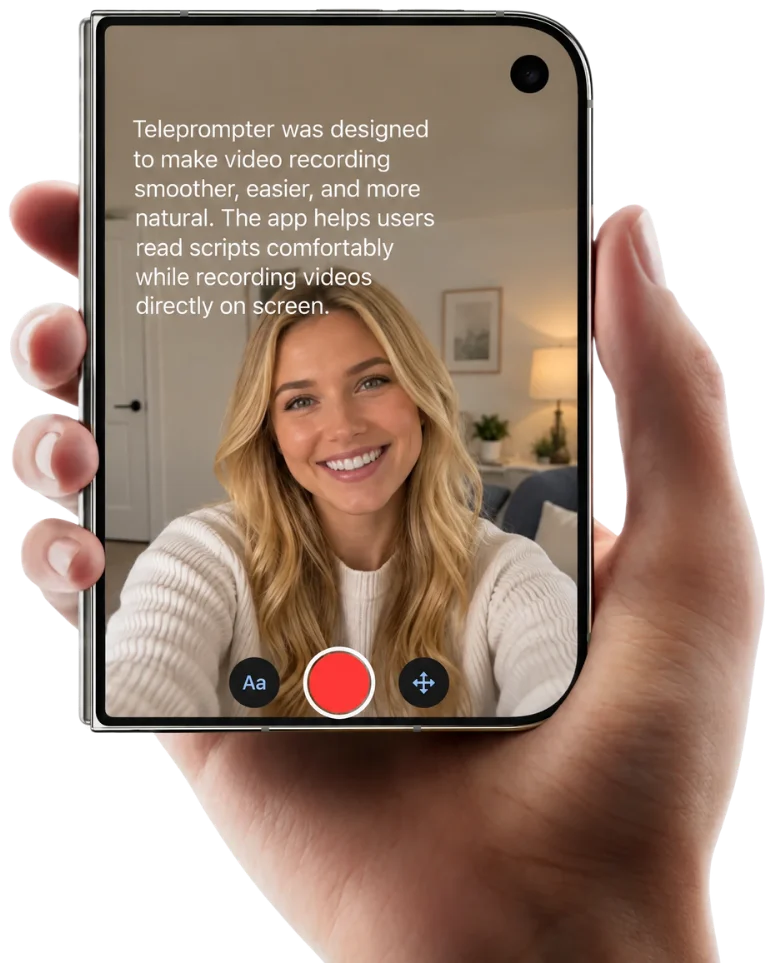
Aplikacja prompter na iPhone'a: tryb kamery, ustawienia pola tekstu i kod QR do pobrania

Gdzie twórcy używają promptera w telefonie: Reels, vlogi i ujęcia ze statywu

Szybkie pionowe nagrania, czytelny tekst blisko kamery i mniej powtórek — bez rozbudowanej produkcji.

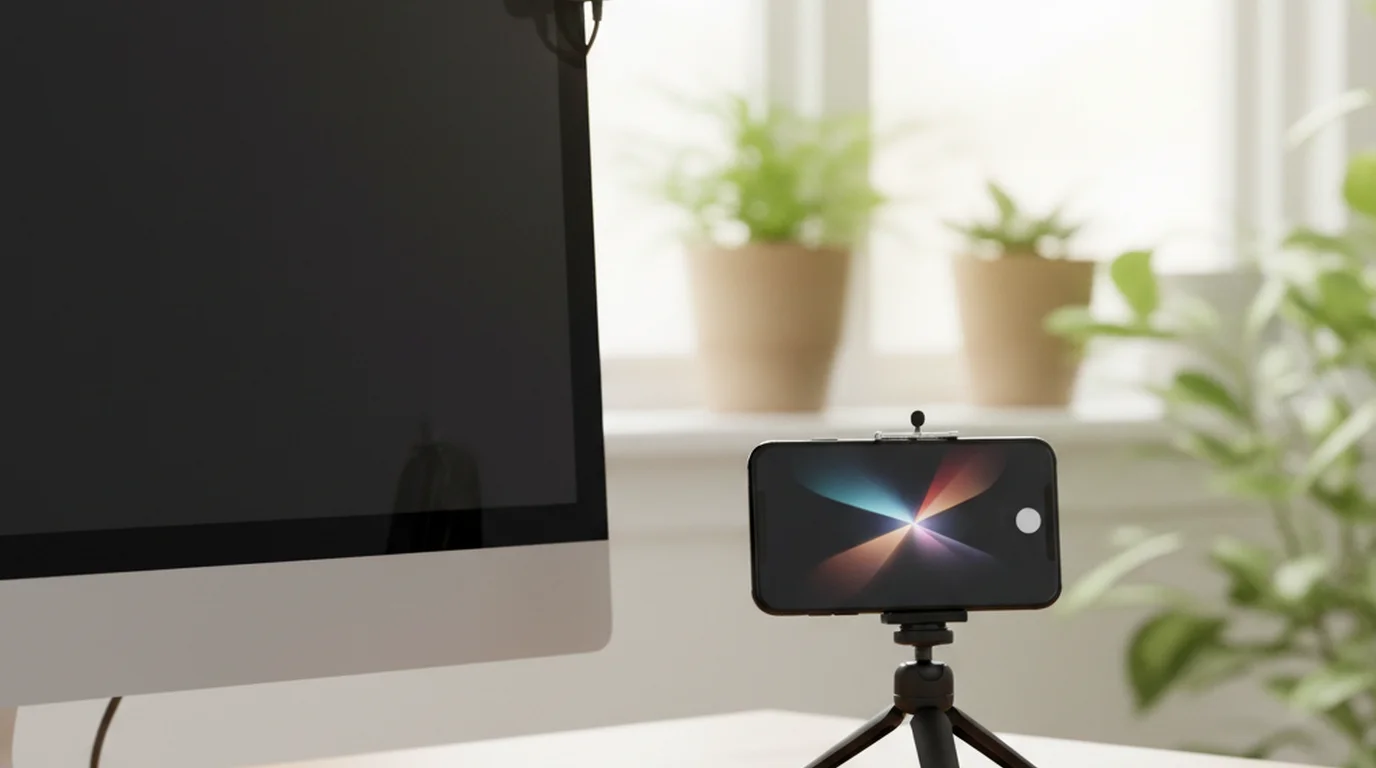
Statyw i uchwyt

Stabilne gadające głowy, lekcje i pokazy produktu z powtarzalną linią wzroku, przy tekście, który wciąż łatwo czytać.

Z ręki, w ruchu

Sondy uliczne, vlogi twórców i ujęcia w marszu, gdzie telefon się rusza, a twoje kwestie zostają wyraźne.

Biurko i mały zestaw

Ustawienia na blacie albo mały statyw — do kręcenia po domu, wieczornych hooków i szybkich zmian kolorów oraz odstępów przed nagraniem.

Co się liczy w aplikacji prompter do telefonu

Aplikacja prompter do telefonu musi pogodzić czytelny tekst, kontrolę przewijania, kadrowanie kamery i jakość pliku, który na końcu dostajesz.

Czytelny tekst blisko obiektywu

Dowolnie ustaw wielkość liter oraz rozmiar i położenie pola tekstu — od wąskiego układu na 2–3 linijki przy obiektywie do większego widoku do czytania.

Tryb promptera albo tryb kamery

Czyste przewijanie tekstu bez kamery, tryb kamery z obsługą kamery przedniej i tylnej, gdy chcesz nagrywać i mieć tekst na obrazie w jednym przebiegu, albo tryb głosowy, gdy liczy się tylko dźwięk.

Tekst dostępny lokalnie

Trzymaj tekst gotowy na urządzeniu — w podróży, na wydarzeniach, w sali albo przy szybkich sesjach, gdzie internet bywa kapryśny.

Plik, który naprawdę opublikujesz

Prompter nagrywający w niskiej rozdzielczości zmusza cię do drugiego ujęcia w systemowej kamerze. Nagrywanie w 4K oznacza, że plik, na którym skończyłeś czytać, jest plikiem, który wrzucasz.

Nagrywanie w 4K przy 24, 30 albo 60 kl./s

Dodane w wersji 3.1 na iPhone'a i iPada. Wybierz liczbę klatek przed nagraniem — tekst przewija się tak samo.

24 kl./s — wygląd kinowy

Liczba klatek, której kino fabularne używa od stu lat. Lekkie rozmycie ruchu, łagodniejszy charakter. Dobre do wywiadów, materiałów wizerunkowych i wszystkiego, co ma wyglądać przemyślanie, a nie na gorąco.

30 kl./s — domyślne do mówienia do kamery

Właściwy wybór do większości nagrań z tekstem. Czytając z promptera, mówisz, a nie biegasz, więc wyższa liczba klatek nie ma czego rozdzielić. Plik o połowę mniejszy niż przy 60 kl./s, przy tej samej widocznej jakości.

60 kl./s — ruch i zapas na zwolnienie

Warto, gdy coś w kadrze naprawdę szybko się rusza albo gdy planujesz zwolnić materiał w montażu. Kosztuje około dwa razy więcej miejsca i więcej baterii na minutę.

4K przy 30 kl./s to ustawienie, na którym większość twórców powinna zostać: odpowiada temu, do czego YouTube, Reels i TikTok i tak przekodowują, i daje zapas, żeby wykroić pionowy kadr z poziomego ujęcia bez utraty szczegółów.

Funkcje

Wszystko, czego potrzebujesz, żeby brzmieć pewnie przed kamerą, bez uczenia się każdego zdania na pamięć.

  • Wszystko lokalnie, na twoim telefonie

    Teksty i ustawienia zostają na urządzeniu, więc słaby zasięg nie przeszkodzi ci otworzyć aplikacji ani nagrać.

  • Szybko i znajomo, jak systemowa kamera

    Lekki przebieg, który zostaje prosty — mniej czasu w menu, więcej na ujęcie.

  • Nagrywaj, kiedy czytasz

    W trybie kamery nagrywasz wbudowaną kamerą telefonu, a tekst zostaje na podglądzie obrazu.

  • Tryb głosowy do nagrań bez obrazu

    Nagrywaj dźwięk bez obrazu, kiedy tekst się przewija — do odcinków podcastu, nagrań lektorskich i śpiewania do własnego tekstu.

  • Pauza i ręczne przesuwanie tekstu

    W trybie promptera, trybie kamery i trybie głosowym możesz zatrzymać przewijanie albo ręcznie przesunąć tekst w górę lub w dół.

  • Odbicie lustrzane i obrót pod zestawy prompterowe

    Odbij tekst pod lustro promptera z płytką światłodzielącą albo obróć go, gdy iPhone jest zamontowany do góry nogami.

  • Okno tekstu, które sobie dopasujesz

    Ustaw wielkość liter, kolor tekstu, prędkość przewijania oraz rozmiar i położenie pola tekstu pod statyw, uchwyt albo trzymanie w ręce.

  • Przewijanie, którym kierujesz ręcznie

    Zatrzymaj się na dowolnej linijce, wróć, żeby przeczytać ponownie, albo przeskocz dalej — zamiast tkwić w jednym długim automatycznym przewijaniu.

Co mówią twórcy nagrywający telefonem

Od twórców krótkich form do producentów pracujących w plenerze.

★★★★★

„Tryb kamery to dokładnie to, czego potrzebowałam do krótkich form. Tekst wyświetla się wprost na podglądzie kamery — mogę czytać i nagrywać w jednym ujęciu, bez przełączania się do notatnika. Mój iPhone jest teraz całym moim studiem.”

Maya Chen Maya Chen Twórczyni treści
★★★★★

„Dużo materiałów dla klientów nagrywam samym iPhone'em i w małej ekipie. To, że mogę przeskakiwać między kamerą przednią i tylną bez grzebania w ustawieniach, mając tekst zawsze na ekranie, skróciło mi zdjęcia w plenerze o połowę.”

Natalie Brooks Natalie Brooks Producentka wideo
★★★★★

„Sprawdziłem dziesiątki aplikacji prompter na iPhone'a i większość ukrywa podstawowe funkcje za płatnością albo wysypuje się w trakcie zdjęć. To najczystsze wykonanie, jakie testowałem — robi dokładnie to, co obiecuje, za pierwszym razem i za każdym razem.”

Ryan Kowalski Ryan Kowalski Recenzent aplikacji iOS i macOS

Najczęstsze pytania

Praktyczne odpowiedzi o nagrywaniu, pracy offline, ustawieniu urządzenia i naturalnym mówieniu.

Jak używać telefonu jako promptera?

Zainstaluj aplikację prompter, wklej tekst i wybierz tryb kamery, żeby tekst przewijał się na podglądzie obrazu, kiedy nagrywasz. Ustaw pole tekstu blisko górnej krawędzi ekranu, żeby wzrok został przy obiektywie, a potem dopasuj prędkość przewijania do tego, jak szybko naprawdę mówisz. W trybie promptera aplikacja pokazuje tylko tekst — wtedy, gdy nagrywa drugie urządzenie albo ktoś inny.

Czy iPhone ma wbudowanego promptera?

Nie. iOS nie ma promptera w aplikacji Kamera i nie ma ustawienia systemowego, które przewijałoby tekst na podglądzie. Do nałożenia przewijanego tekstu na obraz z kamery potrzebna jest osobna aplikacja.

Czy prompter w telefonie nagrywa w 4K?

Tak. Wersja 3.1 dodała nagrywanie w 4K na iPhonie i iPadzie, z wyborem 24, 30 albo 60 kl./s. Do mówienia z tekstem wprost do kamery najlepsze jest 4K przy 30 kl./s: 60 kl./s podwaja rozmiar pliku bez widocznego zysku, gdy nic w kadrze nie rusza się szybko.

Czy mogę nagrywać wideo, czytając tekst na telefonie?

Tak. Tryb kamery korzysta z wbudowanej kamery iPhone'a, obsługuje nagrywanie przednią i tylną kamerą i nakłada tekst promptera na podgląd obrazu.

Czy prompter w telefonie nadaje się do TikToka, Reels i Shorts?

Tak. Dobrze działa przy pionowych krótkich filmach, hookach, aktualnościach od twórcy, pokazach produktu i klipach typu gadająca głowa.

Czy mogę używać go offline na telefonie?

Tak. Aplikacja działa lokalnie, więc teksty i sterowanie prompterem są dostępne bez sesji w przeglądarce i bez stałego połączenia.

Jakie ustawienia pomagają utrzymać kontakt wzrokowy na telefonie?

Najważniejsze są wielkość liter, kolor tekstu, prędkość przewijania oraz rozmiar i położenie pola tekstu — od nich zależy czytelność i to, jak daleko wzrok odchodzi od kamery.

Czy mogę nagrać tylko dźwięk, bez obrazu, na telefonie?

Tak. Tryb głosowy nagrywa dźwięk, kiedy tekst się przewija — bez kamery i bez pliku wideo. Jest zrobiony pod odcinki podcastu, nagrania lektorskie i narracyjne oraz śpiewanie do własnego tekstu, gdzie plik wideo byłby tylko czymś do usunięcia. Prędkość przewijania, wielkość liter i sterowanie głosem działają tak samo jak w pozostałych dwóch trybach.

Jakie są trzy tryby w aplikacji na telefon?

Tryb kamery nagrywa wideo z twoim tekstem nałożonym na podgląd obrazu. Tryb promptera pokazuje tylko przewijany tekst — wtedy, gdy nagrywa osobna kamera albo inne urządzenie. Tryb głosowy nagrywa dźwięk bez obrazu. Tryb wybieraj po tym, co ma zostać na końcu: plik wideo, nic albo plik dźwiękowy.

Czy prompter w telefonie ma tryb odbicia lustrzanego?

Tak. Odbicie lustrzane odwraca tekst w poziomie, żeby czytał się poprawnie przez szybę promptera z płytką światłodzielącą, a obrót przewraca go w drugą stronę pod montaż do góry nogami. Oba pozwalają, by telefon był ekranem w środku klasycznego zestawu prompterowego, a nie stał obok niego. Żadne z nich nie wpływa na nagrany materiał — odwrócony jest tylko tekst, który czytasz.

Czy aplikacja prompter działa na iPhonie Duo?

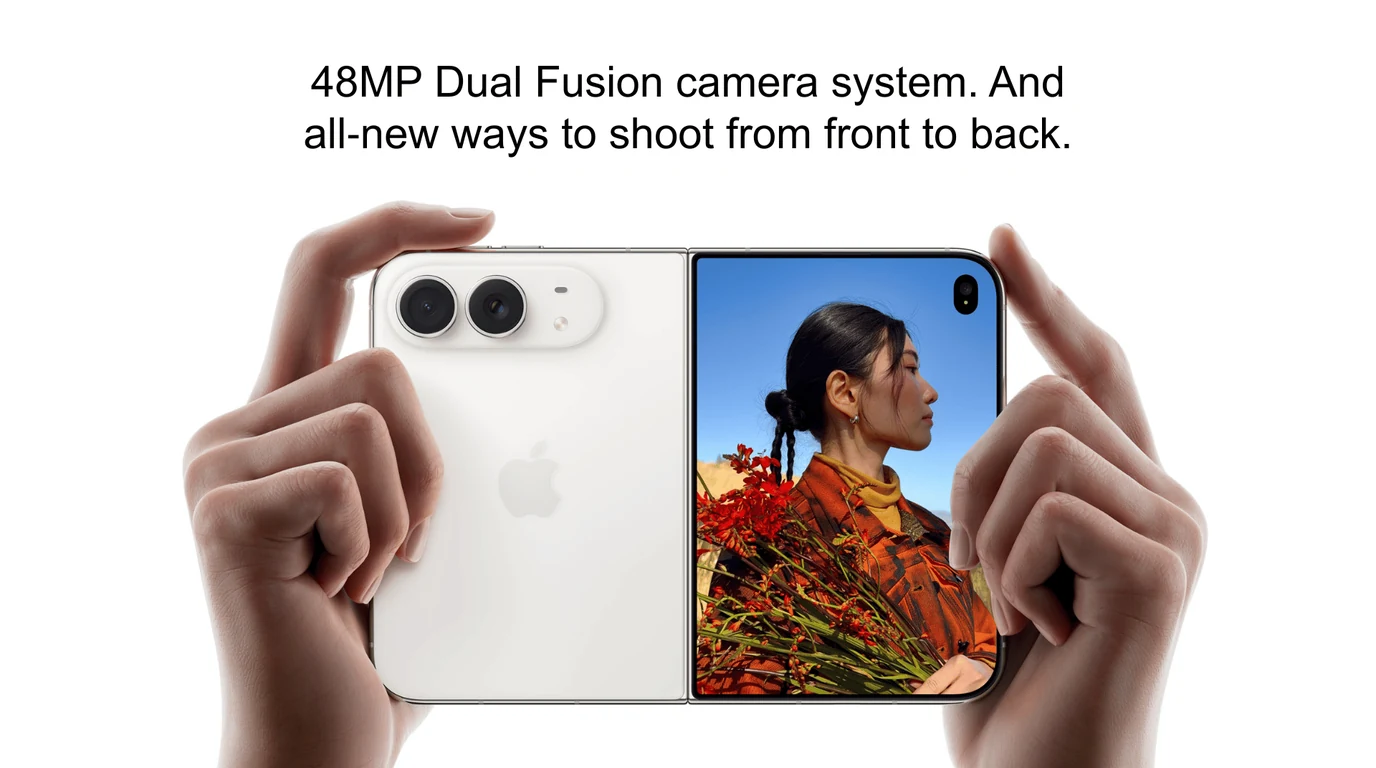
Tak. Po rozłożeniu ekran wewnętrzny 7,6 cala daje trybowi kamery największy ekran spośród wszystkich iPhone'ów. Gdy Duo jest rozłożony, aplikacja pokazuje tekst także na zewnętrznym ekranie, skierowanym w tę samą stronę co tylne kamery, więc nagrywasz główną kamerą 48 Mpix i czytasz z ekranu obok obiektywu. Zewnętrzny ekran pokazuje sam tekst, a przycisk na ekranie nagrywania włącza go i wyłącza.

Pobierz aplikację na iPhone'a

Pobierz na iPhone'a. Teksty zostają na twoim urządzeniu, w podejściu lokalnym i dbającym o prywatność.