Autocue-app voor iPad: complete uitleg voor lange teksten
 Wendy Zhang · 4 september 2026 · Bijgewerkt op 6 oktober 2026 · 11 min lezen
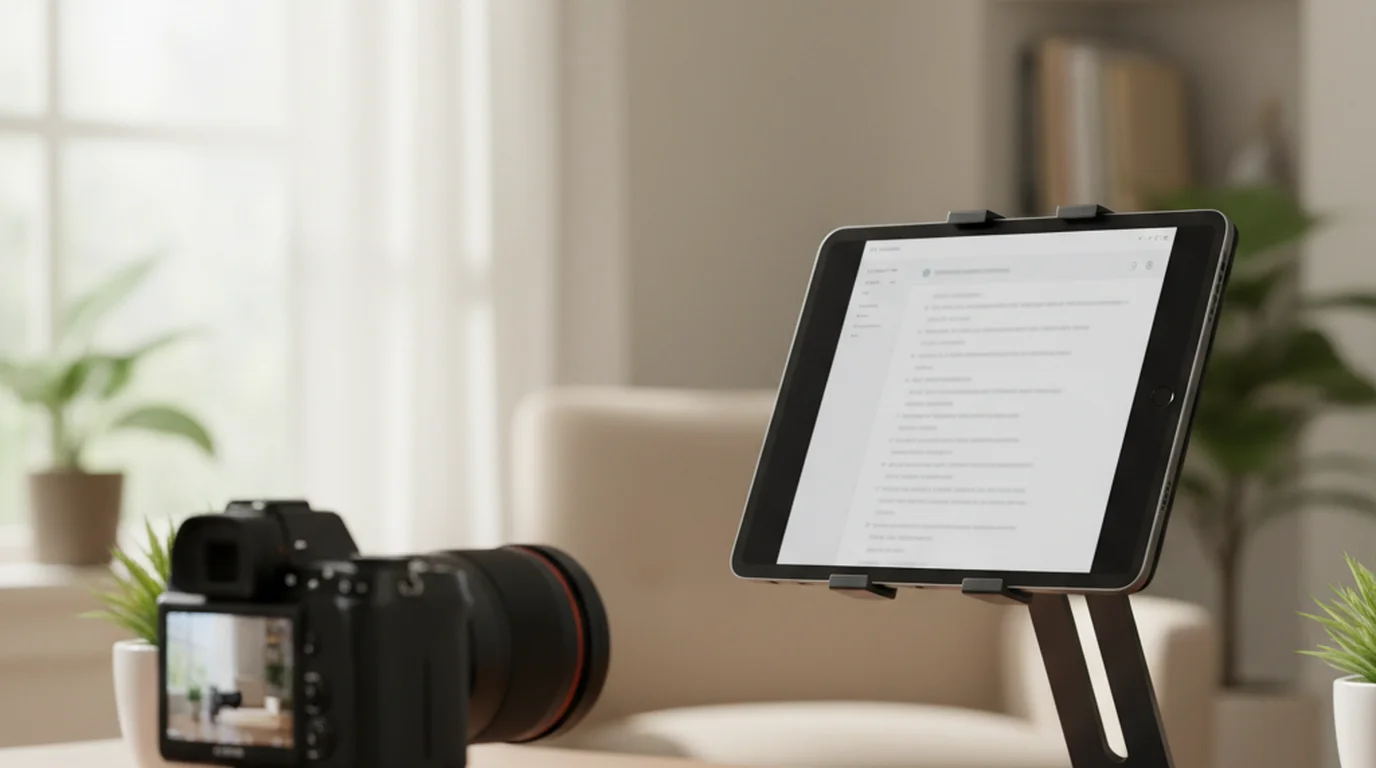
De beste autocue-app voor iPad geeft cursusmakers, docenten en YouTube-producers precies wat een telefoon niet kan: een groot leesvlak dat lange teksten aankan zonder dat je moet turen.
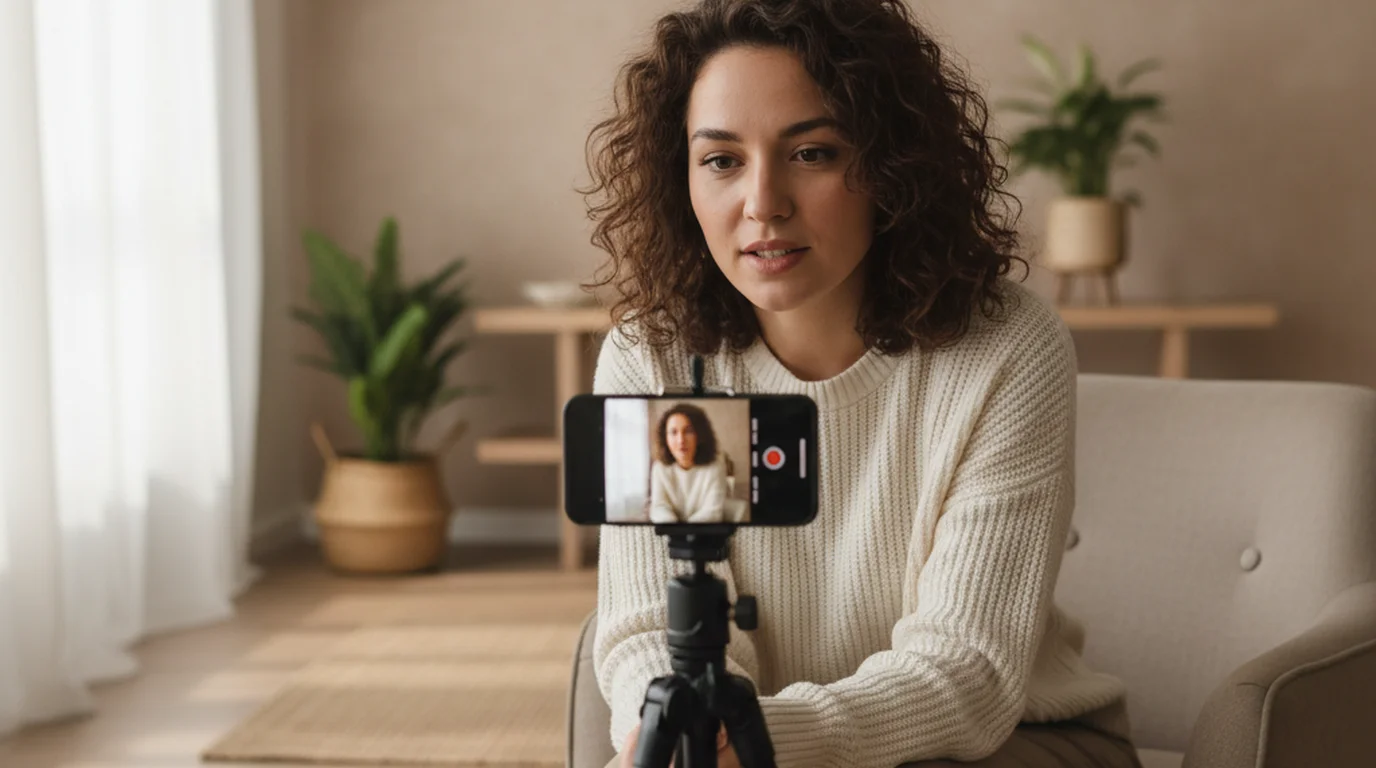
Om je iPad als autocue te gebruiken, installeer je een autocue-app, plak je je tekst en kies je of de iPad jou zelf opneemt (Cameramodus, met de camera aan de voorkant) of alleen de tekst toont terwijl een ander apparaat filmt (Autocue-modus). Zet de tekst vlak naast de lens, stem de scrollsnelheid af op je spreektempo en neem op. Teleprompter-Scrolling Scripts voor iPad kan allebei, werkt offline en heeft geen account nodig.
In vijf stappen je iPad als autocue gebruiken
Het instellen duurt ongeveer vijf minuten en je hebt niets nodig behalve de iPad en een standaard. Dit zijn de stappen in de volgorde die voor de camera telt.
- Installeer een autocue-app en plak je tekst. Elke app die tekst laat scrollen werkt, maar een app die voor opnemen is gemaakt scheelt een stap. Maak in Teleprompter-Scrolling Scripts een project aan, plak of typ de tekst en verdeel hem in korte alinea’s. Korte alinea’s geven je natuurlijke ademmomenten en maken het makkelijk om na een pauze je plek terug te vinden.
- Bepaal waarmee je wordt opgenomen. Is de iPad zelf de camera, open dan de Cameramodus: de tekst scrollt over het live beeld van de camera aan de voorkant en de opname wordt in de app bewaard. Neemt een spiegelreflex, systeemcamera, telefoon of webcam op, open dan de Autocue-modus, die alleen de tekst toont. Voor een opstelling met een beamsplitter-glas heeft de Autocue-modus knoppen om horizontaal en verticaal te spiegelen, zodat de weerspiegeling goed leesbaar is.
- Zet de tekst naast de lens. Je ogen moeten een zo kort mogelijke afstand afleggen tussen de woorden en de camera. Kijk waar de camera aan de voorkant van je iPad zit (bij veel recente modellen aan de lange zijde, bij andere aan de korte) en sleep het tekstvak zo dat de eerste regels er vlak naast staan. Houd de tekstkolom smal, twee à drie regels, zodat je ogen niet van links naar rechts gaan.
- Stel leessnelheid en tekstgrootte in. Stel de scrollsnelheid in op je natuurlijke tempo en de tekstgrootte op je afstand tot het scherm. Aan een bureau, op zo’n 60 cm, begin je met een middelgroot tot groot lettertype en maak je het groter tot je kunt lezen zonder naar voren te leunen. Doe een proefronde van 30 seconden: voel je je opgejaagd, zet het langzamer; wacht je op de volgende regel, zet het sneller.
- Neem op en stuur het scrollen bij. Start de opname en laat de tekst scrollen. Hapert je zin, pauzeer dan; moet je terug, dan verschuiven de knoppen omhoog en omlaag de tekst telkens drie regels. In de Autocue-modus kun je het scrollen ook handsfree sturen met de Engelse spraakopdrachten ‘next’, ‘previous’, ‘pause’ of ‘continue’.
De rest van deze uitleg gaat over wat er verandert zodra teksten lang worden: staand of liggend, de iPad als tweede scherm en de instellingen waarmee een tekst van 15 minuten natuurlijk blijft klinken. Bouw je liever een goedkopere opstelling met je telefoon, dan behandelt de doe-het-zelfgids voor een autocue standaards en opstellingen zonder extra hardware.
Waarom de iPad het beste scherm is voor lange autocue-teksten
Elk Apple-apparaat kan een autocue-app draaien. De vraag is welk apparaat lange teksten aankan zonder nieuwe problemen te maken.
Op iPhone, is het scherm van zichzelf klein. Je leest twee of drie regels tegelijk, de letters moeten groot genoeg blijven om ze op een armlengte te zien, en je scrollt vaak.
Op Mac, is het scherm groot maar zit het vast aan je bureau. Je kunt een MacBook niet achter een camerarig zetten of boven een DSLR monteren.
De iPad vult beide gaten. Het scherm is groot genoeg dat tekst van 52pt drie tot vier comfortabele leesregels tegelijk laat zien, en het apparaat is licht genoeg om op een standaard te zetten of achter een camera te monteren.
Teksten boven de 500 woorden — een hele cursusles, een webinar-intro, een trainingsvideo — profiteren het meest van het grotere leesvlak. Minder regelovergangen betekent een rustiger tempo.
Het voordeel boven een iPhone is niet alleen schermformaat — het is leescomfort op schaal. Bij lange teksten telt dat zwaarder dan wat dan ook.
Autocue-app voor iPad voor online cursussen en lesmateriaal
Cursusmakers die lessen van vijf tot twintig minuten opnemen, halen meer uit een autocue-app op iPad dan op een telefoon.
Op een iPhone betekent een hele lesscript volgen dat je in vijftien minuten door tientallen scrollstappen gaat. Op een iPad zijn dat er veel minder, en dat maakt je tempo rustiger.
Liggend is de standaardopstelling voor cursusopnames, omdat het eindformaat breedbeeld is. De Cameramodus legt je tekst over dat beeld terwijl je opneemt.
Voor YouTube-docenten die lange tutorials publiceren — technische doorlopen, uitleg, documentaire-achtige stukken — geldt hetzelfde: hoe langer de tekst, hoe groter het verschil.
Cursusmakers op platforms als Kajabi, Teachable, Thinkific of Podia nemen lessen meestal apart op. Eén tekst per les, één opname per tekst.
Een iPad-autocue staand of liggend gebruiken
De stand die je kiest bepaalt zowel hoe de tekst leest als hoe de video eruitziet. De keuze hangt af van wat je maakt.
Staand is het best voor:
- Sessies met alleen de Autocue-modus, waarbij er niets in de app wordt opgenomen — toespraken, repetities, collegevoorbereiding, teksten voor een podcast.
- Verticale videoformaten (Instagram Reels, TikTok, YouTube Shorts) als je de Cameramodus op de tablet gebruikt.
- Situaties waarin je zo veel teksthoogte mogelijk wilt — meer tekst per scherm, dus minder scrollen.
Staand is de volle hoogte van het scherm beschikbaar voor het leesvlak. Bij het repeteren van een toespraak, waar je zo veel tekst als mogelijk in beeld wilt, is dat de betere stand.
Liggend is het best voor:
- Opnemen in de Cameramodus voor YouTube, cursussen op Teachable, webinars, of elk breedbeeldresultaat.
- De tablet als tweede scherm achter een breedbeeld-camera-opstelling.
- Elke opname waarbij de video uiteindelijk in 16:9 wordt bekeken.
Liggend met de Cameramodus aan komt het live beeld overeen met een normaal breedbeeldkader. Het tekstvlak staat in het bovenste deel, dicht bij de camera.
Wisselen tussen standen gaat automatisch — de app volgt de stand van je apparaat. Je hoeft niets om te zetten.
De iPad als tweede scherm terwijl je met een ander apparaat opneemt
Een van de minst gebruikte opstellingen in content maken is de iPad als eigen tekstscherm, gecombineerd met een aparte camera.
Zo werkt het: laat Teleprompter-Scrolling Scripts in de Autocue-modus op de iPad lopen. Zet of monteer de tablet recht onder of achter je camera.
Voor de kijker lijkt het of je de hele tijd recht in de camera kijkt. In werkelijkheid lees je op een paar centimeter daarvandaan.
Deze opstelling is vooral bruikbaar voor iPhone-gebruikers die een groter tekstscherm willen. Zet de iPhone op een tripod als hoofdcamera en de iPad erachter in de Autocue-modus. vergelijking van autocue-apps.
Voor Mac-gebruikers die met een externe webcam of DSLR opnemen geldt dezelfde logica. De autocue-app voor Mac doet Zoom-gesprekken en opnemen in de app; de iPad doet het tekstscherm voor opstellingen waar het Mac-scherm niet goed staat.
Deze opstelling met een tweede scherm vraagt geen hardware behalve een tabletstandaard. Elke maker krijgt er oogcontact van studiokwaliteit mee.
Beste instellingen voor een autocue-app op iPad
iPad-instellingen wijken op één punt af van iPhone-instellingen: je hebt meer scherm, en dus werken de standaardwaarden van een telefoon niet optimaal.
Stand: Liggend voor de Cameramodus en breedbeeldopnames. Staand voor sessies met alleen de Autocue-modus en voor repeteren.
Positie van het tekstvlak: Boven het midden van het scherm in liggende stand, dicht bij de camera aan de voorkant. Staand werkt het bovenste derde deel goed.
Hoogte van het tekstvlak: Drie tot vier regels in de Cameramodus als je in de camera kijkt. Vijf tot zeven regels in de Autocue-modus.
Tekstgrootte: 52 tot 64pt is het praktische bereik op normale opnameafstand (60 tot 90 cm van het scherm). Begin op 56pt en neem een testopname van 30 seconden.
Scrollsnelheid: 2,5 tot 3 regels per 4 seconden is een basiswaarde voor spreken op gesprekstempo op de tablet. Het grotere scherm betekent dat elke regel meer woorden bevat.
Tekstkleur en overlay: Witte tekst op een half doorzichtige donkere achtergrond. Stel de doorzichtigheid zo in dat het camerabeeld onder de tekst zichtbaar blijft.
Kijk op de pagina met veelgestelde vragen voor meer vragen over instellingen die bij jouw opstelling horen. Wil je een gratis optie, lees dan onze uitleg over de beste gratis autocue-app voor alle Apple-apparaten.
Autocue-app op iPad voor presentaties en repetities
Niet elke autocue-sessie eindigt in een videobestand. Sommige van de nuttigste toepassingen gaan helemaal niet over opnemen.
De Autocue-modus zonder de Cameramodus is de juiste opstelling om te repeteren. De app laat je volledige tekst in een schoon leesvlak zien.
Met spraakcommando's repeteer je zonder je handen. Zeg “pauze” om te stoppen en je gedachten te ordenen. Zeg “vorige” om terug te gaan en iets over te doen.
Voor docenten die lessen voorbereiden werkt de Autocue-modus als tekstscherm voor een hele sessie. Laad je uitgeschreven tekst en stel je tempo in.
Het resultaat van consequent repeteren met een goed ingestelde autocue-app is beeld dat klinkt als een voorbereid gesprek, en niet als voorlezen.
Veelgestelde vragen
Hoe gebruik ik mijn iPad als autocue?
Installeer een autocue-app, plak je tekst en kies een modus. De Cameramodus neemt je op met de camera aan de voorkant van de iPad terwijl de tekst over het beeld scrollt; de Autocue-modus toont alleen de tekst terwijl een andere camera opneemt. Zet de tekst naast de lens, stem de scrollsnelheid af op je tempo en neem op.
Hoe neem je een video op terwijl je een tekst voorleest?
Gebruik een autocue-app met een cameramodus, zodat de tekst over het live beeld scrollt terwijl hetzelfde apparaat opneemt. Houd de tekst op twee à drie regels vlak naast de lens en zet de scrollsnelheid iets onder je natuurlijke tempo. Op iPad of iPhone doet de Cameramodus van Teleprompter-Scrolling Scripts dat in één app.
Welke autocue-app werkt met een afstandsbediening?
Sommige apps koppelen met een bluetooth-afstandsbediening of een tweede telefoon. Teleprompter-Scrolling Scripts werkt niet met een afstandsbediening: je stuurt het scrollen met de knoppen omhoog en omlaag op het scherm, die drie regels verspringen, of handsfree in de Autocue-modus met Engelse spraakopdrachten zoals ‘next’ en ‘pause’. Is een fysieke afstandsbediening echt nodig, kijk dan op de supportpagina van die app voordat je iets koopt.
Wat is de beste gratis autocue-app voor iPad?
Teleprompter-Scrolling Scripts is gratis in de App Store en heeft alle functies op iPad — de Cameramodus om in de app op te nemen, de Autocue-modus als tekstscherm, en teksten die op het apparaat blijven staan. online autocue werkt in Safari op iPad om teksten door te lezen en te repeteren.
Kan ik een iPad-autocue gebruiken om YouTube-video's op te nemen?
Ja. De Cameramodus gebruikt de ingebouwde camera van de iPad om video op te nemen met je tekst over het live beeld. Zet het tekstvlak bovenin, dicht bij de camera.
Is er een iPad-autocue die offline werkt?
Ja. Teleprompter-Scrolling Scripts bewaart al je teksten op de iPad zelf. De app werkt zonder internetverbinding.
Kan ik een iPad gebruiken om teksten te laten zien terwijl ik op een ander apparaat opneem?
Ja. Laat Teleprompter-Scrolling Scripts in de Autocue-modus op de iPad lopen en zet die achter je camera — een iPhone, webcam of DSLR.
Wendy ZhangWendy Zhang maakt Teleprompter-Scrolling Scripts alleen. Ze bouwde het nadat ze autocue-apps had versleten die te zwaar waren, te duur, of een netwerkverbinding nodig hadden om te openen. Ze schrijft over de mechaniek van jezelf opnemen — scrollsnelheid, hoe je een tekst opmaakt, en de keuzes in een app die bepalen of een take bruikbaar wordt.
Lange teksten natuurlijk voorlezen op iPad
Teleprompter-Scrolling Scripts is gratis voor iPad, iPhone en Mac. Teksten op je apparaat, geen account nodig, met de Cameramodus en de Autocue-modus.
Gratis online autocue openen Download de gratis app