App de teleprompter en iPad: leer el guion mientras grabas
 Wendy Zhang · 21 de agosto de 2026 · Actualizado el 6 de octubre de 2026 · 11 min de lectura
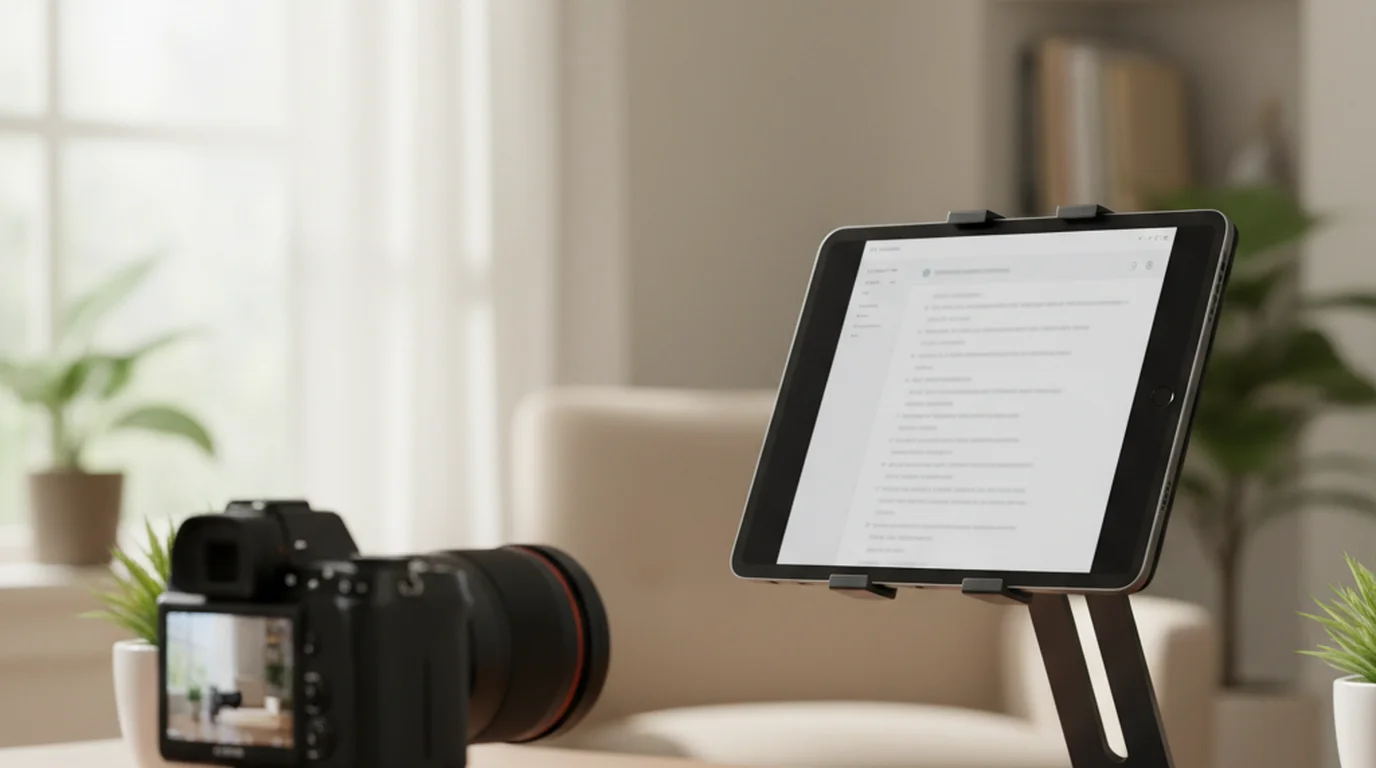
Si buscas una aplicación para leer mientras grabas y tu guion pasa de los quince minutos, el iPad te da lo que ningún móvil puede: una pantalla lo bastante grande para que el texto se lea sin esfuerzo. Cuando una clase dura doce minutos o el guion de un webinar supera las 2.000 palabras, el iPad lo gestiona con más comodidad que cualquier otro dispositivo de Apple. Esta guía recorre los casos prácticos: grabar dentro de la propia app, usar el iPad como pantalla de guion para otra cámara, cuándo conviene vertical y cuándo horizontal, y los ajustes concretos que hacen que la grabación no parezca leída.
Para usar el iPad como teleprompter, instala una app de teleprompter, pega tu guion y decide si el iPad te graba a ti (modo cámara, con la cámara frontal) o solo muestra el texto mientras otro dispositivo graba (modo prompter). Coloca el texto justo al lado del objetivo, ajusta la velocidad de desplazamiento a tu ritmo al hablar y graba. Teleprompter-Scrolling Scripts para iPad hace las dos cosas, funciona sin conexión y no pide cuenta.
Cómo usar el iPad como teleprompter en cinco pasos
Prepararlo lleva unos cinco minutos y no necesitas nada más que el iPad y un soporte. Estos son los pasos en el orden que importa delante de la cámara.
- Instala una app de teleprompter y pega tu guion. Cualquier app que desplace texto sirve, pero una pensada para grabar te ahorra un paso. En Teleprompter-Scrolling Scripts, crea un proyecto, pega o escribe el guion y divídelo en párrafos cortos. Los párrafos cortos te dan pausas naturales para respirar y te ayudan a retomar el hilo después de una pausa.
- Decide qué te va a grabar. Si el propio iPad es la cámara, abre el modo cámara: el guion se desplaza sobre la vista previa en directo de la cámara frontal y la toma se guarda dentro de la app. Si grabas con una réflex, una cámara sin espejo, un móvil o una webcam, abre el modo prompter, que solo muestra el texto. Para un equipo con cristal divisor de haz, el modo prompter tiene botones de espejo horizontal y vertical para que el reflejo se lea al derecho.
- Pon el guion al lado del objetivo. Tus ojos deben recorrer la menor distancia posible entre las palabras y la cámara. Mira dónde está la cámara frontal de tu iPad (en muchos modelos recientes está en el lado largo y en otros, en el corto) y arrastra la zona de texto para que las primeras líneas queden justo al lado. Mantén la columna de texto estrecha, de dos o tres líneas, para que la mirada no se vaya de un lado a otro.
- Ajusta la velocidad y el tamaño de letra. Pon la velocidad de desplazamiento a tu ritmo natural y el tamaño de letra según la distancia a la pantalla. En un escritorio, a unos 60 cm, empieza con una letra mediana-grande y súbela hasta que puedas leer sin inclinarte. Haz una lectura de prueba de 30 segundos: si vas con prisa, baja la velocidad; si te quedas esperando la siguiente línea, súbela.
- Graba y controla el desplazamiento. Empieza a grabar y deja que el guion avance. Si te trabas, pausa; si necesitas volver atrás, los botones de subir y bajar mueven el guion tres líneas cada vez. En el modo prompter también puedes controlar el desplazamiento sin manos con los comandos de voz en inglés «next», «previous», «pause» o «continue».
El resto de esta guía trata lo que cambia cuando el guion es largo: la orientación, el iPad como segunda pantalla y los ajustes que hacen que una lectura de 15 minutos se vea natural. Si prefieres montar algo más barato con el móvil, la guía de teleprompter casero explica soportes y montajes sin hardware extra.
Por qué el iPad es la mejor pantalla para guiones largos
Cualquier dispositivo de Apple puede ejecutar una app de teleprompter. La pregunta es cuál aguanta el contenido largo sin crear problemas nuevos. Casi siempre, la respuesta es el iPad.
En el iPhone la pantalla es pequeña por diseño. Lees dos o tres líneas cada vez, la letra tiene que mantenerse grande para verla a la distancia del brazo y el tamaño físico del teléfono limita cuánto texto entra en un solo vistazo. Para un clip de 60 segundos, esa limitación apenas importa. Para un módulo de curso de doce minutos, se acumula en decenas de microajustes por toma: miradas que se desvían un poco del objetivo, dudas mínimas mientras la siguiente línea entra en pantalla.
En el Mac la pantalla es grande, pero está anclada al escritorio. No puedes situar un MacBook detrás de un equipo de cámara ni montarlo por encima de una réflex. El Mac es un teleprompter excelente para grabar sentado y para videollamadas, pero no viaja y no puede hacer de pantalla auxiliar junto a otra cámara.
El iPad cubre los dos huecos. La pantalla es lo bastante amplia para que un cuerpo de 52 pt muestre tres o cuatro líneas legibles a la vez. La batería aguanta sesiones de grabación de varias horas. Y el aparato pesa poco: se monta en un soporte normal debajo de una cámara o se apoya sobre la mesa junto a una réflex o una webcam. Para docentes, para quien produce cursos y para cualquiera que grabe piezas de más de cinco minutos, esa combinación de tamaño de pantalla, portabilidad y autonomía lo convierte en la opción más sólida.
Los guiones de más de 500 palabras —una clase completa, la introducción de un webinar, un video de formación— son los que más ganan con un área de lectura mayor. El ojo trabaja menos. Los saltos de línea son menos frecuentes. Y el ritmo sale más natural porque puedes ver más adelante en el texto antes de llegar ahí.
La ventaja del iPad sobre el iPhone no es solo el tamaño de la pantalla: es la comodidad de lectura cuando el guion es largo. En contenido extenso, leer cómodo se traduce directamente en menos tomas repetidas y en un ritmo mejor ante la cámara.
Grabar cursos online y contenido educativo con el iPad
Quien produce cursos y graba módulos de cinco a veinte minutos le saca más partido a una app de teleprompter en iPad que casi cualquier otro perfil. La razón: el contenido de un curso es largo, está estructurado y no admite errores. No puedes improvisar una clase de Hotmart, Domestika o Teachable como se improvisa un video informal de YouTube. El guion existe precisamente porque el contenido tiene que ser exacto, completo y en el orden correcto.
En el iPhone, leer el guion de una clase entera significa arrastrar el texto por decenas de tramos de desplazamiento a lo largo de quince minutos. En la tableta, el mismo guion ocupa un área de lectura más ancha con letra más grande: menos tramos de avance y más tiempo mirando a la cámara en vez de esperando la línea siguiente.
La orientación horizontal es el montaje estándar para grabar cursos, porque el formato de salida es video panorámico. El modo cámara en horizontal reproduce el encuadre 16:9 de la grabación: la superposición del guion y la vista previa en directo comparten pantalla en la misma proporción que tendrá el video final. Lo que ves en la app se parece mucho a lo que verá quien te siga.
Para quien enseña en YouTube con tutoriales largos —recorridos técnicos paso a paso, explicaciones divulgativas, piezas de estilo documental— el flujo es el mismo. Sitúa el iPad en un soporte a la altura de los ojos, carga el guion en modo cámara, coloca el área de texto en la parte alta y centrada del encuadre horizontal, y graba. La cámara integrada da una calidad de imagen suficiente para la mayoría de formatos de YouTube sin necesidad de una cámara aparte.
En plataformas como Hotmart, Teachable, Thinkific o Domestika lo habitual es grabar cada módulo por separado. Que el iPad funcione sin conexión permite grabar en bloque una semana entera de clases en un estudio o en una habitación silenciosa sin depender de internet entre tomas. Los guiones siguen ahí, la app sigue abierta y pasas de un módulo al siguiente sin esperar a que nada se sincronice.
Teleprompter en vertical o en horizontal: cuál elegir
La orientación afecta a dos cosas a la vez: cómo se lee el guion y cómo queda el video. La decisión depende de qué estés grabando y de si el iPad es o no la cámara principal.
La orientación vertical es la mejor para:
- Sesiones de solo prompter, sin grabación dentro de la app: discursos, ensayos, preparación de clases, lectura de guiones de pódcast.
- Formatos de video vertical (Reels de Instagram, TikTok, Shorts de YouTube) cuando usas el modo cámara del iPad.
- Situaciones en las que quieres la máxima altura de guion, con más texto visible por pantalla y menos avance.
En vertical dispones de toda la altura de la pantalla como área de lectura. Para ensayar un discurso, donde interesa ver bloques grandes de texto de una vez, la vertical es la que más superficie de lectura te da. Es también el montaje natural si vas a publicar un teleprompter vertical para video de formato móvil.
La orientación horizontal es la mejor para:
- Grabar en modo cámara para YouTube, cursos, webinars o cualquier salida panorámica.
- Usar el iPad como pantalla auxiliar situada junto a una cámara con encuadre panorámico.
- Cualquier grabación cuyo video final se vaya a ver en 16:9.
En horizontal y con el modo cámara activo, la vista previa reproduce un encuadre panorámico estándar. El área de texto queda en la parte alta y centrada, cerca de la cámara frontal, y la composición de la grabación guarda las proporciones del video final.
Cambiar de orientación en Teleprompter-Scrolling Scripts es automático: la app responde a cómo sostienes el dispositivo, sin tocar ningún ajuste. La costumbre útil es decidir la orientación antes de empezar la sesión y no moverla.
El iPad como pantalla de guion mientras grabas con otro dispositivo
Uno de los montajes más desaprovechados es usar el iPad como pantalla de teleprompter dedicada junto a una cámara de grabación aparte. Así funcionan los teleprompters de televisión: un monitor delante del objetivo muestra el texto y una cámara independiente recoge a quien habla. El iPad pone ese montaje al alcance de cualquiera sin equipo de estudio.
El flujo es este: abre Teleprompter-Scrolling Scripts en modo prompter en el iPad. Monta o apoya la tableta justo debajo o al lado de la cámara con la que vas a grabar —un iPhone en un trípode, una réflex, una webcam en un brazo articulado o una sin espejo sobre un soporte—. La cámara te apunta a ti. La pantalla, situada justo debajo o al lado del objetivo, muestra el texto avanzando a la altura de tus ojos.
Desde el otro lado, parece que miras al objetivo todo el tiempo. En realidad lees en una pantalla que está a centímetros de la lente. El contacto visual se ve natural porque la distancia entre la cámara y el texto es mínima.
Este montaje resulta especialmente útil para quien graba con iPhone y quiere una pantalla de guion más grande. Monta el iPhone en un trípode como cámara principal, coloca el iPad debajo o al lado en modo prompter y obtienes la calidad de video del iPhone con una lectura de guion de estilo televisivo. Las dos apps funcionan por separado: el iPad lleva el texto, el iPhone lleva la grabación. Para ver todas las opciones en conjunto, tenemos una comparativa de apps de teleprompter.
Para quien graba desde el Mac con una webcam externa o una réflex, la lógica es idéntica. La app de teleprompter para Mac resuelve las videollamadas y la grabación dentro del propio Mac; el iPad resuelve la pantalla de guion en montajes donde la pantalla del Mac queda demasiado lejos del objetivo.
Este montaje con pantalla auxiliar no necesita más equipo que un soporte de tableta. Da un rendimiento de teleprompter de estilo profesional con dispositivos que la mayoría ya tiene en casa.
Los mejores ajustes de una app de teleprompter en iPad
Los ajustes del iPad se diferencian de los del iPhone en una cosa clave: tienes más pantalla, así que lo que funciona en un teléfono suele quedarse pequeño o demasiado vacío en la tableta. Conviene configurar de cero en vez de copiar lo que usas en el móvil.
Orientación: horizontal para el modo cámara y para grabar en panorámico. Vertical para sesiones de solo prompter y para ensayar discursos.
Posición del área de texto: arriba y centrada en horizontal, cerca de la cámara frontal. En vertical, el tercio superior funciona bien cuando miras a la cámara; para leer sin grabar, aprovecha toda la altura.
Altura del área de texto: tres o cuatro líneas en modo cámara cuando grabas de frente. Cinco a siete líneas en modo prompter, cuando quieres más guion visible y menos avance. Más texto en pantalla significa menos tramos de desplazamiento por minuto, y eso reduce la sensación de ritmo entrecortado de ver el texto moverse.
Tamaño de letra: entre 52 y 64 pt es el rango práctico a la distancia normal de grabación (de 60 a 90 cm de la pantalla). Empieza en 56 pt, graba una prueba de 30 segundos y ajusta. Con letra más grande cada palabra se lee mejor; con letra más pequeña cabe más texto a la vez. Busca el punto en el que lees sin echar el cuerpo hacia delante. Si necesitas texto grande en pantalla porque el iPad está a más de un metro, sube hasta 72 pt sin miedo: la pantalla lo admite.
Velocidad de avance: de 2,5 a 3 líneas cada 4 segundos es un punto de partida razonable para hablar en tono conversacional. La pantalla es mayor, así que cada tramo de avance mueve más texto que en el iPhone: sé prudente con la velocidad hasta que hayas ensayado el guion completo una vez.
Color de texto y superposición: texto blanco sobre fondo oscuro semitransparente. Ajusta la opacidad para que la vista previa de la cámara se siga viendo bajo el área de texto en modo cámara; entre el 65 y el 75 % da buen contraste sin tapar la imagen. En sesiones de solo prompter, un fondo negro opaco reduce los reflejos y se lee mejor en habitaciones con mucha luz.
En la página de preguntas frecuentes hay más respuestas sobre ajustes concretos según tu montaje. Y si buscas una opción sin coste, tenemos una guía de la mejor app de teleprompter gratis para todos los dispositivos de Apple.
Ensayar presentaciones con el iPad, sin grabar nada
No todas las sesiones de teleprompter acaban en un archivo de video. Algunos de los usos más valiosos de una app de teleprompter en iPad no graban nada: ensayar un discurso, practicar una presentación, preparar una clase, pulir un pitch.
El modo prompter sin el modo cámara activo es el montaje adecuado para ensayar. La app muestra el guion en una vista de lectura limpia —sin vista previa de cámara y sin controles de grabación— con el texto avanzando al ritmo que fijes. Ese avance impone un ritmo constante de una forma que leer de un documento quieto no consigue.
Los comandos de voz en inglés del modo prompter permiten ensayar con las manos libres. Di «pause» para detenerte y ordenar las ideas. Di «previous» para volver atrás y releer una parte. Di «next» para saltar adelante. Las manos quedan libres todo el tiempo, que es exactamente la situación física de un discurso o una presentación de verdad.
Para quien prepara clases, el modo prompter funciona como pantalla de guion de la sesión entera. Carga la transcripción, fija el tamaño de letra y recorre el material al ritmo con el que piensas dar la clase. La velocidad que calibres ensayando será muy parecida a la que necesites en la grabación posterior.
El resultado de ensayar con una app de teleprompter bien configurada es una grabación que suena a conversación preparada y no a texto leído. Y esa diferencia es justo la que mantiene a la audiencia más allá del segundo minuto.
Preguntas frecuentes
¿Cómo puedo usar mi iPad como teleprompter?
Instala una app de teleprompter, pega tu guion y elige un modo. El modo cámara te graba con la cámara frontal del iPad mientras el guion se desplaza sobre la vista previa; el modo prompter solo muestra el texto mientras graba otra cámara. Coloca el texto al lado del objetivo, ajusta la velocidad a tu ritmo y graba.
¿Cómo grabar un vídeo mientras lees un guion?
Usa una app de teleprompter con modo cámara, para que el guion se desplace sobre la vista previa mientras el mismo dispositivo graba. Deja el texto en dos o tres líneas justo al lado del objetivo y pon la velocidad un poco por debajo de tu ritmo natural. En iPad o iPhone, el modo cámara de Teleprompter-Scrolling Scripts lo hace todo en una sola app.
¿Qué app de teleprompter se puede usar con mando a distancia?
Algunas apps se emparejan con mandos Bluetooth o con un segundo móvil. Teleprompter-Scrolling Scripts no funciona con mando: controlas el desplazamiento con los botones de subir y bajar de la pantalla, que saltan tres líneas, o sin manos en el modo prompter con comandos de voz en inglés como «next» y «pause». Si un mando físico es imprescindible para ti, consulta la página de soporte de la app antes de comprarlo.
¿Cuál es la mejor app gratis de teleprompter para iPad?
Teleprompter-Scrolling Scripts es gratuita en la App Store y llega completa al iPad: modo cámara para grabar dentro de la propia app, modo prompter para montajes con una cámara aparte, tamaño de letra y velocidad ajustables y guiones guardados en el dispositivo, sin cuenta y sin conexión. Si prefieres no instalar nada, el teleprompter online funciona en Safari en el iPad para repasar y ensayar.
¿Sirve una aplicación para leer mientras grabas videos de YouTube en iPad?
Sí. El modo cámara usa la cámara del propio iPad y superpone el guion sobre la vista previa en directo, así que lees y grabas en la misma pantalla. Coloca el área de texto en la parte alta y centrada, con el iPad en horizontal, para que el guion quede lo más cerca posible del objetivo.
¿Hay alguna app de teleprompter para iPad que funcione sin internet?
Sí. Teleprompter-Scrolling Scripts guarda todos los guiones en el propio iPad. La app abre sin conexión y sin registrarse, lo que la hace fiable en aulas, estudios y cualquier sitio donde el wifi no sea de fiar.
¿Puedo usar el iPad para mostrar el guion mientras grabo con otro dispositivo?
Sí. Abre Teleprompter-Scrolling Scripts en modo prompter en el iPad y colócalo justo debajo o al lado de la cámara con la que grabas: un iPhone, un Mac o una cámara sin espejo. El iPad queda como pantalla dedicada al guion y el otro dispositivo se encarga del video, igual que en un teleprompter de televisión.
Wendy ZhangWendy Zhang es la desarrolladora independiente detrás de Teleprompter-Scrolling Scripts. La creó después de probar una tras otra apps de teleprompter que eran demasiado pesadas, demasiado caras o que ni siquiera abrían sin conexión. Escribe sobre la mecánica de grabarse a uno mismo: el ritmo del desplazamiento, el formato del guion y las decisiones de app que deciden si una toma se salva.
Lee guiones largos con naturalidad en el iPad
Teleprompter-Scrolling Scripts es gratuita para iPad, iPhone y Mac. Guiones en el dispositivo, sin cuenta, con modo cámara y modo prompter incluidos.
Usar el teleprompter online gratis Descargar la app gratis