تطبيق شاشة تلقين لـ iPad: دليل كامل للنصوص الطويلة
 Wendy Zhang · 24 أغسطس 2026 · آخر تحديث 12 نوفمبر 2026 · 11 دقيقة قراءة
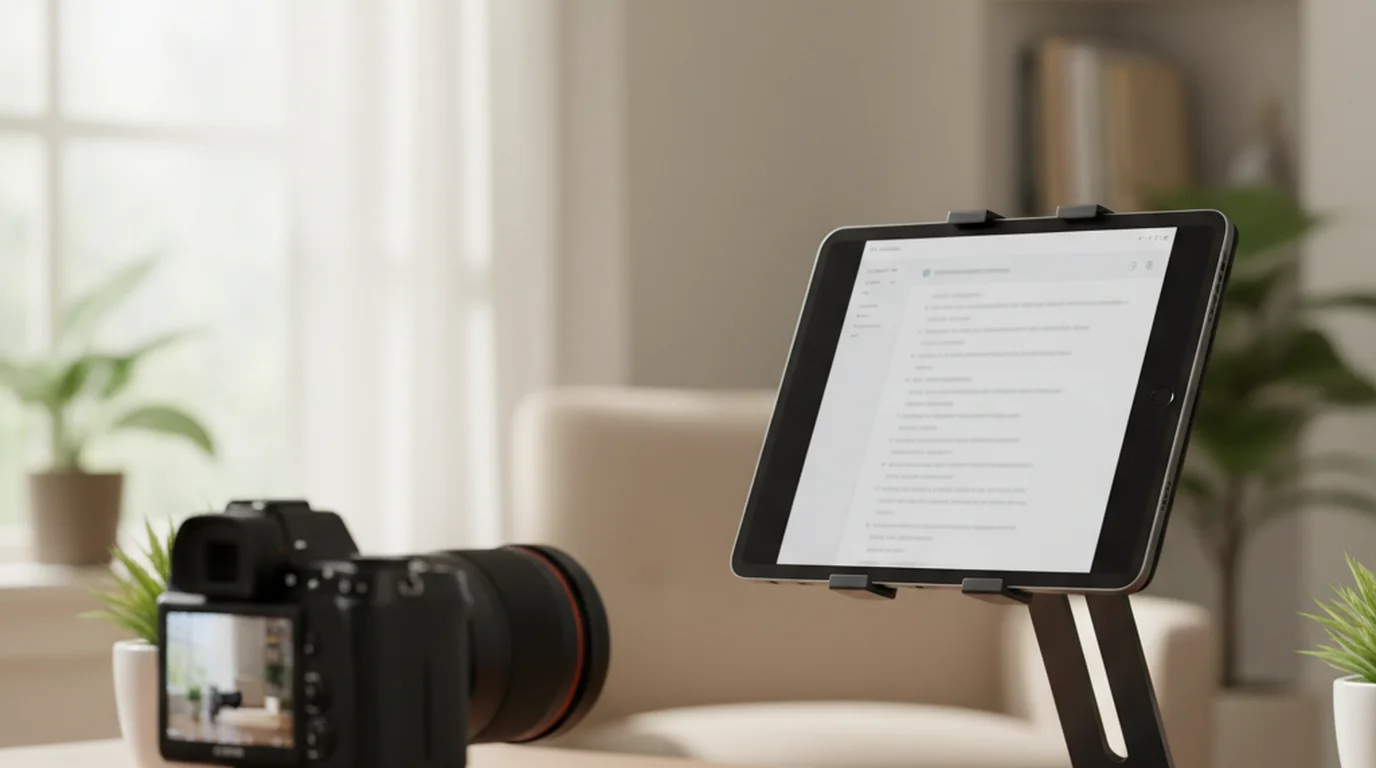
أفضل تطبيق تلقين لـ iPad يمنح صنّاع الدورات والمعلّمين ومنتجي يوتيوب الشيءَ الوحيد الذي لا يمنحه الهاتف: شاشة كبيرة واضحة للنصوص الطويلة. فحين يمتد درسك إلى 15 دقيقة أو يتجاوز نص ندوتك 2,000 كلمة، يتعامل iPad مع ذلك براحة أكبر من أي جهاز Apple آخر. ويغطي هذا الدليل كل حالة استخدام عملية — التصوير داخل التطبيق، واستخدام iPad شاشةً ثانوية، والاتجاه العمودي مقابل الأفقي، والإعدادات الدقيقة التي تنتج لقطات تبدو طبيعية.
لاستخدام iPad كشاشة تلقين، ثبّت تطبيق تلقين والصق نصك، ثم قرّر: هل يصوّرك iPad نفسه (وضع الكاميرا، بالكاميرا الأمامية) أم يعرض النص فقط بينما يصوّر جهاز آخر (وضع Prompter)؟ ضع النص بجوار العدسة مباشرة، واضبط سرعة التمرير على إيقاع كلامك، ثم ابدأ التسجيل. ويدعم Teleprompter Scrolling Scripts لـ iPad الوضعين معًا، ويعمل دون اتصال، ولا يحتاج إلى حساب.
كيف تستخدم iPad كشاشة تلقين في خمس خطوات
يستغرق الإعداد نحو خمس دقائق ولا يحتاج إلى أكثر من iPad وحامل. هذه هي الخطوات بالترتيب الذي يهمّ أمام الكاميرا.
- ثبّت تطبيق تلقين والصق نصك. أي تطبيق يمرّر النص يفي بالغرض، لكن التطبيق المصمَّم للتسجيل يوفّر عليك خطوة. في Teleprompter Scrolling Scripts أنشئ مشروعًا، والصق النص أو اكتبه، وقسّمه إلى فقرات قصيرة. فالفقرات القصيرة تمنحك مواضع طبيعية للتنفّس وتسهّل عليك العثور على موضعك بعد التوقف.
- حدّد ما الذي سيصوّرك. إذا كان iPad نفسه هو الكاميرا فافتح وضع الكاميرا: يمرّ النص فوق المعاينة الحيّة للكاميرا الأمامية (أو الخلفية إن بدّلت إليها)، ويُحفظ المقطع داخل المشروع. وإذا كان التصوير بكاميرا DSLR أو كاميرا بلا مرآة أو هاتف أو كاميرا ويب فافتح وضع Prompter، الذي يعرض النص وحده. ولتجهيزات الزجاج العاكس (beam splitter) يوفّر وضع Prompter زرَّي عكس أفقي وعمودي لتُقرأ الصورة المنعكسة في الاتجاه الصحيح.
- ضع النص بجوار العدسة. ينبغي أن تقطع عيناك أقصر مسافة ممكنة بين الكلمات والكاميرا. تحقّق من مكان الكاميرا الأمامية في جهاز iPad لديك، فهي على الحافة الطويلة في كثير من الطُرز الحديثة وعلى الحافة القصيرة في طُرز أخرى، ثم اسحب منطقة النص حتى تستقر الأسطر الأولى بجوارها مباشرة. واجعل عمود النص ضيقًا، بعرض سطرين أو ثلاثة، كي لا تتنقّل عيناك يمينًا ويسارًا.
- اضبط سرعة القراءة وحجم الخط. اضبط سرعة التمرير على إيقاعك الطبيعي، وحجم الخط على بُعدك عن الشاشة. على المكتب، من مسافة 60 سم تقريبًا، ابدأ بخط متوسط إلى كبير وكبّره حتى تقرأ دون أن تميل إلى الأمام. ثم جرّب قراءة لمدة 30 ثانية: إن شعرت بالعجلة فأبطئ، وإن وجدت نفسك تنتظر السطر التالي فأسرع.
- سجّل وتحكّم في التمرير. ابدأ التسجيل ودع النص يتحرك. إن تعثّرت فأوقف التمرير مؤقتًا، وإن احتجت إلى الرجوع فزرّا الأعلى والأسفل يحرّكان النص ثلاثة أسطر في كل مرة. وفي وضع Prompter يمكنك أيضًا التحكم في التمرير دون استخدام يديك بالأوامر الصوتية "التالي" و"السابق" و"توقف" و"استمر"، أو بلغة أخرى تختارها في الإعدادات.
يتناول باقي هذا الدليل ما يتغيّر حين تطول النصوص: اتجاه الشاشة، واستخدام iPad شاشةً ثانوية، والإعدادات التي تُبقي قراءة مدتها 15 دقيقة طبيعية المظهر. وإن كنت تفضّل تجهيزًا أرخص بالهاتف، فإن دليل شاشة التلقين المنزلية يشرح الحوامل والإعدادات التي لا تحتاج إلى أي معدات.
لماذا iPad أفضل شاشة لنصوص التلقين الطويلة
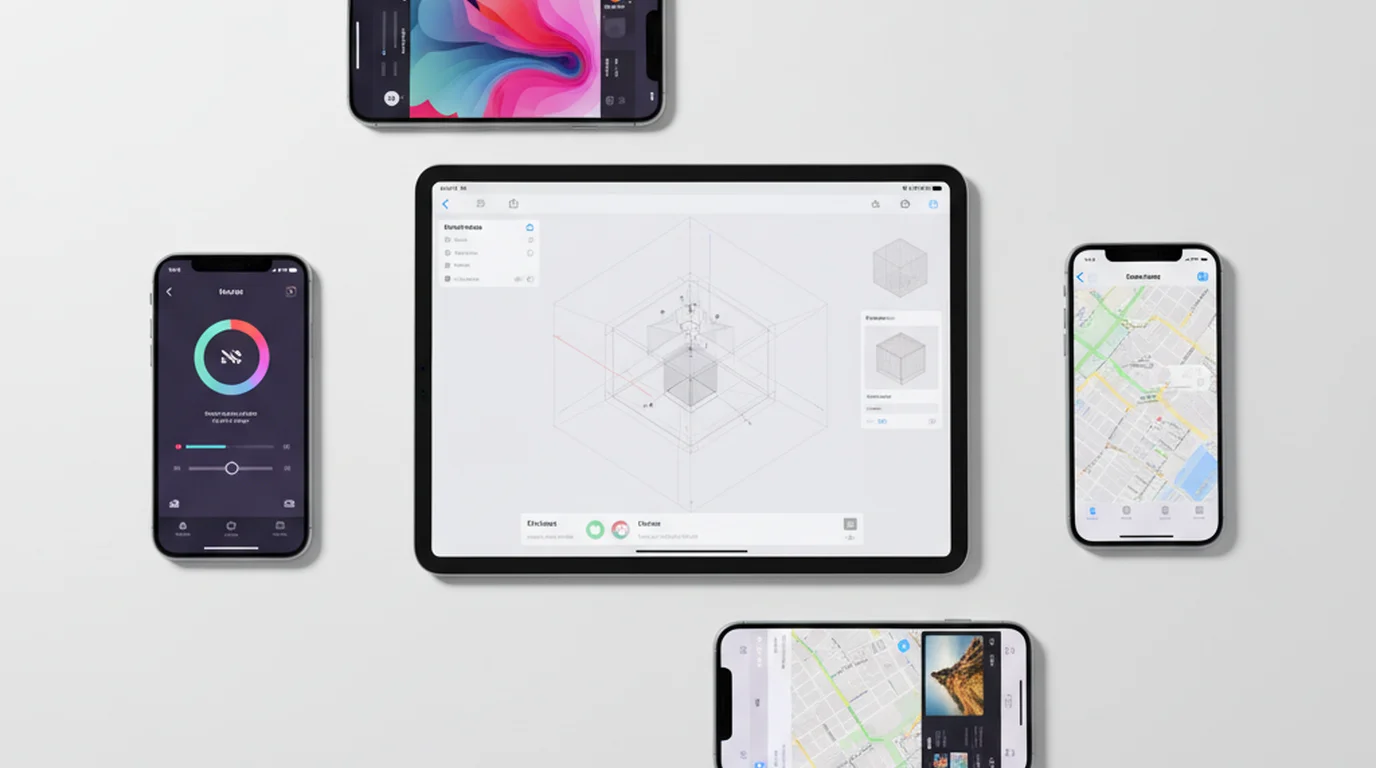
كل أجهزة Apple تستطيع تشغيل تطبيق تلقين. والسؤال أيها يتعامل مع المحتوى الطويل من دون خلق مشكلات جديدة. والإجابة دائمًا تقريبًا: iPad.
على iPhone، الشاشة صغيرة بحكم التصميم. فأنت تقرأ سطرين أو ثلاثة في المرة، وعلى الخط أن يبقى كبيرًا بما يكفي للرؤية على مسافة ذراع، والحجم المادي للهاتف يحدّ من كمية النص المرئية في نظرة واحدة. ولمقاطع التواصل من 60 ثانية، لا يكاد هذا القيد يهمّ. أما لوحدة دورة من 12 دقيقة، فيتراكم إلى عشرات التعديلات الدقيقة في اللقطة الواحدة — نظرات تنزاح قليلًا عن الكاميرا، وترددات صغيرة ريثما يظهر السطر التالي.
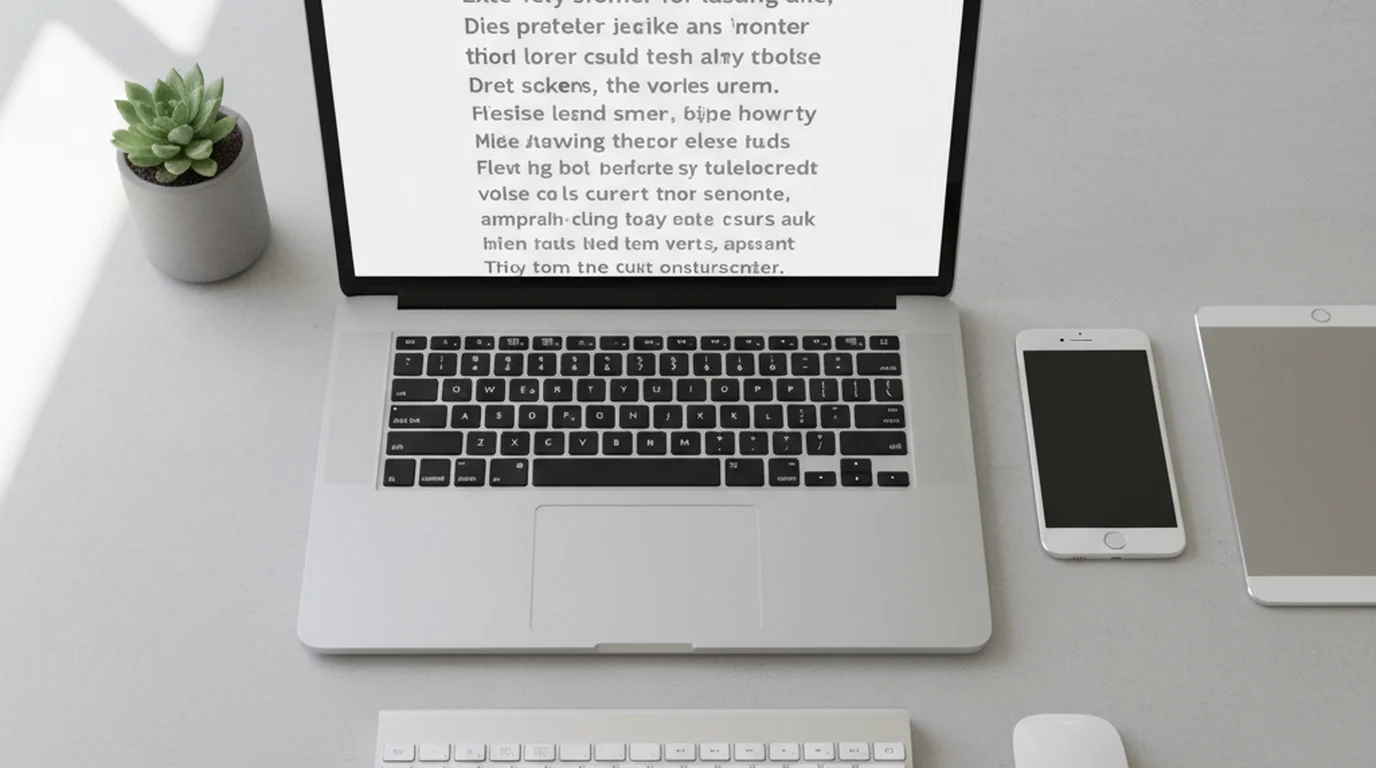
على Mac، الشاشة كبيرة لكنها مثبَّتة إلى المكتب. فلا تستطيع وضع MacBook خلف طقم كاميرا ولا تركيبه فوق كاميرا احترافية. و Mac شاشة تلقين ممتازة للتصوير من المكتب ومكالمات Zoom، لكنه لا يسافر ولا يصلح شاشةً ثانوية خلف إعداد كاميرا آخر.
و iPad يملأ الفجوتين. فشاشته كبيرة بما يجعل خطًا بحجم 52 نقطة يعرض ثلاثة إلى أربعة أسطر قراءة مريحة في آنٍ واحد. وعمر بطاريته يحتمل جلسات تصوير تمتد ساعات. والجهاز خفيف بما يكفي لتركيبه على حامل قياسي خلف كاميرا، أو إسناده على مكتب خلف كاميرا احترافية أو كاميرا ويب. وللمعلّمين وصنّاع الدورات ولكل من يصوّر محتوى يتجاوز خمس دقائق، يجعله اجتماعُ حجم الشاشة وسهولة الحمل وقوة البطارية أقوى خيار.
والنصوص التي تتجاوز 500 كلمة — درس دورة كامل، أو مقدّمة ندوة، أو فيديو تدريبي — هي الأكثر استفادةً من مساحة القراءة الأكبر. فلا تعمل العين بقدر ما كانت تعمل. وفواصل الأسطر أقل تكرارًا. ويبدو الإيقاع أطبع لأن القارئ يرى أبعد في النص.
وأفضلية تطبيق التلقين على iPad مقارنةً بـ iPhone ليست حجم الشاشة فحسب — بل راحة القراءة على نطاق أوسع. وفي المحتوى الطويل، تترجم القراءة المريحة مباشرةً إلى إعادات أقل وإيقاع أفضل أمام الكاميرا.
تطبيق شاشة التلقين على iPad للدورات على الإنترنت والمحتوى التعليمي
صنّاع الدورات على الإنترنت الذين يصوّرون مقاطع دروس من خمس إلى عشرين دقيقة يحصلون من تطبيق التلقين على iPad على قيمة تفوق ما يحصل عليه أي نوع آخر من صنّاع المحتوى تقريبًا. والسبب: أن محتوى الدورات طويل ومنظَّم وعالي المخاطر. فلا تستطيع الاستطراد في درس على Teachable أو Kajabi كما قد ترتجل فيديو يوتيوب عابرًا. والنص موجود لأن المحتوى يجب أن يكون دقيقًا وكاملًا وبالترتيب الصحيح.
وعلى iPhone، تعني قراءة نص درس كامل تتبّع عشرات خطوات التمرير على مدى خمس عشرة دقيقة. أما على الجهاز اللوحي، فيشغل النص نفسه مساحة قراءة أوسع بخط أكبر، أي خطوات تمرير أقل ووقتًا أطول تنظر فيه إلى الكاميرا بدل انتظار السطر التالي.
والاتجاه الأفقي هو الإعداد المعتاد لتصوير الدورات، لأن صيغة المخرَج فيديو عريض. ووضع الكاميرا أفقيًا يحاكي إطار تصوير 16:9 — إذ يشغل النص فوق الصورة والمعاينة الحية الشاشةَ نفسها بالنسبة نفسها التي سيكون عليها الفيديو النهائي. فما تراه في التطبيق قريب مما سيشاهده الطالب.
ولمعلّمي يوتيوب الذين ينشرون شروحًا طويلة — خطوات تقنية مفصّلة، وشروحًا تعليمية، ومحتوى بأسلوب وثائقي — يتعامل الجهاز اللوحي مع سير العمل نفسه. ضع جهازك على حامل بمستوى النظر، وحمّل النص في وضع الكاميرا، واضبط مساحة النص في أعلى وسط الإطار الأفقي، وسجّل. والكاميرا المدمجة تلتقط جودة فيديو متينة لمعظم صيغ يوتيوب بلا حاجة إلى كاميرا منفصلة.
وصنّاع الدورات على منصات مثل Kajabi و Teachable و Thinkific و Podia يصوّرون عادةً مقاطع الدروس منفردة. وقدرة الجهاز على العمل دون اتصال تعني أنك تستطيع تصوير أسبوع كامل من الدروس دفعةً واحدة في استوديو أو غرفة هادئة، بلا حاجة إلى إنترنت بين اللقطات. فالنصوص تبقى متاحة، والتطبيق يبقى مفتوحًا، وتنتقل بين المقاطع من دون انتظار مزامنة أي شيء.
استخدام شاشة التلقين على iPad عموديًا مقابل أفقيًا
الاتجاه الذي تختاره يؤثر في طريقة قراءة النص وفي شكل الفيديو النهائي معًا. والقرار يتلخّص فيما تصوّره وهل جهازك هو الكاميرا الأساسية.
الاتجاه العمودي هو الأفضل لـ:
- جلسات التلقين وحده التي لا يحدث فيها تسجيل داخل التطبيق — الخطابات والتدريبات وتحضير المحاضرات وقراءة نصوص البودكاست.
- صيغ الفيديو العمودي (ريلز إنستغرام وتيك توك وYouTube Shorts) إن كنت تستخدم وضع الكاميرا على الجهاز اللوحي.
- الحالات التي تريد فيها أقصى ارتفاع للنص — نصًا مرئيًا أكثر في الشاشة بلا تمرير.
وفي الوضع العمودي، يتاح ارتفاع الشاشة كاملًا لمساحة القراءة. ولبروفة خطاب تريد فيها رؤية كتل نص كبيرة دفعةً واحدة، يمنحك العمودي أكبر مساحة قراءة.
الاتجاه الأفقي هو الأفضل لـ:
- التصوير في وضع الكاميرا ليوتيوب ودورات Teachable وفيديوهات الندوات أو أي مخرَج عريض.
- استخدام الجهاز اللوحي شاشةً ثانوية موضوعة خلف إعداد كاميرا عريض.
- أي تصوير سيُشاهَد فيديوه النهائي بنسبة 16:9.
وفي الوضع الأفقي مع تفعيل وضع الكاميرا، تحاكي المعاينة الحية إطار فيديو عريضًا قياسيًا. وتستقرّ مساحة النص في أعلى الوسط قرب الكاميرا الأمامية، ويبدو تكوين التصوير متناسبًا مع الفيديو النهائي.
والتبديل بين الاتجاهين في Teleprompter Scrolling Scripts تلقائي — إذ يستجيب التطبيق لاتجاه الجهاز. فلا تحتاج إلى تغيير أي إعداد. والعادة العملية أن توجّه جهازك قبل بدء الجلسة وتتركه في مكانه.
iPad شاشةً ثانوية أثناء التصوير بجهاز آخر
من أقل الإعدادات استخدامًا في صناعة المحتوى استخدامُ iPad شاشةَ تلقين مخصصة مقترنةً بكاميرا تصوير منفصلة. وهكذا تعمل أنظمة التلقين في البث — شاشة أمام عدسة الكاميرا تعرض النص، وكاميرا منفصلة تلتقط المقدّم. و iPad يجعل هذا الإعداد متاحًا بلا عتاد بمستوى البث.
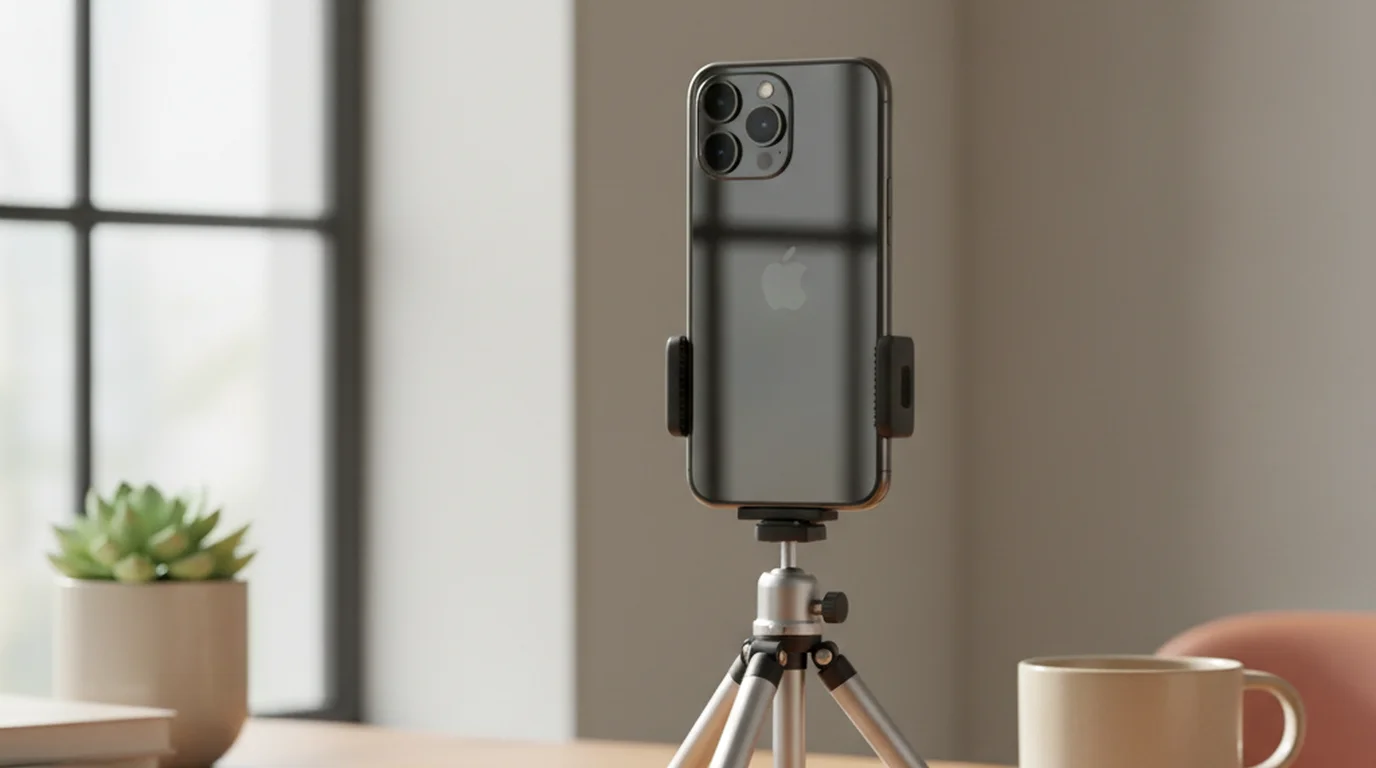
وسير العمل: شغّل Teleprompter Scrolling Scripts في وضع Prompter على iPad. وركّب الجهاز اللوحي أو ضعه خلف كاميرا التصوير مباشرةً — iPhone على حامل ثلاثي، أو كاميرا احترافية، أو كاميرا ويب على ذراع شاشة، أو كاميرا بلا مرآة على حامل. فتتجه كاميرا التصوير إليك، وتعرض الشاشة الموضوعة فوق العدسة أو خلفها مباشرةً النصَّ المتمرِّر بمستوى النظر.
ومن منظور المشاهد، تبدو ناظرًا إلى الكاميرا مباشرةً طوال الوقت. وأنت في الواقع تقرأ من شاشة على بعد سنتيمترات من العدسة. ويبدو التواصل البصري طبيعيًا لأن مسافة النظر بين الكاميرا والنص ضئيلة.
وهذا الإعداد مفيد بوجه خاص لـ مستخدمي iPhone الذين يريدون شاشة نص أكبر. ثبّت iPhone على حامل ثلاثي كاميرا أساسية، وضع iPad خلفه في وضع Prompter، فتحصل على جودة فيديو iPhone مع قراءة نص بأسلوب البث. والتطبيقان يعملان باستقلال — فجهازك يتولّى النص، و iPhone يتولّى التصوير. ولنظرة كاملة على خياراتك، راجع مقارنة أفضل تطبيقات التلقين.
ولمستخدمي Mac الذين يصوّرون بكاميرا ويب خارجية أو كاميرا احترافية، ينطبق المنطق نفسه. فـ تطبيق شاشة التلقين على Mac يتولّى مكالمات Zoom والتسجيل داخل التطبيق على Mac؛ و iPad يتولّى عرض النص في إعدادات الكاميرا التي تكون فيها شاشة Mac بعيدة عن العدسة.
وإعداد الشاشة الثانوية هذا لا يتطلّب عتادًا سوى حامل للجهاز اللوحي. وهو يمنح أي صانع محتوى أداءَ شاشة تلقين بأسلوب البث بأجهزة يملكها على الأرجح أصلًا.
أفضل الإعدادات لتطبيق تلقين على iPad
تختلف إعدادات iPad عن إعدادات iPhone في أمر جوهري: لديك شاشة أوسع للعمل، أي أن الإعدادات الافتراضية التي تصلح على الهاتف تبدو عادةً صغيرة أو متناثرة على الجهاز اللوحي. فابدأ من جديد بدل نسخ إعداد هاتفك.
الاتجاه: أفقي لوضع الكاميرا والتصوير العريض. وعمودي لجلسات التلقين وحده وبروفات الخطابة.
موضع مساحة النص: أعلى وسط الشاشة في الوضع الأفقي، قرب الكاميرا الأمامية. وفي العمودي، يفي الثلث العلوي بالغرض للجلسات المواجهة للكاميرا؛ وارتفاع الشاشة كاملًا يفي لجلسات القراءة وحدها.
ارتفاع مساحة النص: ثلاثة إلى أربعة أسطر في وضع الكاميرا للتصوير المواجه للكاميرا. وخمسة إلى سبعة أسطر لجلسات وضع Prompter التي تريد فيها نصًا أكثر مرئيًا بلا تمرير متكرر. فالنص المرئي الأكثر يعني خطوات تمرير أقل في الدقيقة، وهو ما يقلّل اضطراب الإيقاع البصري الناتج عن مشاهدة النص يتقدّم.
حجم الخط: المدى العملي من 52 إلى 64 نقطة على مسافة التصوير المعتادة (من 60 إلى 90 سم من الشاشة). ابدأ عند 56 نقطة، وصوّر تجربة من 30 ثانية، ثم عدّل. فالخط الأكبر يجعل الكلمات المفردة أسهل قراءةً؛ والأصغر يُبقي محتوى أكثر على الشاشة في آنٍ واحد. وابحث عن التوازن الذي تقرأ عنده من دون أن تميل للأمام.
سرعة التمرير: سطران ونصف إلى ثلاثة كل أربع ثوانٍ أساسٌ للحديث الحواري على الجهاز اللوحي. فالشاشة الأكبر تعني أن كل خطوة تمرير تحرّك نصًا أكثر مما على iPhone، فتحفّظ في السرعة حتى تكمل بروفة واحدة للنص كاملًا.
لون النص والطبقة: النص الأبيض على خلفية داكنة يعطي أقوى تباين. وفي وضع الكاميرا، اختر لونًا للنص ولونًا للخلفية يبقيان مقروءين فوق المعاينة الحية. أما لجلسات التلقين وحده، فالخلفية السوداء تقلّل الوهج وتحسّن الوضوح في الغرف الساطعة.
راجع صفحة الأسئلة الشائعة لأسئلة إعداد إضافية خاصة بإعداد تصويرك. وإن أردت خيارًا مجانيًا، فراجع دليل أفضل تطبيق تلقين مجاني لأجهزة Apple كلها.
تطبيق شاشة التلقين على iPad للعروض والبروفات
ليست كل جلسة تلقين تنتهي بملف فيديو. فبعض أنفع استخدامات تطبيق التلقين على iPad لا تتضمّن تسجيلًا إطلاقًا — بروفات الخطابة، والتدرّب على العروض، وتحضير المحاضرات، وصقل العروض التعريفية.
ووضع Prompter من دون تفعيل وضع الكاميرا هو الإعداد الصحيح للبروفة. فيعرض التطبيق النص كاملًا في عرض قراءة نظيف — بلا معاينة كاميرا وبلا عناصر تسجيل — والنص يتمرّر بالإيقاع الذي تحدّده. والتمرير يفرض إيقاعًا ثابتًا على نحو لا تفعله القراءة من مستند ساكن.
والأوامر الصوتية تجعل البروفة بلا يدين. قل «توقف» لتقف وتجمع أفكارك. وقل «السابق» لترجع وتعيد قراءة مقطع. وقل «التالي» لتقفز للأمام. فتبقى يداك حرّتين طوال الوقت، وهو ما يوافق الحال المادية لإلقاء خطاب أو عرض حقيقي.
وللمعلّمين الذين يجهّزون محاضرات، يعمل وضع Prompter شاشةَ نص لجلسة كاملة. حمّل النص، واضبط حجم خطك، ومرّ على المادة بإيقاع تدريسك المقصود. وسرعة التمرير التي تعايرها في البروفة ستكون قريبة من السرعة الصحيحة لجلسة التصوير التالية.
ونتيجة البروفة المنتظمة بتطبيق تلقين مضبوط جيدًا لقطاتٌ تبدو حديثًا مُعدًّا لا نصًا مقروءًا — وهذا الفرق هو ما يُبقي الجمهور يشاهد بعد علامة الدقيقتين.
الأسئلة الشائعة
كيف أستخدم iPad كشاشة تلقين؟
ثبّت تطبيق تلقين، والصق نصك، واختر وضعًا. وضع الكاميرا يصوّرك بالكاميرا الأمامية لجهاز iPad بينما يمرّ النص فوق المعاينة، ووضع Prompter يعرض النص وحده بينما تصوّر كاميرا أخرى. ضع النص بجوار العدسة، واضبط سرعة التمرير على إيقاعك، ثم سجّل.
كيف أصوّر فيديو وأنا أقرأ من نص مكتوب؟
استخدم تطبيق تلقين فيه وضع كاميرا، ليمرّ النص فوق المعاينة الحيّة بينما يسجّل الجهاز نفسه. اجعل النص في سطرين أو ثلاثة بجوار العدسة مباشرة، واضبط التمرير أبطأ قليلًا من إيقاعك الطبيعي. وعلى iPad أو iPhone يؤدي وضع الكاميرا في Teleprompter Scrolling Scripts ذلك كله في تطبيق واحد.
ما تطبيق التلقين الذي يعمل بجهاز تحكم عن بُعد؟
بعض التطبيقات تقترن بأجهزة تحكم بلوتوث أو بهاتف ثانٍ. أما Teleprompter Scrolling Scripts فلا يدعم جهاز التحكم عن بُعد؛ إذ تتحكم في التمرير بزرَّي الأعلى والأسفل على الشاشة، وكل ضغطة تقفز ثلاثة أسطر، أو دون استخدام يديك في وضع Prompter بأوامر صوتية مثل "التالي" و"توقف"، بلغة تختارها في الإعدادات. وإن كان جهاز التحكم الفعلي ضروريًا لك، فراجع صفحة الدعم الخاصة بالتطبيق قبل الشراء.
ما أفضل تطبيق شاشة تلقين مجاني لـ iPad؟
Teleprompter Scrolling Scripts مجاني على App Store ويتضمّن المزايا كاملة على iPad — وضع كاميرا للتسجيل داخل التطبيق، ووضع تلقين لإعدادات الكاميرا الخارجية، وحجم نص وسرعة تمرير قابلين للضبط، وتخزين نصوص يعمل محليًا أولًا. ولبديل بلا تثبيت، فإن شاشة التلقين أونلاين تعمل في Safari على iPad لمراجعة النصوص والبروفات.
هل يمكنني استخدام تطبيق تلقين على iPad لتصوير فيديوهات يوتيوب؟
نعم. وضع الكاميرا يستخدم كاميرا iPad المدمجة لتصوير الفيديو والنص فوق المعاينة الحية. اضبط مساحة النص في أعلى وسط الشاشة بالاتجاه الأفقي ليبقى النص قريبًا من عدسة الكاميرا أثناء التصوير.
هل يوجد تطبيق تلقين لـ iPad يعمل دون اتصال؟
نعم. Teleprompter Scrolling Scripts يخزّن كل النصوص محليًا على iPad. ويعمل التطبيق بلا اتصال بالإنترنت ولا يتطلّب حسابًا، وهو ما يجعله موثوقًا في الفصول والاستوديوهات والمواقع التي لا يستقرّ فيها Wi-Fi.
هل يمكنني استخدام iPad لعرض النصوص أثناء التصوير على جهاز آخر؟
نعم. شغّل Teleprompter Scrolling Scripts في وضع Prompter على iPad وضعه خلف كاميرا التصوير — iPhone أو Mac أو كاميرا بلا مرآة. فيعمل iPad شاشةَ نص مخصصة بينما يتولّى الجهاز الآخر تصوير الفيديو، على غرار إعداد شاشة التلقين في البث.
Wendy Zhangويندي زانغ هي المطوِّرة المستقلة وراء Teleprompter Scrolling Scripts، الذي بنته بعد أن جرّبت تطبيقات تلقين كثيرة وجدتها ثقيلة أو باهظة أو معتمدة على اتصال بالشبكة لمجرد أن تُفتح. وهي تكتب عن آليات تصوير المرء لنفسه — إيقاع التمرير، وتنسيق النصوص، وقرارات التطبيق التي تحدّد هل تنجو اللقطة أم لا.
اقرأ النصوص الطويلة بعفوية على iPad
Teleprompter Scrolling Scripts مجاني لـ iPad و iPhone و Mac. نصوص محلية، وبلا حساب، ووضع كاميرا ووضع تلقين مضمَّنان.
استخدم شاشة التلقين المجانية أونلاين حمّل التطبيق مجانًا