App teleprompter per iPad: la guida completa ai copioni lunghi
 Wendy Zhang · 23 agosto 2026 · Aggiornato il 6 ottobre 2026 · 11 min di lettura
La migliore app teleprompter per iPad dà a chi crea corsi, a chi insegna e a chi produce per YouTube l'unica cosa che un telefono non può dare: uno schermo grande e leggibile per i copioni lunghi. Quando la lezione dura 15 minuti o il testo del webinar supera le 2.000 parole, l'iPad la gestisce più comodamente di qualsiasi altro dispositivo Apple. Questa guida copre tutti i casi pratici: registrare dentro l'app, usare l'iPad come display secondario, orientamento verticale o orizzontale, e le impostazioni precise che producono un video dall'aspetto naturale.
Per usare l'iPad come teleprompter, installa un'app teleprompter, incolla il copione e decidi se l'iPad deve riprenderti (modalità Fotocamera, con la fotocamera frontale) o solo mostrare il testo mentre registra un altro dispositivo (modalità Prompter). Metti il testo proprio accanto all'obiettivo, regola la velocità di scorrimento sul tuo ritmo di parlato e registra. Teleprompter-Scrolling Scripts per iPad fa entrambe le cose, funziona offline e non richiede un account.
Come usare l'iPad come teleprompter in cinque passaggi
La configurazione richiede circa cinque minuti e non serve altro che l'iPad e un supporto. Ecco i passaggi nell'ordine che conta davanti alla telecamera.
- Installa un'app teleprompter e incolla il copione. Va bene qualsiasi app che faccia scorrere il testo, ma una pensata per registrare ti fa risparmiare un passaggio. In Teleprompter-Scrolling Scripts crea un progetto, incolla o scrivi il copione e dividilo in paragrafi brevi. I paragrafi brevi ti danno punti naturali per respirare e ti aiutano a ritrovare il segno dopo una pausa.
- Decidi cosa ti riprende. Se la fotocamera è l'iPad stesso, apri la modalità Fotocamera: il copione scorre sull'anteprima dal vivo della fotocamera frontale e la ripresa viene salvata nell'app. Se registri con una reflex, una mirrorless, un telefono o una webcam, apri la modalità Prompter, che mostra solo il testo. Per un rig con vetro beam splitter, la modalità Prompter ha i pulsanti di specchiatura orizzontale e verticale, così il riflesso si legge nel verso giusto.
- Metti il copione accanto all'obiettivo. Lo sguardo deve fare il percorso più breve possibile tra le parole e la fotocamera. Controlla dove si trova la fotocamera frontale del tuo iPad (su molti modelli recenti è sul lato lungo, su altri su quello corto) e trascina l'area del testo in modo che le prime righe stiano proprio lì accanto. Tieni la colonna di testo stretta, due o tre righe, così gli occhi non vanno avanti e indietro da sinistra a destra.
- Imposta velocità di lettura e dimensione del testo. Imposta la velocità di scorrimento sul tuo ritmo naturale e la dimensione del testo in base alla distanza dallo schermo. Alla scrivania, a circa 60 cm, parti da un carattere medio-grande e aumentalo finché riesci a leggere senza sporgerti. Fai una prova di lettura di 30 secondi: se ti senti di corsa, rallenta; se aspetti la riga successiva, accelera.
- Registra e gestisci lo scorrimento. Avvia la registrazione e lascia scorrere il copione. Se inciampi, metti in pausa; se devi tornare indietro, i pulsanti su e giù spostano il copione di tre righe alla volta. In modalità Prompter puoi anche gestire lo scorrimento a mani libere con i comandi vocali in inglese "next", "previous", "pause" o "continue".
Il resto della guida spiega cosa cambia quando i copioni si allungano: l'orientamento, l'iPad come secondo schermo e le impostazioni che fanno sembrare naturale una lettura di 15 minuti. Se invece vuoi costruire un setup più economico con il telefono, la guida al teleprompter fai da te copre supporti e configurazioni senza hardware.
Perché l'iPad è lo schermo migliore per i copioni lunghi
Un'app teleprompter gira su qualsiasi dispositivo Apple. La domanda è quale gestisce i contenuti lunghi senza crearne di nuovi, di problemi. La risposta è quasi sempre l'iPad.
Su iPhone lo schermo è compatto per costruzione. Leggi due o tre righe alla volta, il carattere deve restare abbastanza grande da vedersi a distanza di braccio, e la dimensione fisica del telefono limita quanto testo entra in una singola occhiata. Per le clip social da 60 secondi il vincolo quasi non conta. Per un modulo di corso da 12 minuti si somma in decine di micro-aggiustamenti per ciak: sguardi che scivolano appena fuori dall'obiettivo, minime esitazioni mentre la riga successiva compare.
Su Mac lo schermo è grande ma fisso sulla scrivania. Non puoi mettere un MacBook dietro un impianto di ripresa né montarlo sopra una reflex. Il Mac è un ottimo teleprompter per la registrazione da scrivania e le chiamate Zoom, ma non viaggia e non può fare da display secondario dietro un'altra fotocamera.
L'iPad colma entrambe le lacune. Lo schermo è abbastanza grande che un testo da 52 punti mostri tre o quattro righe comode insieme. La batteria regge sessioni di più ore. Il dispositivo è leggero abbastanza da montarsi su un supporto standard accanto a una fotocamera, o da appoggiarsi sulla scrivania appena sotto una reflex o una webcam. Per chi insegna, crea corsi e registra contenuti oltre i cinque minuti, la combinazione di schermo, portabilità e autonomia lo rende la scelta più forte.
I copioni oltre le 500 parole — una lezione intera, l'introduzione di un webinar, un video di formazione — sono quelli che beneficiano di più dell'area di lettura più ampia. L'occhio fatica meno. Gli a capo sono meno frequenti. Il ritmo risulta più naturale, perché chi legge vede più avanti nel testo.
Il vantaggio rispetto all'iPhone non è solo la dimensione dello schermo: è la comodità di lettura su testi lunghi. E per i contenuti estesi, leggere comodamente si traduce direttamente in meno ciak ripetuti e in un ritmo migliore davanti alla fotocamera.
App teleprompter per iPad per corsi online e contenuti didattici
Chi crea corsi online e registra segmenti di lezione da cinque a venti minuti trae da un'app teleprompter per iPad più valore di quasi ogni altra categoria di creator. Il motivo: i contenuti dei corsi sono lunghi, strutturati e ad alta posta. Non puoi improvvisare una lezione su Teachable o Kajabi come faresti con un video YouTube informale. Il copione esiste perché il contenuto deve essere accurato, completo e nell'ordine giusto.
Su iPhone, leggere il testo di una lezione intera significa attraversare decine di scatti di scorrimento in quindici minuti. Sul tablet, lo stesso copione occupa un'area di lettura più larga con caratteri più grandi: meno passaggi di scorrimento e più tempo con lo sguardo sull'obiettivo invece che in attesa della riga successiva.
L'orientamento orizzontale è la configurazione standard per registrare un corso, perché il formato in uscita è il video panoramico. La modalità Fotocamera in orizzontale rispecchia l'inquadratura 16:9: il testo sovrapposto e l'anteprima dal vivo occupano lo stesso schermo nelle stesse proporzioni del video finale. Quello che vedi nell'app è vicino a quello che vedrà chi studia.
Per chi fa didattica su YouTube e pubblica tutorial lunghi — procedure tecniche passo passo, spiegazioni divulgative, contenuti in stile documentario — il tablet regge lo stesso flusso. Metti il dispositivo su un supporto all'altezza degli occhi, carica il copione in modalità Fotocamera, imposta l'area di testo in alto al centro dell'inquadratura orizzontale e registra. La fotocamera integrata dà una qualità video solida per quasi tutti i formati YouTube, senza bisogno di una fotocamera separata.
Chi crea corsi su piattaforme come Kajabi, Teachable, Thinkific o Podia registra di norma le singole lezioni separatamente. La capacità dell'iPad di lavorare offline ti permette di registrare in blocco un'intera settimana di lezioni in uno studio o in una stanza silenziosa, senza bisogno di internet tra un ciak e l'altro. I copioni restano disponibili, l'app resta aperta, e passi da un segmento all'altro senza aspettare nessuna sincronizzazione.
Teleprompter su iPad in verticale o in orizzontale
L'orientamento che scegli incide sia su come si legge il copione sia su come appare il video finale. La decisione dipende da cosa stai registrando e se l'iPad è la fotocamera principale.
L'orientamento verticale è il migliore per:
- Le sessioni di sola lettura, senza registrazione dentro l'app: discorsi, prove, preparazione delle lezioni, lettura dei copioni per podcast.
- I formati video verticali (Instagram Reels, TikTok, YouTube Shorts), se usi la modalità Fotocamera sul tablet.
- Le situazioni in cui vuoi la massima altezza di testo: più righe visibili per schermata senza scorrere.
In verticale, tutta l'altezza del display è disponibile per l'area di lettura. Per provare un discorso e vedere blocchi ampi di testo insieme, il verticale offre più spazio di lettura.
L'orientamento orizzontale è il migliore per:
- La registrazione in modalità Fotocamera per YouTube, i corsi su Teachable, i video dei webinar o qualsiasi uscita panoramica.
- L'uso del tablet come display secondario accanto a una postazione di ripresa panoramica.
- Qualsiasi registrazione il cui video finale sarà guardato in 16:9.
In orizzontale con la modalità Fotocamera attiva, l'anteprima dal vivo rispecchia una normale inquadratura panoramica. L'area di testo sta in alto al centro, vicino alla fotocamera frontale, e la composizione della ripresa risulta proporzionata al video finale.
In Teleprompter-Scrolling Scripts il passaggio tra i due orientamenti è automatico: l'app segue l'orientamento del dispositivo, non devi cambiare alcuna impostazione. L'abitudine pratica è orientare il dispositivo prima di iniziare la sessione e lasciarlo così.
L'iPad come display secondario mentre registri con un altro dispositivo
Una delle configurazioni più sottovalutate è l'iPad come display teleprompter dedicato abbinato a una fotocamera separata. È così che funzionano i sistemi teleprompter da broadcast: un monitor davanti all'obiettivo mostra il copione, una fotocamera separata riprende chi parla. L'iPad rende accessibile quella configurazione senza hardware professionale.
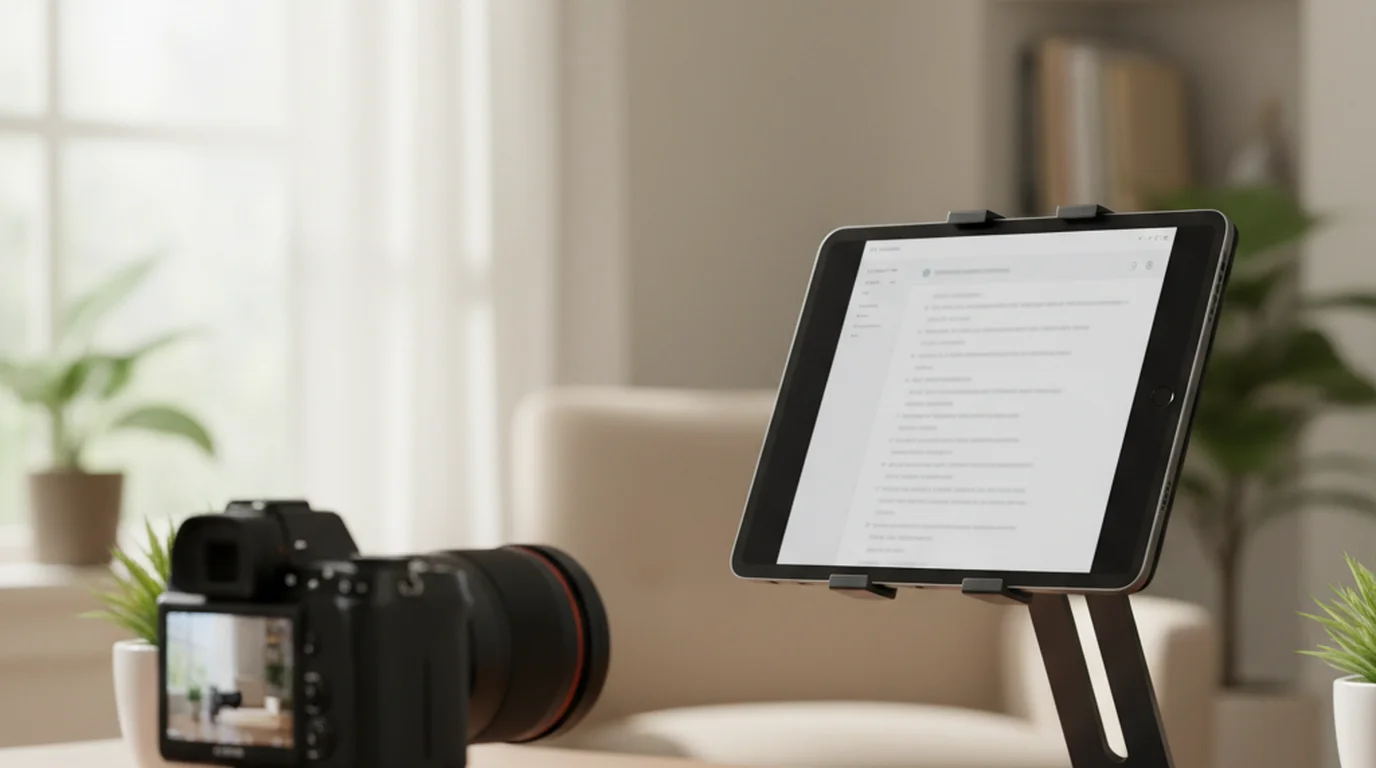
Il flusso: tieni Teleprompter-Scrolling Scripts in modalità Prompter sull'iPad. Monta o posiziona il tablet proprio accanto o appena sotto la fotocamera con cui registri — un iPhone su treppiede, una reflex, una webcam su braccio articolato, o una mirrorless su un supporto. La fotocamera è puntata su di te. Lo schermo, appena accanto o sotto l'obiettivo, mostra il copione all'altezza degli occhi.
Dal punto di vista di chi guarda, sembri guardare dritto in camera per tutto il tempo. In realtà stai leggendo da un display a pochi centimetri dall'obiettivo. Il contatto visivo appare naturale perché la distanza tra fotocamera e testo è minima.
Questa configurazione è particolarmente utile per chi usa l'iPhone e vuole un display del copione più grande. Monta l'iPhone su un treppiede come fotocamera principale, metti l'iPad accanto o appena sotto in modalità Prompter, e ottieni la qualità video dell'iPhone con una lettura in stile broadcast. Le due app girano indipendenti: il tablet gestisce il copione, l'iPhone la ripresa. Per una panoramica completa delle opzioni, vedi il nostro confronto tra le migliori app teleprompter.
Per chi su Mac registra con una webcam esterna o una reflex vale la stessa logica. L'app teleprompter per Mac gestisce le chiamate Zoom e la registrazione dentro l'app; l'iPad gestisce il copione nelle postazioni in cui lo schermo del Mac è troppo lontano dall'obiettivo.
Questa configurazione a display secondario non richiede alcun hardware oltre a un supporto per tablet. Dà a chiunque prestazioni da teleprompter professionale usando dispositivi che probabilmente ha già.
Le impostazioni migliori per un'app teleprompter su iPad
Le impostazioni per iPad differiscono da quelle per iPhone su un punto chiave: hai più schermo a disposizione, e quindi i valori predefiniti che funzionano su un telefono risultano di norma troppo piccoli o troppo radi sul tablet. Parti da zero invece di ricopiare la configurazione del telefono.
Orientamento: orizzontale per la modalità Fotocamera e la ripresa panoramica. Verticale per le sessioni di sola lettura e le prove di un discorso.
Posizione dell'area di testo: in alto al centro in orizzontale, vicino alla fotocamera frontale. In verticale, il terzo superiore funziona bene per le sessioni rivolte alla fotocamera; tutta l'altezza va bene per le sessioni di sola lettura.
Altezza dell'area di testo: tre o quattro righe in modalità Fotocamera, per le riprese frontali. Da cinque a sette righe in modalità Prompter, dove vuoi più copione visibile senza scorrere spesso. Più testo visibile significa meno scatti di scorrimento al minuto, e questo riduce la rottura del ritmo visivo che si ha guardando il testo avanzare.
Corpo del carattere: tra 52 e 64 punti è l'intervallo pratico alla distanza standard di ripresa (da 60 a 90 cm dallo schermo). Parti da 56, registra una prova di 30 secondi e aggiusta. Un testo più grande rende più leggibili le singole parole; uno più piccolo tiene più contenuto a schermo. Trova l'equilibrio in cui leggi senza sporgerti in avanti.
Velocità di scorrimento: da 2,5 a 3 righe ogni 4 secondi è un punto di partenza per un parlato colloquiale sul tablet. Lo schermo più grande fa sì che ogni scatto di scorrimento muova più testo che su iPhone, quindi vai cauto sulla velocità finché non hai fatto una prova completa del copione.
Colore del testo e sovrapposizione: testo bianco su fondo scuro semitrasparente. Regola l'opacità perché l'anteprima della fotocamera resti visibile sotto l'area di testo in modalità Fotocamera: intorno al 65–75% dà un buon contrasto mantenendo leggibile l'immagine dal vivo. Per le sessioni di sola lettura, un fondo nero pieno riduce i riflessi e migliora la leggibilità nelle stanze luminose.
Nella pagina delle domande frequenti trovi altre risposte sulle impostazioni, specifiche per la tua postazione. Se cerchi un'opzione gratuita, vedi la guida alla migliore app teleprompter gratis per tutti i dispositivi Apple.
App teleprompter per iPad per presentazioni e prove
Non tutte le sessioni con il teleprompter finiscono con un file video. Alcuni degli usi più preziosi di un'app teleprompter per iPad non prevedono alcuna registrazione: provare un discorso, esercitarsi con una presentazione, preparare una lezione, affinare un pitch.
La modalità Prompter senza la fotocamera attiva è la configurazione giusta per le prove. L'app mostra il copione intero in una vista di lettura pulita — nessuna anteprima, nessun comando di registrazione — con il testo che scorre al ritmo che imposti. Lo scorrimento impone un ritmo costante in un modo che la lettura da un documento fermo non fa.
I comandi vocali rendono le prove a mani libere. Dici «pause» per fermarti e riordinare le idee. Dici «previous» per tornare e rileggere una sezione. Dici «next» per saltare oltre. Le mani restano libere per tutto il tempo, come nella condizione fisica di un discorso o di una presentazione veri.
Per chi insegna e prepara le lezioni, la modalità Prompter funziona come display del copione per l'intera sessione. Carichi il testo, imposti il corpo del carattere e percorri il materiale al ritmo con cui intendi spiegare. La velocità che tari durante le prove sarà vicina a quella giusta per la registrazione successiva.
Il risultato di prove regolari con un'app teleprompter ben configurata è un video che suona come una conversazione preparata invece che come un testo letto: ed è proprio quella differenza a tenere il pubblico oltre il secondo minuto.
Domande frequenti
Come si usa l'iPad come teleprompter?
Installa un'app teleprompter, incolla il copione e scegli una modalità. La modalità Fotocamera ti riprende con la fotocamera frontale dell'iPad mentre il copione scorre sull'anteprima; la modalità Prompter mostra solo il testo mentre registra un'altra fotocamera. Metti il testo accanto all'obiettivo, regola la velocità sul tuo ritmo e registra.
Come registrare un video leggendo un copione?
Usa un'app teleprompter con una modalità fotocamera, così il copione scorre sull'anteprima dal vivo mentre lo stesso dispositivo registra. Tieni il testo su due o tre righe proprio accanto all'obiettivo e imposta lo scorrimento un po' più lento del tuo ritmo naturale. Su iPad o iPhone, la modalità Fotocamera di Teleprompter-Scrolling Scripts fa tutto in un'unica app.
Quale app teleprompter si può usare con un telecomando?
Alcune app si abbinano a telecomandi Bluetooth o a un secondo telefono. Teleprompter-Scrolling Scripts non supporta il telecomando: gestisci lo scorrimento con i pulsanti su e giù sullo schermo, che saltano tre righe, oppure a mani libere in modalità Prompter con comandi vocali in inglese come "next" e "pause". Se un telecomando fisico ti è indispensabile, controlla la pagina di supporto dell'app prima di comprarlo.
Qual è la migliore app teleprompter gratuita per iPad?
Teleprompter-Scrolling Scripts è gratuita sull'App Store e su iPad include tutte le funzioni: modalità Fotocamera per registrare dentro l'app, modalità Prompter per le postazioni con fotocamera esterna, dimensione del testo e velocità di scorrimento regolabili, e copioni salvati in locale. Per un'alternativa senza installazione, il teleprompter online gira in Safari su iPad per rileggere e provare i copioni.
Posso usare un'app teleprompter per iPad per registrare video YouTube?
Sì. La modalità Fotocamera usa la fotocamera integrata dell'iPad per registrare video con il copione sovrapposto all'anteprima dal vivo. Metti l'area di testo in alto al centro, con l'iPad in orizzontale, così il copione resta vicino all'obiettivo mentre registri.
Esiste un'app teleprompter per iPad che funzioni offline?
Sì. Teleprompter-Scrolling Scripts salva tutti i copioni in locale sull'iPad. L'app funziona senza connessione e non richiede alcun account, il che la rende affidabile in aula, in studio e nei luoghi senza Wi-Fi stabile.
Posso usare l'iPad per mostrare il copione mentre registro con un altro dispositivo?
Sì. Tieni Teleprompter-Scrolling Scripts in modalità Prompter sull'iPad e posizionalo accanto o appena sotto la fotocamera con cui registri: iPhone, Mac o mirrorless. L'iPad fa da display dedicato per il copione mentre l'altro dispositivo si occupa della ripresa, come in una postazione teleprompter da broadcast.
Wendy ZhangWendy Zhang è la sviluppatrice indipendente dietro Teleprompter-Scrolling Scripts, che ha creato dopo essere passata da una serie di app teleprompter troppo pesanti, troppo costose o che per aprirsi dipendevano dalla connessione. Scrive della meccanica del registrarsi da soli: ritmo dello scorrimento, formattazione del copione e le scelte di app che decidono se un ciak si salva.
Leggi copioni lunghi in modo naturale sull'iPad
Teleprompter-Scrolling Scripts è gratuita per iPad, iPhone e Mac. Copioni in locale, nessun account richiesto, modalità Fotocamera e modalità Prompter incluse.
Usa il teleprompter online gratis Scarica gratis