아이패드 프롬프터 앱: 긴 대본을 위한 전체 안내
 Wendy Zhang · 2026년 9월 3일 · 2026년 10월 6일 업데이트 · 11분 분량
아이패드 프롬프터 앱은 강의를 만드는 사람과 교육자, 유튜브 제작자에게 폰이 줄 수 없는 하나를 줍니다. 긴 대본을 읽을 수 있는 큰 화면이요. 수업이 15분을 넘거나 웨비나 대본이 5,000자를 넘어가면, iPad가 다른 어떤 Apple 기기보다 편하게 다룹니다. 이 글은 실제로 쓰는 모든 경우를 다뤄요. 앱 안에서 녹화하기, iPad를 보조 화면으로 쓰기, 세로와 가로 방향, 그리고 자연스러운 영상을 만드는 정확한 설정까지요.
아이패드를 프롬프터로 쓰려면 프롬프터 앱을 설치하고 대본을 붙여 넣은 뒤, iPad가 직접 나를 찍을지(카메라 모드, 전면 카메라 사용) 아니면 글자만 띄우고 다른 기기가 찍을지(프롬프터 모드) 정하면 됩니다. 글자를 렌즈 바로 옆에 두고, 스크롤 속도를 말하는 속도에 맞춘 다음 녹화하세요. iPad용 Teleprompter-Scrolling Scripts는 두 방식을 모두 지원하고, 오프라인으로 동작하며, 계정이 필요 없어요.
아이패드를 프롬프터로 쓰는 5단계
설정은 5분 정도면 끝나고, iPad와 거치대 말고는 필요한 게 없어요. 카메라 앞에서 중요한 순서대로 정리했습니다.
- 프롬프터 앱을 설치하고 대본 붙여 넣기. 글자를 스크롤해 주는 앱이면 무엇이든 되지만, 녹화용으로 만든 앱을 쓰면 한 단계를 줄일 수 있어요. Teleprompter-Scrolling Scripts에서 프로젝트를 만들고 대본을 붙여 넣거나 입력한 뒤 짧은 문단으로 나누세요. 문단이 짧으면 자연스럽게 숨 쉴 자리가 생기고, 잠깐 멈췄다가 다시 읽을 곳을 찾기도 쉬워집니다.
- 무엇으로 찍을지 정하기. iPad 자체가 카메라라면 카메라 모드를 여세요. 전면 카메라의 실시간 미리보기 위로 대본이 흐르고, 촬영본은 앱 안에 저장됩니다. DSLR, 미러리스, 휴대폰, 웹캠으로 찍는다면 글자만 보여 주는 프롬프터 모드를 여세요. 빔 스플리터 유리를 쓰는 리그라면 프롬프터 모드의 좌우·상하 반전 버튼으로 반사된 글자가 바른 방향으로 읽히게 할 수 있어요.
- 대본을 렌즈 옆에 두기. 글자와 카메라 사이를 오가는 시선의 거리는 짧을수록 좋습니다. 내 iPad의 전면 카메라가 어디 있는지 확인하세요. 최근 모델은 긴 쪽 테두리에 있는 경우가 많고, 짧은 쪽에 있는 모델도 있어요. 그다음 텍스트 영역을 끌어 첫 몇 줄이 카메라 바로 옆에 오게 하세요. 텍스트 칸은 두세 줄 폭으로 좁게 두어야 눈이 좌우로 크게 움직이지 않습니다.
- 읽기 속도와 글자 크기 맞추기. 스크롤 속도는 평소 말하는 속도에, 글자 크기는 화면과의 거리에 맞추세요. 책상에서 60cm 정도 떨어져 있다면 중간보다 조금 큰 글자로 시작해 몸을 앞으로 기울이지 않고 읽힐 때까지 키우면 됩니다. 30초 동안 시험 삼아 읽어 보고, 쫓기는 느낌이면 속도를 낮추고 다음 줄을 기다리게 되면 높이세요.
- 녹화하면서 스크롤 조절하기. 녹화를 시작하고 대본이 흐르게 두세요. 말이 꼬이면 일시정지하고, 되돌아가야 하면 위·아래 버튼으로 대본을 한 번에 세 줄씩 옮길 수 있어요. 프롬프터 모드에서는 영어 음성 명령 "next", "previous", "pause", "continue"로 손을 쓰지 않고 스크롤을 조절할 수도 있습니다.
이 글의 나머지 부분은 대본이 길어질 때 달라지는 것들을 다룹니다. 화면 방향, iPad를 보조 화면으로 쓰는 법, 15분짜리 낭독도 자연스럽게 보이게 하는 설정이에요. 휴대폰으로 더 저렴하게 꾸리고 싶다면 DIY 프롬프터 가이드에서 거치대와 장비 없이 만드는 방법을 볼 수 있어요.
긴 프롬프터 대본에 iPad가 가장 좋은 화면인 이유
Apple 기기라면 어디서든 프롬프터 앱을 돌릴 수 있습니다. 문제는 어느 기기가 긴 내용을 새로운 문제 없이 다루느냐예요. 답은 거의 언제나 iPad입니다.
iPhone는 화면이 작게 설계돼 있습니다. 한 번에 두세 줄을 읽고, 팔 길이에서 보이도록 글자를 크게 유지해야 하고, 폰의 물리적 크기가 한눈에 보이는 글의 양을 제한해요. 60초짜리 SNS 영상이라면 그 제약이 거의 문제가 되지 않습니다. 12분짜리 강의 꼭지라면, 촬영마다 수십 번의 미세한 조정이 쌓여요. 살짝 화면 밖으로 벗어나는 시선, 다음 줄이 올라오는 동안의 작은 머뭇거림이요.
Mac는 화면이 크지만 책상에 묶여 있습니다. MacBook을 카메라 장비 뒤에 두거나 DSLR 위에 올릴 수는 없어요. Mac은 책상 녹화와 화상통화에 아주 좋은 프롬프터지만, 들고 다닐 수 없고 다른 카메라 구성 뒤의 보조 화면이 될 수도 없습니다.
iPad가 그 두 틈을 메웁니다. 화면이 커서 52pt 글자로 편하게 읽을 세 줄에서 네 줄이 동시에 보여요. 배터리는 몇 시간짜리 촬영을 버팁니다. 카메라 옆의 일반 거치대에 올리거나 DSLR·웹캠 옆 책상에 세울 만큼 가볍고요. 교육자와 강의를 만드는 사람, 5분을 넘는 내용을 찍는 사람에게 화면 크기와 휴대성, 배터리의 조합이 가장 강한 선택입니다.
1,500자를 넘는 대본 — 강의 한 수업, 웨비나 도입부, 교육 영상 — 이 넓은 읽기 영역에서 가장 이득을 봅니다. 눈이 덜 힘들고, 줄바꿈이 덜 자주 오고, 대본에서 더 앞을 볼 수 있으니 속도가 자연스럽게 느껴져요.
iPhone보다 나은 점은 화면 크기만이 아니라 규모에 맞는 읽기 편함입니다. 긴 내용에서는 편하게 읽는 것이 곧 다시 찍는 횟수를 줄이고 카메라 앞 속도를 좋게 만들어요.
온라인 강의와 교육 콘텐츠용 아이패드 프롬프터
5분에서 20분짜리 수업 꼭지를 찍는 강의 제작자가 아이패드 프롬프터에서 거의 가장 큰 값을 얻습니다. 이유는 이렇습니다. 강의 내용은 길고 구조가 있고 실수가 크게 남아요. 편한 유튜브 영상처럼 흐름에 맡겨 넘어갈 수 없습니다. 내용이 정확하고 빠짐없고 순서가 맞아야 하기 때문에 대본이 있는 것이니까요.
iPhone에서 수업 대본 전체를 읽으면, 15분 동안 수십 번의 스크롤을 따라가게 됩니다. 태블릿에서는 같은 대본이 더 넓은 영역에 더 큰 글자로 놓이니, 스크롤 단계가 줄고 다음 줄을 기다리는 대신 카메라를 보는 시간이 늘어나요.
강의 녹화에는 가로 방향이 표준입니다. 결과물이 와이드 영상이기 때문이죠. 가로에서의 카메라 모드는 16:9 녹화 화면을 그대로 비춥니다. 겹친 대본과 카메라 화면이 최종 영상과 같은 비율로 한 화면에 놓여요. 앱에서 보는 것이 수강생이 볼 것에 가깝습니다.
긴 튜토리얼을 올리는 유튜브 교육자 — 단계별 기술 설명, 교육 영상, 다큐멘터리 형식 — 에게도 같은 흐름이 통합니다. 기기를 눈높이 거치대에 두고 카메라 모드에 대본을 넣고, 텍스트 영역을 가로 화면 위쪽 가운데에 두고 녹화하세요. 내장 카메라가 대부분의 유튜브 형식에 충분한 화질을 담고, 별도 카메라가 필요하지 않습니다.
Kajabi나 Teachable, Thinkific, Podia 같은 곳에 올리는 제작자는 보통 수업 꼭지를 따로 찍습니다. 오프라인으로 동작하니, 촬영 사이에 인터넷 없이도 스튜디오나 조용한 방에서 한 주 분량의 수업을 몰아 찍을 수 있어요. 대본이 그대로 있고 앱이 열려 있으니, 무언가 동기화되기를 기다리지 않고 꼭지를 넘어갑니다.
아이패드 프롬프터, 세로와 가로 중 무엇을
방향은 대본이 읽히는 방식과 최종 영상의 모습을 함께 바꿉니다. 무엇을 찍는지, 그리고 기기가 주 카메라인지로 정해져요.
세로 방향 이 맞는 경우:
- 앱 안에서 녹화하지 않는 프롬프터 전용 작업 — 연설, 리허설, 강의 준비, 팟캐스트 대본 읽기요.
- 태블릿에서 카메라 모드를 쓰는 세로 영상(인스타그램 릴스, 틱톡, 유튜브 쇼츠)이요.
- 대본 높이를 최대로 하고 싶을 때 — 스크롤 없이 한 화면에 더 많은 글이 보여야 할 때요.
세로에서는 화면 높이 전체를 읽기 영역으로 쓸 수 있습니다. 한 번에 큰 덩어리를 보고 싶은 연설 리허설이라면 세로가 가장 넓은 읽기 자리를 줘요.
가로 방향 이 맞는 경우:
- 유튜브와 강의, 웨비나 영상처럼 와이드로 나가는 카메라 모드 녹화요.
- 와이드 카메라 구성 옆에 두는 보조 화면으로 태블릿을 쓸 때요.
- 최종 영상을 16:9로 보게 될 모든 촬영이요.
카메라 모드를 켠 가로에서는 카메라 화면이 표준 와이드 영상 화면을 그대로 비춥니다. 텍스트 영역이 위쪽 가운데, 전면 카메라 근처에 놓이고, 녹화의 구도가 최종 영상과 비례가 맞아 보여요.
Teleprompter-Scrolling Scripts에서 방향 전환은 자동입니다. 앱이 기기 방향에 반응해요. 설정을 바꿀 필요가 없습니다. 실용적인 습관은 시작 전에 기기 방향을 정해 두고 그대로 두는 것이에요.
다른 기기로 찍으면서 iPad를 보조 화면으로 쓰기
콘텐츠를 만들면서 가장 덜 쓰이는 구성 중 하나가, iPad를 대본 화면으로만 두고 별도의 카메라로 찍는 것입니다. 방송 프롬프터가 동작하는 방식이 이래요. 카메라 렌즈 앞의 모니터가 원고를 띄우고, 별도의 카메라가 발표자를 담습니다. iPad는 방송 장비 없이 그 구성을 쓸 수 있게 해 줘요.
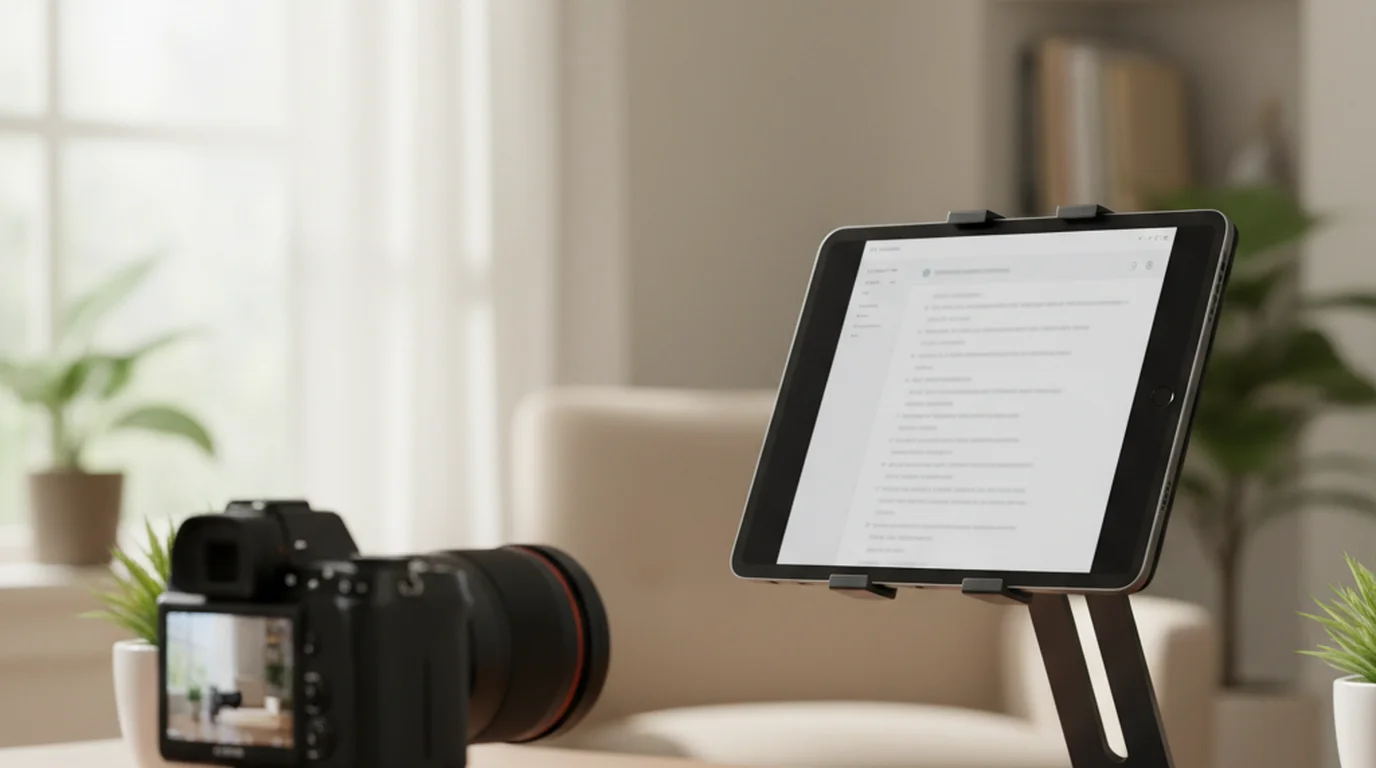
흐름은 이렇습니다. iPad에서 Teleprompter-Scrolling Scripts를 프롬프터 모드로 돌리세요. 태블릿을 녹화 카메라 렌즈 바로 아래나 옆에 두거나 고정하세요. 삼각대의 iPhone, DSLR, 모니터 암의 웹캠, 거치대의 미러리스요. 녹화 카메라가 나를 향합니다. 렌즈 바로 위나 옆에 놓인 화면이 눈높이에서 대본을 흘려보내요.
보는 사람에게는 내내 카메라를 곧바로 보는 것처럼 보입니다. 실제로는 렌즈에서 몇 센티미터 떨어진 화면을 읽고 있어요. 카메라와 대본 사이의 시선 거리가 아주 작으니 눈맞춤이 자연스러워 보입니다.
이 구성은 특히 iPhone 사용자 에게 쓸모가 있습니다. 더 큰 대본 화면을 원할 때요. iPhone을 삼각대에 주 카메라로 올리고 그 바로 아래나 옆에 iPad를 프롬프터 모드로 두면, iPhone 화질에 방송식 대본 읽기를 얻습니다. 두 앱이 독립적으로 돌아요. 태블릿이 대본을, iPhone이 녹화를 다룹니다. 선택 전체를 보려면 프롬프터 앱 비교.
외부 웹캠이나 DSLR로 찍는 Mac 사용자에게도 같은 논리가 적용됩니다. Mac 프롬프터 앱 이 화상통화와 Mac 안에서의 녹화를 다루고, Mac 화면이 렌즈에서 너무 먼 카메라 구성에서는 iPad가 대본 화면을 맡아요.
이 보조 화면 구성에는 태블릿 거치대 말고는 아무 장비가 필요하지 않습니다. 이미 갖고 있을 기기로 방송식 프롬프터를 쓸 수 있게 해 줘요.
아이패드 프롬프터 앱의 알맞은 설정
iPad 설정은 iPhone과 한 가지 핵심에서 다릅니다. 쓸 화면이 더 넓다는 것, 그래서 폰에서 잘 되던 기본값이 태블릿에서는 대개 너무 작거나 헐거워 보인다는 것이에요. 폰 설정을 그대로 옮기지 말고 처음부터 잡으세요.
방향: 카메라 모드와 와이드 녹화라면 가로. 프롬프터 전용 작업과 연설 리허설이라면 세로요.
텍스트 영역 위치: 가로라면 화면 위쪽 가운데, 전면 카메라 근처요. 세로라면 카메라를 향한 작업에는 위쪽 3분의 1이 잘 맞고, 읽기만 하는 작업에는 화면 높이 전체가 맞습니다.
텍스트 영역 높이: 카메라를 향한 녹화의 카메라 모드에서는 세 줄에서 네 줄. 스크롤을 자주 하지 않고 더 많은 대본을 보고 싶은 프롬프터 모드에서는 다섯 줄에서 일곱 줄이요. 보이는 글이 많을수록 분당 스크롤 단계가 줄고, 글자가 움직이는 것을 보는 리듬의 방해가 줄어듭니다.
글자 크기: 보통 촬영 거리(화면에서 60~90cm)에서는 52~64pt가 실용적인 범위입니다. 56pt로 시작해 30초를 시험 녹화하고 조절하세요. 글자가 크면 단어를 읽기 쉽고, 작으면 한 번에 더 많은 내용이 화면에 남습니다. 몸을 기울이지 않고 읽을 수 있는 균형을 찾으세요.
스크롤 속도: 태블릿에서 편하게 말하는 기준은 4초에 2.5~3줄입니다. 화면이 커서 스크롤 한 단계가 iPhone보다 많은 글을 움직이니, 대본을 한 번 온전히 연습하기 전까지는 속도를 보수적으로 두세요.
글자색과 배경: 어두운 반투명 배경에 흰 글자요. 카메라 모드에서 대본 영역 아래로 카메라 화면이 보이도록 배경의 불투명도를 조절하세요. 65~75% 정도면 글자 대비가 좋으면서 카메라 화면도 읽힙니다. 프롬프터 전용 작업이라면 완전히 검은 배경이 반사를 줄이고 밝은 방에서 읽기 좋아요.
촬영 구성에 따른 설정 질문은 자주 묻는 질문 에서 더 볼 수 있습니다. 무료 선택을 원한다면 Apple 기기 전체를 다루는 무료 프롬프터 앱 안내를 보세요.
발표와 리허설용 아이패드 프롬프터
모든 프롬퍼터 작업이 영상 파일로 끝나는 건 아닙니다. 아이패드 프롬프터의 가장 값진 쓸모 중에는 녹화가 전혀 없는 것도 있어요. 연설 리허설, 발표 연습, 강의 준비, 피치 다듬기요.
카메라 모드를 끈 프롬프터 모드가 리허설에 맞는 구성입니다. 앱이 대본 전체를 깔끔한 읽기 화면으로 보여 줘요. 카메라 화면도 녹화 조작도 없고, 정해 둔 속도로 글자가 흐릅니다. 스크롤은 고정된 문서를 읽는 것과 달리 일정한 속도를 지키게 만듭니다.
음성 명령이 리허설을 손 대지 않게 해 줘요. '정지'라고 하면 멈추고 생각을 가다듬을 수 있습니다. '이전'이라고 하면 돌아가 다시 읽고, '다음'이라고 하면 건너뜁니다. 내내 손이 자유롭고, 실제 연설이나 발표의 상태와 같아요.
강의를 준비하는 교육자에게 프롬프터 모드는 한 시간짜리 대본 화면이 됩니다. 원고를 넣고 글자 크기를 정하고, 가르칠 속도로 전체를 훑으세요. 리허설에서 맞춘 스크롤 속도가 이어지는 녹화의 알맞은 속도에 가까울 겁니다.
제대로 맞춘 프롬프터로 꾸준히 연습한 결과는, 읽은 대본이 아니라 준비된 대화처럼 들리는 영상입니다. 그 차이가 2분을 넘겨도 보는 사람을 붙잡아 둬요.
자주 묻는 질문
아이패드를 프롬프터로 쓰려면 어떻게 하나요?
프롬프터 앱을 설치하고 대본을 붙여 넣은 뒤 모드를 고르세요. 카메라 모드는 iPad 전면 카메라로 나를 찍으면서 미리보기 위로 대본을 흘려 보내고, 프롬프터 모드는 다른 카메라가 찍는 동안 글자만 보여 줍니다. 글자를 렌즈 옆에 두고, 스크롤 속도를 말하는 속도에 맞춘 다음 녹화하면 됩니다.
대본을 보면서 영상을 찍으려면 어떻게 하나요?
카메라 모드가 있는 프롬프터 앱을 쓰면 같은 기기로 녹화하면서 실시간 미리보기 위로 대본을 띄울 수 있어요. 글자는 렌즈 바로 옆에 두세 줄로 두고, 스크롤은 평소 말하는 속도보다 조금 느리게 맞추세요. iPad나 iPhone이라면 Teleprompter-Scrolling Scripts의 카메라 모드 하나로 해결됩니다.
리모컨을 쓸 수 있는 프롬프터 앱이 있나요?
블루투스 리모컨이나 두 번째 휴대폰과 연결되는 앱도 있어요. Teleprompter-Scrolling Scripts는 리모컨을 지원하지 않습니다. 대신 화면의 위·아래 버튼으로 세 줄씩 스크롤을 옮기거나, 프롬프터 모드에서 "next", "pause" 같은 영어 음성 명령으로 손을 쓰지 않고 조절할 수 있어요. 실물 리모컨이 꼭 필요하다면 구입하기 전에 해당 앱의 지원 페이지를 먼저 확인하세요.
iPad에서 가장 좋은 무료 프롬프터 앱은?
Teleprompter-Scrolling Scripts는 App Store에서 무료이고 iPad에서 모든 기능을 씁니다. 앱 안에서 녹화하는 카메라 모드, 외부 카메라용 프롬프터 모드, 글자 크기와 스크롤 속도 조절, 기기에 저장되는 대본이요. 설치하지 않는 대안으로는 프롬프터 사이트 가 iPad의 Safari에서 대본 확인과 리허설에 돌아갑니다.
아이패드 프롬프터로 유튜브 영상을 찍을 수 있나요?
됩니다. 카메라 모드가 iPad의 내장 카메라로, 카메라 화면 위에 대본을 겹친 상태로 영상을 녹화합니다. 녹화하는 동안 대본이 카메라 렌즈 근처에 있도록 가로 방향에서 텍스트 영역을 화면 위쪽 가운데에 두세요.
오프라인에서 되는 아이패드 프롬프터가 있나요?
있습니다. Teleprompter-Scrolling Scripts는 모든 대본을 iPad에 저장해요. 인터넷 없이 돌아가고 계정도 필요 없으니, 교실과 스튜디오, 와이파이가 불안한 곳에서도 확실합니다.
다른 기기로 찍으면서 iPad로 대본을 띄울 수 있나요?
됩니다. iPad에서 Teleprompter-Scrolling Scripts를 프롬프터 모드로 돌리고 녹화 카메라 렌즈 바로 옆이나 아래에 두세요. iPhone이나 Mac, 미러리스요. iPad가 대본 화면을 맡고 다른 기기가 영상을 녹화하니, 방송 프롬프터 구성과 비슷합니다.
Wendy ZhangWendy Zhang은 Teleprompter-Scrolling Scripts를 혼자 만들고 있어요. 너무 무겁거나 너무 비싸거나 열려면 인터넷이 필요한 프롬프터 앱을 여러 개 거친 끝에 직접 만들기로 했습니다. 자신을 촬영한다는 일의 구조 — 스크롤 속도, 대본 쓰는 방식, 그리고 한 번의 촬영이 쓸 만한 결과가 되는지를 가르는 앱 쪽의 판단 — 에 대해 씁니다.
iPad에서 긴 대본을 자연스럽게 읽으세요
Teleprompter-Scrolling Scripts는 iPad와 iPhone, Mac에서 무료입니다. 대본은 기기에 저장되고 계정이 필요 없고, 카메라 모드와 프롬프터 모드가 들어 있어요.
무료 프롬프터 사이트 열기 무료 앱 받기