App de teleprompter para iPad: o guia completo para roteiros longos
 Wendy Zhang · 24 de agosto de 2026 · Atualizado em 6 de outubro de 2026 · 11 min de leitura
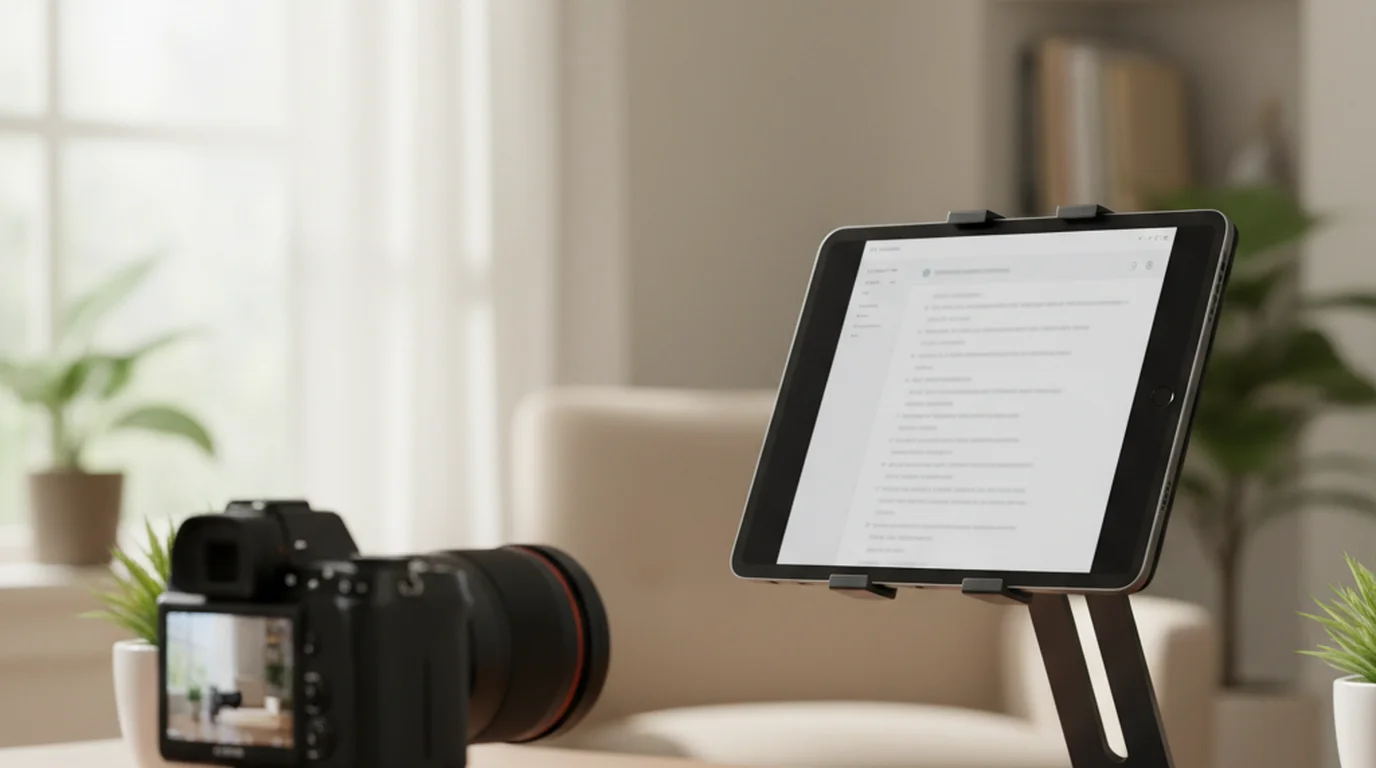
O melhor app de teleprompter para iPad dá a criadores de curso, educadores e produtores de YouTube a única coisa que um celular não consegue: uma tela grande e legível para roteiros longos. Quando a sua aula passa de 15 minutos ou o roteiro do webinar cruza 2.000 palavras, o iPad dá conta com mais conforto que qualquer outro aparelho Apple. Este guia cobre todos os casos práticos — gravar dentro do app, usar o iPad como visor secundário, retrato contra paisagem e os ajustes exatos que produzem material com aparência natural.
Para usar o iPad como teleprompter, instale um app de teleprompter, cole o roteiro e decida se o iPad vai gravar você (modo Câmera, com a câmera frontal) ou só mostrar o texto enquanto outro aparelho grava (modo Prompter). Deixe o texto bem ao lado da lente, ajuste a velocidade de rolagem ao seu ritmo de fala e grave. O Teleprompter-Scrolling Scripts para iPad faz as duas coisas, funciona offline e não pede conta.
Como usar o iPad como teleprompter em cinco passos
A configuração leva uns cinco minutos e não exige nada além do iPad e de um suporte. Estes são os passos na ordem que faz diferença na frente da câmera.
- Instale um app de teleprompter e cole o roteiro. Qualquer app que role texto serve, mas um feito para gravar economiza uma etapa. No Teleprompter-Scrolling Scripts, crie um projeto, cole ou digite o roteiro e divida-o em parágrafos curtos. Parágrafos curtos dão pausas naturais para respirar e facilitam retomar o ponto depois de uma pausa.
- Decida o que vai gravar você. Se o próprio iPad é a câmera, abra o modo Câmera: o roteiro rola sobre a prévia ao vivo da câmera frontal e a gravação fica salva no app. Se quem grava é uma DSLR, uma mirrorless, um celular ou uma webcam, abra o modo Prompter, que mostra só o texto. Para um rig com vidro beam splitter, o modo Prompter tem botões de espelhamento horizontal e vertical para o reflexo ficar legível do lado certo.
- Coloque o roteiro ao lado da lente. Seus olhos devem percorrer a menor distância possível entre as palavras e a câmera. Veja onde fica a câmera frontal do seu iPad (em muitos modelos recentes ela está na borda maior; em outros, na menor) e arraste a área de texto para que as primeiras linhas fiquem bem ao lado dela. Mantenha a coluna de texto estreita, com duas ou três linhas, para os olhos não ficarem varrendo a tela de um lado para o outro.
- Ajuste a velocidade de leitura e o tamanho do texto. Ajuste a velocidade de rolagem ao seu ritmo natural e o tamanho do texto à sua distância da tela. Numa mesa, a cerca de 60 cm, comece com uma fonte média-grande e aumente até conseguir ler sem se inclinar. Faça uma leitura de teste de 30 segundos: se sentir pressa, diminua; se ficar esperando a próxima linha, aumente.
- Grave e controle a rolagem. Comece a gravar e deixe o roteiro rolar. Se tropeçar, pause; se precisar voltar, os botões para cima e para baixo movem o roteiro três linhas por vez. No modo Prompter você também pode controlar a rolagem sem as mãos com os comandos de voz em inglês "next", "previous", "pause" ou "continue".
O restante deste guia trata do que muda quando o roteiro fica longo: orientação, o iPad como segunda tela e os ajustes que mantêm natural uma leitura de 15 minutos. Se você prefere montar algo mais barato com o celular, o guia de teleprompter caseiro mostra suportes e montagens sem hardware extra.
Por que o iPad é a melhor tela para roteiros longos de teleprompter
Todo aparelho Apple roda um app de teleprompter. A pergunta é qual deles lida com conteúdo longo sem criar problemas novos. A resposta é quase sempre o iPad.
No iPhone, a tela é compacta por projeto. Você lê duas ou três linhas por vez, a fonte precisa ficar grande o bastante para ser vista à distância de um braço e o tamanho físico do aparelho limita quanto texto fica visível num relance. Em clipes de 60 segundos para redes, essa restrição quase não importa. Num módulo de curso de 12 minutos, ela soma dezenas de microajustes por tomada — olhares que saem um pouco do eixo, pequenas hesitações enquanto a próxima linha entra na tela.
No Mac, a tela é grande mas presa à mesa. Você não posiciona um MacBook atrás de uma estrutura de câmera nem o fixa acima de uma DSLR. O Mac é um ótimo teleprompter para gravação de mesa e chamadas de Zoom, mas não viaja e não serve como visor secundário atrás de outra câmera.
O iPad preenche as duas lacunas. A tela é grande o bastante para texto de 52 pt exibir três ou quatro linhas confortáveis ao mesmo tempo. A bateria dá conta de sessões de várias horas. O aparelho é leve o bastante para ser fixado num suporte padrão atrás de uma câmera, ou apoiado na mesa atrás de uma DSLR ou webcam. Para educadores, criadores de curso e qualquer pessoa que grave conteúdo acima de cinco minutos, a combinação de tamanho de tela, portabilidade e bateria faz dele a escolha mais forte.
Roteiros acima de 500 palavras — uma aula de curso completa, uma abertura de webinar, um vídeo de treinamento — são os que mais se beneficiam da área de leitura maior. O olho não trabalha tanto. As quebras de linha são menos frequentes. O ritmo fica mais natural porque quem lê consegue ver mais adiante no roteiro.
A vantagem do app no iPad sobre o iPhone não é só o tamanho da tela — é o conforto de leitura em escala. Em conteúdo longo, leitura confortável se traduz diretamente em menos regravações e melhor ritmo diante da câmera.
App de teleprompter no iPad para cursos online e conteúdo educacional
Criadores de curso online que gravam blocos de aula de cinco a vinte minutos tiram mais valor de um app de teleprompter no iPad do que quase qualquer outro tipo de criador. O motivo: conteúdo de curso é longo, estruturado e de alto risco. Você não pode divagar por uma aula de Teachable ou Kajabi como talvez improvise um vídeo casual de YouTube. O roteiro existe porque o conteúdo precisa ser preciso, completo e na ordem certa.
No iPhone, ler um roteiro completo de aula significa atravessar dezenas de incrementos de rolagem em quinze minutos. No tablet da Apple, o mesmo roteiro ocupa uma área de leitura mais larga com texto maior, o que significa menos passos de rolagem e mais tempo olhando para a câmera em vez de esperando a próxima linha.
A orientação paisagem é a montagem padrão para gravar curso, porque o formato de saída é vídeo em widescreen. O modo Câmera em paisagem espelha o quadro 16:9 de gravação — o roteiro sobreposto e a prévia ao vivo ocupam a mesma tela na mesma proporção do vídeo final. O que você vê no app é próximo do que o aluno vai assistir.
Para educadores de YouTube que publicam tutoriais longos — passo a passo técnico, explicações educacionais, conteúdo em estilo documental —, o tablet dá conta do mesmo fluxo. Posicione o aparelho num suporte na altura dos olhos, carregue o roteiro em modo Câmera, coloque a área de texto no centro superior do quadro em paisagem e grave. A câmera embutida entrega qualidade sólida para a maioria dos formatos de YouTube sem exigir uma câmera separada.
Criadores de curso em plataformas como Kajabi, Teachable, Thinkific ou Podia normalmente gravam blocos de aula separadamente. A capacidade offline do aparelho permite gravar em lote uma semana completa de aulas num estúdio ou sala silenciosa sem precisar de internet entre as tomadas. Os roteiros continuam disponíveis, o app continua aberto e você avança pelos blocos sem esperar nada.
Usando o teleprompter no iPad em retrato ou paisagem
A orientação que você escolhe afeta como o roteiro é lido e como o vídeo final fica. A decisão depende do que você grava e de o aparelho ser ou não a câmera principal.
A orientação retrato é melhor para:
- Sessões só de prompter, sem gravação no app — discursos, ensaios, preparação de aula, leitura de roteiro de podcast.
- Formatos de vídeo vertical (Instagram Reels, TikTok, YouTube Shorts) se você usa o modo Câmera no tablet.
- Situações em que você quer altura máxima de roteiro — mais texto visível por tela, sem rolar.
Em retrato, toda a altura da tela fica disponível para a área de leitura. Num ensaio de discurso em que você quer ver grandes blocos de texto de uma vez, o retrato dá o maior espaço de leitura.
A orientação paisagem é melhor para:
- Gravação em modo Câmera para YouTube, cursos no Teachable, vídeos de webinar ou qualquer saída em widescreen.
- Usar o tablet da Apple como visor secundário posicionado atrás de uma montagem de câmera widescreen.
- Qualquer gravação em que o vídeo final será assistido em proporção 16:9.
Em paisagem com o modo Câmera ativo, a prévia ao vivo espelha um quadro padrão de vídeo widescreen. A área de texto fica no centro superior, perto da câmera frontal, e a composição da gravação sai proporcional ao vídeo final.
Alternar entre orientações no Teleprompter-Scrolling Scripts é automático — o app responde à orientação do aparelho. Você não precisa mudar nenhum ajuste. O hábito prático é orientar o aparelho antes de começar a sessão e deixar assim.
iPad como visor secundário gravando em outro aparelho
Uma das montagens mais subutilizadas na criação de conteúdo é o iPad como visor dedicado de teleprompter combinado a uma câmera de gravação separada. É assim que sistemas de teleprompter de broadcast funcionam — um monitor na frente da lente exibe o roteiro, uma câmera separada captura quem apresenta. O iPad torna essa montagem acessível sem hardware de nível broadcast.
O fluxo: rode o Teleprompter-Scrolling Scripts em modo Prompter no iPad. Fixe ou posicione o tablet logo ao lado ou abaixo da sua câmera de gravação — um iPhone num tripé, uma DSLR, uma webcam num braço de monitor ou uma mirrorless num suporte. A câmera aponta para você. A tela, posicionada logo ao lado ou abaixo da lente, exibe o roteiro em rolagem na altura dos olhos.
Da perspectiva de quem assiste, você parece olhar direto para a câmera o tempo todo. Na verdade, você está lendo de uma tela a centímetros da lente. O contato visual parece natural porque a distância de olhar entre a câmera e o roteiro é mínima.
Essa montagem é especialmente útil para quem usa iPhone e quer um visor de roteiro maior. Fixe o iPhone num tripé como câmera principal, posicione o iPad atrás dele em modo Prompter, e você tem qualidade de vídeo de iPhone com leitura de roteiro em estilo broadcast. Os dois apps rodam de forma independente — o seu tablet cuida do roteiro, o iPhone cuida da gravação. Para um panorama completo das opções, veja a nossa comparação dos melhores apps de teleprompter.
Para quem usa Mac e grava com webcam externa ou DSLR, a mesma lógica vale. O app de teleprompter para Mac resolve chamadas de Zoom e gravação no próprio Mac; o iPad resolve o visor de roteiro em montagens em que a tela do Mac fica longe demais da lente.
Essa montagem de visor secundário não exige hardware além de um suporte de tablet. Ela dá a qualquer criador desempenho de teleprompter em estilo broadcast usando aparelhos que provavelmente já tem.
Melhores ajustes para um app de teleprompter no iPad
Os ajustes do iPad diferem dos do iPhone num ponto central: você tem mais tela para trabalhar, o que significa que os padrões que funcionam num celular normalmente vão parecer pequenos ou esparsos demais no tablet. Comece do zero em vez de copiar a configuração do celular.
Orientação: paisagem para modo Câmera e gravação widescreen. Retrato para sessões só de prompter e ensaio de discurso.
Posição da área de texto: centro superior da tela em paisagem, perto da câmera frontal. Em retrato, o terço superior funciona bem em sessões voltadas para a câmera; a altura total funciona em sessões só de leitura.
Altura da área de texto: três a quatro linhas em modo Câmera para gravação voltada à câmera. Cinco a sete linhas em modo Prompter, quando você quer mais roteiro visível sem rolagem frequente. Mais texto visível significa menos passos de rolagem por minuto, o que reduz a quebra de ritmo visual de ver o texto avançar.
Tamanho da fonte: de 52 a 64 pt é a faixa prática na distância padrão de gravação (60 a 90 cm da tela). Comece em 56 pt, grave um teste de 30 segundos e ajuste. Texto maior deixa cada palavra mais fácil de ler; texto menor mantém mais conteúdo na tela ao mesmo tempo. Encontre o equilíbrio em que você lê sem se inclinar para frente.
Velocidade de rolagem: de 2,5 a 3 linhas a cada 4 segundos é uma base para fala conversacional no tablet. A tela maior faz cada incremento de rolagem mover mais texto que no iPhone, então seja conservador na velocidade até completar um ensaio inteiro do roteiro.
Cor de texto e sobreposição: texto branco sobre fundo escuro semitransparente. Ajuste a opacidade da sobreposição para a prévia da câmera ficar visível sob a área de texto no modo Câmera — em torno de 65 a 75% de opacidade dá bom contraste de texto mantendo a prévia legível. Em sessões só de prompter, fundo preto com opacidade total reduz o reflexo e melhora a legibilidade em salas claras.
Confira a página de FAQ para outras dúvidas de ajustes específicas da sua montagem. Se você quer uma opção gratuita, veja o nosso guia dos melhores apps de teleprompter grátis para todos os aparelhos Apple.
App de teleprompter no iPad para apresentações e ensaios
Não toda sessão de teleprompter termina num arquivo de vídeo. Alguns dos usos mais valiosos de um app de teleprompter no iPad não envolvem gravação nenhuma — ensaio de discurso, treino de apresentação, preparação de aula e refino de pitch.
O modo Prompter sem o modo Câmera ativo é a montagem certa para ensaio. O app exibe o roteiro completo numa visão limpa de leitura — sem prévia de câmera, sem controles de gravação — com o texto rolando no ritmo que você definir. A rolagem impõe um ritmo constante de um jeito que ler de um documento estático não faz.
Os comandos de voz deixam o ensaio sem as mãos. Diga "pausar" para parar e juntar as ideias. Diga "anterior" para voltar e reler uma seção. Diga "próximo" para avançar. As suas mãos ficam livres o tempo todo, o que corresponde ao estado físico de um discurso ou apresentação de verdade.
Para educadores preparando aulas, o modo Prompter funciona como visor de roteiro da sessão inteira. Carregue a transcrição, ajuste o tamanho da fonte e passe pelo material no ritmo de ensino pretendido. A velocidade que você calibra no ensaio vai estar perto da velocidade certa para a gravação que vem depois.
O resultado de ensaiar com constância num app de teleprompter bem configurado é material que soa como uma conversa preparada, e não como um roteiro lido — e essa diferença é o que mantém a audiência assistindo depois da marca de dois minutos.
Perguntas frequentes
Como usar o iPad como teleprompter?
Instale um app de teleprompter, cole o roteiro e escolha um modo. O modo Câmera grava você com a câmera frontal do iPad enquanto o roteiro rola sobre a prévia; o modo Prompter mostra só o texto enquanto outra câmera grava. Deixe o texto ao lado da lente, ajuste a velocidade ao seu ritmo e grave.
Como gravar um vídeo lendo um roteiro?
Use um app de teleprompter com modo câmera, para o roteiro rolar sobre a prévia ao vivo enquanto o mesmo aparelho grava. Deixe o texto em duas ou três linhas bem ao lado da lente e coloque a rolagem um pouco abaixo do seu ritmo natural. No iPad ou no iPhone, o modo Câmera do Teleprompter-Scrolling Scripts faz isso em um único app.
Qual app de teleprompter funciona com controle remoto?
Alguns apps pareiam com controles Bluetooth ou com um segundo celular. O Teleprompter-Scrolling Scripts não usa controle remoto: você comanda a rolagem pelos botões para cima e para baixo na tela, que pulam três linhas, ou sem as mãos no modo Prompter, com comandos de voz em inglês como "next" e "pause". Se um controle físico for indispensável, confira a página de suporte do app antes de comprar.
Qual é o melhor app de teleprompter grátis para iPad?
O Teleprompter-Scrolling Scripts é grátis na App Store e traz todos os recursos no iPad — modo Câmera para gravar dentro do app, modo Prompter para montagens com câmera externa, tamanho de texto e velocidade de rolagem ajustáveis e roteiros salvos localmente. Para uma alternativa sem instalar nada, o teleprompter online roda no Safari do iPad para revisão de roteiro e ensaio.
Posso usar um app de teleprompter no iPad para gravar vídeos de YouTube?
Sim. O modo Câmera usa a câmera embutida do iPad para gravar vídeo com o roteiro sobreposto à prévia ao vivo. Coloque a área de texto no centro superior da tela em orientação paisagem, para o roteiro ficar perto da lente enquanto você grava.
Existe app de teleprompter para iPad que funcione offline?
Sim. O Teleprompter-Scrolling Scripts salva todos os roteiros localmente no iPad. O app roda sem conexão e não exige conta, o que o torna confiável em salas de aula, estúdios e locais sem Wi-Fi estável.
Posso usar o iPad para exibir roteiros enquanto gravo em outro aparelho?
Sim. Rode o Teleprompter-Scrolling Scripts em modo Prompter no iPad e posicione-o logo ao lado ou abaixo da lente da sua câmera de gravação — iPhone, Mac ou mirrorless. O iPad funciona como visor dedicado de roteiro enquanto o outro aparelho cuida da gravação, parecido com uma montagem de teleprompter de broadcast.
Wendy ZhangWendy Zhang é a desenvolvedora independente por trás do Teleprompter-Scrolling Scripts, que ela criou depois de passar por apps de teleprompter pesados demais, caros demais ou dependentes de conexão só para abrir. Ela escreve sobre a mecânica de se gravar — ritmo de rolagem, formatação de roteiro e as decisões de app que definem se uma tomada sobrevive.
Leia roteiros longos com naturalidade no iPad
O Teleprompter-Scrolling Scripts é grátis para iPad, iPhone e Mac. Roteiros locais, sem conta, com modo Câmera e modo Prompter incluídos.
Usar o teleprompter online grátis Baixar grátis