Prompteur sur iPad : le guide complet pour les textes longs
 Wendy Zhang · 22 août 2026 · Mis à jour le 6 octobre 2026 · 11 min de lecture
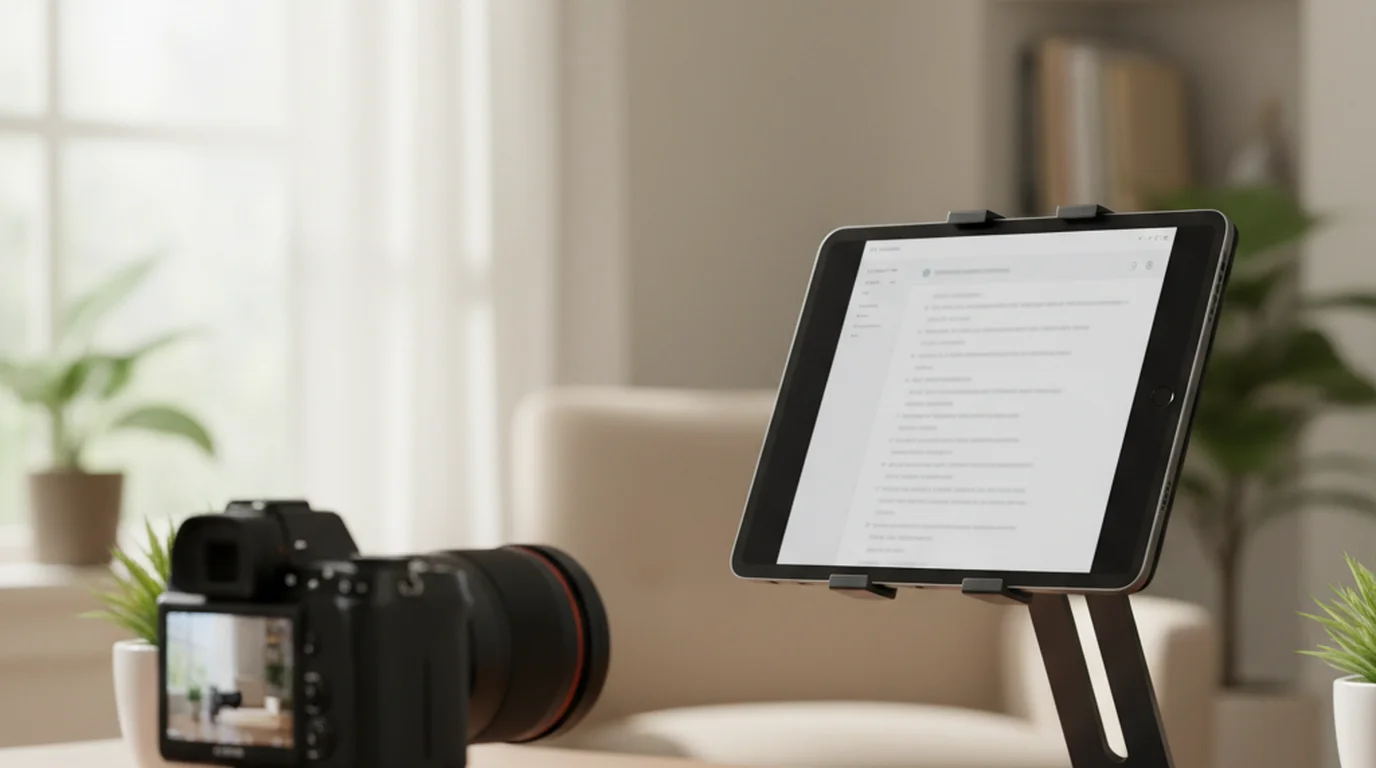
La meilleure application de prompteur sur iPad apporte aux concepteurs de cours, aux formateurs et aux producteurs YouTube ce qu'un téléphone ne peut pas donner : un grand écran lisible pour les textes longs. Quand votre leçon dure 15 minutes ou que votre script de webinaire dépasse 2 000 mots, l'iPad s'en tire mieux que n'importe quel autre appareil Apple. Ce guide couvre tous les cas concrets : filmer dans l'application, se servir de l'iPad comme second écran, choisir entre portrait et paysage, et les réglages exacts qui donnent une image naturelle.
Pour utiliser un iPad comme prompteur, installez une application de prompteur, collez votre texte, puis choisissez : soit l'iPad vous filme (mode caméra, avec la caméra avant), soit il affiche seulement le texte pendant qu'un autre appareil enregistre (mode prompteur). Placez le texte juste à côté de l'objectif, réglez la vitesse de défilement sur votre débit de parole et lancez l'enregistrement. Teleprompter-Scrolling Scripts pour iPad fait les deux, fonctionne hors ligne et ne demande aucun compte.
Utiliser son iPad comme prompteur en cinq étapes
La mise en place prend environ cinq minutes et ne demande rien de plus que l'iPad et un support. Voici les étapes, dans l'ordre qui compte face à la caméra.
- Installez une application de prompteur et collez votre texte. N'importe quelle application qui fait défiler du texte fonctionne, mais une application conçue pour filmer vous fait gagner une étape. Dans Teleprompter-Scrolling Scripts, créez un projet, collez ou saisissez le texte, puis découpez-le en paragraphes courts. Des paragraphes courts vous donnent des respirations naturelles et vous aident à retrouver le fil après une pause.
- Choisissez ce qui vous filme. Si l'iPad lui-même sert de caméra, ouvrez le mode caméra : le texte défile par-dessus l'aperçu en direct de la caméra avant et la prise est enregistrée dans l'application. Si c'est un reflex, un hybride, un téléphone ou une webcam qui filme, ouvrez le mode prompteur, qui n'affiche que le texte. Pour un prompteur à vitre semi-réfléchissante, le mode prompteur propose des boutons de miroir horizontal et vertical pour que le reflet se lise dans le bon sens.
- Placez le texte à côté de l'objectif. Votre regard doit parcourir la plus courte distance possible entre les mots et la caméra. Repérez où se trouve la caméra avant de votre iPad (sur le grand côté pour beaucoup de modèles récents, sur le petit côté pour d'autres) et faites glisser la zone de texte pour que les premières lignes soient juste à côté. Gardez une colonne de texte étroite, deux ou trois lignes, pour que vos yeux ne balaient pas l'écran de gauche à droite.
- Réglez la vitesse de lecture et la taille du texte. Réglez la vitesse de défilement sur votre débit naturel et la taille du texte selon votre distance à l'écran. À un bureau, à environ 60 cm, partez d'une police moyenne à grande et augmentez-la jusqu'à pouvoir lire sans vous pencher. Faites un essai de 30 secondes : si vous vous sentez pressé, ralentissez ; si vous attendez la ligne suivante, accélérez.
- Enregistrez et pilotez le défilement. Lancez l'enregistrement et laissez le texte défiler. Si vous butez sur un mot, mettez en pause ; pour revenir en arrière, les boutons haut et bas déplacent le texte de trois lignes à la fois. En mode prompteur, vous pouvez aussi piloter le défilement sans les mains avec les commandes vocales en anglais « next », « previous », « pause » ou « continue ».
La suite de ce guide couvre ce qui change quand le texte s'allonge : l'orientation, l'iPad en second écran et les réglages qui gardent une lecture de 15 minutes naturelle. Si vous préférez un montage moins cher avec un téléphone, le guide du prompteur fait maison présente les supports et les installations sans matériel dédié.
Pourquoi l'iPad est le meilleur écran pour un texte long
Tous les appareils Apple font tourner une application de prompteur. La vraie question est de savoir lequel encaisse le format long sans créer de nouveaux problèmes. La réponse est presque toujours l'iPad.
Sur iPhone, l'écran est compact par nature. Vous lisez deux ou trois lignes à la fois, la police doit rester lisible à bout de bras, et la taille physique du téléphone limite ce qu'un seul regard embrasse. Sur un format social de 60 secondes, la contrainte ne pèse guère. Sur un module de cours de 12 minutes, elle produit des dizaines de micro-ajustements par prise : des regards qui glissent hors de l'axe, de minuscules hésitations quand la ligne suivante arrive.
Sur Mac, l'écran est grand mais rivé au bureau. Impossible de placer un MacBook derrière un montage caméra ou au-dessus d'un reflex. Le Mac fait un excellent prompteur pour tourner à un bureau et pour les appels Zoom, mais il ne se déplace pas et ne peut pas servir de second écran derrière une autre caméra.
L'iPad comble ces deux manques. Son écran est assez grand pour qu'une police de 52 pt affiche trois à quatre lignes lisibles à la fois. Son autonomie tient des séances de plusieurs heures. Il est assez léger pour se fixer sur un support derrière une caméra, ou se poser sur un bureau derrière un reflex ou une webcam. Pour les formateurs, les concepteurs de cours et quiconque enregistre plus de cinq minutes, cette combinaison de surface, de mobilité et d'endurance en fait le meilleur choix.
Les textes de plus de 500 mots — une leçon complète, une introduction de webinaire, une vidéo de formation — profitent le plus de cette surface de lecture. L'œil travaille moins. Les retours à la ligne sont plus rares. Et le rythme paraît plus naturel, parce qu'on voit plus loin dans le texte.
L'avantage de l'iPad sur l'iPhone n'est pas seulement une question de taille d'écran, mais de confort de lecture à l'échelle. Sur du format long, ce confort se traduit directement par moins de reprises et un meilleur rythme à l'image.
Le prompteur sur iPad pour les cours en ligne et la pédagogie
Les concepteurs de cours en ligne qui enregistrent des séquences de cinq à vingt minutes tirent plus de valeur d'un prompteur sur iPad que presque tout autre profil. La raison : un contenu de cours est long, structuré et à enjeu. On n'improvise pas une leçon Teachable ou Kajabi comme on bricole une vidéo YouTube décontractée. Le texte existe parce que le contenu doit être exact, complet et dans le bon ordre.
Sur iPhone, lire une leçon entière suppose de suivre des dizaines d'incréments de défilement sur quinze minutes. Sur la tablette, le même texte occupe une zone de lecture plus large avec de plus gros caractères : moins d'étapes de défilement, et plus de temps le regard vers l'objectif plutôt qu'à attendre la ligne suivante.
Le paysage est l'orientation standard pour enregistrer un cours, puisque le format de sortie est une vidéo en large. En paysage, le mode caméra reprend le cadre 16:9 : le texte superposé et l'aperçu en direct occupent le même écran, dans le même format que la vidéo finale. Ce que vous voyez dans l'application est proche de ce que l'apprenant regardera.
Pour les pédagogues de YouTube qui publient de longs tutoriels — démonstrations techniques pas à pas, explications, contenus de forme documentaire — la tablette suit la même méthode. Posez-la sur un support à hauteur d'yeux, chargez le texte en mode caméra, placez la zone de texte en haut au centre du cadre paysage, et filmez. La caméra intégrée délivre une qualité suffisante pour la plupart des formats YouTube, sans caméra séparée.
Sur des plateformes comme Kajabi, Teachable, Thinkific ou Podia, on enregistre en général chaque séquence de leçon séparément. Le fonctionnement hors ligne permet d'enchaîner une semaine entière de leçons en studio ou dans une pièce calme, sans accès Internet entre les prises. Les textes restent disponibles, l'application reste ouverte, et vous passez d'une séquence à l'autre sans attendre aucune synchronisation.
Portrait ou paysage sur iPad
L'orientation retenue influe à la fois sur la lecture du texte et sur l'aspect de la vidéo finale. Le choix dépend de ce que vous tournez, et du fait que votre appareil filme ou non.
Le portrait convient le mieux pour :
- les séances de simple lecture, sans enregistrement dans l'application : discours, répétitions, préparation de cours, lecture d'un texte de podcast ;
- les formats verticaux — Reels Instagram, TikTok, Shorts YouTube — si vous utilisez le mode caméra sur la tablette ;
- les situations où vous voulez le maximum de hauteur de texte, donc plus de contenu visible par écran, sans défiler.
En portrait, toute la hauteur de l'écran sert de zone de lecture. Pour répéter un discours en voyant de larges pans de texte d'un coup, c'est l'orientation qui offre le plus de surface.
Le paysage convient le mieux pour :
- filmer en mode caméra pour YouTube, un cours Teachable, un webinaire, ou tout format en large ;
- utiliser la tablette comme second écran, placé derrière un montage caméra en format large ;
- tout tournage dont la vidéo finale sera regardée en 16:9.
En paysage avec le mode caméra actif, l'aperçu en direct reprend un cadre vidéo large standard. La zone de texte se place en haut au centre, près de la caméra frontale, et la composition de la prise reste proportionnée à la vidéo finale.
Le passage d'une orientation à l'autre est automatique : l'application suit celle de l'appareil, aucun réglage à changer. Le bon réflexe est d'orienter votre tablette avant de commencer la séance, puis de ne plus y toucher.
L'iPad comme second écran, avec une autre caméra
L'un des montages les plus sous-exploités consiste à faire de l'iPad un afficheur de prompteur dédié, associé à une caméra distincte. C'est exactement le principe des prompteurs de plateau : un moniteur devant l'objectif affiche le texte, une caméra séparée filme l'intervenant. L'iPad rend ce montage accessible sans matériel de télévision.
La marche à suivre : lancez Teleprompter-Scrolling Scripts en mode prompteur sur l'iPad. Fixez ou posez la tablette juste à côté ou sous votre caméra — un iPhone sur trépied, un reflex, une webcam sur bras d'écran, un hybride sur pied. La caméra est pointée sur vous ; l'écran, placé tout près de l'objectif, affiche le texte défilant à hauteur d'yeux.
Du point de vue du spectateur, vous regardez droit dans l'objectif d'un bout à l'autre. En réalité, vous lisez un écran situé à quelques centimètres de la lentille. Le contact visuel paraît naturel parce que l'écart entre la caméra et le texte est minime.
Ce montage rend particulièrement service aux utilisateurs d'iPhone qui veulent un plus grand afficheur. Placez l'iPhone sur trépied comme caméra principale, l'iPad juste à côté en mode prompteur, et vous obtenez la qualité d'image de l'iPhone avec une lecture de plateau. Les deux applications tournent indépendamment : la tablette gère le texte, l'iPhone l'enregistrement. Pour un tour d'horizon complet, voyez notre comparatif des applications de prompteur.
Sur Mac, avec une webcam externe ou un reflex, la logique est la même : le prompteur pour Mac gère les appels Zoom et l'enregistrement dans l'application, tandis que l'iPad prend en charge l'affichage du texte quand l'écran du Mac est trop loin de l'objectif.
Ce montage à second écran ne demande aucun matériel au-delà d'un support de tablette. Il offre à n'importe quel créateur une performance de prompteur de plateau, avec des appareils qu'il possède probablement déjà.
Les meilleurs réglages sur iPad
Les réglages de l'iPad diffèrent de ceux de l'iPhone sur un point décisif : vous avez plus d'écran, donc les valeurs par défaut qui conviennent à un téléphone paraîtront trop petites ou trop clairsemées sur la tablette. Repartez de zéro plutôt que de recopier votre configuration mobile.
L'orientation : paysage pour le mode caméra et le format large ; portrait pour les séances de lecture seule et la répétition d'un discours.
La position de la zone de texte : en haut au centre en paysage, près de la caméra frontale. En portrait, le tiers supérieur convient bien face caméra, et toute la hauteur pour une simple lecture.
La hauteur de la zone de texte : trois à quatre lignes en mode caméra pour du face caméra ; cinq à sept lignes en mode prompteur, quand vous voulez plus de texte visible sans défiler sans arrêt. Plus de texte visible, c'est moins d'étapes de défilement par minute, donc moins de rupture du rythme visuel.
La taille de police : 52 à 64 pt est la plage utile à distance de tournage habituelle, soit 60 à 90 cm de l'écran. Commencez à 56 pt, enregistrez un essai de 30 secondes, ajustez. De gros caractères facilitent la lecture mot à mot ; de plus petits gardent plus de contenu à l'écran. Trouvez le point où vous lisez sans vous pencher en avant.
La vitesse de défilement : 2,5 à 3 lignes toutes les 4 secondes constitue une base pour une diction conversationnelle sur tablette. Comme l'écran est plus grand, chaque incrément déplace plus de texte que sur iPhone : restez prudent sur la vitesse jusqu'à avoir répété le texte en entier une fois.
La couleur du texte et le calque : du blanc sur un fond sombre semi-transparent. Réglez l'opacité pour que l'aperçu caméra reste visible sous la zone de texte en mode caméra — 65 à 75 % donnent un bon contraste tout en gardant l'image lisible. Pour une lecture seule, un fond noir totalement opaque limite les reflets et améliore la lisibilité dans une pièce lumineuse.
La page FAQ répond aux questions de réglage propres à votre installation. Et si vous cherchez une option gratuite, voyez notre guide du meilleur prompteur gratuit pour tous les appareils Apple.
L'iPad pour les présentations et les répétitions
Toutes les séances de prompteur ne se terminent pas par un fichier vidéo. Certains des usages les plus utiles n'impliquent aucun enregistrement : répéter un discours, s'entraîner à une présentation, préparer un cours, affiner un pitch.
Le mode prompteur, sans caméra active, est le bon réglage pour répéter. L'application affiche tout le texte dans une vue de lecture épurée — pas d'aperçu caméra, pas de commandes d'enregistrement — avec un défilement à la vitesse que vous avez choisie. Ce défilement impose un rythme régulier, ce qu'une lecture sur document fixe ne fait pas.
La commande vocale rend la répétition mains libres. Dites « pause » pour vous arrêter et rassembler vos idées, « previous » pour revenir relire une section, « next » pour avancer (les commandes ne sont reconnues qu'en anglais). Vos mains restent libres tout du long, comme lors d'un véritable discours.
Pour un enseignant qui prépare un cours, le mode prompteur fait office d'afficheur sur toute la séance : chargez la transcription, réglez la taille de police, et parcourez la matière au rythme d'enseignement prévu. La vitesse calibrée en répétition sera proche de la bonne vitesse pour l'enregistrement qui suivra.
Le résultat d'une répétition régulière, avec un prompteur bien réglé, c'est une image qui sonne comme une conversation préparée plutôt que comme un texte lu — et c'est exactement cette différence qui retient un public au-delà de la deuxième minute.
Questions fréquentes
Comment utiliser son iPad comme prompteur ?
Installez une application de prompteur, collez votre texte et choisissez un mode. Le mode caméra vous filme avec la caméra avant de l'iPad pendant que le texte défile sur l'aperçu ; le mode prompteur n'affiche que le texte pendant qu'une autre caméra enregistre. Placez le texte à côté de l'objectif, calez la vitesse de défilement sur votre débit et enregistrez.
Comment se filmer en lisant un texte ?
Utilisez une application de prompteur dotée d'un mode caméra : le texte défile sur l'aperçu en direct pendant que le même appareil enregistre. Limitez le texte à deux ou trois lignes juste à côté de l'objectif et réglez le défilement un peu en dessous de votre débit naturel. Sur iPad ou iPhone, le mode caméra de Teleprompter-Scrolling Scripts fait tout cela dans une seule application.
Quelle application de prompteur fonctionne avec une télécommande ?
Certaines applications se couplent à une télécommande Bluetooth ou à un second téléphone. Teleprompter-Scrolling Scripts ne prend pas en charge de télécommande : vous pilotez le défilement avec les boutons haut et bas à l'écran, qui sautent trois lignes, ou sans les mains en mode prompteur avec des commandes vocales en anglais comme « next » et « pause ». Si une télécommande physique vous est indispensable, consultez la page d'assistance de l'application avant d'acheter.
Quelle est la meilleure application de prompteur gratuite sur iPad ?
Teleprompter-Scrolling Scripts est gratuit sur l'App Store et propose toutes ses fonctions sur iPad : mode caméra pour filmer dans l'application, mode prompteur pour les montages à caméra externe, taille de texte et vitesse réglables, et stockage local des textes. Sans rien installer, le prompteur en ligne tourne dans Safari sur iPad, pour relire et répéter.
Peut-on filmer des vidéos YouTube avec un prompteur sur iPad ?
Oui. Le mode caméra utilise la caméra intégrée de l'iPad pour filmer avec le texte superposé à l'aperçu en direct. Placez la zone de texte en haut au centre de l'écran, en paysage, pour que le texte reste près de l'objectif pendant la prise.
Existe-t-il un prompteur pour iPad qui fonctionne hors ligne ?
Oui. Teleprompter-Scrolling Scripts conserve tous les textes en local sur l'iPad. L'application tourne sans connexion et n'exige aucun compte, ce qui la rend fiable en salle de classe, en studio et partout où le Wi-Fi n'est pas stable.
Peut-on afficher son texte sur iPad en filmant avec un autre appareil ?
Oui. Lancez Teleprompter-Scrolling Scripts en mode prompteur sur l'iPad et placez-le juste à côté ou sous votre caméra — iPhone, Mac ou hybride. L'iPad devient un afficheur dédié pendant que l'autre appareil filme, comme dans un montage de prompteur de plateau.
Wendy ZhangWendy Zhang est la développeuse indépendante derrière Teleprompter-Scrolling Scripts, qu'elle a créée après avoir essayé une série d'applications de prompteur trop lourdes, trop chères, ou incapables de s'ouvrir sans connexion. Elle écrit sur la mécanique de l'auto-tournage : rythme de défilement, mise en forme du texte, et ces choix d'application qui décident si une prise est utilisable.
Lisez vos textes longs avec naturel sur iPad
Teleprompter-Scrolling Scripts est gratuit sur iPad, iPhone et Mac. Textes en local, aucun compte requis, modes caméra et prompteur compris.
Utiliser le prompteur en ligne gratuit Télécharger gratuitement