App teleprompter per iPhone Registra in 4K mentre leggi

Il copione scorre sullo schermo mentre la fotocamera dell'iPhone registra. Gira video per TikTok, Reels, Shorts, clip per YouTube, lezioni e demo di prodotto senza imparare a memoria una battuta. Personalizza dimensione e colore del testo, velocità di scorrimento e layout. Nessun abbonamento, nessun account, niente da sbloccare.

App teleprompter su iPhone con la modalità Fotocamera, i controlli dell'area di testo e il QR code per scaricarla

Dove si usa il teleprompter su iPhone: Reels, vlog e riprese da treppiede

Registrazione verticale veloce, testo leggibile vicino all'obiettivo e meno riprese rifatte, senza una produzione complicata.

Treppiede e supporto

Riprese frontali stabili, lezioni e presentazioni di prodotto con una linea di sguardo ripetibile e un copione che resta facile da leggere.

A mano, in movimento

Interviste per strada, vlog e riprese camminando, dove il telefono si muove ma le tue battute restano chiare.

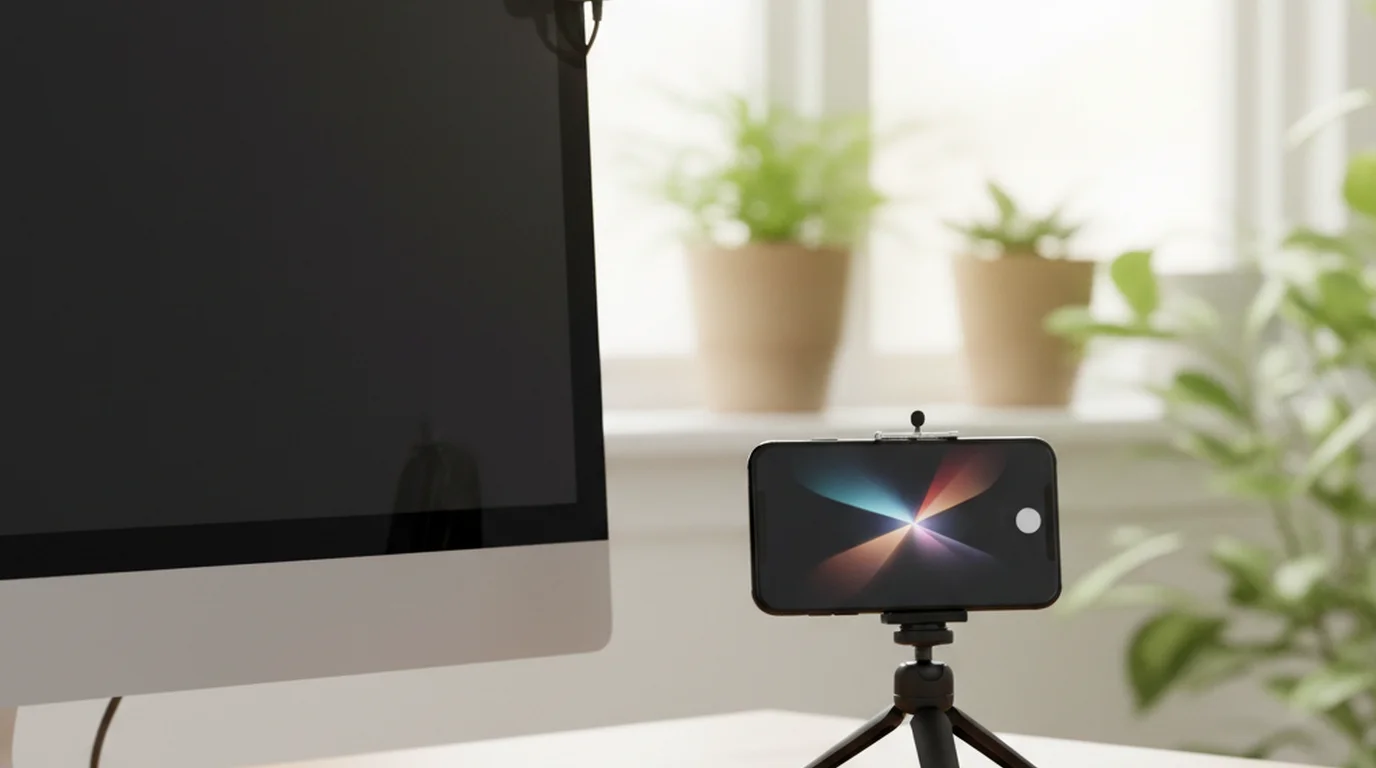
Scrivania e mini rig

Treppiedi da tavolo o da borsa per girare in tranquillità, ganci iniziali registrati dopo il lavoro e ritocchi rapidi a colori e interlinea prima di partire.

Cosa conta in un'app teleprompter per iPhone

Un'app teleprompter per iPhone deve tenere insieme testo leggibile, controllo dello scorrimento, inquadratura e qualità del file che ti ritrovi alla fine.

Testo leggibile vicino all'obiettivo

Regola liberamente dimensione del testo, dimensione e posizione dell'area di testo, per un layout compatto di 2-3 righe vicino all'obiettivo o per una vista di lettura più ampia.

Modalità Prompter o Fotocamera

Solo scorrimento del testo senza fotocamera, oppure modalità Fotocamera con obiettivo anteriore e posteriore quando vuoi ripresa e copione in un unico flusso.

Copione disponibile in locale

Tieni il copione pronto sul dispositivo per viaggi, eventi, aule o sessioni rapide, dove la connessione può essere irregolare.

Un file che puoi davvero pubblicare

Un prompter che registra a bassa risoluzione ti costringe a rifare la ripresa con la fotocamera di sistema. Registrare in 4K significa che il file con cui hai finito di leggere è il file che carichi.

Registrazione 4K a 24, 30 o 60 fps

Aggiunta nella versione 3.1 per iPhone e iPad. Scegli il frame rate prima di registrare — il copione scorre comunque.

24 fps — l'aspetto cinematografico

Il frame rate che il cinema usa da un secolo. Un leggero effetto di mosso, una resa più morbida. Va bene per interviste, pezzi di brand e tutto ciò che vuoi far sembrare ragionato più che immediato.

30 fps — la scelta predefinita per parlare in camera

L'opzione giusta per quasi tutto il parlato a copione. Leggere da un prompter significa che stai parlando, non muovendoti in fretta, quindi un frame rate più alto non ha nulla da risolvere. Metà della dimensione dei 60 fps a parità di qualità percepita.

60 fps — movimento e margine per lo slow motion

Ha senso quando nell'inquadratura si muove davvero qualcosa in fretta, o se hai in mente di rallentare le immagini in montaggio. Costa circa il doppio di spazio e più batteria al minuto.

4K a 30 fps è l'impostazione da lasciare attiva: corrisponde a come YouTube, Reels e TikTok ricodificano i video, e ti lascia margine per ritagliare o riquadrare una versione verticale da una ripresa orizzontale senza perdere dettaglio.

Funzioni

Tutto quello che serve per sembrare sicuro davanti alla fotocamera, senza imparare a memoria ogni battuta.

  • Tutto in locale sul tuo iPhone

    Copioni e controlli restano sul dispositivo, così un segnale debole non ti impedisce di aprire l'app o di registrare.

  • Rapida e familiare, come la Fotocamera

    Un flusso leggero che resta semplice, così passi meno tempo nei menù e più tempo sulla ripresa.

  • Registra mentre leggi

    Usa la modalità Fotocamera per girare con la fotocamera integrata dell'iPhone mentre il copione resta sopra la ripresa dal vivo.

  • Pausa e controllo manuale del copione

    In modalità Prompter e in modalità Fotocamera puoi mettere in pausa lo scorrimento o spostare il copione su e giù a mano.

  • Una finestra del copione che puoi regolare

    Regola dimensione e colore del testo, velocità di scorrimento, dimensione e posizione dell'area di testo per riprese da treppiede, da supporto o a mano.

  • Uno scorrimento che guidi tu

    Fermati su qualsiasi riga, torna indietro per rileggere o salta avanti, invece di restare bloccato in un unico lungo scorrimento automatico.

Cosa dicono i creator che usano l'iPhone

Da chi fa contenuti brevi ai producer in esterna.

★★★★★

"La modalità Fotocamera è esattamente quello che mi serviva per i contenuti brevi. Il copione si sovrappone all'anteprima della fotocamera: leggo e registro in una sola ripresa, senza passare a un'app di note. Ora il mio iPhone è tutto il mio studio."

Maya Chen Maya Chen Content creator
★★★★★

"Giro molti lavori per clienti solo con un iPhone e una squadra piccola. Poter passare dall'obiettivo anteriore a quello posteriore senza impappinarmi, con il copione sempre sullo schermo, mi dimezza i tempi in esterna."

Natalie Brooks Natalie Brooks Producer video
★★★★★

"Ho recensito decine di app teleprompter per iPhone e quasi tutte nascondono funzioni di base dietro un paywall o crashano a metà ripresa. Questa è l'implementazione più pulita che ho provato: fa esattamente quello che dice, la prima volta e tutte le volte."

Ryan Kowalski Ryan Kowalski Recensore di app iOS e macOS

Domande frequenti

Risposte pratiche su registrazione, uso offline, configurazione del dispositivo ed esposizione naturale.

Come uso l'iPhone come teleprompter?

Installa un'app teleprompter, incolla il copione e scegli la modalità Fotocamera, così il testo scorre sopra la ripresa dal vivo mentre registri. Metti l'area di testo verso l'alto dello schermo, così gli occhi restano vicini all'obiettivo, poi regola la velocità di scorrimento sul ritmo con cui parli davvero. In modalità Prompter l'app mostra solo il testo, per quando registra un secondo dispositivo o un'altra persona.

L'iPhone ha un teleprompter integrato?

No. iOS non ha un teleprompter integrato nell'app Fotocamera e non esiste un'impostazione di sistema che faccia scorrere il testo sul mirino. Serve un'app separata per sovrapporre un copione che scorre alla ripresa.

Il teleprompter per iPhone registra in 4K?

Sì. La versione 3.1 ha aggiunto la registrazione in 4K su iPhone e iPad, con 24, 30 o 60 fps. Per parlare a copione direttamente in camera, 4K a 30 fps è l'impostazione giusta per quasi tutti: i 60 fps raddoppiano circa la dimensione del file senza un guadagno visibile quando nell'inquadratura non si muove nulla in fretta.

Posso registrare un video mentre leggo il copione su iPhone?

Sì. La modalità Fotocamera usa la fotocamera integrata dell'iPhone, supporta la registrazione con obiettivo anteriore e posteriore e sovrappone il testo del teleprompter alla ripresa dal vivo.

Il teleprompter per iPhone va bene per TikTok, Reels e Shorts?

Sì. Funziona bene per i video verticali brevi, i ganci iniziali, gli aggiornamenti dei creator, le demo di prodotto e le clip parlate in camera.

Posso usarla offline su iPhone?

Sì. L'app lavora in locale, quindi copioni e controlli restano disponibili senza dipendere da una sessione del browser o da una connessione costante.

Quali impostazioni aiutano il contatto visivo su iPhone?

Contano soprattutto dimensione e colore del testo, velocità di scorrimento, dimensione e posizione dell'area di testo, perché determinano la leggibilità e quanto gli occhi si allontanano dall'obiettivo.

Scarica l'app per iPhone

Scaricala per iPhone. I copioni restano sul tuo dispositivo, con un flusso che lavora in locale e rispetta la privacy.