App de teleprompter para iPhone Record in 4K While You Read

O seu roteiro rola na tela enquanto a câmera do iPhone grava. Grave vídeos para TikTok, Reels, Shorts, YouTube, aulas e demonstrações de produto sem decorar uma linha. Personalize tamanho do texto, cores, velocidade de rolagem e layouts. Sem assinatura, sem conta, nada para desbloquear.

App de teleprompter para iPhone mostrando o modo Câmera, os controles da área de texto e o QR code para baixar

Onde se usa o teleprompter no iPhone: Reels, vlogs e tomadas no tripé

Gravação vertical rápida, texto legível perto da câmera e menos repetições, sem uma produção complicada.

Tripé e suporte

Vídeos estáveis falando para a câmera, aulas e apresentações de produto com uma linha de olhar repetível, mantendo o roteiro fácil de ler.

Na mão, em movimento

Entrevistas na rua, vlogs e tomadas caminhando e falando, em que o celular se move mas as suas falas continuam claras.

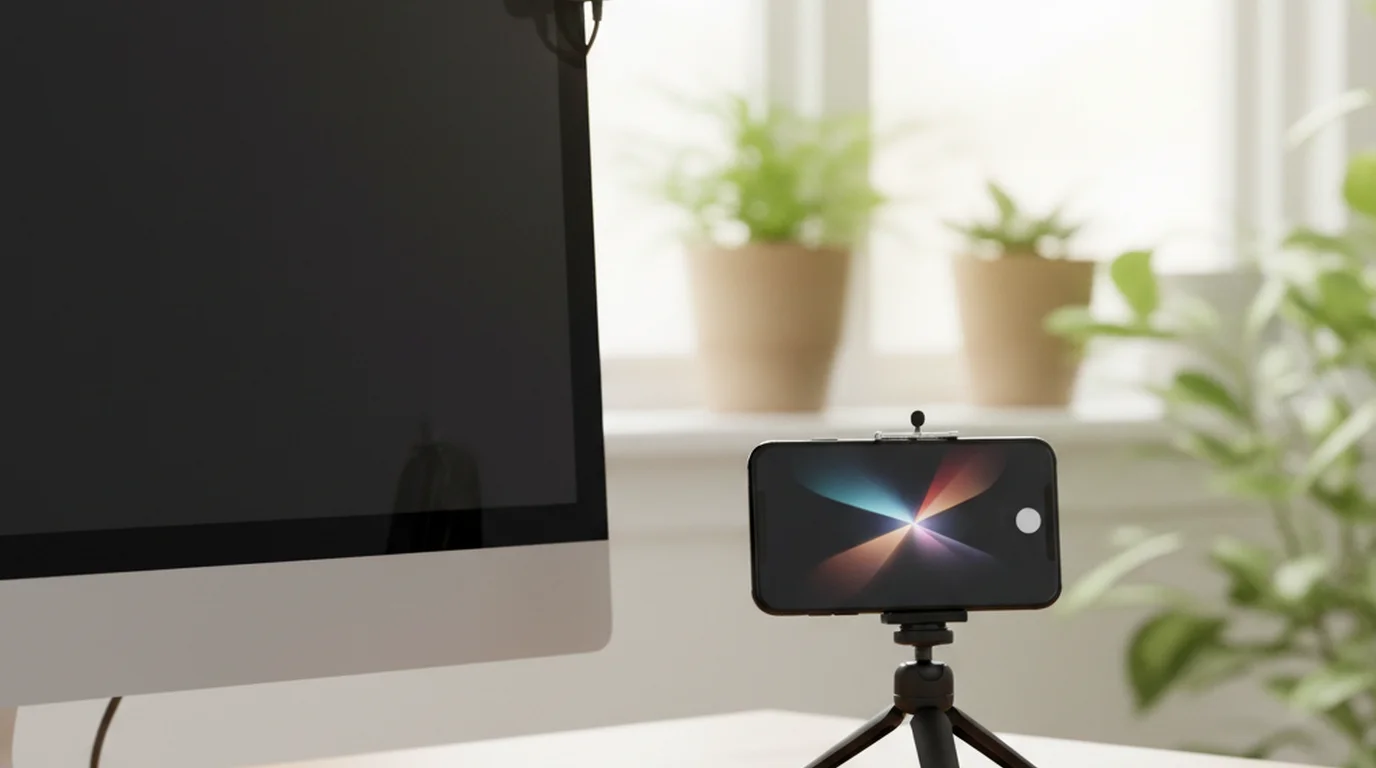
Mesa e mini setup

Montagens de mesa ou com tripé de bolso para filmagens tranquilas, ganchos gravados depois do trabalho e ajustes rápidos de cor e espaçamento antes de gravar.

O que importa em um app de teleprompter para iPhone

Um app de teleprompter para iPhone precisa equilibrar texto legível, controle da rolagem, enquadramento da câmera e a qualidade do arquivo que você leva para casa.

Texto legível perto da lente

Ajuste livremente o tamanho do texto e o tamanho e a posição da área de texto, para um layout enxuto de 2 ou 3 linhas perto da lente ou uma área de leitura maior.

Modo Prompter ou modo Câmera

Use apenas o texto rolando, sem câmera, ou o modo Câmera com suporte às câmeras frontal e traseira quando quiser gravar o vídeo com o roteiro sobreposto no mesmo fluxo.

Roteiros disponíveis no aparelho

Mantenha o roteiro pronto no aparelho para viagens, eventos, salas de aula ou sessões rápidas em que a internet pode oscilar.

Um arquivo que dá para publicar

Um prompter que grava em baixa resolução obriga você a refazer a tomada com a câmera nativa. Gravar em 4K significa que o arquivo com que você termina a leitura é o arquivo que você publica.

Gravação em 4K a 24, 30 ou 60 fps

Adicionado na versão 3.1 para iPhone e iPad. Escolha a taxa de quadros antes de gravar — o roteiro continua rolando de qualquer jeito.

24 fps — o visual de cinema

A taxa de quadros que o cinema usa há um século. Um leve borrão de movimento, uma sensação mais suave. Boa para entrevistas, peças de marca e tudo o que você queira que pareça pensado, e não imediato.

30 fps — o padrão para falar à câmera

A escolha certa para quase toda fala a partir de roteiro. Ler de um prompter significa que você está falando, não se movendo rápido, então não há nada que uma taxa maior precise resolver. Metade do tamanho de arquivo de 60 fps com a mesma qualidade visível.

60 fps — movimento e margem para câmera lenta

Vale a pena quando algo no quadro realmente se move rápido, ou quando você planeja desacelerar o vídeo na edição. Custa cerca do dobro de armazenamento e mais bateria por minuto.

4K a 30 fps é o ajuste que a maioria deveria deixar ligado: bate com o que YouTube, Reels e TikTok recodificam, e dá margem para recortar ou reenquadrar um corte vertical a partir de uma tomada horizontal sem perder detalhe.

Recursos

Tudo o que você precisa para soar confiante na frente da câmera, sem decorar cada frase.

  • Tudo local, no seu iPhone

    Roteiros e controles ficam no aparelho, então um sinal fraco não impede você de abrir o app ou gravar.

  • Rápido e familiar, ao lado da Câmera

    Um fluxo leve que continua simples, para você passar menos tempo em menus e mais tempo na tomada.

  • Grave enquanto lê

    Use o modo Câmera para filmar com a câmera integrada do iPhone enquanto o roteiro fica sobre a imagem ao vivo.

  • Pausa e controle manual do roteiro

    No modo Prompter e no modo Câmera, pause a rolagem ou mova o roteiro para cima e para baixo manualmente.

  • Uma janela de roteiro que você regula

    Ajuste o tamanho e a cor do texto, a velocidade de rolagem e o tamanho e a posição da área de texto para enquadramentos em tripé, suporte ou na mão.

  • Uma rolagem que você conduz na mão

    Pause em qualquer linha, volte para reler ou pule adiante, em vez de ficar preso a uma longa rolagem automática.

O que dizem quem cria no iPhone

De quem faz vídeo curto a produtores em locação.

★★★★★

"O modo Câmera é exatamente o que eu precisava para conteúdo curto. O roteiro fica sobreposto à prévia da câmera — dá para ler e gravar numa tomada só, sem pular para um app de notas. Meu iPhone virou o meu estúdio inteiro."

Maya Chen Maya Chen Content creator
★★★★★

"Gravo muito trabalho de cliente só com um iPhone e uma equipe pequena. Poder alternar entre a câmera frontal e a traseira sem atrapalhação, com o roteiro sempre na tela, corta pela metade o meu tempo de gravação em locação."

Natalie Brooks Natalie Brooks Produtora de vídeo
★★★★★

"Já analisei dezenas de apps de teleprompter para iPhone, e a maioria esconde recursos básicos atrás de um paywall ou trava no meio da gravação. Esta é a implementação mais limpa que testei: faz exatamente o que promete, de primeira, sempre."

Ryan Kowalski Ryan Kowalski Tester de apps para iOS e macOS

Perguntas frequentes

Respostas práticas sobre gravação, uso offline, configuração do aparelho e uma fala natural.

Como uso o meu iPhone como teleprompter?

Instale um app de teleprompter, cole o seu roteiro e escolha o modo Câmera para que o texto role sobre a imagem ao vivo enquanto você grava. Coloque a área de texto perto do topo da tela para manter os olhos próximos da lente e ajuste a velocidade de rolagem ao seu ritmo real de fala. No modo Prompter, o app mostra apenas o texto, para quando outro aparelho ou outra pessoa estiver gravando.

O iPhone tem teleprompter nativo?

Não. O iOS não tem teleprompter no app Câmera, e não existe ajuste do sistema que role texto sobre o visor. É preciso um app separado para sobrepor um roteiro em rolagem à imagem da câmera.

O teleprompter no iPhone grava em 4K?

Sim. A versão 3.1 trouxe gravação em 4K no iPhone e no iPad, com escolha entre 24, 30 ou 60 fps. Para falar a partir de um roteiro direto para a câmera, 4K a 30 fps é o ajuste que a maioria deveria usar: 60 fps praticamente dobra o tamanho do arquivo sem ganho visível quando nada se move rápido no quadro.

Dá para gravar vídeo lendo o roteiro no iPhone?

Sim. O modo Câmera usa a câmera integrada do iPhone, funciona com a câmera frontal e a traseira e sobrepõe o texto do teleprompter à imagem ao vivo.

O teleprompter no iPhone funciona para TikTok, Reels e Shorts?

Sim. Funciona bem para vídeos verticais curtos, ganchos, recados de criador, demonstrações de produto e clipes falando para a câmera.

Dá para usar offline no iPhone?

Sim. O app funciona primeiro no aparelho, então os roteiros e os controles continuam disponíveis sem depender de uma sessão de navegador nem de conexão constante.

Quais ajustes ajudam no contato visual no iPhone?

O tamanho e a cor do texto, a velocidade de rolagem e o tamanho e a posição da área de texto são o que mais importa, porque controlam a legibilidade e o quanto os seus olhos se afastam da câmera.

Baixe o app para iPhone

Baixe para iPhone. Os roteiros ficam no seu aparelho, com um fluxo local que respeita a sua privacidade.