Teleprompter da palco per cantanti: i testi su iPhone e iPad
 Wendy Zhang · 23 agosto 2026 · 8 min di lettura
Trovare la migliore app teleprompter per cantanti significa trovare uno strumento che tenga il passo del brano, resti fuori dai piedi durante l'esecuzione e funzioni in modo affidabile quando serve di più. Chi canta materiale nuovo, chi fa cover imparando testi non familiari e gli insegnanti di canto che registrano le dimostrazioni delle lezioni hanno tutti la stessa esigenza di fondo: un display dei testi leggibile e a mani libere, che non richieda un leggio coperto di fogli.
Teleprompter-Scrolling Scripts lo fa con la modalità Prompter: un display di solo testo su iPhone o iPad che mostra i testi a schermo intero, con dimensione, velocità di scorrimento e fondo regolabili. In modalità Prompter non parte nessuna registrazione, quindi l'app non interferisce con una postazione di registrazione esterna. Carichi i testi, imposti la velocità sul tempo del brano, e il testo avanza a mani libere mentre canti. Se ti interessa il quadro completo dell'uso musicale, il pillar è l'app per i testi delle canzoni; questa pagina è il caso d'uso dal vivo.
Perché i cantanti usano un'app teleprompter per i testi
I cantanti hanno sempre avuto bisogno di soluzioni per i testi non ancora imparati del tutto. Le opzioni tradizionali — fogli stampati, leggii, appunti scritti a mano sulla cassa della chitarra — comportano tutte il distogliere lo sguardo dal pubblico, il rumore della carta tra un brano e l'altro, o lo strizzare gli occhi su una calligrafia piccola sotto le luci di scena. Nessuna di queste avanza automaticamente col tempo del brano.
Un'app teleprompter risolve tutti questi problemi. I testi si caricano in digitale prima dell'esibizione e restano nell'app, quindi non c'è carta da gestire né niente da dimenticare a casa. Il testo scorre automaticamente a una velocità impostata, avanzando col brano senza voltare pagina. Il display è uno schermo luminoso, leggibile negli ambienti in penombra dove gli appunti su carta non lo sono. E il dispositivo — iPhone o iPad su un supporto — è abbastanza discreto perché il pubblico di una prova o di un locale piccolo lo accetti come parte della scena.
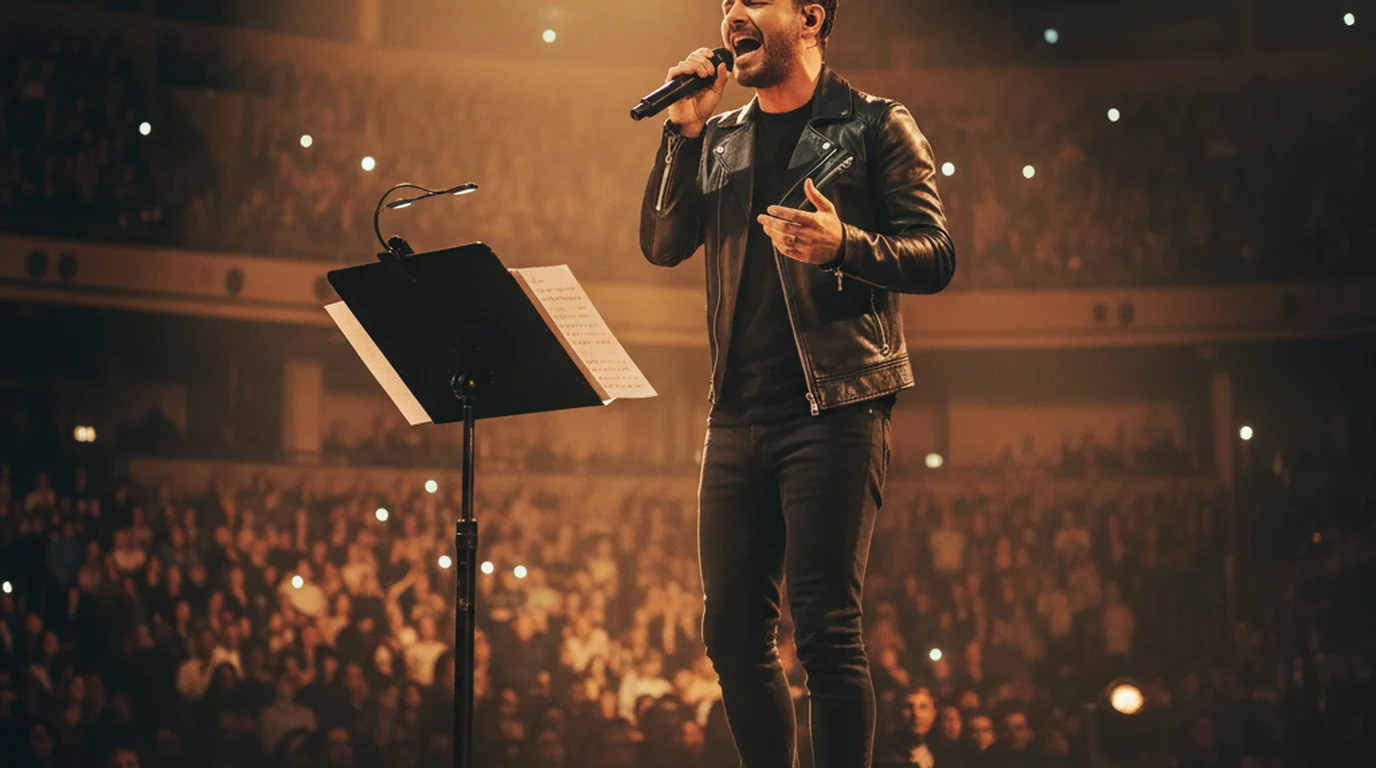
L'uso su iPad è particolarmente pratico per chi suona in locali che hanno già leggii a disposizione. Un iPad su un normale leggio è un'immagine familiare per la maggior parte del pubblico e non richiede attrezzatura speciale oltre al dispositivo. Lo schermo grande si legge da più lontano di un iPhone, e questo conta quando il supporto deve stare un po' di lato.
Oltre alle esibizioni, i cantanti usano le app teleprompter durante lo studio vocale, per percorrere brani interi senza fermarsi a controllare i fogli; nelle sessioni di registrazione, per catturare i ciak senza perdere il flusso quando sfugge il verso di una strofa; e nelle prove con la band, dove fermarsi a controllare un testo rallenta tutto il gruppo. In ogni contesto il beneficio è lo stesso: i testi restano visibili e avanzano da soli, così chi canta si concentra sull'interpretazione invece che sulla memoria.
Come funziona la modalità Prompter per i cantanti
La modalità Prompter in Teleprompter-Scrolling Scripts è un display di solo testo: nessuna fotocamera, nessuna registrazione, solo i testi che scorrono. È la modalità corretta per i cantanti, perché non attiva funzioni di registrazione che potrebbero interferire con un microfono o una fotocamera separati che girano in parallelo.
Dalla versione 3.3, uscita ad agosto 2026, c'è una seconda possibilità. La modalità Voce registra l'audio mentre il testo scorre, usando il microfono del dispositivo e salvando un file audio. Non sostituisce un microfono a condensatore collegato a un'interfaccia per un master finito, ma elimina il giro con due dispositivi per tutto il resto: sessioni di scrittura, comp vocali, riferimenti armonici e demo.
Apri l'app, scegli o crei un copione con i tuoi testi, e passi alla modalità Prompter. Lo schermo va a schermo intero col testo che scorre dal basso verso l'alto. La dimensione del carattere è regolabile da piccola a molto grande: per l'uso sul palco, dove il dispositivo è a distanza, la dimensione massima con la formattazione riga per riga è la configurazione standard. Il colore di fondo è regolabile; un fondo scuro con testo bianco o chiaro è la preferenza più comune negli ambienti in penombra come le sale prova e i palchi.
Il controllo della velocità è l'impostazione più importante per chi canta. A differenza di un discorso o di una presentazione, dove chi parla può leggere in parte al proprio ritmo, una canzone ha un tempo fisso che il display deve rispettare. Imposta la velocità prima della sessione percorrendo il brano una volta e regolando finché il testo avanza allo stesso passo con cui canti. Una volta tarata per un brano, salva il copione con quelle impostazioni. La volta successiva che apri quel copione, la velocità è già pronta.
La modalità Prompter funziona sia su iPhone sia su iPad. L'iPhone è meglio per le postazioni più piccole e trasportabili: appoggiato sul coperchio del pianoforte, agganciato all'asta del microfono o su un piccolo supporto all'angolo di una cabina di registrazione. L'iPad è meglio quando conta la leggibilità a distanza: uso su leggio, posizione da monitor di palco, o le situazioni didattiche in cui anche gli allievi devono vedere il testo.
Configurazione su iPhone per cantare con i testi a schermo
L'iPhone è l'opzione più trasportabile per un display dei testi e la più adattabile a postazioni di registrazione ed esibizione diverse. Le variabili chiave da sistemare sono la posizione del supporto rispetto al viso, la dimensione del testo per la tua distanza di lettura e la velocità di scorrimento per il tuo tempo.
Posizione del supporto: l'iPhone deve stare all'altezza degli occhi o appena sotto, abbastanza vicino da leggere senza sforzo ma non così vicino da dominare il campo visivo. Per registrare, mettere l'iPhone vicino all'obiettivo — se riprendi con una fotocamera separata — riduce al minimo la differenza visiva tra guardare i testi e guardare l'obiettivo. Dal vivo, la posizione la decide di solito il locale; una pinza sull'asta del microfono all'altezza del mento è una soluzione comune.
Dimensione del testo: parti dalla dimensione più grande che mostri comunque due o tre righe insieme. Per la maggior parte dei brani, vedere la riga attuale e quella successiva dà abbastanza anticipo per prevedere il fraseggio senza doverlo rincorrere a mente. Un carattere che mostra una riga sola può dare la sensazione di correre; uno che mostra sei o sette righe è di solito troppo piccolo per leggerlo comodamente cantando.
Taratura della velocità: per un brano a 100 BPM, parti da una velocità media e percorri una strofa. Se finisci la strofa e il testo è ancora sulla seconda riga, accelera. Se il testo è già arrivato al refrain prima di te, rallenta. Tre o quattro passaggi di taratura su un brano che conosci bastano di solito a trovare la velocità giusta. L'obiettivo è che il testo stia sempre un po' avanti rispetto a dove stai cantando: devi vedere arrivare la riga successiva prima di averne bisogno, non correrle dietro.
Nelle sessioni di registrazione in cui l'iPhone fa girare in parallelo anche un'app di registrazione, usa la modalità Prompter perché l'app teleprompter non attivi la fotocamera. L'app di registrazione può usare fotocamera e microfono in autonomia mentre la modalità Prompter mostra i testi sullo stesso schermo, in una finestra separata o gestendo lo spazio a video.
Configurazione su iPad per cantare col teleprompter
L'uso su iPad offre vantaggi che l'iPhone non può eguagliare per il palco e le prove. Lo schermo più grande — 10,9 pollici sull'iPad Air, 11 o 13 sull'iPad Pro — si legge da una distanza di uno a tre metri alla dimensione massima del testo. Quell'intervallo copre la maggior parte dei leggii, delle posizioni alla tastiera e delle configurazioni al centro del palco dove l'iPad deve stare un po' di lato.
Appoggia l'iPad su un normale leggio all'altezza degli occhi. Imposta il carattere alla dimensione più grande che mostri comunque due righe insieme: su un iPad Pro da 12,9 pollici è di solito un carattere molto grande che occupa circa metà schermo per riga. Il display Liquid Retina è leggibile anche nei locali con qualche luce di scena, ma un faro puntato direttamente sullo schermo può slavarlo: se possibile, tieni il supporto fuori dal fascio diretto.
L'orientamento orizzontale sull'iPad mostra più testo per schermata, e questo può essere utile per leggere i refrain o i ponti più lunghi senza che lo scorrimento vada troppo avanti. L'orientamento verticale mette il testo in una colonna più stretta, più simile alla lettura di un foglio: alcuni cantanti la trovano più facile da seguire, perché il movimento dell'occhio è minore. Prova entrambi gli orientamenti in una sessione di studio prima di scegliere quello per l'esibizione.
La durata della batteria è raramente un problema per l'uso dal vivo — un iPad a luminosità normale con un'app di testi regge qualsiasi set — ma se fai una sessione di registrazione di diverse ore, collegalo via USB-C per sicurezza. L'app funziona anche sotto carica, e un dispositivo collegato toglie l'ansia della batteria dal carico mentale di una sessione lunga.
Nelle situazioni didattiche, lo schermo grande dell'iPad permette anche all'insegnante di canto di vedere i testi da una posizione laterale mentre l'allievo canta: il testo è abbastanza grande perché entrambi lo seguano senza display separati.
Come formattare i testi per un teleprompter
I testi formattati per un teleprompter sono diversi da quelli formattati per un foglio o per una griglia di accordi. L'obiettivo è un display che avanzi a un ritmo di lettura naturale con una struttura visiva chiara, non un documento che sta bene stampato.
Usa righe corte. Il testo del teleprompter scorre in verticale, quindi ogni riga occupa una fascia orizzontale dello schermo. Le righe lunghe che vanno a capo a metà frase creano interruzioni visive goffe, che non corrispondono al confine naturale della frase musicale. Metti ogni frase del testo su una riga propria, anche se è più corta di una frase compiuta. «Non pensavo / di vederti qui» sta meglio su due righe che su una riga lunga che va a capo in modo imprevedibile a seconda della dimensione del carattere.
Etichetta le sezioni. Aggiungi i segnali di sezione tra parentesi quadre — [Strofa 1], [Refrain], [Ponte], [Finale] — su righe proprie, prima di ogni sezione. Aiutano a orientarsi in fretta se perdi il segno e devi capire dove sei nel brano. Funzionano anche come punti di ripartenza, se ti fermi e devi riprendere dall'inizio di una sezione invece di cercare in un testo indifferenziato.
Usa righe vuote tra le sezioni. Una riga vuota tra l'ultimo verso di una strofa e il segnale [Refrain] dà un punto di pausa visivo che corrisponde al respiro naturale o allo stacco strumentale prima del refrain. Questa spaziatura rende visibile la struttura del brano nello scorrimento, non solo leggibile nel testo.
Evita i blocchi densi di testo. Se hai improvvisazioni, riff o frasi ripetute che di solito esegui in modo diverso ogni volta, non serve scriverle tutte per intero. Un segnaposto — [improvvisa] o [ripeti ×3] — risparmia spazio a schermo e ti ricorda che quel momento è aperto invece che scritto. Il testo denso invita a leggere invece che a interpretare: il display dei testi deve essere una rete di sicurezza, non un copione da dire parola per parola.
Usa una punteggiatura coerente. Se metti le virgole e i punti alla fine delle frasi, mettili sempre. Se preferisci non usare punteggiatura — cosa comune nei fogli dei testi — mantieni la scelta fino in fondo. Una formattazione incoerente crea momenti di esitazione, mentre cerchi di capire se una virgola significa qualcosa o è solo un residuo di formattazione.
Usare un teleprompter per registrare le voci
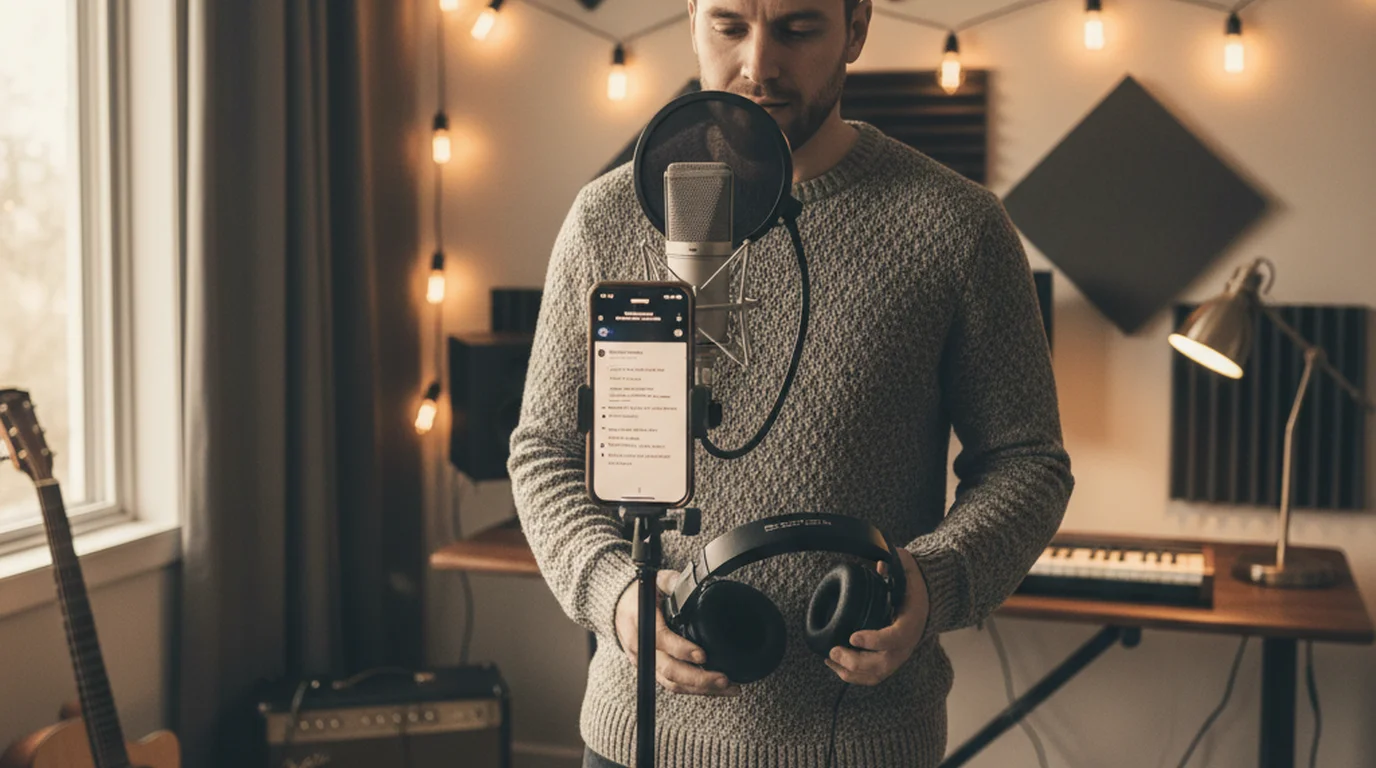
Registrare la voce con un display dei testi attivo è uno dei casi d'uso più puliti per un'app teleprompter per cantanti. La postazione di registrazione — microfono, interfaccia, software, cuffie — gira in autonomia mentre l'iPhone o l'iPad sta su un supporto nello spazio di ripresa mostrando i testi in modalità Prompter.
Il dettaglio chiave del flusso è che la modalità Prompter non registra niente. L'app dei testi e il software di registrazione girano in parallelo: il programma cattura l'audio, il teleprompter mostra i testi, e nessuno dei due interferisce con l'altro. È la configurazione corretta per lo studio e per la registrazione in casa, dove usi un microfono e un'interfaccia dedicati invece del microfono del dispositivo.
Metti il display dove ti viene naturale dare un'occhiata senza spostare la testa in modo significativo dalla posizione del microfono. In una tipica postazione domestica con un microfono a condensatore su un'asta a giraffa, un iPhone o un iPad alla stessa altezza del microfono e un po' di lato si legge con un piccolo movimento degli occhi che non altera l'angolo acustico rispetto alla capsula.
Per chi canta a occhi chiusi o con molto movimento fisico, il teleprompter può servire come riferimento tra i ciak invece che durante: carichi i testi per una revisione rapida prima di partire, poi canti a memoria per il ciak vero, consultando il display solo quando serve verificare un verso preciso. Questo approccio ibrido funziona bene per chi ha il brano quasi tutto a memoria ma ha bisogno di un riferimento per il testo di un ponte o per le varianti della seconda strofa, facili da confondere.
La modalità Fotocamera di Teleprompter-Scrolling Scripts è la scelta giusta se stai registrando anche il video insieme all'audio: una sessione destinata a una cover per YouTube o a un post sui social. In modalità Fotocamera l'app registra il video mostrando il copione sovrapposto, così display dei testi e ripresa avvengono nella stessa sessione senza una configurazione separata. Il file registrato si salva in locale ed è pronto per il montaggio.
Controllo a mani libere con i comandi vocali
I comandi vocali di Teleprompter-Scrolling Scripts, in inglese e attivabili in modalità Prompter, permettono di controllare lo scorrimento dei testi senza toccare lo schermo durante un'esibizione o una registrazione. È particolarmente utile per chi canta, perché le mani sono occupate — tengono il microfono, suonano uno strumento, o semplicemente mantengono la postura — e toccare lo schermo per fermare o avanzare è impraticabile a metà brano.
I comandi sono sei, tutti in inglese: «start», «pause», «continue», «restart», «next» e «previous». Per un'esibizione dal vivo i più utili sono «next» e «previous», che spostano il testo di tre righe avanti o indietro. Insieme ai segnali di sezione nei testi ([Strofa 2], [Refrain], [Ponte]), questo ti aiuta a ritrovare il punto a mani libere, se devi saltare avanti o riprendere una parte.
Nelle prove, i comandi vocali sono particolarmente comodi quando vuoi fermarti e ripartire senza andare fino al dispositivo. Se stai lavorando su un ponte che non funziona, fermi lo scorrimento con «pause», cambi approccio, torni indietro con «previous» e riparti con «continue», senza interrompere la tua posizione né il flusso della sessione.
Il riconoscimento vocale funziona meglio in ambienti senza troppa musica o rumore di fondo. Nelle sale prova e nelle cabine di registrazione, dove la base gira in cuffia invece che dagli altoparlanti, la precisione è alta. Negli ambienti dal vivo rumorosi, con una band a volume pieno, i comandi vocali sono meno affidabili: in quei casi un tocco sullo schermo è un metodo di controllo migliore (l'app non supporta telecomandi Bluetooth).
La pagina delle domande frequenti ha i dettagli sulla configurazione dei comandi vocali e l'elenco completo di quelli supportati. Impostarli richiede qualche minuto la prima volta e resta salvato per tutte le sessioni successive.
Domande frequenti
Posso usare un'app teleprompter per mostrare i testi mentre canto?
Sì. Teleprompter-Scrolling Scripts funziona come display per i testi. Usa la modalità Prompter per farli scorrere a mani libere su iPhone o iPad durante le prove, le registrazioni o le esibizioni. Imposta la velocità sul tempo del brano e regola la dimensione del testo per leggere comodamente a distanza.
Qual è la migliore app teleprompter per cantanti su iPhone?
Teleprompter-Scrolling Scripts è un'app iOS gratuita che mostra i testi a schermo intero con velocità, dimensione e posizione del testo regolabili. La modalità Prompter è solo testo (senza fotocamera), il che la rende ideale per cantare senza che l'app interferisca con una postazione di registrazione esterna.
Come si imposta la velocità di scorrimento per una canzone?
Fai corrispondere la velocità al tempo del brano e alla lunghezza delle strofe. Comincia leggendo i testi al ritmo previsto e regola finché il testo avanza allo stesso passo con cui canti. Per la maggior parte dei brani pop tra 100 e 120 BPM, uno scorrimento più lento con testo più grande funziona meglio che cercare di far combaciare la velocità con precisione.
Posso usare un'app teleprompter su iPad in un concerto dal vivo?
Sì. L'iPad è una scelta diffusa dal vivo, perché lo schermo grande si legge a distanza. Usa la modalità Prompter, imposta la dimensione del testo al massimo o quasi, e appoggia l'iPad su un'asta da spartito all'altezza degli occhi. I comandi vocali in inglese (di' «next» per far avanzare il testo di tre righe) permettono il controllo a mani libere durante l'esibizione.
Wendy ZhangWendy Zhang è la sviluppatrice indipendente dietro Teleprompter-Scrolling Scripts, che ha creato dopo essere passata da una serie di app teleprompter troppo pesanti, troppo costose o che per aprirsi dipendevano dalla connessione. Scrive della meccanica del registrarsi da soli: ritmo dello scorrimento, formattazione del copione e le scelte di app che decidono se un ciak si salva.
Mostra i testi a mani libere su iPhone o iPad
Teleprompter-Scrolling Scripts è gratuito sull'App Store: modalità Prompter, velocità regolabile, testi a schermo intero e comandi vocali inclusi. Funziona su iPhone e iPad, senza abbonamento.
Usa il teleprompter online gratis Scarica gratis