Come usare un teleprompter: modalità Prompter, Fotocamera e Voce
 Lauren Mercer · 23 agosto 2026 · 5 min di lettura

Quasi tutti installano un'app teleprompter, la aprono e si trovano subito davanti alla stessa domanda: quale modalità mi serve davvero? Sono tre, sullo schermo si somigliano e servono a situazioni completamente diverse. Sceglierne una sbagliata significa ritrovarsi il copione nel posto sbagliato al momento sbagliato, o chiudere una ripresa con un file video che non serviva. Questa guida spiega cosa fa ciascuna modalità, quale chiede una data configurazione e come impostarla.
Un teleprompter è un dispositivo — o oggi più spesso un'app — che mostra un testo che scorre vicino all'obiettivo, così chi parla può leggere continuando a guardare in camera. Un'app teleprompter ha tre modalità. La modalità Prompter riempie lo schermo con il testo che scorre e non registra nulla: serve quando a riprenderti sono una webcam, una reflex o una call. La modalità Fotocamera sovrappone il copione all'anteprima dal vivo e registra video: serve quando la fotocamera è il telefono. La modalità Voce registra solo l'audio, senza fotocamera e senza file video: serve per podcast, voice-over e per cantare sul proprio testo. Il modo più rapido di scegliere: chiediti quale file vuoi che esista a fine ripresa.
Cos'è un teleprompter, in una riga
«Teleprompter» è un prestito dall'inglese entrato nell'uso comune anche in italiano: non esiste una traduzione corrente che lo sostituisca. Indica lo strumento che fa scorrere un testo davanti a chi parla, alla velocità con cui lo sta dicendo, in modo che possa leggerlo senza staccare gli occhi dall'obiettivo.
Nel gergo degli studi televisivi italiani si sente anche «gobbo», che però indica di solito l'attrezzatura fisica — il monitor con lo specchio semiriflettente montato davanti alla telecamera — più che l'app. «Autocue», che ogni tanto compare nelle ricerche, non è una cosa diversa: è semplicemente il termine britannico per lo stesso oggetto, nato come nome commerciale.
La distinzione che conta davvero oggi non è terminologica ma pratica: da una parte i gobbi hardware con vetro semiriflettente, dall'altra le app che fanno la stessa cosa sullo schermo di un telefono o di un computer. Il resto di questa guida riguarda le seconde.
Modalità Prompter: quando a riprendere è un altro dispositivo
La modalità Prompter è pensata per le situazioni in cui a registrare è qualcos'altro — una webcam, la fotocamera integrata di un MacBook, una reflex separata — e il tuo telefono o iPad fa solo da schermo per il copione.
Il telefono sta vicino alla fotocamera che registra. Dato che il testo riempie lo schermo con caratteri grandi che scorrono, leggerlo e guardare l'obiettivo sono quasi la stessa posizione dello sguardo. Il dispositivo che registra ti riprende mentre guardi avanti. Chi guarda vede contatto visivo.
Quando usare la modalità Prompter
- Colloqui di lavoro in video. È il caso d'uso di maggior valore. In un colloquio da remoto, chi ti intervista vede il tuo volto dal browser. Appoggia il telefono subito sotto la fotocamera del portatile e apri l'app in modalità Prompter. Leggi le risposte alle domande che ti aspetti — aspettative economiche, descrizione dei progetti, «mi parli di lei» — mantenendo un contatto visivo naturale. Chi prepara per iscritto l'apertura e le risposte comportamentali rende in modo molto più costante di chi si affida solo all'improvvisazione.
- Presentazioni su Zoom e videochiamate. Per pitch strutturati, demo o sessioni di formazione, metti il telefono vicino alla webcam e usa la modalità Prompter. Il testo scorre, tu parli. La guida completa per Zoom è in come usare un teleprompter nelle call su Zoom.
- Registrazioni con Loom su Mac. Loom registra dalla fotocamera del Mac. Apri il teleprompter online gratis in una finestra posizionata sotto la fotocamera del MacBook, oppure appoggia lì il telefono: in entrambi i casi si usa la modalità Prompter.
- Riprese con fotocamera dedicata. Se registri video YouTube o podcast con una reflex o una mirrorless su treppiede, metti l'iPad tra te e l'obiettivo e usa la modalità Prompter. Lo schermo dell'iPad resta dentro la linea di sguardo verso la fotocamera.
Specchio e flip per un rig con vetro semiriflettente
Se hai un teleprompter hardware — quello con la lastra di vetro inclinata davanti all'obiettivo — il dispositivo sotto deve mostrare il copione rovesciato, perché il vetro ribalta tutto ciò che riflette. Se ne occupa la modalità specchio. Il flip copre l'altro caso: quando telefono o tablet sono montati capovolti sotto il rig.
È questa impostazione a decidere se un'app può essere usata con un prompter hardware. Senza, resta solo appoggiare il dispositivo accanto all'obiettivo; con essa la stessa app pilota un vero montaggio con vetro. Il ribaltamento riguarda soltanto ciò che leggi: le registrazioni restano normali.
Come configurare la modalità Prompter
- Apri Teleprompter-Scrolling Scripts su iPhone o iPad e scegli la modalità Prompter.
- Incolla il copione nel campo di testo. Tieni le frasi brevi, un'idea per frase.
- Imposta il carattere tra 36 e 44 punti. A distanza di braccio è abbastanza grande da leggere senza spostare lo sguardo da sinistra a destra.
- Metti il dispositivo il più vicino possibile all'obiettivo che registra. Su un MacBook, punta a stare subito sotto la cornice superiore. Su un treppiede, inclina il dispositivo così che la parte alta dello schermo sia allineata con l'obiettivo.
- Avvia lo scorrimento un attimo prima di iniziare a parlare, poi leggi con naturalezza.
Modalità Fotocamera: quando è il telefono a riprendere
La modalità Fotocamera serve per registrare direttamente con iPhone o iPad. Il copione si sovrappone all'anteprima dal vivo sul tuo schermo: tu vedi il testo, la registrazione no. Quando fermi la ripresa, il file contiene solo la tua esposizione, senza nessun testo visibile.
Quando usare la modalità Fotocamera
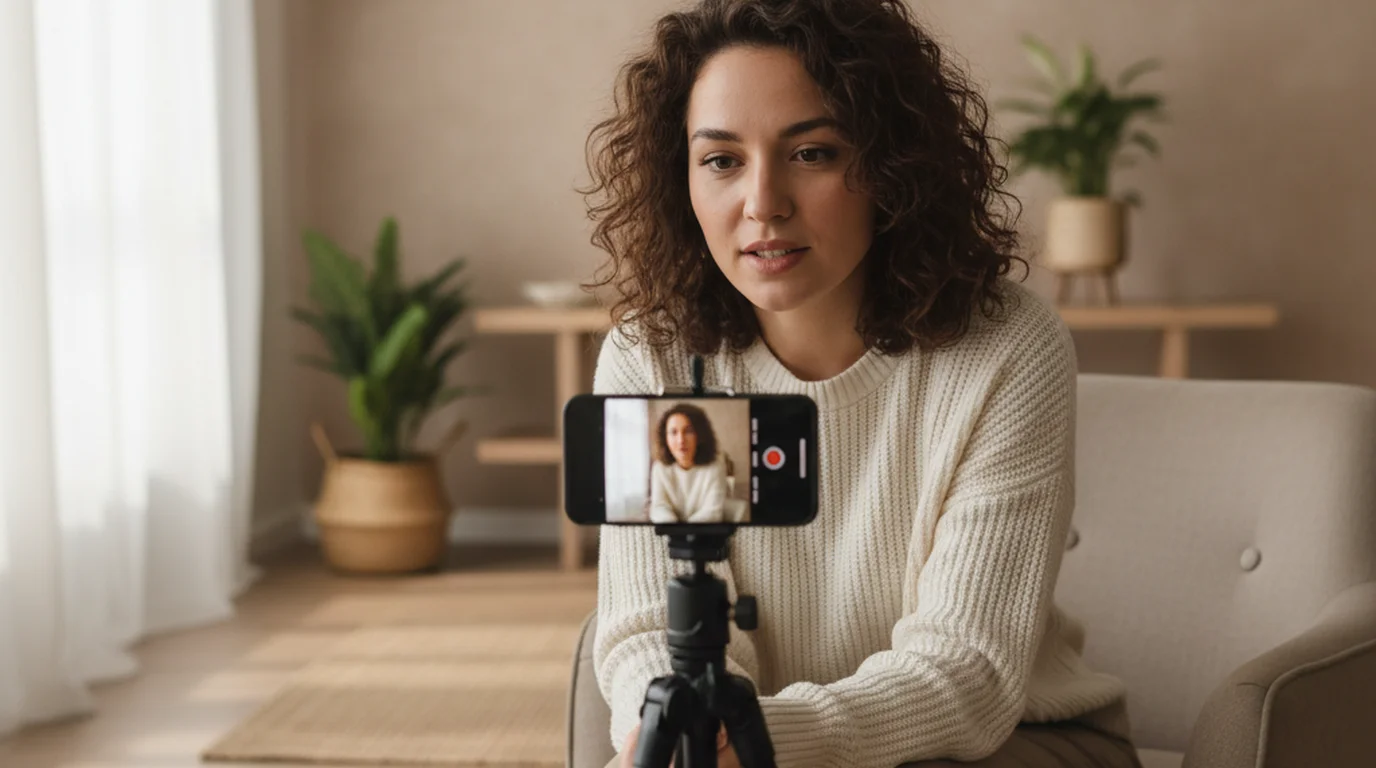
- Video YouTube, Reels, TikTok. Monta l'iPhone su un treppiede all'altezza degli occhi. Apri l'app in modalità Fotocamera, incolla il copione e premi registra dentro l'app. Il testo scorre mentre registri. È la configurazione che usa la maggior parte di chi gira contenuti parlati in camera: non serve altro che un telefono e un treppiede.
- Video UGC per i brand. La modalità Fotocamera permette di registrare riprese pulite in fretta, il che è decisivo quando devi girare più prodotti o più varianti nella stessa sessione. È l'esposizione scritta con contatto visivo a distinguere un UGC professionale da un video improvvisato.
- Video di corsi e tutorial. Per i contenuti didattici, dove la precisione conta — istruzioni passo a passo, terminologia specifica, dati citati — la modalità Fotocamera ti fa arrivare in fondo senza errori già alla prima ripresa.
Come configurare la modalità Fotocamera
- Apri Teleprompter-Scrolling Scripts e scegli la modalità Fotocamera.
- Incolla il copione e imposta la dimensione del carattere. Qui il testo deve essere leggibile da 60-90 cm: 36 punti è un buon punto di partenza su iPhone, di più su iPad.
- Monta l'iPhone su un treppiede all'altezza degli occhi, con l'obiettivo rivolto verso di te. Sull'iPhone l'obiettivo anteriore è in alto: cerca di averlo alla stessa altezza dei tuoi occhi.
- Premi il pulsante di registrazione nell'app. Parte la ripresa e il copione inizia a scorrere. Metti in pausa se devi rifare una battuta.
- Quando hai finito, ferma la registrazione. L'app salva il video nel rullino senza nessuna sovrimpressione.
La modalità Fotocamera funziona per dove si trova il testo, non per quello che dice. Su un telefono obiettivo e schermo distano pochi centimetri, quindi un copione sovrapposto all'anteprima porta la riga che leggi e la lente quasi nello stesso punto: il movimento dell'occhio tra i due è troppo piccolo perché chi guarda lo percepisca come uno sguardo che si sposta. Leggere da qualcosa accanto al dispositivo riporta esattamente l'occhiata laterale che la sovrapposizione elimina.
Modalità Voce: quando serve solo l'audio
La modalità Voce registra il suono mentre il copione scorre, senza fotocamera e senza file video. È la più recente delle tre, arrivata con la versione 3.3 ad agosto 2026, ed esiste per le riprese in cui la fotocamera è sempre stata peso morto.
Quando usare la modalità Voce
- Segmenti di podcast. Introduzioni e chiusure scritte, letture per gli sponsor e blocchi da solo: le parti di una puntata che sono davvero su carta.
- Voice-over e narrazione. Una passata di narrazione per un video montato dopo, un modulo e-learning, un provino per audiolibro. L'immagine si gira a parte, o non esiste.
- Voce sul proprio testo. Cantare leggendo il testo voleva dire due dispositivi: le parole su uno, il registratore sull'altro e poi la sincronizzazione. La modalità Voce avvia entrambe le cose dallo stesso schermo.
Vale la pena dire dov'è il limite. La modalità Voce è un teleprompter che registra audio, non una suite di produzione: niente multitraccia, niente ospiti da remoto, niente montaggio. Per un programma pubblicato con ospiti, o una voce definitiva destinata a un cliente, tieni la catena di sempre — microfono, interfaccia, DAW — e lascia l'app in modalità Prompter come display del copione. Per tutto il resto basta un dispositivo.
Come scrivere un copione che funzioni in tutte e tre le modalità
Scrivere per un teleprompter è diverso dallo scrivere un testo o delle slide. Leggi ad alta voce mentre scrivi: se una frase suona rigida detta, riscrivila.
- Frasi brevi. Ogni frase dovrebbe contenere un pensiero completo. Le frasi lunghe e subordinate richiedono più movimento degli occhi e spezzano il ritmo di lettura.
- Scrivi i numeri in lettere o in forma breve. «Tre milioni di euro» si legge più in fretta di «3.000.000 €». I numeri formattati rallentano la scansione.
- Segna le pause. Aggiungi un trattino — o un a capo — dove respireresti naturalmente o dove vuoi far atterrare un concetto. I testi senza pause incorporate producono un'esposizione affrettata.
- Non scrivere tutto. Metti a copione l'apertura, i dati, i passaggi e la chiusura. Lascia libere le parti centrali, quelle che conosci a fondo. Scrivere troppo produce registrazioni piatte.
Velocità e dimensione del carattere: le due impostazioni che contano
Tutte le altre impostazioni sono secondarie rispetto a queste due. Azzeccarle è ciò che separa un'esposizione che suona naturale da una che suona letta.
Dimensione del carattere
La regola: aumenta il carattere finché non smetti di spostare lo sguardo da sinistra a destra per leggere una riga. Se gli occhi si muovono in orizzontale, il testo è troppo piccolo. Alla dimensione giusta leggi ogni riga dentro il campo visivo centrale senza girare gli occhi, e lo sguardo resta puntato sull'obiettivo. Quasi tutti si assestano tra 36 e 44 punti per una lettura a distanza di braccio (60-80 cm). Su un iPad usato più lontano, sali.
Velocità di scorrimento
Parti da 90-110 PPM. La velocità giusta è quella in cui ti senti leggermente in anticipo sul testo: potresti dire la parola successiva prima che compaia. Quel passo suona sicuro e ponderato. Una velocità che ti costringe a inseguire suona affrettata.
Calibra così: registra una prova da 30 secondi, riguardala e osserva soprattutto i tuoi occhi. Se si vede che seguono il testo, rallenta. Se inciampi o corri, correggi. Quasi tutti hanno bisogno di due o tre prove per trovare l'impostazione giusta. Per misurare il tuo ritmo reale prima di iniziare, usa il calcolatore della velocità di lettura.
Consigli per sembrare naturale usando un teleprompter
- Non far partire scorrimento e voce insieme. Avvia lo scorrimento un secondo prima di parlare. La prima frase deve essere già visibile quando cominci: cercare il punto nel primo secondo si vede in video.
- Sbatti le palpebre normalmente. Chi si concentra sulla lettura tende a sbattere meno le palpebre. Fai uno sforzo consapevole per mantenere il ritmo abituale: sbattere poco crea uno sguardo fisso e innaturale.
- Varia il ritmo di proposito. Usa le pause che hai segnato per rallentare sui punti importanti. Una pausa di un tempo dopo un'affermazione chiave è uno degli strumenti più efficaci a disposizione: difficile da fare spontaneamente, facile da pianificare a copione.
- Rifai le sezioni, non tutto il video. C'è poi la modalità Voce, che registra solo l'audio senza fotocamera. In modalità Fotocamera puoi mettere in pausa scorrimento e registrazione a metà ripresa, correggere e continuare. Quasi tutti i professionisti registrano a blocchi invece di provare a fare un copione intero in una volta.
Una ricerca pubblicata sul Journal of Computer-Mediated Communication (2022) ha rilevato che l'esposizione col teleprompter viene giudicata naturale quanto il parlato spontaneo, a patto che la velocità di scorrimento corrisponda al ritmo naturale di chi parla. Ciò che rendeva percepibile l'uso del teleprompter era il disallineamento della velocità — persone che correvano per stare dietro al testo, o che parlavano più in fretta dello scorrimento — non il fatto di leggere in sé. A determinare se la tecnica si notava era la calibrazione, non l'esperienza.
Domande frequenti
Cosa vuol dire teleprompter?
Teleprompter è un prestito dall'inglese ed è il termine usato anche in italiano. Indica un dispositivo o un'app che mostra un testo che scorre vicino all'obiettivo, così chi parla può leggere continuando a guardare in camera. In gergo tecnico si sente anche «gobbo», soprattutto per l'attrezzatura da studio, mentre «autocue» è semplicemente il termine britannico per la stessa cosa.
Posso usare il telefono come teleprompter?
Sì. In modalità Prompter il telefono mostra il testo che scorre, così puoi leggere guardando una fotocamera vicina: appoggialo sotto la webcam durante un colloquio o una call. C'è poi la modalità Voce, che registra solo l'audio senza fotocamera. In modalità Fotocamera è il telefono stesso a riprendere: il copione si sovrappone alla ripresa dal vivo e leggi mentre registri. Entrambe le modalità sono gratuite su iPhone e iPad.
È difficile usare un'app teleprompter?
No. La parte da imparare è scegliere la modalità giusta e calibrare dimensione del carattere e velocità. Quasi tutti ottengono un risultato naturale in due o tre prove. L'errore più comune è impostare uno scorrimento troppo veloce: rallentalo finché non ti senti leggermente in anticipo sul testo.
Esiste una buona app teleprompter gratuita?
Sì. Teleprompter-Scrolling Scripts è gratuita su iPhone e iPad con tutte e tre le modalità e senza watermark. Esiste anche una versione da browser che funziona su Mac senza installare nulla. Entrambe lavorano in locale: i tuoi copioni restano sul tuo dispositivo.
Quale modalità del teleprompter scegliere?
Usa la modalità Prompter quando a registrare è un altro dispositivo o una webcam: colloqui, call su Zoom, registrazioni con Loom o riprese con una reflex dedicata. Usa la modalità Voce quando vuoi audio senza video, per esempio un segmento di podcast o una voce fuori campo. Usa la modalità Fotocamera quando è l'iPhone o l'iPad a fare da fotocamera: video YouTube, TikTok, Reels o qualsiasi ripresa fatta col telefono su un treppiede.
Che velocità di scorrimento usare?
Parti da 90-110 PPM per una registrazione colloquiale. Registra una prova da 30 secondi e guarda i tuoi occhi nella riproduzione. Se sembra che stai leggendo, rallenta. Se corri per stare dietro al testo, accelera. Anche la dimensione del carattere conta: un testo più grande alla stessa velocità sembra più lento.
L'app teleprompter ha una modalità specchio?
Sì. La modalità specchio ribalta il copione in orizzontale così da leggerlo correttamente attraverso il vetro di un teleprompter hardware, e il flip lo gira per un dispositivo montato capovolto. È ciò che permette a un telefono o a un iPad di pilotare un rig invece di stare accanto all'obiettivo. Il ribaltamento riguarda solo ciò che leggi: quello che registri esce normale.
Un'app teleprompter può registrare solo l'audio?
Sì, in modalità Voce. Registra dal microfono del dispositivo mentre il copione scorre e salva un file audio, senza fotocamera. Va bene per segmenti di podcast, passate di voice-over e per registrare il canto leggendo il testo. Per un programma pubblicato con ospiti o una voce definitiva, tieni microfono e interfaccia verso una DAW e usa l'app in modalità Prompter come display.
Lauren MercerLauren Mercer crea e vende corsi online su scrittura di copioni, esposizione davanti alla fotocamera e flussi di produzione video. Scrive di tutto il percorso dal copione allo schermo: strumenti di scrittura con l'IA, configurazioni di ripresa e i punti di attrito che rallentano chi insegna da solo.
Prova gratis tutte e tre le modalità, senza account
Scarica l'app per iPhone e iPad per usare le modalità Prompter, Fotocamera e Voce. Oppure usa il teleprompter online gratuito per registrare su Mac, Zoom o Loom senza installare niente.
Usa il teleprompter online gratis Scarica gratis