CapCut Teleprompter vs Aplikasi Teleprompter Khusus
 Wendy Zhang · 4 September 2026 · 8 menit baca
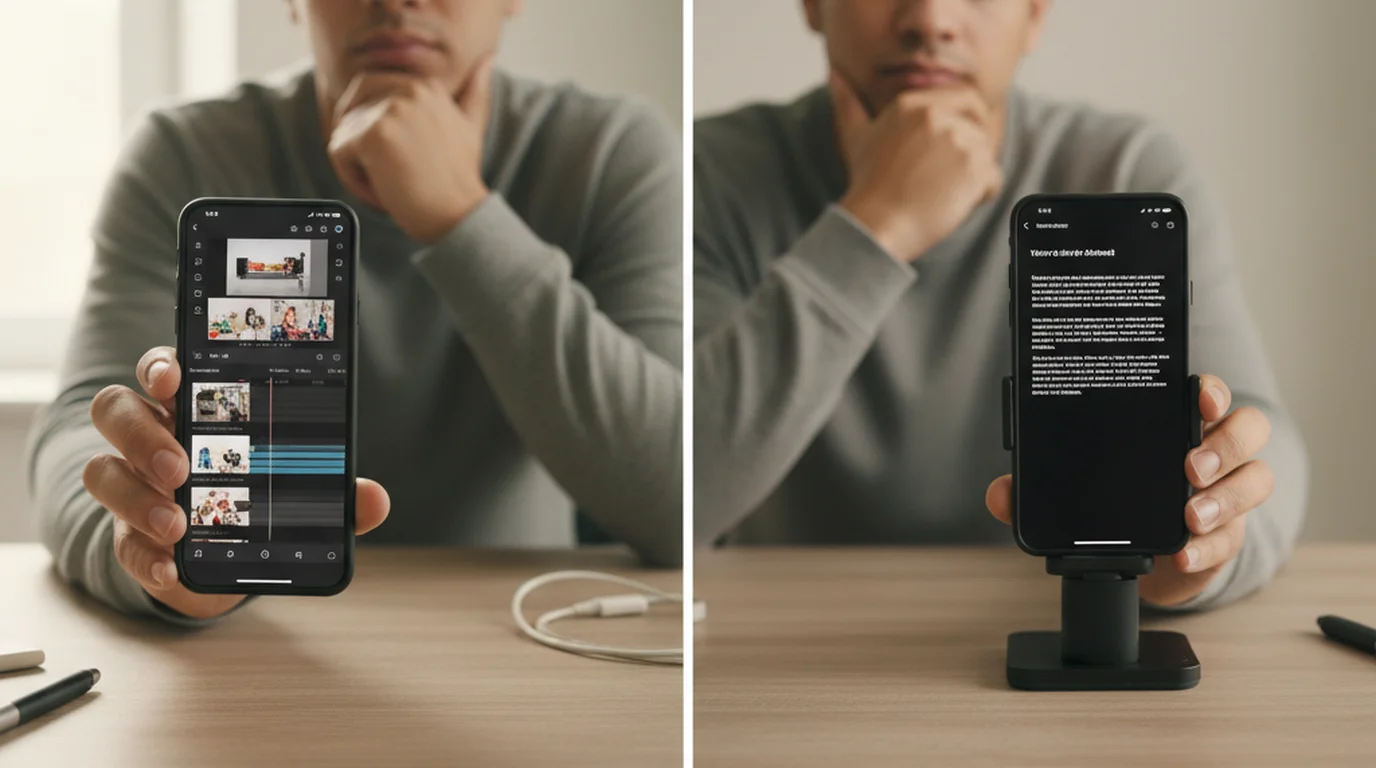
CapCut sudah jadi salah satu aplikasi penyunting video paling populer bagi kreator konten pendek, dan pada satu titik timnya menambahkan fitur teleprompter langsung ke layar rekamnya. Bagi kreator yang hidup di dalam CapCut, pilihan bawaan itu memang praktis — tidak ada aplikasi lain yang perlu dibuka, tidak ada berkas yang perlu diimpor setelahnya. Tapi prompter bawaannya dirancang sebagai satu langkah dalam alur penyuntingan, bukan sebagai alat perekaman yang berdiri sendiri. Perbedaan itu lebih menentukan daripada yang tampak saat Anda sedang berusaha mendapatkan take yang bersih.
Teleprompter-Scrolling Scripts adalah aplikasi teleprompter khusus untuk iPhone, iPad, dan Mac. Ia menawarkan kendali tata letak sepenuhnya, Mode Prompter untuk berlatih tanpa merekam, perintah suara untuk mengendalikannya tanpa tangan, dan dukungan native di semua perangkat Apple. Kalau Anda merekam di CapCut dan menyuntingnya di sana juga, teleprompter bawaannya mungkin sudah cukup. Kalau Anda ingin lebih banyak kendali atas pengalaman perekamannya sendiri, aplikasi khusus memberi itu tanpa menambah biaya.
Apa itu teleprompter CapCut?
Teleprompter CapCut adalah fitur bawaan yang bisa dibuka dari layar rekam di dalam aplikasinya. Saat Anda membuka tampilan perekaman kamera, Anda bisa menemukan pilihan teleprompter yang membuat Anda bisa menempel atau menulis naskah. Teksnya lalu bergulir di layar Anda sementara Anda merekam video, jadi Anda bisa membaca naskah tanpa memandang menjauh dari lensa.
Fitur ini bagian dari modul kamera CapCut, yang juga menangani filter, efek perias wajah, penghitung waktu, dan lapisan teks. Ia dirancang supaya perekaman bernaskah lebih cepat bagi kreator yang ingin tetap di dalam satu ekosistem, dari take pertama sampai hasil suntingan akhir. Karena rekamannya tetap di dalam aplikasinya, Anda bisa berpindah langsung dari merekam ke memotong, memberi teks, dan menerbitkan tanpa keluar.
Cara membuka prompter bawaannya sedikit berbeda tergantung versi aplikasi Anda, tapi biasanya ia ada di baris alat pada layar rekam atau di bawah ikon naskah. Begitu naskahnya Anda tempel, Anda bisa menyesuaikan kecepatan gulir dan ukuran huruf sebatas pilihan yang disediakan aplikasinya, lalu ketuk rekam untuk mulai.
Cara kerja teleprompter CapCut
Begitu Anda mengaktifkan prompter bawaannya dan menempel naskah, teksnya muncul sebagai lapisan di layar rekam. Ia bergulir otomatis pada kecepatan yang Anda setel. Anda merekam video sambil membaca teks yang bergulir, dan rekamannya tersimpan langsung ke dalam aplikasinya untuk disunting.
Teks teleprompternya berada di area layar yang tetap — biasanya sebuah bidang semi-transparan di bagian atas atau bawah gambar. Kendali tata letaknya terbatas: Anda bisa menyesuaikan ukuran huruf dan kecepatan gulir, tapi Anda punya lebih sedikit kendali atas posisi teks, kepekatan latar, jarak baris, dan warnanya dibandingkan aplikasi teleprompter khusus.
Karena teleprompternya tertanam di layar rekam, Anda tidak bisa memakainya dalam Mode Prompter — yaitu menggulirkan naskah tanpa mengaktifkan kamera. Fitur bawaan CapCut selalu jadi alat perekaman, bukan alat latihan. Kalau Anda ingin melewati naskah Anda sekali sebelum merekam, atau memakai teleprompternya saat panggilan Zoom atau presentasi di mana Anda tidak sedang merekam di dalam aplikasinya, ia tidak bisa membantu.
Teleprompter bawaan CapCut dioptimalkan untuk kreator yang menulis naskah, merekam, dan menyunting dalam satu sesi. Ia menghapus satu perpindahan aplikasi dari alur kerjanya. Untuk sesi perekaman di mana Anda butuh kendali halus atas tampilan naskahnya, atau di mana Anda merekam di luar aplikasinya, aplikasi teleprompter khusus memberi lebih banyak yang bisa dipakai.
Apa yang dilakukan teleprompter CapCut dengan baik
Keunggulan terbesar teleprompter CapCut adalah ia sudah ada di dalam alur kerja Anda. Kalau Anda kreator yang memang hidup di CapCut — orang yang memfilmkan, menyunting, memberi teks, dan menerbitkan sepenuhnya di dalam aplikasinya — prompter bawaannya berarti satu aplikasi lebih sedikit yang perlu diurus. Naskah Anda, rekaman Anda, dan suntingan Anda semuanya di satu tempat.
Untuk naskah pendek dan take cepat, prompter bawaan aplikasi penyunting ini sudah menutup sebagian besar kebutuhan. Kalau naskah Anda dua sampai tiga paragraf dan Anda biasanya merekam dalam satu atau dua take, kendali tata letak yang terbatas bukan hambatan serius. Hurufnya terbaca, gulir otomatisnya jalan, dan rekamannya langsung masuk ke proyek Anda.
CapCut juga menyediakan teleprompternya di iOS maupun Android, dan itu penting bagi kreator di ponsel Android yang tidak bisa memakai aplikasi teleprompter khusus iOS. Bagi kreator Android di ekosistem ini, prompter bawaannya mungkin pilihan paling praktis yang tersedia. Kalau Anda terutama membuat konten berdurasi pendek, lihat bagaimana teleprompter untuk TikTok bisa memperbaiki penyampaian Anda di platform mana pun.
Apa yang dilakukan aplikasi teleprompter khusus dengan lebih baik
Aplikasi teleprompter khusus dibangun untuk melakukan satu hal dengan baik: menampilkan naskah dengan cara yang paling mudah dibaca dan paling wajar saat Anda merekam atau berlatih. Fokus itu menghasilkan fitur yang tidak ditawarkan prompter bawaan.
Kendali tata letak adalah perbedaan paling jelas. Di Teleprompter-Scrolling Scripts, Anda bisa menyetel ukuran teks, menyesuaikan posisi area teks di layar, mengubah warna dan kepekatan latarnya, serta mengatur jarak barisnya. Setelan-setelan itu memengaruhi seberapa wajar Anda bisa membaca di bawah tekanan perekaman — huruf yang lebih besar mengurangi waktu mata Anda memindai, dan area teks yang diletakkan dengan baik menjaga pandangan Anda tetap dekat lensa kamera.
Mode Prompter adalah fitur yang tidak dimiliki CapCut. Mode Prompter menjalankan naskahnya tanpa mengaktifkan kamera — berguna untuk berlatih, untuk melatih hafalan, atau untuk menjaga naskah tetap terlihat saat presentasi langsung, panggilan Zoom, atau siaran langsung. Di Mac, Mode Prompter sangat berguna: Anda bisa membiarkan naskahnya bergulir di sudut layar sementara perangkat lunak webcam Anda merekam terpisah.
Perintah suara membuat Anda bisa mengatur gulirnya tanpa menyentuh layar. Di Teleprompter-Scrolling Scripts, Anda bisa mengucapkan "berikutnya" untuk maju, "sebelumnya" untuk kembali, dan "jeda" untuk berhenti atau melanjutkan — semuanya tanpa menjangkau ponsel Anda. Saat perangkat Anda berada di tripod atau dudukan, kendali tanpa tangan seperti ini menjaga take tetap bersih. Dukungan native di iPhone, iPad, dan Mac berarti aplikasi yang sama jalan baik saat Anda merekam video vertikal singkat di ponsel, modul kursus di tablet, maupun video penataan meja di komputer Anda.
Pemakaian tanpa internet juga lebih bisa diandalkan. Teleprompter-Scrolling Scripts menyimpan naskah di perangkat Anda. Tidak ada koneksi jaringan yang dibutuhkan di titik mana pun dalam sesinya. Fitur daring pada aplikasi lain bisa menuntut koneksi, dan perilakunya di jaringan yang lemah sulit diramalkan kalau digabungkan dengan perekaman.
Perbandingan teleprompter CapCut vs Teleprompter-Scrolling Scripts
Tabel di bawah meringkas perbedaan pokok antara teleprompter bawaan CapCut dan Teleprompter-Scrolling Scripts sebagai aplikasi khusus.
| Teleprompter CapCut | Teleprompter-Scrolling Scripts | |
|---|---|---|
| Perangkat | iOS, Android, PC | iPhone, iPad, Mac |
| Mode Prompter (tanpa kamera) | Tidak | Ya |
| Kendali tata letak | Terbatas | Penuh (ukuran, posisi, warna) |
| Perintah suara | Tidak | Ya |
| Penggunaan offline | Sebagian | Ya |
| Dukungan Mac | Terbatas | Ya |
| Gratis | Ya (di CapCut) | Ya |
| Paling cocok untuk | Alur kerja di dalam CapCut | Perekaman yang berdiri sendiri |
Siapa yang sebaiknya memakai teleprompter bawaan CapCut, siapa yang butuh aplikasi khusus
Pakai teleprompter CapCut kalau Anda merekam dan menyunting sepenuhnya di dalam aplikasinya, naskah Anda pendek, dan Anda tidak perlu berlatih sebelum mulai. Kalau alur kerja Anda adalah: buka CapCut, rekam take bernaskah, sunting, terbitkan — teleprompter bawaannya menangani itu tanpa gesekan apa pun. Anda sudah berada di aplikasinya, fiturnya ada di situ, dan Anda tidak perlu mengimpor rekaman dari tempat lain.
Pakai aplikasi khusus seperti Teleprompter-Scrolling Scripts kalau salah satu hal ini berlaku: Anda merekam di iPad atau Mac selain iPhone; Anda ingin berlatih naskah sebelum merekam; Anda memakai teleprompternya untuk presentasi atau panggilan Zoom; Anda butuh perintah suara karena ponsel Anda ada di tripod; atau Anda ingin kendali penuh atas tampilan teksnya dan letaknya di layar. Aplikasi khusus juga lebih pas kalau Anda menyunting di alat lain — Final Cut Pro, DaVinci Resolve, Premiere — dan hanya ingin menyerahkan rekaman yang bersih dari tahap perekamannya.
Bagi kreator yang mengembangkan produksi kontennya melampaui suntingan cepat di dalam aplikasi, kedua pendekatan ini tidak saling meniadakan. Rekam dengan aplikasi teleprompter khusus, lalu impor rekamannya ke CapCut untuk disunting. Kombinasi itu memberi Anda yang terbaik dari kedua alat.
Cara memakai keduanya: rekam dengan aplikasi khusus, sunting di CapCut
Alur kerja paling praktis bagi kreator yang ingin kendali perekaman lebih baik tanpa meninggalkan aplikasi penyuntingannya cukup lugas. Buka Teleprompter-Scrolling Scripts, muat naskah Anda, lalu pakai Mode Kamera untuk merekam take Anda. Video hasilnya tersimpan ke galeri iPhone atau pustaka foto iPad Anda sebagai berkas video biasa.
Buka CapCut, mulai proyek baru, lalu impor videonya dari galeri Anda. Sejak titik itu alur penyuntingan Anda tidak berubah — potong, beri teks, tambahkan efek, terbitkan. Satu-satunya bedanya, rekamannya diambil di aplikasi teleprompter khusus alih-alih kamera bawaannya. Format berkasnya identik, dan aplikasinya mengimpornya tanpa langkah konversi apa pun.
Alur terbagi ini masuk akal kalau Anda menginginkan mutu dan kendali perekaman dari teleprompter khusus — teks lebih besar, penempatan yang tepat, jeda lewat perintah suara, pengambilan ulang yang bersih — sekaligus kecepatan penyuntingan CapCut. Anda tidak melepaskan salah satunya. Anda hanya menempatkan masing-masing di tempat ia bekerja paling baik: aplikasi khusus untuk membaca naskah dan merekam, dan aplikasi penyunting ini untuk potongan akhirnya. Bagi kreator yang ingin menaikkan mutu penataan perekamannya, lihat panduan aplikasi teleprompter untuk merekam video. Selain itu, teleprompter berbasis browser di teleprompter.works/online juga tersedia sebagai pilihan gratis kalau Anda merekam dari laptop atau desktop dan ingin membiarkan browsernya terbuka di samping perangkat lunak perekam Anda.
Pertanyaan umum
Apakah CapCut punya teleprompter?
Punya. CapCut punya fitur teleprompter bawaan yang bisa dibuka dari layar rekamnya. Ia menggulirkan teks sementara Anda merekam video di dalam aplikasinya. Pilihan tata letaknya terbatas dibandingkan aplikasi teleprompter khusus, tapi ia praktis kalau Anda memang sudah menyunting di CapCut.
Apakah teleprompter CapCut cukup baik untuk perekaman profesional?
Untuk video sederhana di mana Anda memang sudah menyunting di CapCut, teleprompter bawaannya jalan baik. Untuk kendali lebih atas ukuran teks, kecepatan gulir, penempatan garis pandang, sesi tanpa perekaman, atau perekaman di iPad dan Mac, aplikasi khusus seperti Teleprompter-Scrolling Scripts memberi pengalaman yang lebih lengkap.
Bisakah saya memakai teleprompter CapCut di Mac?
CapCut tersedia untuk Mac tapi ketersediaan fitur teleprompternya berbeda-beda. Aplikasi khusus Teleprompter-Scrolling Scripts jalan secara native di Mac dan punya Mode Kamera untuk merekam lewat webcam dengan naskah tertumpuk di atasnya, yang tidak tersedia di versi Mac aplikasi itu.
Apa yang lebih baik daripada teleprompter CapCut untuk iPhone?
Untuk pemakaian teleprompter yang berdiri sendiri — terutama Mode Kamera, Mode Prompter untuk berlatih, perintah suara, atau dukungan iPad dan Mac — Teleprompter-Scrolling Scripts pilihan gratis yang lebih lengkap. Anda bisa merekam video di aplikasinya lalu mengimpor klipnya ke penyunting untuk potongan akhirnya.
Wendy ZhangWendy Zhang membuat Teleprompter-Scrolling Scripts sendirian. Ia membangunnya setelah berpindah-pindah antara aplikasi teleprompter yang terlalu berat, terlalu mahal, atau butuh koneksi internet hanya untuk terbuka. Ia menulis tentang mekanisme merekam diri sendiri — kecepatan gulir, cara menyusun naskah, dan keputusan di sisi aplikasi yang menentukan apakah satu take layak dipakai atau tidak.
Coba aplikasi teleprompter khusus berdampingan dengan CapCut
Teleprompter-Scrolling Scripts gratis di iPhone, iPad, dan Mac. Kendali tata letak penuh, Mode Kamera, Mode Prompter, dan perintah suara — tanpa perlu akun.
Pakai Teleprompter Online Gratis Dapatkan Aplikasi Gratis