Bureau de monteur vidéo avec un appareil photo, des cartes SD et une timeline de montage à l'écran

Outil gratuit · Sans envoi de fichier · Sans inscription

Convertir MOV en MP4 Convertisseur MOV en MP4 gratuit en ligne, sur tous vos appareils

Transformez un fichier MOV en MP4 lisible partout. La plupart des vidéos changent simplement d'enveloppe, à qualité identique.

  • Qualité d'origine
  • Sans filigrane

Comment convertir un MOV en MP4

Le MOV, un clic sur Convertir, un coup d'œil à l'aperçu, et le MP4 est prêt.

Convertir un MOV en MP4 en trois étapes

  1. Cliquez sur Choisir une vidéo et sélectionnez le fichier MOV, ou déposez-le dans le cadre. La page lit sa durée et ses codecs.
  2. Cliquez sur Convertir en MP4. Les vidéos d'iPhone et de la plupart des appareils photo sont simplement rempaquetées, ce qui va vite même pour un long fichier.
  3. Regardez le MP4 dans la page, puis cliquez sur Télécharger MP4.

Le convertisseur se télécharge une seule fois, environ 30 Mo gardés en cache par le navigateur. Si le MOV contient du ProRes ou un autre codec de montage, la page indique un réencodage en H.264 et la barre avance plus lentement : laissez l'onglet ouvert jusqu'au bout.

IMG_2734.MOV
 ├─ vidéo · HEVC · 3840×2160  ──copie──▶  vidéo · HEVC (hvc1)
 ├─ audio · AAC · 48 kHz      ──copie──▶  audio · AAC
 └─ pistes de métadonnées      laissées de côté
                                       │
                                       ▼
                              IMG_2734.mp4
L'image et le son passent dans le conteneur MP4 sans être modifiés. Seule l'enveloppe change.

Copie sans perte ou réencodage : ce qui décide

Avant de démarrer, le convertisseur regarde ce que contient le MOV. H.264 et HEVC, les deux codecs des iPhone et de la plupart des appareils photo, sont copiés tels quels dans le MP4 : chaque image reste celle qui a été filmée et le fichier garde presque le même poids.

ProRes, Motion JPEG et les codecs plus anciens sont encodés en H.264 avec un CRF de 23, un réglage de qualité net sur téléphone, ordinateur et téléviseur. Le son suit la même logique : l'AAC est copié, le PCM des appareils photo et des enregistreurs d'écran devient de l'AAC à 192 kbps.

Dans le MOVDans le MP4
Vidéo H.264Copiée, qualité identique
Vidéo HEVC (H.265)Copiée, marquée hvc1 pour les lecteurs Apple
ProRes, MJPEG, autresEncodée en H.264, CRF 23
Son AAC ou MP3Copié
Son PCM ou autreEncodé en AAC, 192 kbps
Sous-titres et donnéesLaissés de côté
La première piste vidéo et toutes les pistes audio sont reprises.

Vidéo iPhone en MP4 pour un PC Windows, Android ou un formulaire

L'iPhone enregistre ses vidéos en MOV. Certains logiciels Windows, téléphones Android, plateformes de cours en ligne et formulaires de candidature n'acceptent que le MP4, alors que la vidéo à l'intérieur est la même. Le passage en MP4 règle cela en une étape, avec la même définition, la même cadence d'images et le même son.

Sur iPhone, ouvrez cette page dans Safari, touchez Choisir une vidéo et prenez la vidéo dans Photos. Le MP4 arrive dans Téléchargements, dans l'app Fichiers, prêt à être joint ou partagé.

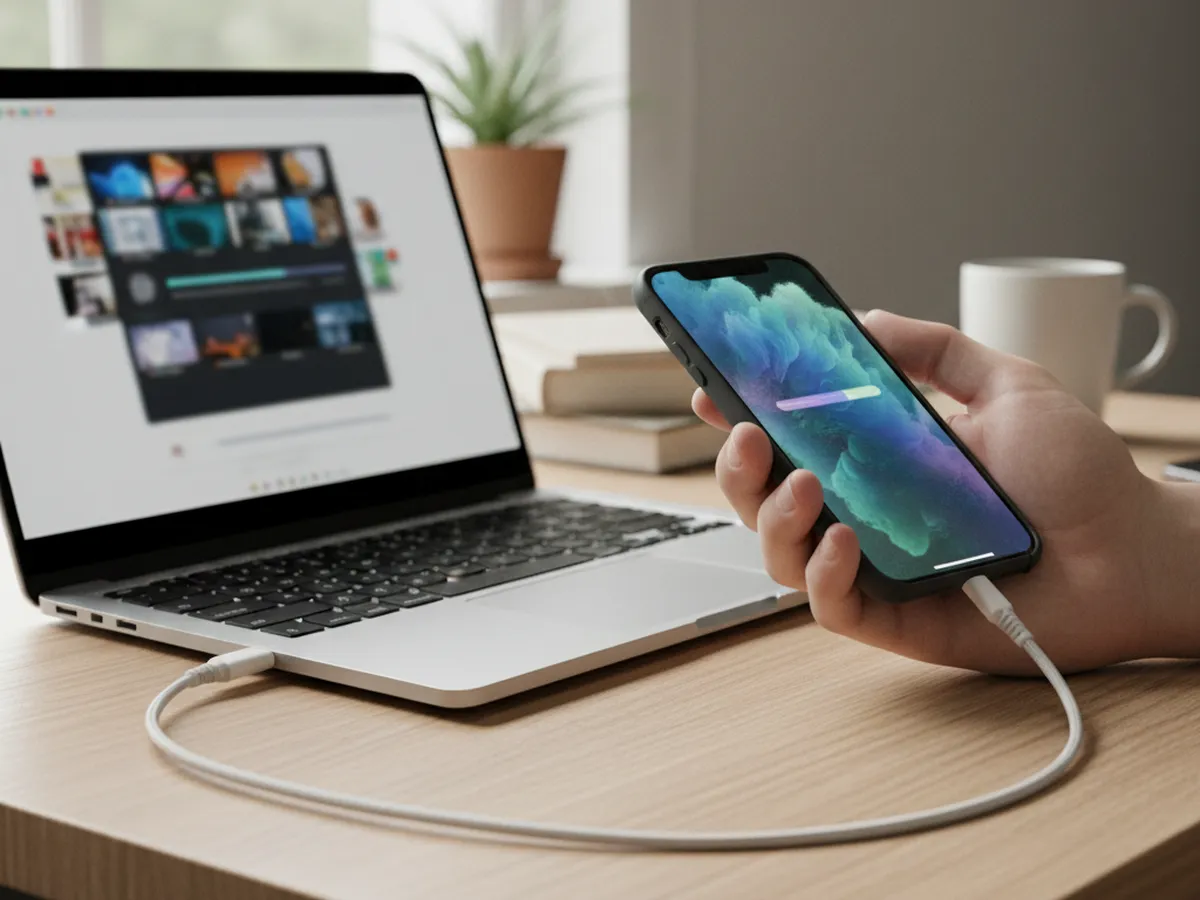
Main tenant un iPhone relié à un ordinateur portable par un câble

Quelle est la différence entre MOV et MP4 ?

MOV et MP4 sont deux conteneurs vidéo très proches : le MP4 est d'ailleurs dérivé du format QuickTime d'Apple. Les deux contiennent en général la même vidéo H.264 ou HEVC et le même son AAC. Le MOV est le format natif de l'iPhone et du Mac, le MP4 est le format standard lu par Windows, Android, les téléviseurs et les sites web.

Comme le contenu est souvent identique, convertir un MOV en MP4 revient la plupart du temps à changer d'enveloppe, sans toucher à l'image. C'est pour cela que la conversion est rapide et sans perte sur les vidéos d'iPhone.

Pourquoi convertir plutôt que renommer le fichier

Remplacer l'extension .mov par .mp4 fonctionne parfois, mais l'en-tête du fichier reste celui d'un MOV. Certains lecteurs, logiciels de montage et formulaires d'envoi vérifient cette structure et refusent le fichier, ou l'ouvrent sans le son. Une vraie conversion réécrit l'enveloppe au format MP4, place l'index au début du fichier pour une lecture immédiate sur le web, et marque le HEVC en hvc1 pour que QuickTime et l'iPhone le lisent.

Comment fonctionne le convertisseur

La page charge FFmpeg compilé en WebAssembly et le fait tourner dans l'onglet. Il lit les pistes du MOV, copie celles que le MP4 accepte tel quel et n'encode que le reste. La vidéo reste sur votre appareil, ce qui compte pour une vidéo de famille, un rush client ou une vidéo de candidature.

Combien pèse le MP4 obtenu ?

Quand la vidéo est copiée, le MP4 pèse à quelques kilo-octets près le poids du MOV : une minute de 4K HEVC filmée à l'iPhone reste autour de 170 à 400 Mo selon la cadence, avant comme après. Pour alléger un fichier, c'est au moment de filmer que tout se joue (1080p au lieu de 4K, 30 im/s au lieu de 60). Quand le MOV contient du ProRes, le réencodage en H.264 réduit au contraire fortement le poids, car le ProRes est un format de montage très peu compressé.

MOV en MP4 sur iPhone, Windows et Mac

Sur iPhone et iPad, la page fonctionne dans Safari. Une astuce utile en amont : dans Réglages > Appareil photo > Formats, l'option « Le plus compatible » fait filmer l'iPhone en H.264 au lieu du HEVC, un format lu par davantage d'appareils.

Sur Windows, ouvrez la page dans Chrome, Edge ou Firefox et glissez le MOV dans le cadre. Sur Mac, Safari et Chrome font l'affaire ; glissez le fichier depuis le Finder. Le MP4 téléchargé s'ouvre ensuite dans le lecteur multimédia de Windows, dans VLC, dans CapCut ou dans Premiere Pro.

Les raisons courantes de passer un MOV en MP4

  • Envoyer une vidéo d'iPhone à quelqu'un sous Windows ou Android.
  • Déposer une vidéo sur une plateforme de formation, un site d'emploi ou un formulaire qui demande du MP4.
  • Monter sur PC avec un logiciel qui gère mieux le MP4.
  • Insérer la vidéo dans une présentation PowerPoint ou sur un site.

Avant de filmer une vidéo face caméra, le test webcam vérifie l'image et la lumière. Pour n'en garder que la voix, le convertisseur MOV en MP3 extrait la bande son du même fichier.

Teleprompter Scrolling Scripts sur iPhone, iPad et Mac, avec le texte qui défile par-dessus l'image de la caméra

Étape suivante

Votre prochaine vidéo face caméra, texte sous les yeux

Une fois le MP4 prêt, la prochaine prise peut être plus fluide. Le prompteur en ligne gratuit affiche votre texte en défilement au-dessus de la webcam. Sur iPhone, iPad et Mac, Teleprompter Scrolling Scripts place le texte près de l'objectif pendant que vous filmez, pour un regard caméra naturel.

Questions fréquentes

Comment convertir un fichier MOV en MP4 ?

Ouvrez cette page, cliquez sur Choisir une vidéo, sélectionnez le MOV puis cliquez sur Convertir en MP4. Regardez l'aperçu et cliquez sur Télécharger MP4. Tout se passe dans votre navigateur, gratuitement, sans inscription ni filigrane.

Quel est le meilleur convertisseur MOV en MP4 gratuit ?

Un bon convertisseur MOV to MP4 copie la vidéo sans la réencoder quand c'est possible, pour garder la qualité d'origine. Celui-ci le fait pour le H.264 et le HEVC, fonctionne dans le navigateur sans envoi de fichier et marche aussi bien sur PC, Mac qu'iPhone.

Peut-on simplement renommer un .mov en .mp4 ?

Parfois, mais le fichier garde une structure MOV que certains lecteurs, logiciels et formulaires refusent. Une conversion réécrit l'enveloppe au vrai format MP4 et garde l'image intacte, en quelques instants pour une vidéo d'iPhone.

La conversion MOV en MP4 fait-elle perdre de la qualité ?

Pour les vidéos H.264 et HEVC, celles de l'iPhone et de la plupart des appareils photo, la qualité reste identique : les images sont copiées. Seuls ProRes et les codecs plus rares sont réencodés en H.264, avec un réglage qui reste net à l'écran.

Comment convertir une vidéo iPhone en MP4 sur l'iPhone ?

Ouvrez cette page dans Safari, touchez Choisir une vidéo et prenez la vidéo dans Photos, puis touchez Convertir en MP4. Le fichier s'enregistre dans le dossier Téléchargements de l'app Fichiers.

Le MP4 se lira-t-il sur Windows ?

Oui. Le MP4 en H.264 se lit dans le lecteur intégré de Windows et dans tous les logiciels courants. Une vidéo HEVC peut demander l'extension HEVC de Microsoft ; VLC la lit sans réglage. Pour un fichier lisible partout, filmez en mode « Le plus compatible » sur l'iPhone.

Y a-t-il une limite de taille ?

Le site ne fixe aucune limite. Comme la conversion se fait sur votre appareil, la mémoire disponible fait office de plafond : jusqu'à 2 Go, le navigateur travaille à l'aise.