Prompteur pour chanteur : les paroles sur iPhone et iPad
 Wendy Zhang · 22 août 2026 · 8 min de lecture
Chercher le meilleur prompteur pour chanteur, c'est chercher un afficheur qui tient le tempo du morceau, s'efface derrière l'interprétation, et fonctionne quand on en a le plus besoin. Un chanteur qui monte un nouveau répertoire, un artiste de reprises qui apprend des paroles inconnues, un professeur de chant qui enregistre des démonstrations : tous ont le même besoin de fond — un affichage de paroles lisible et mains libres, sans pupitre couvert de feuilles.
Teleprompter-Scrolling Scripts répond à ce besoin avec son mode prompteur : un affichage défilant, texte seul, sur iPhone ou iPad, qui présente vos paroles en plein écran avec taille, vitesse et fond réglables. Aucun enregistrement ne se déclenche dans ce mode, donc l'application n'interfère pas avec une installation d'enregistrement externe. Chargez vos paroles, réglez la vitesse sur le tempo du morceau, et le texte avance sans les mains pendant que vous chantez.
Pourquoi les chanteurs affichent leurs paroles au prompteur
Les chanteurs ont toujours eu besoin d'une solution pour les paroles qu'ils ne connaissent pas entièrement. Les options traditionnelles — feuilles imprimées, pupitre, aide-mémoire manuscrit collé sur la caisse de la guitare — supposent toutes de détourner le regard du public, de froisser du papier entre deux morceaux, ou de plisser les yeux sur une petite écriture sous les projecteurs. Et aucune n'avance automatiquement au tempo de la chanson.
Une application de prompteur règle tout cela. Les paroles sont chargées avant le concert et conservées dans l'application : aucun papier à gérer, rien à oublier chez soi. Le texte défile automatiquement à la vitesse choisie, sans tourner de page. L'affichage se fait sur un écran lumineux, lisible dans la pénombre d'une scène là où des notes sur papier ne le sont pas. Et l'appareil — iPhone ou iPad sur un support — est assez discret pour que le public d'une répétition ou d'une petite salle l'accepte comme faisant partie du décor.
Le cas de l'iPad est particulièrement pratique pour les chanteurs qui jouent dans des salles déjà équipées de pupitres. Un iPad sur un pupitre à musique est une image familière pour la plupart des publics, et ne demande aucun matériel supplémentaire. Son grand écran se lit de plus loin qu'un iPhone, ce qui compte quand le pupitre doit être légèrement décalé sur le côté.
Au-delà de la scène, les chanteurs s'en servent en travail vocal, pour enchaîner des morceaux entiers sans s'arrêter sur une feuille ; en séance d'enregistrement, pour ne pas perdre l'élan d'une prise quand une parole échappe ; et en répétition de groupe, où s'arrêter pour vérifier un texte freine tout le monde. Dans chaque cas, le bénéfice est le même : les paroles restent visibles et avancent d'elles-mêmes, ce qui laisse le chanteur se concentrer sur l'interprétation plutôt que sur sa mémoire.
Comment fonctionne le mode prompteur pour chanter
Le mode prompteur de Teleprompter-Scrolling Scripts n'affiche que du texte : pas de caméra, pas d'enregistrement, seulement les paroles qui défilent. C'est le mode qui convient aux chanteurs, précisément parce qu'il n'active aucune fonction d'enregistrement susceptible de gêner un micro ou une caméra qui tournent en parallèle.
Depuis la version 3.3, sortie en août 2026, il existe une seconde possibilité. Le mode vocal enregistre le son pendant que les paroles défilent, via le micro de l'appareil, et sauvegarde un fichier audio. Il ne remplace pas un micro à condensateur passant par une interface pour un master fini, mais il supprime le détour par deux appareils pour tout le reste : séances d'écriture, comps de voix, repères d'harmonies et maquettes.
Ouvrez l'application, choisissez ou créez un texte avec vos paroles, puis passez en mode prompteur. L'écran s'affiche en entier, les paroles remontant depuis le bas. La taille de police va du petit au très grand : pour la scène, avec l'appareil à distance, le réglage standard est la taille maximale et une mise en forme ligne par ligne. La couleur de fond se règle aussi ; un fond sombre avec un texte blanc ou clair reste la préférence la plus courante dans les environnements peu éclairés comme les salles de répétition et les scènes.
Le réglage de la vitesse est le plus important pour un chanteur. Contrairement à un discours ou une présentation, où l'orateur peut jusqu'à un certain point lire à son rythme, une chanson a un tempo fixe que l'affichage doit épouser. Réglez donc la vitesse avant la séance : passez le morceau une fois et ajustez jusqu'à ce que le texte avance exactement au rythme où vous chantez. Une fois le morceau calibré, enregistrez le texte avec ces réglages : à la prochaine ouverture, la vitesse est déjà là.
Le mode prompteur fonctionne sur iPhone comme sur iPad. L'iPhone convient mieux aux installations légères et transportables : posé sur le couvercle d'un piano, pincé sur un pied de micro, ou placé sur un petit support dans un coin de cabine. L'iPad convient mieux dès que la lisibilité à distance compte : pupitre à musique, position de retour de scène, ou situation d'enseignement où l'élève doit aussi voir les paroles.
Le réglage sur iPhone pour chanter avec ses paroles
L'iPhone est l'option la plus transportable et la plus adaptable aux différentes configurations d'enregistrement et de scène. Trois variables à régler : la position du support par rapport à votre visage, la taille du texte selon votre distance de lecture, et la vitesse selon votre tempo.
Le placement du support : l'iPhone doit se trouver à hauteur d'yeux ou juste en dessous, assez près pour se lire sans effort mais pas au point d'occuper tout votre champ de vision. Pour un enregistrement filmé avec une caméra séparée, le placer près de l'objectif réduit l'écart visuel entre regarder les paroles et regarder l'objectif. En concert, la position dépend surtout de ce que la salle permet ; une pince sur pied de micro, à hauteur de menton, est une solution courante.
La taille du texte : partez de la plus grande taille qui affiche encore deux à trois lignes à la fois. Sur la plupart des morceaux, voir la ligne en cours et la suivante donne assez d'avance pour anticiper le phrasé sans avoir à courir mentalement. Une taille qui n'affiche qu'une ligne donne une impression de précipitation ; une taille qui en affiche six ou sept est en général trop petite pour se lire confortablement à distance de chant.
Le calibrage de la vitesse : pour un morceau à 100 battements par minute, partez d'une vitesse moyenne et passez un couplet. Si vous le terminez alors que le texte affiche encore la deuxième ligne, accélérez. Si le texte est déjà au refrain avant que vous y arriviez, ralentissez. Trois ou quatre passages sur un morceau familier suffisent en général à trouver le bon réglage. L'objectif : que le texte reste toujours légèrement en avance sur votre chant — vous devez voir venir la ligne suivante avant d'en avoir besoin, pas courir après.
Si l'iPhone fait tourner en parallèle une application d'enregistrement, restez en mode prompteur pour que l'application n'active pas la caméra. Le logiciel d'enregistrement peut alors utiliser la caméra et le micro de façon indépendante, pendant que le mode prompteur affiche les paroles sur le même écran, dans une autre fenêtre ou via la gestion d'écran.
Le réglage sur iPad
L'iPad offre pour la scène et la répétition des avantages que l'iPhone ne peut pas égaler. Son grand écran — 10,9 pouces sur l'iPad Air, 11 ou 13 pouces sur l'iPad Pro — se lit à un à trois mètres en taille de police maximale. Cette plage couvre la plupart des pupitres, des positions de clavier et des installations de centre de scène où l'iPad doit être un peu décalé.
Posez l'iPad sur un pupitre standard, à hauteur d'yeux. Réglez la police sur la plus grande taille affichant encore deux lignes : sur un iPad Pro de 12,9 pouces, cela donne en général des caractères très grands, occupant à peu près la moitié de l'écran par ligne. L'écran Liquid Retina reste lisible même sous un éclairage de scène ambiant, mais un projecteur pointé droit dessus peut le délaver — placez donc le pupitre hors de l'axe direct de la lumière si possible.
En paysage, l'iPad affiche plus de texte par écran, ce qui aide sur les refrains ou les ponts un peu longs, sans que le défilement prenne trop d'avance. En portrait, le texte tient dans une colonne plus étroite, plus proche de la lecture d'une feuille de paroles — certains chanteurs suivent mieux ainsi, parce que le mouvement de l'œil est plus court. Essayez les deux orientations en répétition avant d'en fixer une pour le concert.
L'autonomie pose rarement problème en concert : un iPad à luminosité normale, avec une application de paroles, tient sans peine un set entier. Mais pour une séance d'enregistrement de plusieurs heures, branchez-le en USB-C par sécurité. L'application fonctionne très bien en charge, et un appareil branché retire la question de la batterie de la charge mentale d'une longue session.
En situation d'enseignement, le grand écran de l'iPad permet aussi au professeur de suivre les paroles depuis le côté pendant que l'élève chante : le texte est assez grand pour que les deux suivent sans avoir besoin de deux écrans.
Comment mettre ses paroles en forme pour un prompteur
Des paroles mises en forme pour un prompteur ne ressemblent pas à des paroles mises en forme pour une feuille ou une grille d'accords. L'objectif est un affichage qui avance à un rythme de lecture naturel, avec une structure visuelle claire — pas un document qui rend bien à l'impression.
Faites des lignes courtes. Le texte défile verticalement, donc chaque ligne occupe une bande horizontale de l'écran. Une ligne longue qui se coupe en plein milieu d'une phrase crée une rupture visuelle qui ne correspond pas à la respiration réelle du morceau. Mettez chaque segment de parole sur sa propre ligne, même s'il est plus court qu'une phrase complète. « Je n'aurais jamais cru / te revoir ici » se lit mieux sur deux lignes que sur une longue ligne qui se coupe de façon imprévisible selon la taille de police.
Nommez les sections. Ajoutez des repères entre crochets — [Couplet 1], [Refrain], [Pont], [Final] — sur leur propre ligne, avant chaque partie. Ces repères permettent de se réorienter vite si vous perdez le fil. Ils servent aussi de points de reprise, quand il faut repartir du début d'une section plutôt que de chercher dans un bloc de texte indifférencié.
Laissez des lignes vides entre les sections. Une ligne vide entre le dernier vers d'un couplet et le repère [Refrain] crée un point de pause visuel qui correspond à la respiration ou au remplissage instrumental avant le refrain. Cet espacement rend la structure du morceau visible dans le défilement, et pas seulement lisible dans le texte.
Évitez les blocs de texte compacts. Si vous avez des improvisations, des vocalises ou des phrases répétées que vous livrez différemment à chaque fois, inutile de tout écrire. Un repère — [impro] ou [répéter x3] — économise de la place et vous rappelle que ce moment est ouvert, pas écrit. Un texte dense pousse à lire plutôt qu'à interpréter : l'affichage des paroles doit être un filet de sécurité, pas un texte à réciter au mot près.
Soyez cohérent dans la ponctuation. Si vous mettez virgules et points en fin de segment, faites-le partout. Si vous préférez ne pas ponctuer — usage courant sur les feuilles de paroles — restez propre d'un bout à l'autre. Une ponctuation inconstante crée des hésitations : on se demande si une virgule veut dire quelque chose ou si c'est un simple accident de mise en forme.
Utiliser un prompteur pour enregistrer une voix
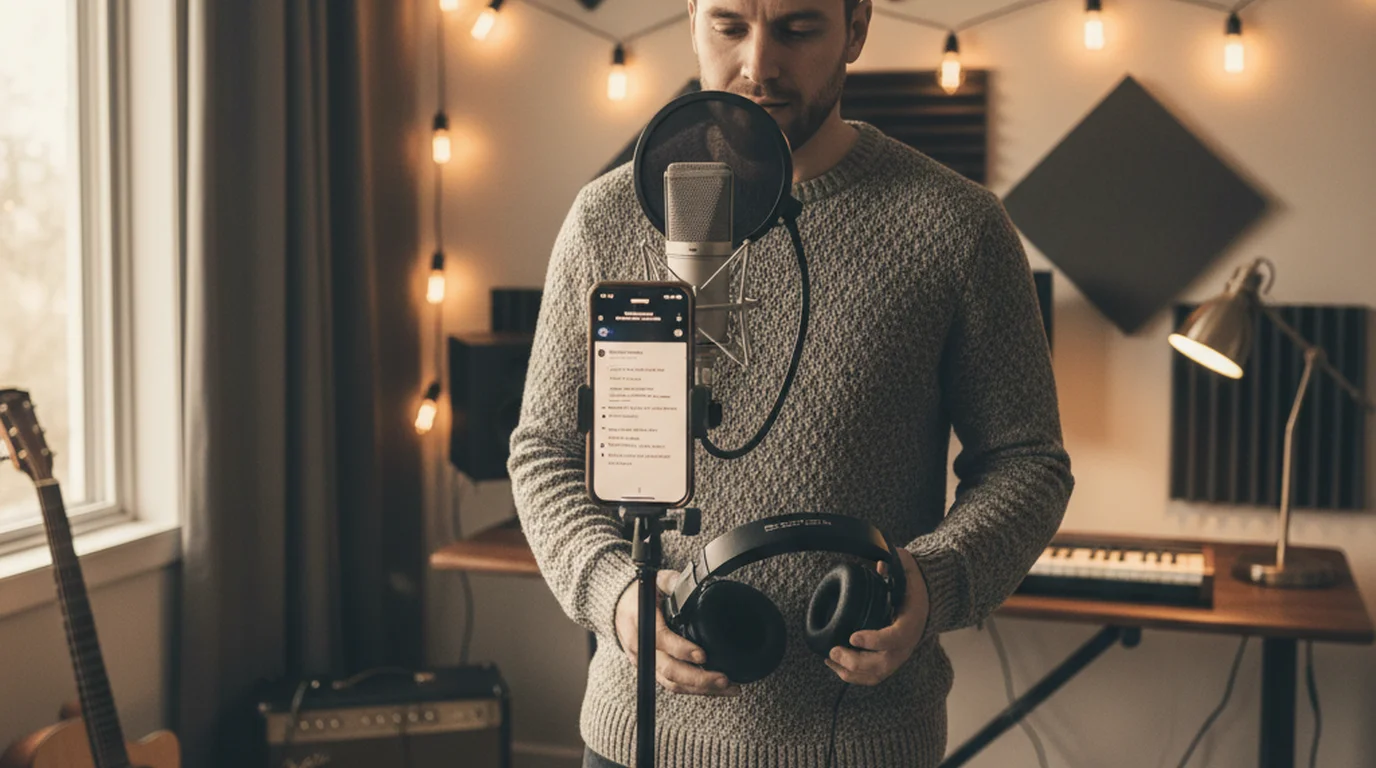
Enregistrer une voix avec un affichage de paroles est l'un des usages les plus nets d'un prompteur pour chanteur. La chaîne d'enregistrement — micro, interface, station de travail audio, casque — tourne de façon indépendante, pendant que l'iPhone ou l'iPad, posé sur un support dans l'espace d'enregistrement, affiche les paroles en mode prompteur.
Le détail décisif : le mode prompteur n'enregistre rien. L'application de paroles et le logiciel d'enregistrement fonctionnent en parallèle — la station audio capte le son, le prompteur affiche le texte, et aucun ne gêne l'autre. C'est la bonne configuration en studio comme à domicile, dès lors que vous utilisez un vrai micro et une interface plutôt que le micro intégré de l'appareil.
Placez l'affichage là où le regard peut s'y porter naturellement, sans que la tête s'écarte beaucoup de la position du micro. Dans une installation domestique typique, avec un micro à condensateur sur perche, un iPhone ou un iPad à la même hauteur que le micro et légèrement décalé se lit d'un simple mouvement des yeux, sans modifier l'angle acoustique par rapport à la capsule.
Pour les chanteurs qui enregistrent les yeux fermés ou avec beaucoup de mouvement, le prompteur peut servir de référence entre les prises plutôt que pendant : chargez les paroles pour une relecture rapide avant de lancer, puis chantez de mémoire, en ne consultant l'écran que pour vérifier une ligne précise. Cette approche mixte convient bien à qui connaît le morceau presque entièrement, mais a besoin d'un repère pour un pont ou une variante de deuxième couplet facile à confondre.
Le mode caméra devient le bon choix dès que vous filmez en plus d'enregistrer le son — une reprise destinée à YouTube, un post pour les réseaux sociaux. Dans ce mode, l'application filme tout en affichant le texte superposé : l'affichage des paroles et le tournage se font dans la même session, sans installation séparée. Le fichier est enregistré en local et prêt à monter.
Piloter à la voix, sans les mains, pendant le concert
La commande vocale permet de piloter le défilement sans toucher l'écran, en concert comme en séance. C'est particulièrement précieux pour un chanteur, dont les mains sont occupées — micro, instrument, ou simplement une posture de scène à tenir — et pour qui toucher l'écran en pleine chanson n'est pas réaliste.
Le jeu de commandes couvre l'essentiel, en anglais uniquement : « start », « pause », « continue », « restart », et « next » / « previous », qui avancent ou reculent de trois lignes. En concert, « next » et « previous » sont les plus utiles : combinées aux repères dans les paroles ([Couplet 2], [Refrain], [Pont]), elles permettent de se recaler dans la structure du morceau sans les mains.
En répétition, la commande vocale rend surtout service quand on veut s'arrêter et reprendre sans aller jusqu'à l'appareil. Si vous travaillez un pont qui ne fonctionne pas, arrêtez le défilement à la voix, ajustez votre approche, reculez avec « previous », puis relancez avec « continue » — sans quitter votre place ni casser l'élan de la séance.
La reconnaissance vocale fonctionne mieux dans un environnement sans musique de fond ni bruit excessif. En salle de répétition ou en cabine, quand la piste de référence passe au casque plutôt qu'aux enceintes, la précision est élevée. Sur une scène bruyante, avec un groupe qui joue fort, elle devient moins fiable : mieux vaut alors une touche sur l'écran.
La page FAQ détaille la configuration de la commande vocale et la liste complète des commandes reconnues. La mise en place prend quelques minutes lors de la première séance, et reste enregistrée pour les suivantes.
Questions fréquentes
Peut-on afficher ses paroles au prompteur en chantant ?
Oui. Teleprompter-Scrolling Scripts fait office d'afficheur de paroles. Utilisez le mode prompteur pour faire défiler vos textes sans les mains, sur iPhone ou iPad, en répétition, en enregistrement ou en concert. Réglez la vitesse sur le tempo du morceau et la taille du texte pour une lecture confortable à distance.
Quel est le meilleur prompteur pour chanteur sur iPhone ?
Teleprompter-Scrolling Scripts est une application iOS gratuite qui affiche les paroles en plein écran, avec vitesse, taille et position de la zone de texte réglables. Son mode prompteur n'affiche que du texte, sans caméra, ce qui le rend idéal pour chanter sans que l'application interfère avec une installation d'enregistrement externe.
Comment régler la vitesse de défilement sur un morceau ?
Pour chanter, accordez la vitesse au tempo du morceau et à la longueur de vos couplets. Commencez par lire les paroles au rythme prévu pour le concert, puis ajustez jusqu'à ce que le texte avance exactement à la cadence de votre chant. Sur la plupart des chansons pop, entre 100 et 120 battements par minute, un défilement plus lent avec de plus gros caractères fonctionne mieux qu'une tentative de calage exact.
Peut-on utiliser un prompteur sur iPad en concert ?
Oui. L'iPad est un choix répandu chez les chanteurs en concert, parce que son grand écran se lit à distance. Utilisez le mode prompteur de Teleprompter-Scrolling Scripts, réglez la police au maximum ou presque, et posez l'iPad sur un pupitre à hauteur d'yeux. La commande vocale — dites « next » pour avancer de trois lignes — permet un pilotage sans les mains pendant le concert.
Wendy ZhangWendy Zhang est la développeuse indépendante derrière Teleprompter-Scrolling Scripts, qu'elle a créée après avoir essayé une série d'applications de prompteur trop lourdes, trop chères, ou incapables de s'ouvrir sans connexion. Elle écrit sur la mécanique de l'auto-tournage : rythme de défilement, mise en forme du texte, et ces choix d'application qui décident si une prise est utilisable.
Affichez vos paroles sans les mains, sur iPhone ou iPad
Teleprompter-Scrolling Scripts est gratuit sur l'App Store : mode prompteur, vitesse réglable, affichage des paroles en plein écran et commande vocale compris. Fonctionne sur iPhone et iPad, sans abonnement.
Utiliser le prompteur en ligne gratuit Télécharger gratuitement