
Teleprompter para Android grátis: o que realmente funciona
 Wendy Zhang · 24 de agosto de 2026 · 9 min de leitura
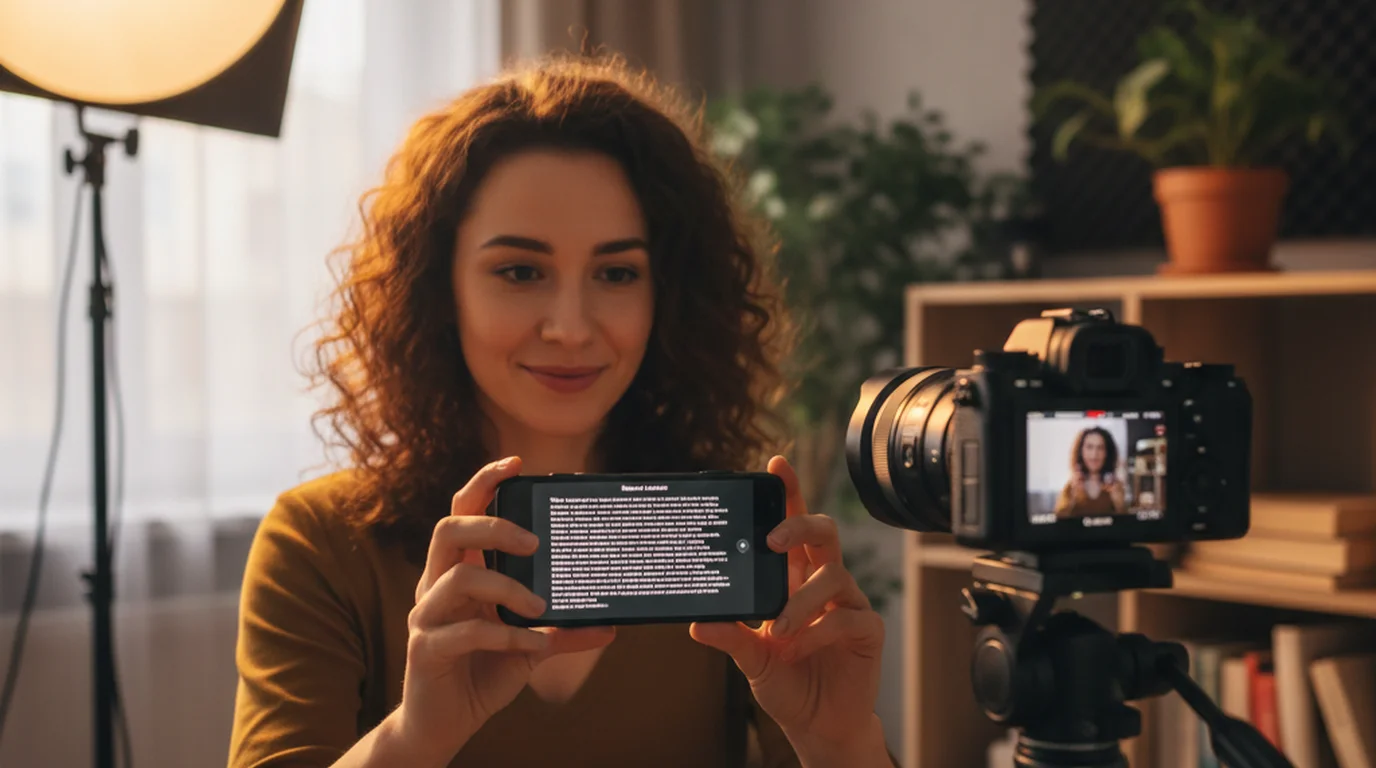
O melhor teleprompter grátis para Android não é um app nativo — é um prompter de navegador que funciona no Chrome em qualquer celular ou tablet Android. O teleprompter grátis do teleprompter.works não exige download, conta nem instalação pela Play Store. Abra no navegador do Android, cole o roteiro e role. Se você precisa de um app nativo de Android com modo Câmera, existem várias opções de terceiros na Play Store que podem cumprir esse papel — este guia cobre as duas frentes.
O Teleprompter-Scrolling Scripts — o app nativo com modo Câmera, roteiros offline e comandos de voz — está disponível no iPhone, no iPad e no Mac. Ele não existe para Android. Este guia explica as suas melhores opções de prompter no Android e quando vale considerar um iPhone ou iPad para trabalhos de gravação mais pesados.
Existe teleprompter grátis para Android?
Sim, com um esclarecimento importante. A melhor opção grátis para Android é uma ferramenta de navegador, não um app nativo. O prompter no navegador do teleprompter.works funciona em qualquer aparelho Android com navegador moderno — sem download na Play Store, sem conta e sem custo. Abra o teleprompter.works/online no Chrome, cole o roteiro, ajuste a velocidade e comece a ler.
O app nativo Teleprompter-Scrolling Scripts — que inclui modo Câmera, roteiros salvos localmente e acesso offline — não está disponível para Android. Ele é um app de iOS e Mac, disponível na App Store para iPhone, iPad e Mac. Quem usa Android e precisa desses recursos nativos vai ter de olhar apps de leitura de roteiro de terceiros para Android, cobertos mais adiante neste guia.
Para a maioria de quem usa Android e precisa de um prompter rápido e confiável para ler roteiros — seja em chamadas de Zoom, em ensaios ou gravando com um app de câmera separado —, a opção de navegador do teleprompter.works cobre a necessidade central sem nenhum atrito.
O teleprompter grátis mais rápido para Android já está instalado: é o seu navegador. Abra o teleprompter.works, cole o roteiro e você tem um prompter funcionando em menos de um minuto.
Como usar o teleprompter.works como teleprompter grátis no Android
Configurar o autocue grátis do teleprompter.works no Android leva cerca de sessenta segundos. Este é o passo a passo em qualquer celular ou tablet Android.
Passo um: abra o Chrome no seu aparelho Android e vá para teleprompter.works/online. A interface do prompter carrega na hora. Não há app para instalar, conta para criar nem caixa de permissão para dispensar.
Passo dois: toque na área do editor e cole ou digite o roteiro. Se você está copiando do Google Docs, de um app de notas ou de outro documento, cole o texto simples direto. O prompter lê texto limpo — nenhuma formatação é necessária.
Passo três: ajuste a velocidade de rolagem e o tamanho do texto. Numa tela de celular, aumente o tamanho para as palavras ficarem legíveis à distância de um braço, com o aparelho na mão ou apoiado à sua frente. Ajuste a velocidade ao seu ritmo natural de fala e faça uma passada curta de teste.
Passo quatro: entre no modo tela cheia. No Chrome do Android, toque no menu de três pontos e escolha "Adicionar à tela inicial" ou use a opção de tela cheia do navegador para eliminar a moldura durante a leitura. Um prompter em tela cheia é mais fácil de ler e fica mais limpo atrás da câmera se a tela aparecer na gravação.
Passo cinco: inicie a rolagem e leia. O roteiro se move na velocidade definida. Toque na tela para pausar, toque de novo para retomar e use os controles de velocidade se precisar ajustar no meio da sessão.
Teleprompter no Android para gravar vídeo — o que é possível num navegador
Usar um leitor de roteiro em rolagem no navegador para gravar vídeo no Android é direto. O modo Gravação em teleprompter.works/online roda no Chrome do Android: o roteiro fica sobre a prévia da câmera e você grava na mesma aba, então ler e filmar acontecem num lugar só.
Se você preferir gravar com o app de câmera do próprio celular — pela estabilização ou pelo modo de sensor que ele expõe —, o fluxo passa a ser de dois apps: abrir o prompter no Chrome, iniciar a rolagem e depois trocar para o app de câmera e começar a gravar. Você lê da tela do celular ou do tablet (apoiado ou segurado na altura dos olhos) enquanto a câmera captura a sua fala. É um fluxo de dois apps — prompter e câmera não estão integrados numa interface única.
Para gravar no Android, uma montagem física bem pensada ajuda. Apoie o aparelho Android num suporte ou num tripé na altura dos olhos, com o prompter rolando. Coloque a câmera de gravação — outro celular, uma webcam ou uma DSLR — diretamente acima ou atrás da tela Android, para a sua linha de olhar ficar perto da lente enquanto você lê. Quanto mais perto o texto em rolagem estiver do eixo da câmera, mais natural fica o contato visual na gravação.
Para conteúdo curto — vídeo vertical no estilo TikTok, Instagram Reels ou YouTube Shorts —, muitos criadores simplesmente usam um aparelho Android como prompter e gravam em outro. O prompter de navegador roda em qualquer aparelho, então um tablet extra vira uma boa tela dedicada de leitura enquanto o celular principal grava. Para um olhar mais fundo nas opções grátis entre plataformas, veja o nosso guia dos melhores apps de teleprompter grátis para celular.
O que falta no teleprompter Android em relação a iOS/Mac
O prompter de navegador cobre o caso central de leitura, mas há capacidades disponíveis no iPhone, no iPad e no Mac pelo app nativo Teleprompter-Scrolling Scripts a que quem usa Android não tem acesso num navegador.
O uso offline é a lacuna mais significativa. O prompter de navegador precisa de conexão para carregar a página. O app nativo guarda cada roteiro no aparelho e abre sem rede nenhuma — decisivo se você grava em eventos, salas de aula ou onde o Wi-Fi não é confiável.
Uma biblioteca permanente de roteiros é a segunda lacuna. No app nativo, cada roteiro salvo está lá na próxima vez que você abre, com o título que você deu. O prompter de navegador não guarda os roteiros e não salvos entre sessões. O app nativo guarda todos os seus roteiros localmente no aparelho, disponíveis na hora e sem rede. Para quem usa Android e grava em lugares com Wi-Fi instável, essa é uma diferença relevante.
A biblioteca permanente de roteiros é a terceira lacuna. No app nativo, todo roteiro salvo está lá na próxima vez que você abre. O prompter de navegador volta a um editor vazio a cada sessão. Para criadores que trabalham com os mesmos roteiros repetidamente — conteúdo de curso, programas de coaching, séries recorrentes de vídeo —, a biblioteca do app nativo elimina o fluxo de colar toda vez.
Dicas de montagem do teleprompter no Android
Conseguir um bom resultado com um prompter de navegador no Android depende da montagem física e de alguns ajustes. Estes são os mais importantes.
Use um suporte de celular ou de tablet. Segurar um aparelho Android tentando ler e gravar ao mesmo tempo gera imagem tremida e atenção dividida. Um suporte simples ou um braço flexível de tripé segura o aparelho firme na altura dos olhos, para você focar na fala. Há muitas opções por menos de R$ 80.
Aumente o tamanho do texto além do que parece confortável a curta distância. A tela vai ficar a um braço ou mais durante a gravação. Um texto que parece do tamanho certo com o celular na mão vai ficar pequeno demais para ler rápido na distância de gravação. Teste o tamanho na distância real que você vai usar.
Ajuste a velocidade de rolagem mais devagar do que você acha necessário. A maioria das pessoas superestima a própria velocidade de fala numa gravação real, especialmente quando também está focada na presença diante da câmera e na qualidade da entrega. Comece mais lento e acelere com base na passada de teste, e não o contrário.
Use o modo "versão para computador" do Chrome se a interface móvel parecer apertada. No Chrome do Android, toque no menu de três pontos e marque "Site para computador" para carregar a interface completa do prompter. Num tablet, isso normalmente dá uma leitura melhor do que o layout móvel.
Reduza um pouco o brilho da tela se ela aparecer no quadro da gravação. Uma tela muito clara atrás do rosto pode causar problemas de exposição — a câmera pode subexpor o seu rosto para compensar o brilho. Diminua o brilho até a tela ficar legível, mas não dominante no quadro.
Quando usar um iPad ou iPhone dedicado em vez disso
Para sessões ocasionais de gravação no Android, o prompter de navegador é uma solução prática. Mas, para quem grava com frequência, as limitações de um leitor de roteiro de navegador no Android se acumulam. A partir de um certo volume de gravação, migrar para um iPhone ou iPad nas sessões de gravação — mesmo que o Android siga como aparelho principal — passa a fazer sentido prático.
O iPad é especialmente adequado como prompter. A tela maior deixa o texto mais fácil de ler à distância, e o tamanho permite usar uma fonte maior sem ficar sem texto visível. Para roteiros longos — módulos de curso, conteúdo de coaching, apresentações de webinar —, um iPad mostra mais texto de uma vez do que um celular, dando mais contexto na leitura e reduzindo o número de ciclos de rolagem por parágrafo.
Roteiros salvos e uso offline são os motivos mais claros para considerar um iPhone ou iPad na gravação. Se você grava os mesmos formatos toda semana a partir dos mesmos roteiros, ou filma onde a conexão não é garantida, o app de iPhone elimina o colar toda vez e a dependência da rede por completo — e o modo Câmera faz o mesmo roteiro-sobre-câmera que o navegador.
Para coaches, educadores e fundadores que criam vídeo como parte regular do trabalho, um aparelho dedicado de gravação com app nativo de leitura de roteiro tende a reduzir o custo de atrito de cada sessão. Menos atrito por sessão significa mais sessões concluídas — o que muitas vezes é o gargalo real num fluxo de criação de conteúdo.
Outras opções de teleprompter para Android e o que observar
Se você precisa de um prompter nativo de Android com recursos além do que um navegador oferece, existem várias opções na Google Play Store. Aqui vai um panorama breve das principais e do que checar antes de se comprometer.
O PromptSmart Pro é um dos apps de autocue para Android mais estabelecidos e inclui rolagem acionada por voz — o app usa reconhecimento de voz para acompanhar a sua velocidade real de fala em vez de um ritmo fixo. Tem um plano pago para os recursos completos. Confira as avaliações recentes na Play Store para notas de compatibilidade com Android, já que o desempenho pode variar entre versões do sistema e fabricantes.
O Teleprompter Premium (da Selvy) é um app de autocue dedicado para Android com importação de roteiro, suporte a controle remoto e ajustes de exibição. Para uma comparação completa das opções específicas de Android, veja o nosso guia do melhor app de autocue para Android. Ele tem versão grátis e paga. A versão grátis normalmente inclui a função central de prompter com alguns limites.
O Video Teleprompter Lite é uma opção mais simples para rolagem direta de roteiro, sem um conjunto pesado de recursos. Útil se você só precisa da função básica e quer um app leve, sem uma lista grande de permissões.
O que observar ao avaliar qualquer app de leitura de roteiro para Android: veja se ele foi atualizado nos últimos seis meses (apps parados costumam ter problemas de compatibilidade com Android), leia as avaliações recentes de uma estrela para achar problemas comuns e verifique se o modo Câmera está incluído no plano gratuito ou travado atrás de assinatura. Muitos apps de prompter para Android colocam o modo Câmera atrás de um paywall, o que faz da versão grátis uma experiência equivalente à do navegador dentro de um invólucro de app.
Se você usa um iPhone ou iPad além do Android, o app nativo Teleprompter-Scrolling Scripts é grátis, com modo Câmera e uso offline incluídos — sem assinatura.
Perguntas frequentes sobre teleprompter para Android
Existe app de teleprompter grátis para Android?
A melhor opção grátis para Android é o prompter no navegador em teleprompter.works. Abra no Chrome em qualquer celular ou tablet Android, cole o roteiro e role — sem download e sem conta. Não existe app nativo de Android do Teleprompter-Scrolling Scripts; o app nativo é para iPhone, iPad e Mac.
Qual é o melhor app de teleprompter para Android?
Para uma opção grátis e sem configuração, o teleprompter.works funciona em qualquer navegador Android. Para um app de autocue nativo e pago no Android, as opções incluem PromptSmart Pro, Teleprompter Premium e Video Teleprompter Lite na Google Play Store. Se você também usa iPhone ou iPad, o Teleprompter-Scrolling Scripts é grátis e inclui modo Câmera, uso offline e comandos de voz.
Posso gravar vídeo com teleprompter no Android?
Com um app de autocue no navegador, você lê o roteiro em rolagem no navegador enquanto um app de câmera separado grava — são dois apps abertos. Para um modo Câmera integrado (que grava vídeo e mostra o roteiro ao mesmo tempo num app só), hoje é preciso um iPhone, iPad ou Mac.
O teleprompter.works funciona no Android?
Sim. A versão grátis no navegador em teleprompter.works funciona em qualquer aparelho Android com navegador. Acesse teleprompter.works/online no Chrome ou em outro navegador Android, cole o roteiro, ajuste velocidade e tamanho de texto e use como leitor de roteiro em rolagem.
Wendy ZhangWendy Zhang é a desenvolvedora independente por trás do Teleprompter-Scrolling Scripts, que ela criou depois de passar por apps de teleprompter pesados demais, caros demais ou dependentes de conexão só para abrir. Ela escreve sobre a mecânica de se gravar — ritmo de rolagem, formatação de roteiro e as decisões de app que definem se uma tomada sobrevive.
Teleprompter grátis em qualquer celular ou tablet Android
Use o prompter grátis no navegador em teleprompter.works em qualquer celular ou tablet Android: sem download, sem conta e sem instalar nada da Play Store. Para iPhone, iPad e Mac existe também um app nativo com modo Câmera, roteiros offline e uma biblioteca permanente.
Usar o teleprompter online grátis

