
Meilleur prompteur gratuit pour Android en 2026
 Wendy Zhang · 22 août 2026 · 9 min de lecture
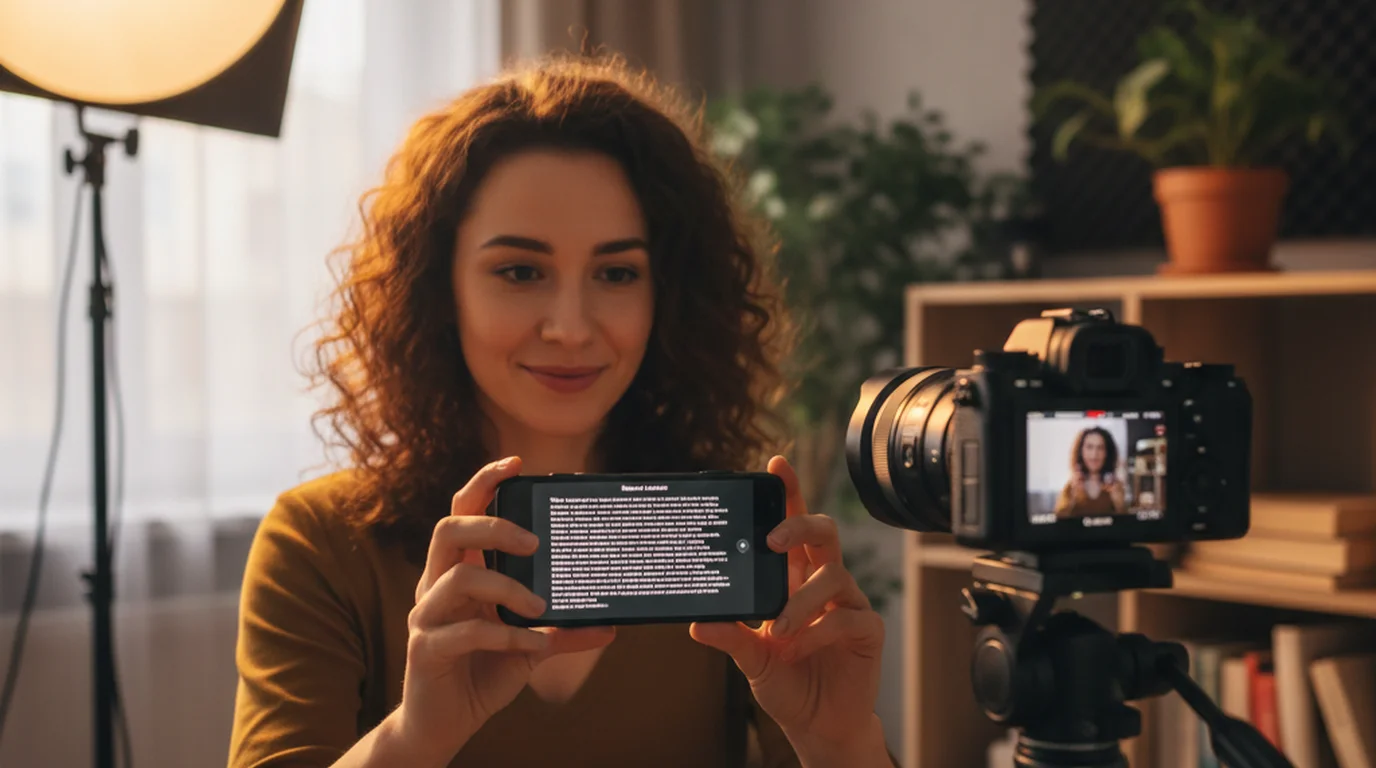
Le meilleur prompteur gratuit sous Android n'est pas une application native : c'est un prompteur web qui tourne dans Chrome, sur n'importe quel téléphone ou tablette Android. Le prompteur gratuit de teleprompter.works ne demande ni téléchargement, ni compte, ni installation depuis le Play Store. Vous l'ouvrez dans votre navigateur, collez votre texte, et lancez le défilement. Et s'il vous faut une application Android native avec mode caméra, plusieurs solutions tierces du Play Store peuvent jouer ce rôle : ce guide couvre les deux.
Teleprompter-Scrolling Scripts — l'application native avec mode caméra, textes hors ligne et commande vocale — existe sur iPhone, iPad et Mac. Elle n'existe pas sous Android. Ce guide expose vos meilleures options sur Android, et le moment où il devient pertinent de passer à un iPhone ou un iPad pour un travail de tournage plus soutenu.
Existe-t-il un prompteur gratuit pour Android ?
Oui, avec une précision importante : la meilleure option gratuite sous Android est un outil web, pas une application native. Le prompteur web de teleprompter.works fonctionne sur tout appareil Android doté d'un navigateur récent — sans passer par le Play Store, sans compte et sans frais. Ouvrez teleprompter.works/online dans Chrome, collez votre texte, réglez la vitesse, et lisez.
L'application native Teleprompter-Scrolling Scripts — mode caméra, textes stockés en local, accès hors ligne — n'est pas disponible sous Android : c'est une application iOS et Mac, sur l'App Store pour iPhone, iPad et Mac. Les utilisateurs d'Android qui ont besoin de ces fonctions devront regarder du côté des applications tierces, traitées plus loin dans ce guide.
Pour la plupart des utilisateurs d'Android qui cherchent un prompteur rapide et fiable — appels Zoom, séances de répétition, ou tournage avec une application photo séparée — l'option web de teleprompter.works couvre l'essentiel du besoin sans aucune friction.
Le prompteur gratuit le plus rapide sous Android est déjà installé : c'est votre navigateur. Ouvrez teleprompter.works, collez votre texte, et vous avez un prompteur fonctionnel en moins d'une minute.
Utiliser teleprompter.works comme prompteur gratuit sous Android
Mettre en place le prompteur gratuit de teleprompter.works sous Android prend une soixantaine de secondes. Voici la marche à suivre, sur n'importe quel téléphone ou tablette.
Première étape : ouvrez Chrome sur votre appareil Android et rendez-vous sur teleprompter.works/online. L'interface se charge aussitôt. Aucune application à installer, aucun compte à créer, aucune demande d'autorisation à écarter.
Deuxième étape : touchez la zone d'édition et collez ou saisissez votre texte. Si vous le copiez depuis Google Docs, une application de notes ou un autre document, collez-le en texte brut. Le prompteur lit du texte propre, sans mise en forme.
Troisième étape : réglez la vitesse et la taille du texte. Sur un écran de téléphone, augmentez la taille pour que les mots restent lisibles à bout de bras, que vous teniez l'appareil ou qu'il soit posé devant vous. Calez la vitesse sur votre débit naturel et faites un court essai.
Quatrième étape : passez en plein écran. Dans Chrome sous Android, ouvrez le menu à trois points et choisissez « Ajouter à l'écran d'accueil », ou utilisez l'option plein écran du navigateur pour faire disparaître son interface pendant la lecture. Un prompteur en plein écran se lit plus facilement, et paraît plus propre derrière la caméra si l'écran apparaît dans le cadre.
Cinquième étape : lancez le défilement et lisez. Le texte avance à la vitesse réglée. Touchez l'écran pour mettre en pause, touchez de nouveau pour reprendre, et servez-vous des commandes de vitesse si un ajustement s'impose en cours de route.
Filmer avec un prompteur sous Android : ce que permet un navigateur
Utiliser un lecteur de texte web pour filmer sous Android est simple. Le mode Enregistrement de teleprompter.works/online fonctionne dans Chrome sous Android : le texte se pose sur l'aperçu caméra et vous enregistrez dans le même onglet — lire et filmer au même endroit.
Si vous préférez filmer avec l'application photo du téléphone — pour la stabilisation ou le mode capteur qu'elle expose — le montage devient à deux applications : ouvrir le prompteur dans Chrome, lancer le défilement, puis basculer vers l'application photo et démarrer l'enregistrement. Vous lisez sur l'écran du téléphone ou de la tablette — posé ou tenu à hauteur d'yeux — pendant que la caméra capte votre diction.
Un bon montage physique aide beaucoup. Posez votre appareil Android sur un support ou une pince de trépied, à hauteur d'yeux, texte défilant. Placez la caméra qui filme — autre téléphone, webcam ou reflex — juste au-dessus ou derrière l'écran Android, pour que votre ligne de regard reste près de l'objectif pendant la lecture. Plus le texte est proche de l'axe de la caméra, plus votre contact visuel paraît naturel à l'image.
Sur les formats courts — vidéo verticale à la manière de TikTok, Reels Instagram, Shorts YouTube — beaucoup de créateurs se servent d'un appareil Android comme prompteur et filment avec un autre. Le prompteur web tournant sur n'importe quel appareil, une vieille tablette fait un excellent écran de lecture dédié pendant que votre téléphone principal enregistre. Pour un examen plus large des options gratuites, voyez notre guide du meilleur prompteur gratuit.
Ce qui manque sous Android par rapport à iOS et macOS
Le prompteur web couvre l'usage de lecture essentiel, mais l'application native Teleprompter-Scrolling Scripts offre sur iPhone, iPad et Mac des capacités auxquelles un navigateur sous Android n'a pas accès.
L'usage hors ligne est le manque le plus important. Le prompteur web a besoin d'une connexion pour charger la page. L'application native stocke chaque texte sur l'appareil et s'ouvre sans aucun réseau — décisif si vous filmez en salle, en classe, ou partout où le Wi-Fi n'est pas fiable.
Le stockage hors ligne vient ensuite. Le prompteur web a besoin d'une connexion pour se charger, et ne conserve pas les textes d'une session à l'autre. L'application native, elle, garde tout en local sur l'appareil, disponible immédiatement sans réseau. Pour qui tourne là où le Wi-Fi est capricieux, la différence compte.
La bibliothèque de textes est le troisième manque. Dans l'application native, chaque texte enregistré est là à la prochaine ouverture. Le prompteur web repart d'un éditeur vide à chaque session. Pour qui retravaille les mêmes textes — contenus de cours, programmes de coaching, séries vidéo récurrentes — cette bibliothèque supprime le collage systématique.
Conseils de réglage sous Android
Obtenir un bon résultat avec un prompteur web sous Android relève du montage physique et de quelques réglages. Voici les plus importants.
Utilisez un support de téléphone ou de tablette. Tenir un appareil Android en essayant de lire et de filmer en même temps donne une image tremblante et une attention divisée. Un simple support ou un bras de trépied souple maintient l'appareil stable à hauteur d'yeux, ce qui vous laisse vous concentrer sur votre diction. Beaucoup de modèles coûtent moins de 15 €.
Augmentez la taille du texte au-delà de ce qui paraît confortable de près. Pendant le tournage, l'écran se trouvera à bout de bras, voire plus loin : un texte qui semble bien dimensionné téléphone en main sera trop petit pour être balayé rapidement à distance de lecture. Testez donc votre réglage à la distance réelle de tournage.
Réglez la vitesse plus lentement que vous ne le croyez nécessaire. La plupart des gens surestiment leur débit réel en situation de tournage, surtout quand ils se concentrent aussi sur leur présence à l'image et la qualité de leur diction. Partez plus lentement et accélérez d'après votre essai, plutôt que l'inverse.
Passez en mode « Version pour ordinateur » si l'interface mobile paraît à l'étroit. Dans Chrome sous Android, ouvrez le menu à trois points et cochez cette option pour charger l'interface en pleine largeur. Sur une tablette, la lecture y gagne presque toujours par rapport à la mise en page mobile.
Baissez légèrement la luminosité si l'écran apparaît dans le cadre. Un écran très lumineux derrière votre visage peut perturber l'exposition : la caméra risque de sous-exposer votre visage pour compenser. Réduisez jusqu'à ce que l'écran reste lisible sans dominer l'image.
Quand préférer un iPad ou un iPhone dédié
Pour des tournages occasionnels sous Android, le prompteur web est une solution pratique. Mais dès qu'on enregistre fréquemment, ses limites s'accumulent. Passé un certain volume, réserver un iPhone ou un iPad aux séances de tournage — même si Android reste votre appareil principal — devient rationnel.
L'iPad se prête particulièrement bien au rôle de prompteur : son grand écran rend le texte lisible de loin, et sa surface permet une police plus grande sans manquer de texte visible. Sur les textes longs — modules de cours, contenus de coaching, présentations de webinaire — il affiche plus de matière à la fois qu'un téléphone, ce qui donne davantage de contexte pendant la lecture et réduit le nombre de cycles de défilement par paragraphe.
Les textes enregistrés et l'usage hors ligne sont les raisons les plus nettes d'envisager un iPhone ou un iPad pour filmer. Si vous tournez chaque semaine les mêmes formats à partir des mêmes textes, ou si vous filmez là où la connexion n'est pas garantie, l'application iPhone supprime le recollage à chaque fois et la dépendance au réseau, son mode Caméra faisant le même texte-sur-caméra que le navigateur. Cela évite aussi la méthode à deux applications entre un prompteur web et une application photo séparée.
Pour les coachs, les formateurs et les fondateurs dont la vidéo fait partie du travail courant, un appareil de tournage dédié doté d'une application native réduit le coût de friction de chaque séance. Moins de friction par séance, c'est plus de séances menées à bien — et c'est souvent là le vrai goulot d'étranglement d'une chaîne de production de contenu.
Les autres options Android, et ce qu'il faut surveiller
S'il vous faut une application Android native offrant plus qu'un navigateur, plusieurs options existent sur le Google Play Store. Voici un aperçu des principales, et ce qu'il faut vérifier avant de vous engager.
PromptSmart Pro est l'une des applications les mieux établies sous Android, avec un défilement piloté par la voix : la reconnaissance vocale cale l'avancée du texte sur votre débit réel plutôt que sur une cadence fixe. Une offre payante débloque toutes les fonctions. Consultez les avis récents du Play Store pour les remarques de compatibilité : les performances varient selon les versions d'Android et les fabricants.
Teleprompter Premium, de Selvy, est une application Android dédiée qui gère l'import de textes, le pilotage à distance et des réglages d'affichage. Pour une comparaison complète des options Android, voyez notre guide de la meilleure application autocue pour Android. Elle existe en version gratuite et payante, la première offrant en général la fonction de base avec quelques limites.
Video Teleprompter Lite est une option plus simple, pour faire défiler un texte sans arsenal de fonctions. Utile si vous ne voulez que la fonction de base, dans une application légère qui ne réclame pas d'autorisations à rallonge.
Ce qu'il faut surveiller en évaluant une application Android : vérifiez qu'elle a été mise à jour dans les six derniers mois — les applications abandonnées posent souvent des problèmes de compatibilité —, lisez les avis récents à une étoile pour repérer les problèmes fréquents, et regardez si le mode caméra figure dans l'offre gratuite ou derrière un abonnement. Beaucoup le placent au payant, ce qui réduit la version gratuite à une expérience équivalente au navigateur, emballée dans une application.
Et si vous possédez un iPhone ou un iPad en plus de votre Android, l'application native Teleprompter-Scrolling Scripts est gratuite, mode caméra et usage hors ligne compris, sans abonnement.
Questions fréquentes sur les prompteurs pour Android
Existe-t-il une application de prompteur gratuite pour Android ?
La meilleure option gratuite sous Android est le prompteur web de teleprompter.works : ouvrez-le dans Chrome sur n'importe quel téléphone ou tablette, collez votre texte, et lancez le défilement — sans téléchargement ni compte. Il n'existe pas d'application Android native de Teleprompter-Scrolling Scripts : la version native couvre iPhone, iPad et Mac.
Quelle est la meilleure application de prompteur sur Android ?
Pour une solution gratuite et sans installation, teleprompter.works fonctionne dans tous les navigateurs Android. Pour une application native payante, les options incluent PromptSmart Pro, Teleprompter Premium et Video Teleprompter Lite sur le Google Play Store. Et si vous utilisez aussi un iPhone ou un iPad, Teleprompter-Scrolling Scripts est gratuit et comprend le mode caméra, l'usage hors ligne et la commande vocale.
Peut-on filmer avec un prompteur sous Android ?
Avec un prompteur web, vous lisez le texte défilant dans le navigateur pendant qu'une application photo séparée enregistre : il faut deux programmes ouverts. Pour un mode caméra intégré — qui filme et affiche le texte en même temps, dans une seule application — il faut aujourd'hui un iPhone, un iPad ou un Mac.
teleprompter.works fonctionne-t-il sous Android ?
Oui. La version web gratuite de teleprompter.works fonctionne sur tout appareil Android doté d'un navigateur. Rendez-vous sur teleprompter.works/online dans Chrome ou un autre navigateur, collez votre texte, réglez la vitesse et la taille, et servez-vous-en comme lecteur défilant.
Wendy ZhangWendy Zhang est la développeuse indépendante derrière Teleprompter-Scrolling Scripts, qu'elle a créée après avoir essayé une série d'applications de prompteur trop lourdes, trop chères, ou incapables de s'ouvrir sans connexion. Elle écrit sur la mécanique de l'auto-tournage : rythme de défilement, mise en forme du texte, et ces choix d'application qui décident si une prise est utilisable.
Un prompteur gratuit sur n'importe quel téléphone ou tablette Android
Utilisez le prompteur web gratuit de teleprompter.works sur n'importe quel téléphone ou tablette Android : sans téléchargement, sans compte et sans passer par le Play Store. Sur iPhone, iPad et Mac, il existe en plus une application native avec le mode caméra, les textes hors ligne et une bibliothèque permanente.
Utiliser le prompteur en ligne gratuit

