
El mejor teleprompter gratis para Android en 2026
 Wendy Zhang · 21 de agosto de 2026 · 9 min de lectura
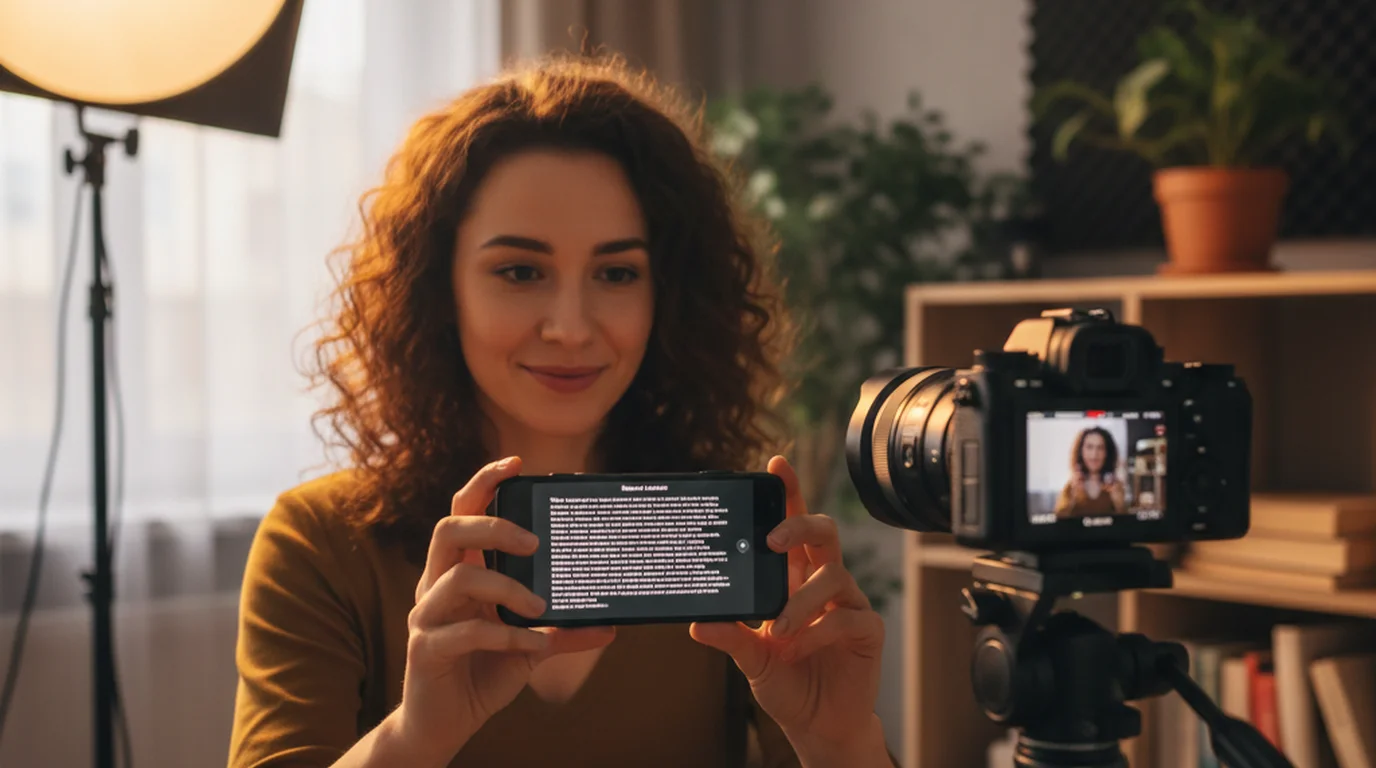
La mejor app de teleprompter gratuita para Android no es una app nativa: es un prompter de navegador que funciona en Chrome en cualquier teléfono o tableta Android. El teleprompter gratuito de teleprompter.works no exige descarga, cuenta ni instalación desde Play Store. Lo abres en tu navegador Android, pegas el guion y lees. Si necesitas una app nativa con modo cámara, hay varias opciones de terceros en Play Store que cubren ese papel; esta guía repasa las dos vías.
Teleprompter-Scrolling Scripts —la app nativa con modo cámara, guiones sin conexión y comandos de voz— está disponible en iPhone, iPad y Mac. No está en Android. Esta guía explica cuáles son tus mejores opciones de prompter en Android y cuándo conviene plantearse pasar a un iPhone o un iPad para grabar en serio.
¿Existe un teleprompter gratis para Android?
Sí, con una aclaración importante. La mejor opción gratuita en Android es una herramienta de navegador, no una app nativa. El prompter de navegador de teleprompter.works funciona en cualquier dispositivo Android con un navegador moderno: sin descargas en Play Store, sin cuenta y sin coste. Abre teleprompter.works/online en Chrome, pega tu guion, ajusta la velocidad y empieza a leer.
La app nativa Teleprompter-Scrolling Scripts —con modo cámara, guiones guardados en local y acceso sin conexión— no está disponible en Android. Es una app de iOS y Mac que se descarga en la App Store para iPhone, iPad y Mac. Quien use Android y necesite esas funciones nativas tendrá que mirar apps de terceros para Android, que se repasan más adelante.
Para la mayoría de quienes usan Android y necesitan un prompter rápido y fiable para leer guiones —en videollamadas, ensayos o grabando con otra app de cámara—, la opción de navegador de teleprompter.works cubre lo esencial sin ninguna fricción.
El teleprompter gratuito más rápido para Android ya lo tienes instalado: es tu navegador. Abre teleprompter.works, pega tu guion y tendrás un prompter funcionando en menos de un minuto.
Cómo usar teleprompter.works como teleprompter gratis en Android
Montar el autocue gratuito de teleprompter.works en Android lleva unos sesenta segundos. Este es el proceso paso a paso en cualquier teléfono o tableta.
Paso uno: abre Chrome en tu dispositivo Android y entra en teleprompter.works/online. La interfaz del prompter carga al instante. No hay app que instalar, ni cuenta que crear, ni diálogo de permisos que descartar.
Paso dos: toca el área del editor y pega o escribe tu guion. Si lo copias de Google Docs, de una app de notas o de otro documento, pega el texto plano directamente. El prompter lee texto limpio, sin necesidad de formato.
Paso tres: ajusta la velocidad y el tamaño de letra. En la pantalla de un teléfono, sube el tamaño para que las palabras se lean a distancia de brazo mientras sujetas el dispositivo o lo tienes apoyado delante. Ajusta la velocidad a tu ritmo natural de habla y haz una prueba corta.
Paso cuatro: pasa a pantalla completa. En Chrome para Android, toca el menú de tres puntos y elige «Añadir a pantalla de inicio» o usa la opción de pantalla completa del navegador para eliminar su interfaz durante la lectura. Un prompter a pantalla completa se lee mejor y queda más limpio detrás de la cámara si la pantalla aparece en la grabación.
Paso cinco: inicia el avance y lee. El guion se mueve a la velocidad fijada. Toca la pantalla para pausar, toca otra vez para reanudar y usa los controles de velocidad si necesitas ajustar a mitad de sesión.
Teleprompter en Android para grabar video: qué se puede hacer en un navegador
Usar un lector de guiones de navegador para grabar video en Android es sencillo. El modo grabación de teleprompter.works/online funciona en Chrome para Android: el guion va sobre la vista previa de la cámara y grabas en la misma pestaña, así que leer y filmar ocurren en un solo sitio.
Si prefieres grabar con la app de cámara del propio teléfono —por la estabilización o por el modo de sensor que expone—, el flujo pasa a ser de dos apps: abre el prompter en Chrome, inicia el avance y luego cambia a la app de cámara y empieza a grabar. Lees en la pantalla del teléfono o la tableta (apoyada o a la altura de los ojos) mientras la cámara captura tu interpretación.
Al grabar en Android ayuda un montaje físico práctico. Apoya tu dispositivo en un soporte o en un sujetador de trípode a la altura de los ojos, con el prompter avanzando. Coloca tu cámara de grabación —otro teléfono, una webcam o una réflex— justo encima o detrás de la pantalla Android para que tu línea de mirada quede cerca del objetivo mientras lees. Cuanto más cerca esté el texto del eje de la cámara, más natural parecerá tu contacto visual.
Para contenido corto —video vertical tipo TikTok, reels de Instagram o YouTube Shorts—, mucha gente usa un dispositivo Android como prompter y graba con otro. El prompter de navegador funciona en cualquier aparato, así que una tableta de repuesto hace de pantalla de lectura dedicada mientras tu teléfono principal graba. Para profundizar en las opciones gratuitas de todas las plataformas, consulta nuestra guía de la mejor app de teleprompter gratis.
Qué se pierde en Android frente a iOS y Mac
El prompter de navegador cubre la lectura esencial, pero hay capacidades disponibles en iPhone, iPad, y Mac a través de la app nativa Teleprompter-Scrolling Scripts a las que no se llega desde un navegador Android.
El modo cámara es la carencia más importante. En la app nativa, ese modo muestra el guion en movimiento justo sobre la imagen en directo y graba el video a la vez, todo en una sola interfaz. No hacen falta dos aplicaciones. En Android no se puede replicar esa experiencia integrada desde el navegador: leer y grabar siguen siendo dos pasos en dos apps distintas.
El almacenamiento sin conexión es la segunda carencia. El prompter de navegador necesita conexión para cargar y los guiones no se guardan entre sesiones. La app nativa guarda todos tus textos en local, disponibles al instante y sin red. Para quien graba en sitios con wifi poco fiable, es una diferencia real.
La biblioteca persistente de guiones es la tercera. En la app nativa, cada guion que guardas está ahí la próxima vez que la abres. El prompter de navegador vuelve a un editor en blanco en cada sesión. Para quien trabaja una y otra vez con los mismos textos —contenido de cursos, programas de coaching, series recurrentes—, la biblioteca de la app nativa elimina el pegar-cada-vez.
Consejos de montaje del teleprompter en Android
Sacar un buen resultado de un prompter de navegador en Android depende del montaje físico y de unos pocos ajustes. Estos son los más importantes.
Usa un soporte de teléfono o de tableta. Sujetar el dispositivo mientras intentas leer y grabar a la vez produce imagen temblorosa y atención dividida. Un soporte básico o un brazo de trípode flexible mantiene el aparato firme a la altura de los ojos para que puedas centrarte en tu entrega. Hay muchas opciones por menos de 15 $.
Sube el tamaño de letra más de lo que te parece cómodo de cerca. Durante la grabación, la pantalla estará a distancia de brazo o más lejos. Un texto que parece del tamaño adecuado con el teléfono en la mano se quedará pequeño para leerlo de un vistazo a distancia. Prueba tu ajuste a la distancia real a la que vas a grabar.
Pon la velocidad más lenta de lo que crees necesitar. Casi todo el mundo sobreestima lo rápido que habla en una grabación real, sobre todo cuando además está pendiente de la presencia ante la cámara y de la calidad de la entrega. Empieza más lento y sube a partir de tu prueba, no al revés.
Usa el modo de sitio de escritorio de Chrome si la interfaz móvil se te queda estrecha. En Chrome para Android, toca el menú de tres puntos y marca «Versión para ordenador» para cargar el prompter a todo lo ancho. En una tableta, eso suele dar mejor experiencia de lectura que la disposición móvil.
Baja un poco el brillo si la pantalla aparece en el encuadre. Una pantalla muy brillante detrás de tu cara puede causar problemas de exposición: la cámara puede subexponer tu rostro para compensar. Reduce el brillo hasta que la pantalla se lea sin dominar el plano.
Cuándo usar un iPad o un iPhone
Para sesiones ocasionales en Android, el prompter de navegador es una solución práctica. Pero si grabas con frecuencia, las limitaciones de un lector de guiones web en Android se acumulan. A cierto volumen de grabación, pasar a un iPhone o un iPad para las sesiones de grabación —aunque Android siga siendo tu dispositivo principal— tiene sentido práctico.
El iPad encaja especialmente bien como prompter. Su pantalla mayor hace el texto más fácil de leer a distancia, y ese tamaño te permite usar una letra más grande sin quedarte sin texto visible. En guiones largos —módulos de curso, contenido de coaching, presentaciones de seminario—, un iPad muestra más texto de una vez que un teléfono, lo que te da más contexto al leer y reduce el número de ciclos de avance por párrafo.
Los guiones guardados y el uso sin conexión son las razones más claras para plantearse un iPhone o un iPad. Si grabas los mismos formatos cada semana a partir de los mismos guiones, o filmas donde la conexión no está garantizada, la app de iPhone te quita el pegar cada vez y la dependencia de la red por completo, y su modo cámara hace el mismo guion-sobre-cámara que el navegador.
Para quien entrena, enseña o dirige un negocio y crea video como parte habitual de su trabajo, un dispositivo de grabación dedicado con un lector de guiones nativo suele reducir el coste de fricción de cada sesión. Menos fricción por sesión significa que se hacen más sesiones, y eso suele ser el verdadero cuello de botella al crear contenido.
Otras opciones de teleprompter en Android y qué mirar
Si necesitas una app nativa de Android con más funciones de las que puede dar un navegador, hay varias opciones en Google Play. Este es un repaso de las principales y de lo que conviene comprobar antes de decidirte.
PromptSmart Pro es una de las apps de autocue para Android más asentadas e incluye avance activado por voz: usa reconocimiento de voz para ajustar el desplazamiento a tu velocidad real al hablar en vez de a un ritmo fijo. Tiene un nivel de pago para las funciones completas. Revisa las opiniones recientes en Play Store por si hay notas de compatibilidad, ya que el rendimiento varía según la versión de Android y el fabricante.
Teleprompter Premium (de Selvy) es una app de autocue dedicada para Android con importación de guiones, compatibilidad con control remoto y ajustes de visualización. Para una comparación completa de opciones específicas de Android, consulta nuestra guía de la mejor app de autocue para Android . Tiene versión gratuita y de pago. La gratuita suele incluir la función principal de prompter con algunos límites.
Video Teleprompter Lite es una opción más simple para desplazar texto sin un conjunto pesado de funciones. Útil si solo necesitas lo básico y quieres una app ligera sin muchos permisos.
Qué mirar al valorar cualquier lector de guiones para Android: comprueba que se haya actualizado en los últimos seis meses (las apps abandonadas suelen dar problemas de compatibilidad), lee las opiniones recientes de una estrella para detectar fallos habituales y averigua si el modo cámara está en el nivel gratuito o tras una suscripción. Muchas apps de prompter para Android dejan el modo cámara tras un muro de pago, lo que convierte su versión gratuita en un navegador con envoltorio de app.
Si además de Android usas un iPhone o un iPad, la app nativa Teleprompter-Scrolling Scripts es gratuita e incluye modo cámara y uso sin conexión, sin suscripción.
Preguntas frecuentes sobre apps de teleprompter para Android
¿Hay una app de teleprompter gratis para Android?
La mejor opción gratuita en Android es el prompter de navegador de teleprompter.works. Ábrelo en Chrome en cualquier teléfono o tableta, pega tu guion y lee: sin descarga ni cuenta. No hay una app nativa de Android de Teleprompter-Scrolling Scripts; la nativa está en iPhone, iPad y Mac.
¿Cuál es la mejor app de teleprompter para Android?
Para una opción gratuita y sin configuración, teleprompter.works funciona en cualquier navegador de Android. Si prefieres una app nativa de pago, hay opciones como PromptSmart Pro, Teleprompter Premium y Video Teleprompter Lite en Google Play. Si además usas iPhone o iPad, Teleprompter-Scrolling Scripts es gratuita e incluye modo cámara, uso sin conexión y comandos de voz.
¿Puedo grabar video con un teleprompter en Android?
Con un autocue de navegador, lees el guion en movimiento mientras una app de cámara aparte graba: necesitas dos aplicaciones abiertas. Para un modo cámara integrado (que grabe video y muestre el guion a la vez en una sola app), hoy necesitas un iPhone, un iPad o un Mac.
¿teleprompter.works funciona en Android?
Sí. La versión gratuita de navegador funciona en cualquier dispositivo Android con navegador. Entra en teleprompter.works/online desde Chrome u otro navegador, pega tu guion, ajusta velocidad y tamaño de texto y úsalo como lector de guiones.
Wendy ZhangWendy Zhang es la desarrolladora independiente detrás de Teleprompter-Scrolling Scripts. La creó después de probar una tras otra apps de teleprompter que eran demasiado pesadas, demasiado caras o que ni siquiera abrían sin conexión. Escribe sobre la mecánica de grabarse a uno mismo: el ritmo del desplazamiento, el formato del guion y las decisiones de app que deciden si una toma se salva.
Teleprompter gratis en cualquier teléfono o tableta Android
Usa el prompter gratuito de navegador de teleprompter.works en cualquier teléfono o tableta Android: sin descarga, sin cuenta y sin instalar nada de Play Store. Para iPhone, iPad y Mac existe además una app nativa con modo cámara, guiones sin conexión y una biblioteca permanente.
Usar el teleprompter online gratis

