Androidで使える無料プロンプター|Chromeで動かす
 Wendy Zhang · 2026年9月3日 · 約7分で読めます
本サイトのアプリは iPhone・iPad・Mac 向けで、Android 版はありません。Android で使うなら、Chrome で ブラウザ版のプロンプター を開くのが確実な方法です。インストールも登録も不要で、原稿を貼り付ければすぐに読めます。ただし Android には、撮影しながら原稿を読むときに越えられない制約が1つあります。それを先に説明します。
Android で原稿を読む
原稿を読むだけなら、ブラウザ版で完結します。スマートフォンでもタブレットでも同じです。
- Chrome でプロンプターのページを開く。原稿を貼り付けます。
- 画面を縦向きに固定する。読んでいる途中で回転すると行の折り返しが変わって読み位置を失います。設定の自動回転を切ってください。
- 画面が消えないようにする。スリープまでの時間を長めにします。読んでいるあいだ画面に触らないので、既定のままだと途中で暗くなります。
- 文字サイズと速度を合わせる。速度は1分あたり300文字が日本語の基準です。
- 明るさを上げる。屋外や明るい部屋では、既定の明るさだと読みにくくなります。
Web会議で手元に原稿を出す、原稿を読む練習をする、人前で話す前に通しで確認する——この用途なら Android で不足はありません。
撮影しながら読むときの制約
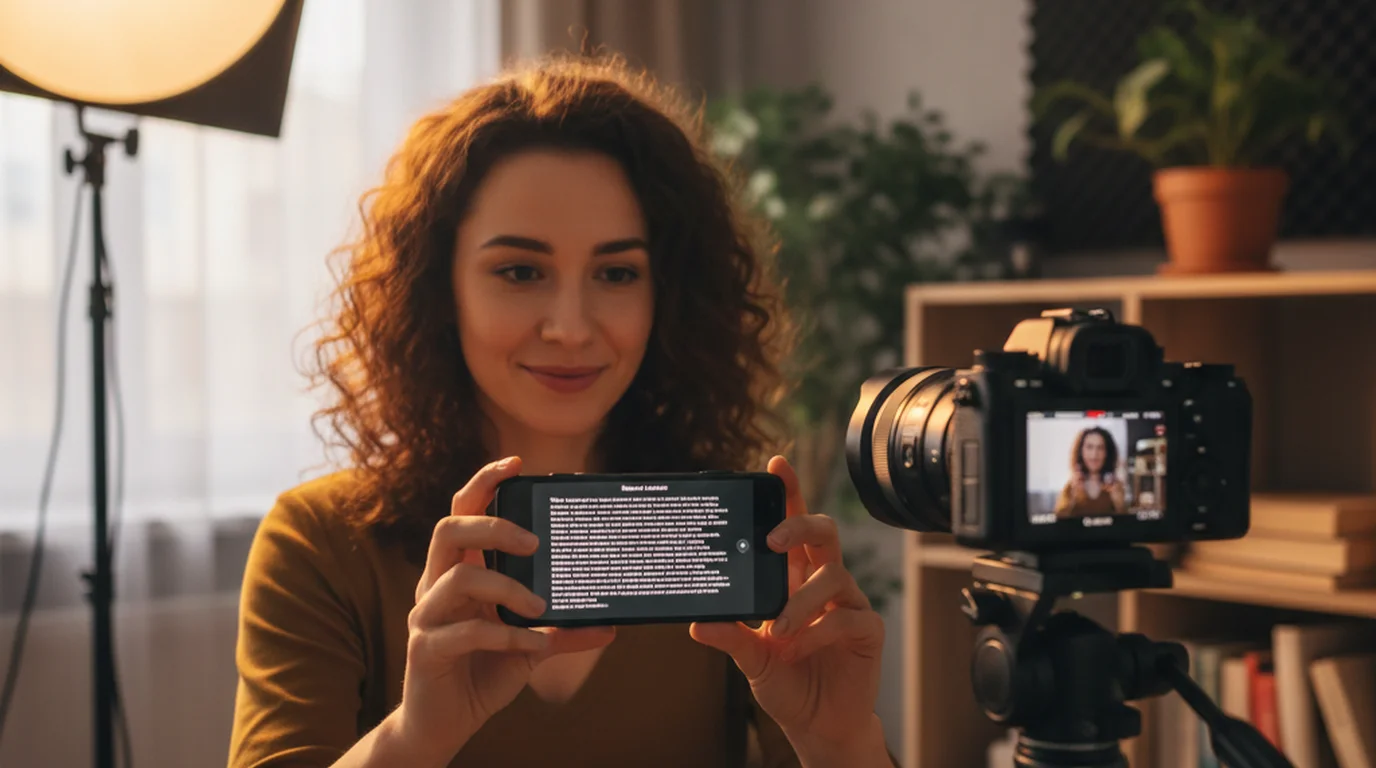
問題になるのは、自分を撮影しながら原稿を読む使い方です。Android では、ブラウザのタブとカメラアプリを同時に前面に出せません。片方を開くともう片方は背面に回ります。つまり、原稿を見ながら撮るという状態を1台で作れません。
画面分割(2つのアプリを上下に並べる機能)を使えば同時に表示はできますが、実用にはなりにくいです。カメラのプレビューが半分の高さになるので構図が確認しづらく、原稿側も表示できる行数が減ります。加えて、機種によってカメラアプリが分割に対応していません。
iPhone や iPad のカメラモードは、この制約の逆を行きます。撮影中の映像に原稿を重ねて表示するので、原稿を読んでいるあいだも視線がレンズの位置から離れません。Android で同じ状態を作りたい場合は、次の2台構成が現実的な回避策になります。
2台構成にすると確実になる
撮影する端末と原稿を表示する端末を分けます。これは Android に限らず、業務の現場でも使われている構成です。
- 撮影:Android スマートフォンを三脚に立ててカメラアプリで撮る
- 原稿:タブレットかノートパソコンでブラウザ版を開き、カメラのすぐ下・すぐ横に置く
置き方の要点は、原稿とレンズの距離を小さくすることだけです。カメラの真下に原稿があれば視線のずれは小さく、撮った映像では気づかれません。原稿を机に平置きにすると視線が大きく落ちるので、何かに立てかけて画面をカメラの高さに近づけてください。
2台構成には副産物もあります。撮影中に原稿の速度を手で送れることです。1台に両方を載せると、画面を触ると撮影に影響しますが、別の端末なら自由に操作できます。
Google Play のアプリを使う場合
Google Play にも原稿を流すアプリはあります。選ぶときに見る点は、プラットフォームが変わっても共通です。
- 撮影した動画に透かしが入らないか。無料版でロゴが入る仕様のものがあります。SNS に上げるなら課金前に確認してください。
- 録画時間に上限がないか。1本3分・5分で切られる場合があります。
- 速度を文字数で指定できるか。英語向けの単語数だけで指定するアプリだと、日本語では感覚で合わせることになります。
- 原稿がどこに保存されるか。アカウント登録を求めるものは、原稿がサービス側に保存されます。
無料の範囲がどこで切れるかという見方は 無料のテレプロンプターアプリ にまとめています。プラットフォームは違っても、有料化されるポイントはほぼ同じです。
日本語の速度設定
海外製のアプリやブラウザ版を日本語で使うとき、速度の既定値が英語向けになっていることがあります。日本語の読み上げは1分あたり300文字前後が基準です。ナレーションはやや速く350文字、ゆっくり読む場合は250文字程度が目安になります。
自分の実際の速さは 話す速度の計算ツール で測れます。原稿の文字数から所要時間を知りたいときは スピーチ時間の計算ツール が早いです。
iPhone・iPad を持っている場合
撮影しながら原稿を読む頻度が高いなら、iPhone や iPad のカメラモードが手数の少ない方法です。撮影中の映像に原稿が重なるので、1台で完結し、視線もレンズに保てます(iPhone アプリ、iPad アプリ)。
Android だけを使う場合は、上の2台構成が同じ状態に最も近づきます。撮影が主目的でなく、原稿を読む・練習する・Web会議で使うだけなら、ブラウザ版で十分です。
Android のプロンプターについてよくある質問
Android で無料のテレプロンプターは使えますか?
使えます。Chrome でブラウザ版のプロンプターを開けば、インストールも登録もなしで原稿を読めます。原稿を読む、練習する、Web会議で手元に出すという用途なら Android で不足はありません。
Android 版のアプリはありますか?
ありません。本サイトのアプリは iPhone・iPad・Mac 向けです。Android ではブラウザ版を使う形になります。
Android で撮影しながら原稿を読めますか?
1台では難しいです。Android ではブラウザのタブとカメラアプリを同時に前面に出せないため、原稿を見ながら撮る状態を作れません。画面分割でも表示はできますが、カメラのプレビューが半分になり構図が確認しづらくなります。撮影する端末と原稿を表示する端末を分ける2台構成が現実的な方法です。
2台構成はどう置けばいいですか?
Android スマートフォンを三脚に立ててカメラアプリで撮り、原稿はタブレットかノートパソコンでカメラのすぐ下・すぐ横に置きます。要点は原稿とレンズの距離を小さくすることだけです。原稿を机に平置きにすると視線が大きく落ちるので、何かに立てかけて画面をカメラの高さに近づけてください。
Android で読むときの設定で注意する点はありますか?
画面を縦向きに固定して自動回転を切ってください。読んでいる途中で回転すると行の折り返しが変わり、読み位置を失います。スリープまでの時間も長めにしてください。読んでいるあいだ画面に触らないため、既定のままだと途中で暗くなります。速度は1分あたり300文字が日本語の基準です。
Google Play のプロンプターアプリを選ぶときは何を見ればいいですか?
4点です。撮影した動画に透かしが入らないか、録画時間に上限がないか、速度を文字数で指定できるか、原稿がどこに保存されるか。有料化されるポイントはプラットフォームが変わってもほぼ同じで、無料版は透かし・録画時間・原稿の保存数・音声追従のどこかで区切られます。
Wendy ZhangWendy Zhang は Teleprompter-Scrolling Scripts を個人で開発している。重すぎる、高すぎる、あるいは開くのに通信が必要なテレプロンプターアプリを渡り歩いた末に、自分で作ることにした。自分を撮ることの仕組み——スクロールの速さ、原稿の書き方、そして一度のテイクが使えるものになるかどうかを決めるアプリ側の判断——について書いている。
Android のブラウザで、今すぐ使う
Chrome で開いて原稿を貼り付けるだけです。インストールも登録も不要で、速度を1分300文字に合わせればすぐに読み始められます。
無料オンラインプロンプターを使う