
La migliore app teleprompter gratis per Android nel 2026
 Wendy Zhang · 23 agosto 2026 · 9 min di lettura
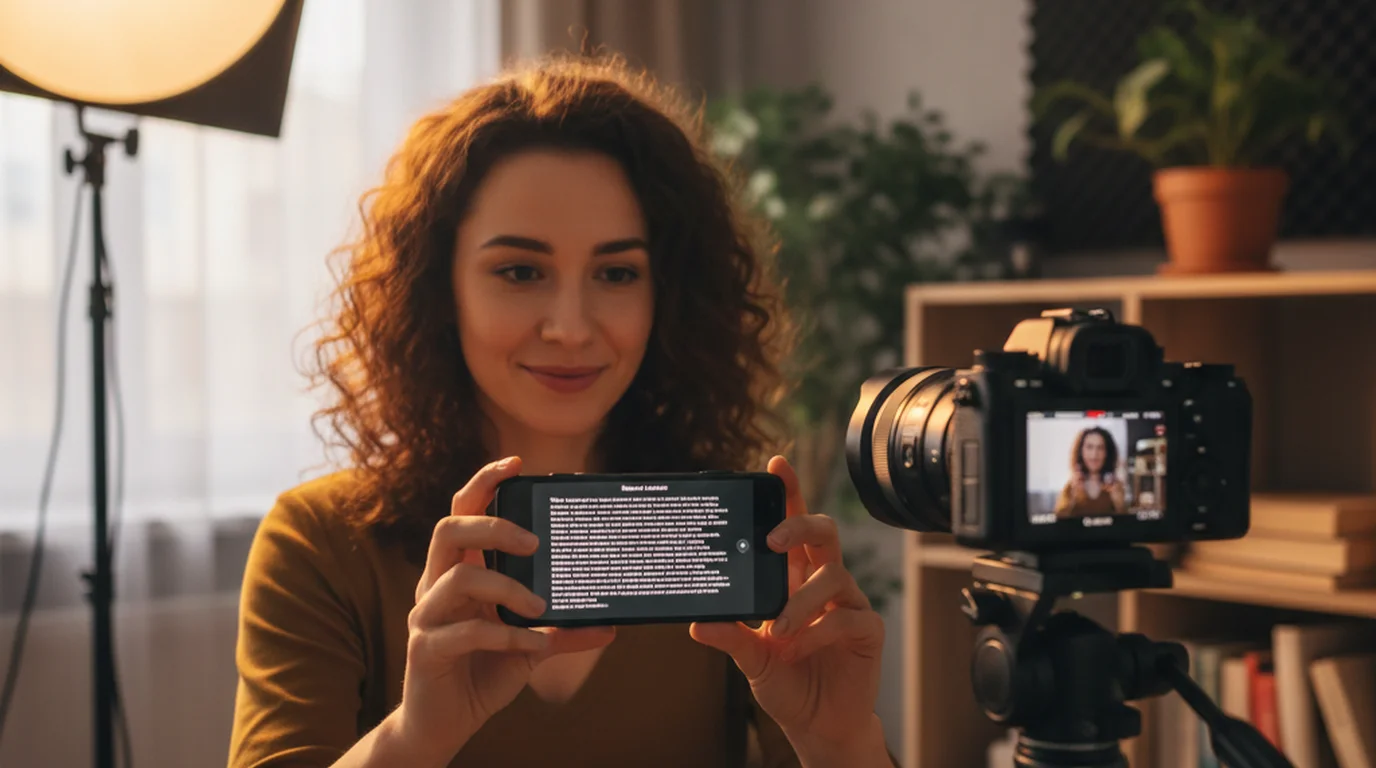
La migliore app teleprompter gratis per Android non è un'app nativa: è un prompter da browser che funziona in Chrome su qualsiasi telefono o tablet Android. Il teleprompter gratuito di teleprompter.works non richiede download, account né installazione dal Play Store. Lo apri nel browser, incolli il copione e lo fai scorrere. Se ti serve un'app Android nativa con modalità Fotocamera, sul Play Store esistono diverse opzioni di terze parti: questa guida copre entrambe le strade.
Teleprompter-Scrolling Scripts — l'app nativa con modalità Fotocamera, copioni offline e comandi vocali — è disponibile su iPhone, iPad e Mac. Su Android non c'è. Questa guida spiega quali sono le opzioni migliori per usare un prompter su Android e quando conviene passare a un iPhone o a un iPad per il lavoro di ripresa più impegnativo.
Esiste un teleprompter gratuito per Android?
Sì, con una precisazione importante. La migliore opzione gratuita per Android è uno strumento da browser, non un'app Android nativa. Il prompter da browser di teleprompter.works funziona su qualsiasi dispositivo Android con un browser moderno: nessun download dal Play Store, nessun account, nessun costo. Apri teleprompter.works/online in Chrome, incolla il copione, imposti la velocità e cominci a leggere.
L'app nativa Teleprompter-Scrolling Scripts — che include modalità Fotocamera, copioni salvati in locale e accesso offline — non è disponibile su Android. È un'app per iOS e Mac, scaricabile dall'App Store per iPhone, iPad e Mac. Chi sta su Android e ha bisogno di quelle funzioni native dovrà guardare alle app di terze parti per Android, di cui parliamo più avanti.
Per la maggior parte di chi su Android ha bisogno di un prompter rapido e affidabile per leggere copioni — che sia per una chiamata Zoom, per esercitarsi o per registrare con un'app fotocamera separata — l'opzione da browser di teleprompter.works copre il bisogno essenziale senza alcun attrito.
L'app teleprompter gratis più rapida per Android ce l'hai già installata: è il tuo browser. Apri teleprompter.works, incolla il copione e in meno di un minuto hai un prompter funzionante.
Come usare teleprompter.works come teleprompter Android gratuito
Configurare l'autocue gratuito di teleprompter.works richiede circa sessanta secondi. Ecco il procedimento passo per passo su qualsiasi telefono o tablet Android.
Primo passo: apri Chrome sul dispositivo Android e vai su teleprompter.works/online. L'interfaccia del prompter si carica subito. Non c'è alcuna app da installare, nessun account da creare e nessuna finestra di permessi da chiudere.
Secondo passo: tocca l'area dell'editor e incolla o scrivi il copione. Se stai copiando da Google Documenti, da un'app di note o da un altro documento, incolla il testo semplice. Il prompter legge testo pulito: non serve alcuna formattazione.
Terzo passo: regola velocità di scorrimento e dimensione del testo. Su uno schermo di telefono, aumenta il corpo del carattere perché le parole siano leggibili a distanza di braccio mentre tieni il dispositivo in mano o appoggiato davanti a te. Imposta la velocità sul tuo ritmo naturale e fai una breve prova.
Quarto passo: passa a schermo intero. Su Chrome per Android, tocca il menu con i tre puntini e scegli «Aggiungi a schermata Home», oppure usa l'opzione a schermo intero del browser per eliminare i bordi dell'interfaccia durante la lettura. Un prompter a schermo intero è più facile da leggere e risulta più pulito dietro la fotocamera, se lo schermo è visibile nella ripresa.
Quinto passo: avvia lo scorrimento e leggi. Il copione avanza alla velocità impostata. Tocca lo schermo per mettere in pausa, tocca di nuovo per riprendere, e usa i comandi di velocità se devi correggere in corsa.
Teleprompter Android per registrare video: cosa si può fare da browser
Usare un lettore di copioni da browser per registrare video su Android è semplice. La modalità Registrazione su teleprompter.works/online funziona in Chrome su Android: il copione sta sopra l'anteprima della fotocamera e registri nella stessa scheda, quindi leggere e riprendere avvengono in un unico posto.
Se preferisci registrare con l'app fotocamera del telefono — per la stabilizzazione o per la modalità sensore che espone — il flusso diventa a due app: apri il prompter in Chrome, avvia lo scorrimento e poi passa all'app fotocamera e inizia a registrare. Leggi dallo schermo del telefono o del tablet — appoggiato o tenuto all'altezza degli occhi — mentre la fotocamera cattura la tua esposizione.
Per registrare su Android aiuta una buona sistemazione fisica. Appoggia il dispositivo Android su un supporto o su un attacco da treppiede all'altezza degli occhi, con il prompter in scorrimento. Metti la fotocamera con cui registri — un altro telefono, una webcam o una reflex — direttamente sopra o dietro lo schermo Android, così la linea dello sguardo resta vicina all'obiettivo mentre leggi. Più il testo è vicino all'asse della fotocamera, più naturale appare il contatto visivo nel video.
Per i contenuti brevi — video verticali in stile TikTok, Instagram Reels o YouTube Shorts — molti creator usano semplicemente un dispositivo Android come prompter e ne usano un altro per registrare. Il prompter da browser gira su qualsiasi dispositivo, quindi un tablet di riserva diventa un ottimo schermo di lettura dedicato mentre il telefono principale registra. Per una panoramica più ampia delle opzioni gratuite su tutte le piattaforme, vedi la nostra guida alla migliore app teleprompter gratis.
Cosa manca su Android rispetto a iOS e Mac
Il prompter da browser copre il caso d'uso essenziale della lettura, ma su iPhone, iPad e Mac l'app nativa Teleprompter-Scrolling Scripts offre capacità a cui da browser, su Android, non si arriva.
L'uso offline è la lacuna più significativa. Il prompter da browser ha bisogno di una connessione per caricare la pagina. L'app nativa conserva ogni copione sul dispositivo e si apre senza rete alcuna: decisivo se registri in sala, in aula o dovunque il Wi-Fi non sia affidabile.
L'archivio permanente dei copioni è la seconda lacuna. Nell'app nativa ogni testo che salvi è lì la volta successiva che apri l'app, con il titolo che gli hai dato. Il prompter da browser riparte da un editor vuoto a ogni sessione: un copione che usi ogni settimana va reincollato ogni settimana.
L'archivio permanente dei copioni è la terza lacuna. Nell'app nativa, ogni testo che salvi è lì la volta successiva che apri l'app. Il prompter da browser riparte da un editor vuoto a ogni sessione. Per chi lavora spesso sugli stessi copioni — contenuti di un corso, programmi di coaching, serie video ricorrenti — l'archivio dell'app nativa elimina il rituale del reincollare ogni volta.
Consigli di configurazione per il teleprompter su Android
Ottenere un buon risultato da un prompter da browser su Android dipende dalla sistemazione fisica e da qualche impostazione. Ecco le più importanti.
Usa un supporto per telefono o un reggi-tablet. Tenere in mano un dispositivo Android mentre cerchi di leggere e registrare insieme porta a immagini mosse e attenzione divisa. Un semplice supporto da tavolo o un braccio flessibile tiene il dispositivo fermo all'altezza degli occhi, così puoi concentrarti sull'esposizione. Ci sono decine di opzioni sotto i 15 euro.
Aumenta la dimensione del testo oltre quello che sembra comodo a distanza ravvicinata. Durante la ripresa lo schermo sarà a distanza di braccio o più. Un testo che sembra della misura giusta col telefono in mano risulterà troppo piccolo da leggere al volo alla distanza reale. Prova l'impostazione alla distanza che userai davvero.
Imposta lo scorrimento più lento di quanto pensi ti serva. Quasi tutti sovrastimano la propria velocità di lettura durante una registrazione vera, soprattutto quando devono anche pensare alla presenza davanti alla fotocamera. Parti lento e accelera in base alla prova, non il contrario.
Usa la modalità «Sito desktop» di Chrome se l'interfaccia mobile ti sta stretta. In Chrome per Android, tocca il menu con i tre puntini e spunta «Sito desktop» per caricare l'interfaccia completa del prompter. Su un tablet, questa scelta dà di solito un'esperienza di lettura migliore rispetto all'impaginazione mobile.
Abbassa un po' la luminosità dello schermo se lo schermo è visibile nell'inquadratura. Un display molto luminoso dietro il viso può creare problemi di esposizione: la fotocamera rischia di sottoesporre il volto per compensare. Riduci la luminosità finché lo schermo resta leggibile ma non domina l'immagine.
Quando conviene usare un iPad o un iPhone dedicato
Per sessioni di registrazione occasionali su Android, il prompter da browser è una soluzione pratica. Ma per chi registra spesso, i limiti di un lettore di copioni da browser su Android si sommano. Superato un certo volume di riprese, passare a un iPhone o a un iPad per le sessioni — anche tenendo Android come dispositivo principale — ha senso dal punto di vista pratico.
L'iPad è particolarmente adatto come prompter. Lo schermo più grande rende il testo più leggibile a distanza, e la superficie maggiore consente un corpo più grande senza rimanere a corto di testo visibile. Per i copioni lunghi — moduli di un corso, contenuti di coaching, presentazioni per webinar — un iPad mostra più testo insieme rispetto a un telefono, dandoti più contesto mentre leggi e riducendo il numero di scorrimenti per paragrafo.
I copioni salvati e l'uso offline sono i motivi più netti per valutare un iPhone o un iPad per le riprese. Se giri ogni settimana gli stessi formati dagli stessi copioni, o riprendi dove la connessione non è garantita, l'app per iPhone elimina del tutto il reincollare ogni volta e la dipendenza dalla rete, e la sua modalità Fotocamera fa lo stesso copione-sulla-fotocamera del browser.
Per chi fa coaching, insegna o guida un'azienda e crea video come parte regolare del proprio lavoro, un dispositivo di ripresa dedicato con un'app nativa per i copioni tende a ridurre il costo di attrito di ogni sessione. Meno attrito significa più sessioni portate a termine, e spesso è proprio quello il vero collo di bottiglia nella produzione di contenuti.
Altre opzioni teleprompter per Android e cosa controllare
Se ti serve un prompter Android nativo con funzioni che un browser non può offrire, sul Google Play Store esistono diverse opzioni. Ecco una breve panoramica delle principali e cosa verificare prima di impegnarti.
PromptSmart Pro è una delle app autocue per Android più affermate e include lo scorrimento attivato dalla voce: l'app usa il riconoscimento vocale per adeguare lo scorrimento alla tua reale velocità di lettura invece di tenere un ritmo fisso. Ha un piano a pagamento per le funzioni complete. Controlla le recensioni recenti sul Play Store per le note di compatibilità, perché le prestazioni variano tra versioni di Android e produttori.
Teleprompter Premium (di Selvy) è un'app autocue Android dedicata, con importazione dei copioni, supporto al controllo remoto e impostazioni di visualizzazione regolabili. Per un confronto completo delle opzioni specifiche per Android, vedi la guida alla migliore app autocue per Android. Esiste in versione gratuita e a pagamento. La gratuita include di norma la funzione prompter di base con qualche limitazione.
Video Teleprompter Lite è un'opzione più semplice per il solo scorrimento del copione, senza un corredo pesante di funzioni. Utile se ti serve la funzione essenziale e vuoi un'app leggera che non chieda troppi permessi.
Cosa controllare quando valuti una qualsiasi app Android per leggere copioni: verifica che sia stata aggiornata negli ultimi sei mesi (le app ferme hanno spesso problemi di compatibilità con Android), leggi le recensioni negative recenti per individuare i problemi ricorrenti, e controlla se la modalità Fotocamera è inclusa nella versione gratuita o chiusa dietro un abbonamento. Molte app prompter per Android mettono la modalità Fotocamera dietro un pagamento, rendendo la versione gratuita l'equivalente di un browser dentro un involucro di app.
Se oltre ad Android usi anche un iPhone o un iPad, l'app nativa Teleprompter-Scrolling Scripts è gratuita e include modalità Fotocamera e uso offline, senza alcun abbonamento.
Domande frequenti sulle app teleprompter per Android
Esiste un'app teleprompter gratuita per Android?
La migliore opzione gratuita per Android è il prompter da browser su teleprompter.works. Aprilo in Chrome su qualsiasi telefono o tablet Android, incolla il copione e fallo scorrere: non serve né download né account. Un'app Android nativa di Teleprompter-Scrolling Scripts non esiste; l'app nativa è per iPhone, iPad e Mac.
Qual è la migliore app teleprompter per Android?
Per un'opzione gratuita e senza configurazione, teleprompter.works funziona in qualsiasi browser Android. Per un'app autocue Android nativa a pagamento, sul Google Play Store ci sono PromptSmart Pro, Teleprompter Premium e Video Teleprompter Lite. Se usi anche un iPhone o un iPad, Teleprompter-Scrolling Scripts è gratuita e include modalità Fotocamera, uso offline e comandi vocali.
Posso registrare un video con il teleprompter su Android?
Con un'app autocue da browser leggi il copione che scorre nel browser mentre un'app fotocamera separata registra: servono due app aperte. Per una modalità Fotocamera integrata, che registri il video e mostri il copione nella stessa app, al momento serve un iPhone, un iPad o un Mac.
teleprompter.works funziona su Android?
Sì. La versione gratuita da browser su teleprompter.works funziona su qualsiasi dispositivo Android dotato di browser. Vai su teleprompter.works/online da Chrome o da un altro browser Android, incolla il copione, imposta velocità di scorrimento e dimensione del testo, e usalo come lettore di copioni.
Wendy ZhangWendy Zhang è la sviluppatrice indipendente dietro Teleprompter-Scrolling Scripts, che ha creato dopo essere passata da una serie di app teleprompter troppo pesanti, troppo costose o che per aprirsi dipendevano dalla connessione. Scrive della meccanica del registrarsi da soli: ritmo dello scorrimento, formattazione del copione e le scelte di app che decidono se un ciak si salva.
Teleprompter gratis su qualsiasi telefono o tablet Android
Usa il prompter da browser gratuito di teleprompter.works su qualsiasi telefono o tablet Android: senza download, senza account e senza installare niente dal Play Store. Per iPhone, iPad e Mac esiste anche un'app nativa con modalità Fotocamera, copioni offline e un archivio permanente.
Usa il teleprompter online gratis

