Beste QPrompter Alternative für iPhone, iPad und Mac
 Wendy Zhang · 21. August 2026 · 8 Min. Lesezeit
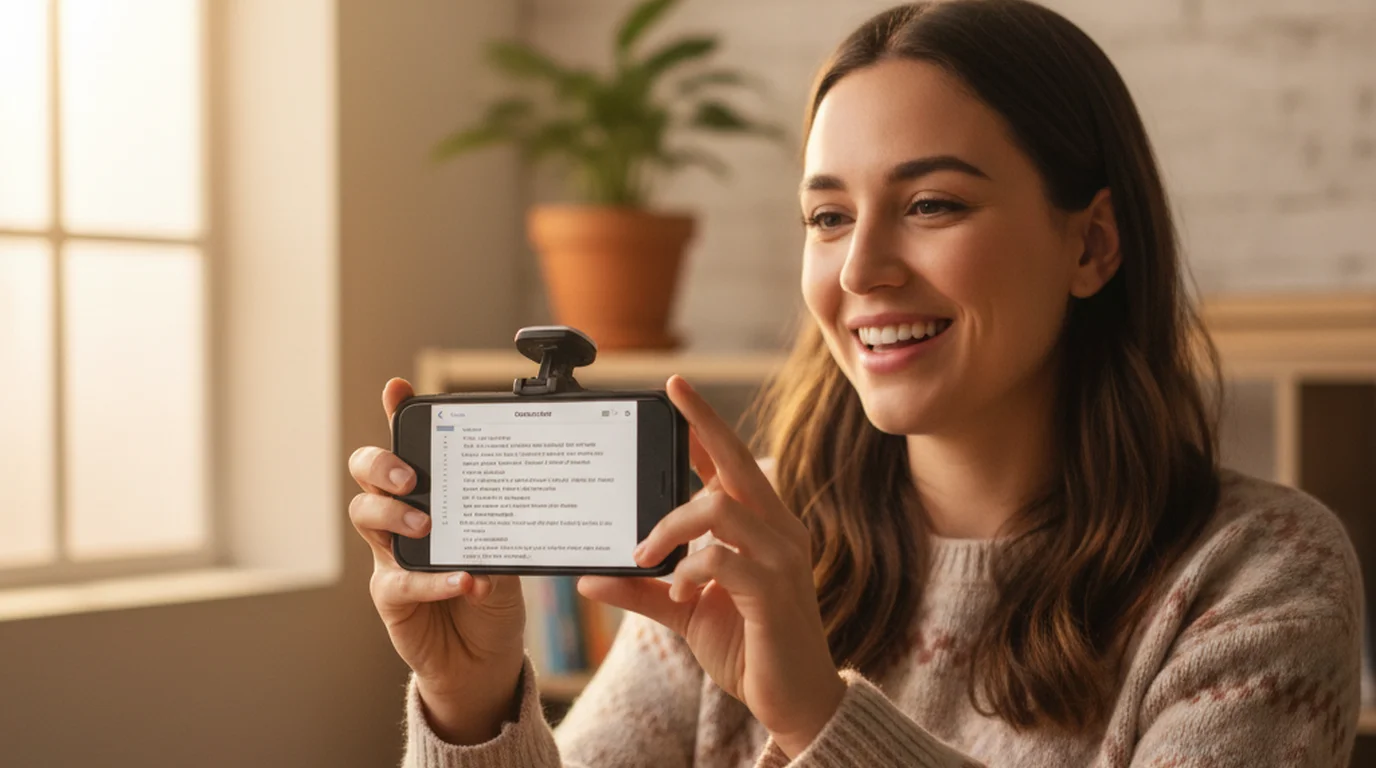
Schnell erreichbare Browser-Teleprompter sind seit Langem die erste Wahl für alle, die ohne Installation einfach Text laufen lassen wollen. QPrompter passt genau in diese Beschreibung: Skript einfügen, Tempo setzen, Vollbild, ablesen. Keine Anmeldung, kein Download, läuft auf jedem Gerät mit Browser. Für ein schnelles einmaliges Ablesen tut es, was es verspricht.
Die Grenzen zeigen sich, sobald du mehr brauchst als laufenden Text. QPrompter hat keinen Kamera-Modus, du kannst also nicht in derselben App Video mit überlagertem Skript aufnehmen. Skripte gelten nur für die Sitzung – Seite neu laden und sie sind weg. Es gibt keine Offline-Nutzung und keine Sprachsteuerung. Teleprompter-Scrolling Scripts ist eine kostenlose native App für iPhone, iPad und Mac, die diese Funktionen ergänzt und dabei so einfach bleibt wie das Öffnen der Kamera: kein Login, keine Internetverbindung, Aufnahmen in 1080p bis 4K ohne Wasserzeichen.
Was ist QPrompter?
QPrompter ist ein Browser-Teleprompter unter qprompter.com. Der Ablauf ist minimal: Seite aufrufen, Skript ins Textfeld einfügen, Tempo und Schriftgröße einstellen, Vollbild starten. Der Text läuft von unten nach oben, während du liest. Danach schließt du den Tab. Kein Konto, kein Download, und nach der Sitzung bleibt nirgends etwas gespeichert.
QPrompter läuft auf jedem Gerät mit modernem Webbrowser – Desktop, Laptop, Tablet und Handy unter jedem Betriebssystem. Diese Geräteunabhängigkeit ist einer der Hauptgründe, warum Leute zu Browser-Prompter greifen. Wer für ein schnelles Ablesen einen Windows-PC, ein Chromebook oder ein Android-Tablet nutzen muss, braucht mit einem Browser-Werkzeug wie QPrompter überhaupt keine Installation.
Die Kategorie der schnellen, schnörkellosen Browser-Prompter passt gut, wenn Einfachheit die Priorität ist. Vortragende, die eine kurze Rede proben, Lehrende, die Text für eine Übung anzeigen, oder Creator, die nur gelegentlich einen Prompter brauchen und keine eigene App wollen – sie alle finden Wert in Browser-Optionen. QPrompter liefert die Kernfunktion sauber.
Die Beschränkungen sind vorhersehbar: keine dauerhafte Speicherung zwischen Sitzungen, Abhängigkeit von einer Netzverbindung zum Laden der Seite und Browser-Vollbild statt der Fensterverwaltung einer nativen App. Für gelegentliche Nutzung sind diese Kompromisse leicht hinzunehmen. Für regelmäßige Aufnahmen auf iPhone, iPad oder Mac werden sie zur Reibung.
Grenzen von QPrompter
Die größte Grenze von QPrompter ist der fehlende Kamera-Modus. QPrompter kann kein Video mit überlagertem Skript in derselben Oberfläche aufnehmen. Das ist eine Grenze von QPrompter, nicht des Browsers: teleprompter.works/online macht genau das im Aufnahmemodus. Wer beim Lesen aufnehmen will, muss eine separate Kamera-App öffnen, zwei Fenster oder zwei Geräte gleichzeitig verwalten und Aufnahme und Lauf manuell koordinieren. Für eine Person, die allein aufnimmt, ist das eine spürbare Last.
Die zweite große Grenze ist die fehlende Speicherung. QPrompter hält dein Skript nur in der Browsersitzung. Schließt du den Tab, navigierst weg oder lädt der Browser neu, ist das Skript weg. Für einmaliges Ablesen ist das hinnehmbar. Wer Skripte über mehrere Sitzungen verfeinert – Formulierungen ändern, Länge anpassen, Marker setzen –, verliert bei jedem Schließen die Arbeit. Am Ende pflegst du deine Skripte in einem separaten Dokument und kopierst sie vor jeder Nutzung hinein.
Offline-Nutzung gibt es nicht. QPrompter lädt von einem Server; ohne Netz lädt die Seite nicht und du hast keinen Teleprompter. Das wird zum echten Problem bei Außenaufnahmen, im Unterricht, auf Reisen und überall dort, wo WLAN unzuverlässig ist. Eine native App mit lokalem Speicher umgeht das vollständig.
Sprachbefehle fehlen bei QPrompter. Freihändige Steuerung – Lauf starten, pausieren, Tempo ändern, ohne den Bildschirm zu berühren – gibt es in Browser-Werkzeugen dieser Art nicht. Bei mobilen Aufnahmen, in denen deine Hände während eines Takes nicht am Gerät sind, oder wenn du das Bild nicht durch Berührungen verwackeln willst, ist das eine spürbare Lücke.
QPrompter gegen Teleprompter-Scrolling Scripts im Funktionsvergleich
Die Tabelle fasst die wichtigsten Unterschiede für die Funktionen zusammen, die bei regelmäßigen Aufnahmen zählen.
| Funktion | QPrompter | Teleprompter-Scrolling Scripts |
|---|---|---|
| Plattform | Browser (beliebig) | iPhone, iPad, Mac, jeder Browser |
| Kamera-Modus | Nein | Ja, 1080p bis 4K, ohne Wasserzeichen |
| Offline-Nutzung | Nein | Ja |
| Skript gespeichert | Nur Sitzung | Lokal |
| Sprachbefehle | Nein | Ja, im Prompter-Modus (Englisch) |
| Kostenlos | Ja | Ja |
| Android/PC | Ja | Ja, über teleprompter.works/online |
Beide Werkzeuge sind kostenlos. Der praktische Unterschied liegt darin, was jedes in seiner Kategorie leisten kann. QPrompter deckt den Browser-Lauf gut ab. Teleprompter-Scrolling Scripts ergänzt Kamera-Modus, Offline-Nutzung, dauerhafte Speicherung und Sprachbefehle für Apple-Plattformen.
Für Android- und PC-Nutzer, die eine Browser-Option brauchen, ist teleprompter.works/online ein kostenloser plattformübergreifender Browser-Teleprompter – das direkte Gegenstück zu QPrompter, ganz ohne App-Installation.
Aufnehmen mit laufendem Skript: was QPrompter nicht kann
Der Kamera-Modus ist die deutlichste Funktionslücke zwischen Browser-Prompter und nativer App. In diesem Modus liegt der Skripttext über dem Live-Kamerabild im selben Fenster. Du schaust auf den Text – der nah am Objektiv sitzt – und die Kamera nimmt deinen Vortrag auf. Das Ergebnis ist natürlicher Blickkontakt ohne den verräterischen Seitenblick von jemandem, der Notizen außerhalb des Bildes abliest.
QPrompter verbindet Kameraaufnahme und Overlay nicht — das ist eine Entscheidung seiner Autoren, keine Browser-Grenze. Ein Browser-Teleprompter kann Kamerazugriff anfragen, die Vorschau mit einer Aufzeichnung verbinden, das Text-Overlay steuern und die Datei lokal sichern – teleprompter.works/online tut genau das. QPrompter tut es nicht.
Der Unterschied im Ablauf ist erheblich. Ohne Kamera-Modus verlangt eine Aufnahme mit QPrompter zwei parallel laufende Anwendungen: QPrompter im Browser fürs Skript und eine separate Kamera-App fürs Aufnehmen. Auf dem iPhone heißt das geteilter Bildschirm oder ständiges Wechseln – beides ist während eines Takes unschön. Auf dem Mac heißt es zwei Fenster anordnen, sicherstellen, dass das Aufnahmeprogramm den richtigen Bereich erfasst, und hoffen, dass keines abstürzt. Auf dem iPadhilft der große Bildschirm, aber der Ablauf bleibt auf zwei Apps verteilt.
Mit dem Kamera-Modus in Teleprompter-Scrolling Scripts liegen Aufnahme und Skript in einem Fenster einer App. Lauf starten, Aufnahme tippen, Zeilen sprechen, stoppen. Die Datei liegt lokal und ist schnittbereit. Keine zweite App, keine Fensterverwaltung, keine Koordination zwischen Aufnahme und Lauf.
So wechselst du von QPrompter zu einer nativen App
Der Wechsel von QPrompter zu Teleprompter-Scrolling Scripts dauert etwa fünf Minuten und braucht keine Dateikonvertierung und keinen Export. Skripte sind reiner Text, der Weg ist also Kopieren und Einfügen.
Wenn deine Skripte in einem Dokument liegen – Google Docs, Notizen, Pages, eine Textdatei –, öffne es, kopier den Text und füg ihn als neues Skript in Teleprompter-Scrolling Scripts ein. Existierten deine Skripte nur in QPrompter-Sitzungen, musst du sie aus der Quelle neu einfügen, aus der du sie ursprünglich erstellt hast.
Nimm nach dem Einfügen eine Formatierungsanpassung vor, die dem Vortrag hilft: Zerleg lange Absätze in kürzere. QPrompter und die meisten Browser-Prompter zeigen Text im durchgehenden Lauf, Absätze spielen dort kaum eine Rolle. In einer nativen App, in der du an Abschnittsgrenzen pausieren und neu starten kannst, geben kurze Absätze – drei bis vier Sätze – natürliche Wiedereinstiege und machen Wiederholungen schneller. Ein Themenwechsel ist ein besserer Wiedereinstieg als die Mitte eines langen Absatzes.
Stell die Textgröße auf das Gerät und die Aufnahmedistanz ein, die du am häufigsten nutzt. Auf dem iPhonefunktioniert größere Schrift mit mittlerem Tempo meist besser als kleine Schrift mit hohem Tempo. Speicher diese Einstellungen und sie gelten ab dann für jede Sitzung. Die erste Sitzung kostet ein paar Minuten Kalibrierung; jede weitere ist sofort aufnahmebereit.
Wenn du auf mehreren Geräten aufnimmst – iPhone unterwegs, Mac am Schreibtisch –, können deine Skripte auf beiden liegen. Teleprompter-Scrolling Scripts läuft auf jedem als native App, die Skripte liegen lokal auf dem Gerät. Du hältst dasselbe Skript auf beiden, indem du es einmal je Gerät einfügst – oder indem du deine Hauptskripte in einer synchronisierenden Dokument-App pflegst und bei Änderungen neu einfügst.
Wann QPrompter die richtige Wahl ist
QPrompter hat seinen Platz in Fällen, in denen der Browser-Ansatz wirklich passt. Diese Fälle zu kennen hilft, je nach Aufnahmekontext das richtige Werkzeug zu wählen, statt für alles dasselbe zu nehmen.
PC- und Windows-Nutzer sind der klarste Fall. Wenn dein Hauptgerät ein Windows-Laptop oder -Desktop ist, ist ein Browser-Prompter die praktikable Option. QPrompter läuft in jedem Browser, Windows-Nutzer kommen also ohne Installation aus. Für denselben Fall auf jedem Gerät, auch unter Windows, bietet teleprompter.works/online einen kostenlosen Browser-Teleprompter ohne Installation.
Android-Nutzer auf Handy und Tablet stehen genauso da: Ein Browser-Werkzeug wie QPrompter oder teleprompter.works/online ist die eigenständige Lösung.
Schnelle, einmalige Browser-Sitzungen ohne Speicherbedarf passen natürlich zu QPrompter. Wenn du an einem geteilten Rechner eine Rede probst, ein vor fünf Minuten geschriebenes Skript durchsiehst oder jemandem beim Ablesen auf einem fremden Gerät hilfst, ist ein Werkzeug ohne Installation schneller als ein App-Download. Der reibungslose Zugriff eines Browser-Werkzeugs ist in diesen Situationen wirklich nützlich.
Für Chromebook-Nutzer und alle in verwalteten IT-Umgebungen, in denen Installationen gesperrt sind, ist ein Browser-Werkzeug oft der einzige gangbare Weg. QPrompter und Browser-Prompter allgemein funktionieren dort, weil sie keine Installation und keine erhöhten Rechte über den Kamerazugriff im Browser hinaus brauchen.
Kostenlose native App für iPhone, iPad und Mac
Teleprompter-Scrolling Scripts ist im App Store kostenlos für iPhone und iPad, und kostenlos im Mac App Store als native macOS-App. Dieselbe Apple-ID deckt alle drei Plattformen ab – ein Download, eine kostenlose Installation, verfügbar auf all deinen Apple-Geräten.
Die App ist bequem: Aufnehmen ist so einfach wie die Kamera zu öffnen, ohne Login und ohne Internetverbindung. Auf iPhone, iPad und Mac nutzt der Kamera-Modus die Frontkamera und lässt dein Skript über die Live-Vorschau laufen, wie Text, der über die eingebaute Kamera scrollt, und Tempo, Schriftgröße, Textfarbe und Hintergrundfarbe änderst du während der Aufnahme.
Den Platz für die Wörter bestimmst du selbst. Setz den Textbereich in die Mitte des Bildschirms oder schieb ihn direkt unter die Kamera, vergrößere oder verkleinere ihn und passe Schriftgröße und Tempo an dein Lesetempo an – so sieht die Aufnahme nach Erzählen aus statt nach Ablesen.
Drei Modi übernehmen, was ein reiner Browser-Lauf auslässt: Der Kamera-Modus nimmt Video auf, der Sprachmodus nur Ton, während das Skript läuft, und der Prompter-Modus zeigt das Skript im Vollbild – zum Üben des Ablesens oder für eine andere Kamera, auf Wunsch freihändig mit englischen Sprachbefehlen. Skripte werden lokal gespeichert, Aufnahmen kommen in 1080p, bis zu 4K je nach Gerät, und es gibt kein Wochenlimit für Aufnahmen, kein Wasserzeichen im Ergebnis und kein Konto, weder für die App noch für einzelne Funktionen.
Wer ohnehin im Apple-Ökosystem arbeitet – iPhone unterwegs, iPad für Präsentationen, Mac am Schreibtisch –, fährt mit einer nativen App auf allen drei Geräten effizienter als mit Browser-Lesezeichen und ständigem Neu-Einfügen. Der Ablauf trägt sich weiter: dieselbe Skriptformatierung, dieselben Textgrößen, dieselbe Aufnahmeweise, egal welches Gerät du in die Hand nimmst.
Die FAQ-Seite beantwortet häufige Einrichtungsfragen, darunter Konfiguration des Kamera-Modus, Tipps zur Skriptformatierung und Einrichtung der Sprachbefehle für freihändige Steuerung. Wer von einem Browser-Prompter kommt und zum ersten Mal eine native App einrichtet, findet dort das meiste, was in den ersten Sitzungen aufkommt.
Häufig gestellte Fragen
Was ist QPrompter?
QPrompter ist ein kostenloser Browser-Teleprompter. Du fügst dein Skript auf qprompter.com ein, stellst das Tempo ein und liest im Vollbild. Kein Konto, kein Download nötig. Es läuft auf jedem Gerät mit Browser. Die Hauptgrenzen sind der fehlende Kamera-Modus und die fehlende Offline-Unterstützung.
Was ist ein guter QPrompter-Ersatz fürs iPhone?
Teleprompter-Scrolling Scripts ist ein kostenloser nativer iPhone-Teleprompter mit Kamera-Modus (Videoaufnahme mit Skript-Overlay), Offline-Nutzung, dauerhafter Skriptspeicherung und Sprachbefehlen. Diese Funktionen gibt es in Browser-Werkzeugen wie QPrompter nicht.
Kann ich QPrompter für Videoaufnahmen auf dem iPhone nutzen?
QPrompter lässt Text im Browser laufen, nimmt aber kein Video auf. Um in derselben App zu lesen und aufzunehmen, brauchst du den Kamera-Modus einer nativen App. Teleprompter-Scrolling Scripts bietet ihn kostenlos auf iPhone, iPad und Mac.
Gibt es eine kostenlose QPrompter-Alternative für Mac?
Ja. Teleprompter-Scrolling Scripts ist kostenlos im Mac App Store, mit Kamera-Modus, Prompter-Modus und Offline-Nutzung. Wer eine Browser-Option ohne Installation für jedes Gerät sucht, bekommt auf teleprompter.works/online denselben reinen Lese-Lauf wie bei QPrompter.
Wendy ZhangWendy Zhang ist die Indie-Entwicklerin hinter Teleprompter-Scrolling Scripts. Sie hat die App gebaut, nachdem sie sich durch Teleprompter durchprobiert hatte, die zu schwer, zu teuer oder ohne Netzverbindung gar nicht erst zu öffnen waren. Sie schreibt über die Mechanik des Selbstaufnehmens – Scrolltempo, Skriptformatierung und die App-Entscheidungen, an denen ein Take scheitert oder gelingt.
Kostenlose QPrompter-Alternative für iPhone, iPad und Mac testen
Teleprompter-Scrolling Scripts ist kostenlos im App Store – Kamera-Modus, Offline-Nutzung, dauerhafte Skripte und Sprachbefehle inklusive. Kein Abo, kein Konto nötig.
Kostenlosen Online-Teleprompter nutzen Kostenlose App laden