
La meilleure alternative à QPrompter sur iPhone, iPad et Mac
 Wendy Zhang · 22 août 2026 · 8 min de lecture
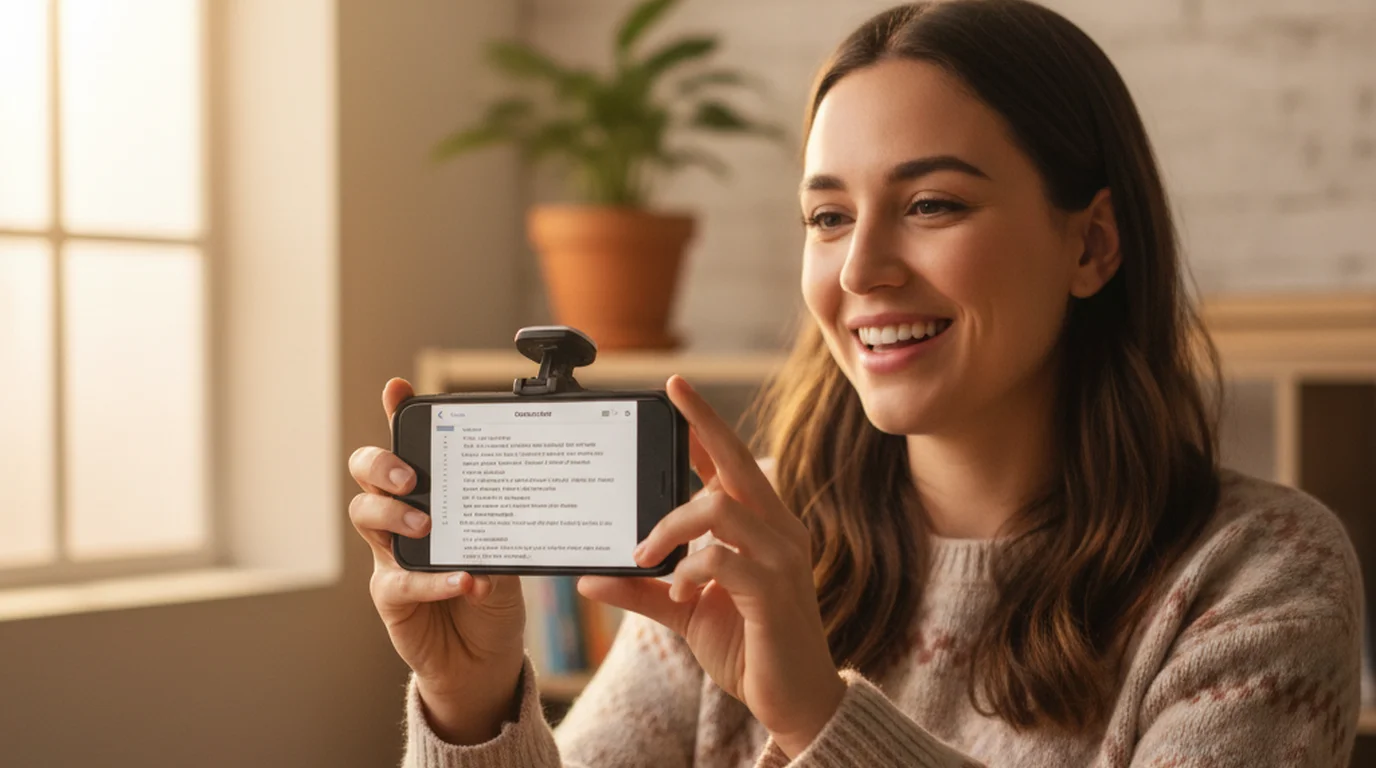
Les prompteurs de navigateur — accès immédiat, rien à installer — sont devenus le réflexe des intervenants et des créateurs qui veulent simplement faire défiler un texte. QPrompter appartient à cette famille : vous collez votre texte, réglez la vitesse, passez en plein écran et vous lisez. Aucune inscription, aucun téléchargement, sur n'importe quel appareil doté d'un navigateur. Pour une lecture ponctuelle, il fait exactement ce qu'il promet.
Les limites apparaissent dès qu'il vous faut plus qu'un texte qui défile. QPrompter n'a pas de mode caméra : impossible de filmer avec le texte superposé dans la même application. Les textes ne survivent pas à la session — rechargez la page et ils ont disparu. Il n'y a ni fonctionnement hors ligne ni commande vocale. Teleprompter-Scrolling Scripts est une application native gratuite pour iPhone, iPad et Mac qui ajoute ces fonctions tout en restant aussi simple que d'ouvrir l'appareil photo : sans compte, sans connexion internet, avec des enregistrements en 1080p jusqu'à 4K sans filigrane.
Qu'est-ce que QPrompter ?
QPrompter est un prompteur de navigateur, accessible sur qprompter.com. La marche à suivre est minimale : ouvrez le site, collez votre texte dans le champ prévu, réglez la vitesse de défilement et la taille de police, puis lancez le plein écran. Le texte remonte du bas vers le haut pendant que vous lisez. À la fin, vous fermez l'onglet. Aucun compte, aucun téléchargement, et aucune donnée conservée où que ce soit après la session.
QPrompter fonctionne sur tout appareil doté d'un navigateur récent : ordinateurs de bureau, portables, tablettes et téléphones, quel que soit le système. Cette compatibilité universelle est l'une des premières raisons pour lesquelles on se tourne vers un prompteur de navigateur. S'il vous faut lire rapidement depuis un PC Windows, un Chromebook ou une tablette Android, un outil comme QPrompter ne demande absolument rien à installer.
Cette catégorie de prompteurs rapides et sans fioritures convient bien aux situations où la simplicité prime sur tout. Un intervenant qui répète un court discours, un enseignant qui veut afficher un texte pour un exercice, un créateur qui a besoin d'un prompteur de temps à autre sans vouloir d'application dédiée : tous y trouvent leur compte. QPrompter remplit proprement la fonction essentielle.
Les contreparties sont prévisibles : pas de conservation des textes d'une session à l'autre, dépendance au réseau pour charger la page, et un plein écran de navigateur moins souple que la gestion de fenêtres d'une application native. Pour un usage occasionnel, ces compromis s'acceptent sans peine. Dans un travail d'enregistrement régulier sur iPhone, iPad ou Mac, ils deviennent des frottements.
Les limites de QPrompter
La limite la plus lourde de QPrompter est l'absence de mode caméra. QPrompter ne peut pas filmer avec le texte superposé dans la même interface. C'est une limite de QPrompter, pas du navigateur : teleprompter.works/online le fait précisément, en mode Enregistrement. Pour filmer en lisant, il faut donc ouvrir une application caméra distincte, gérer deux fenêtres ou deux appareils en même temps, et faire coïncider à la main le début de l'enregistrement et celui du défilement. Pour un créateur qui tourne seul, la charge est réelle.
La conservation des textes vient ensuite. QPrompter ne garde le vôtre que le temps de la session dans le navigateur : fermez l'onglet, changez de page, ou laissez le navigateur se recharger, et il a disparu. Pour une lecture unique, c'est acceptable. Pour un créateur qui affine ses textes sur plusieurs séances — retoucher une formulation, ajuster la longueur, ajouter des repères de section — perdre le texte à chaque fermeture devient un vrai problème pratique. On finit par tenir ses textes dans un document à part et à les recoller dans QPrompter avant chaque utilisation.
Le fonctionnement hors ligne n'existe pas. QPrompter se charge depuis un serveur : sans réseau, la page ne s'ouvre pas et vous n'avez plus de prompteur. Le problème devient bien concret en tournage extérieur, en salle de classe, en déplacement, et dans tout lieu où le Wi-Fi reste imprévisible. Une application native à stockage local écarte complètement la question.
Les commandes vocales, enfin, ne figurent pas au menu. Le pilotage sans les mains — lancer le défilement, mettre en pause, changer de vitesse sans toucher l'écran — n'existe pas dans ce type d'outil web. Pour un tournage mobile où vos mains quittent l'appareil pendant la prise, ou lorsqu'il faut éviter tout contact avec l'écran pour ne pas bouger le cadre, l'absence se remarque.
QPrompter face à Teleprompter-Scrolling Scripts — comparatif
Le tableau ci-dessous résume les différences entre QPrompter et Teleprompter-Scrolling Scripts sur les points qui comptent le plus dans un travail d'enregistrement régulier.
| Fonction | QPrompter | Teleprompter-Scrolling Scripts |
|---|---|---|
| Plateforme | Navigateur (tous) | iPhone, iPad, Mac et n'importe quel navigateur |
| Mode caméra | Non | Oui |
| Hors ligne | Non | Oui |
| Textes conservés | Session seulement | En local |
| Commandes vocales | Non | Oui, en mode Prompteur (en anglais) |
| Gratuit | Oui | Oui, 1080p jusqu'à 4K, sans filigrane |
| Android/PC | Oui | Oui, via teleprompter.works/online |
Les deux outils sont gratuits. La différence pratique tient à ce que chacun sait faire dans sa catégorie. QPrompter couvre bien le défilement dans le navigateur. Teleprompter-Scrolling Scripts y ajoute le mode caméra, le hors ligne, la conservation des textes et les commandes vocales, pour qui travaille sur les plateformes Apple.
Pour les utilisateurs d'Android et de PC qui ont besoin d'une solution web, teleprompter.works/online est un prompteur de navigateur gratuit et multiplateforme — l'équivalent direct de QPrompter, sans installer d'application.
Filmer avec le texte qui défile : ce que QPrompter ne sait pas faire
Le mode caméra est l'écart fonctionnel le plus net entre un prompteur de navigateur et une application native. Dans ce mode, le texte se superpose à l'image en direct, dans la même fenêtre. Vous regardez le texte — placé près de l'objectif — et la caméra enregistre votre prise. Résultat : un contact visuel naturel à l'image, sans ce regard de côté qui trahit celui qui lit des notes hors champ.
QPrompter ne combine pas l'enregistrement avec son interface superposée. C'est un choix de ses auteurs, pas une limite du navigateur : teleprompter.works/online demande l'accès caméra, superpose le texte et enregistre la prise dans un seul onglet. Un prompteur web peut demander l'accès à la caméra pour afficher un aperçu en direct, mais relier cet aperçu à un fichier enregistré, piloter la superposition du texte et sauvegarder le résultat en local sont des opérations qu'une application native gère proprement, et un navigateur non.
La différence se sent tout de suite à l'usage. Sans mode caméra, filmer avec QPrompter suppose de faire tourner deux applications en même temps : QPrompter dans le navigateur pour le texte, et une application caméra pour l'enregistrement. Sur iPhone, cela signifie jongler avec l'écran partagé ou basculer d'une application à l'autre — ni l'un ni l'autre n'est fluide en pleine prise. Sur Mac, il faut disposer deux fenêtres, vérifier que l'application de capture prend bien la bonne zone, et espérer qu'aucune ne plante en cours de route. Sur iPad, le grand écran aide, mais le travail reste réparti entre deux applications.
Avec le mode caméra de Teleprompter-Scrolling Scripts, l'enregistrement et le texte tiennent dans une seule fenêtre, dans une seule application. Vous lancez le défilement, appuyez sur enregistrer, dites votre texte, arrêtez. Le fichier est enregistré en local, prêt à monter. Pas de seconde application, pas de fenêtres à organiser, rien à synchroniser entre la prise et le défilement.
Comment passer de QPrompter à une application native
Passer de QPrompter à Teleprompter-Scrolling Scripts prend environ cinq minutes, sans conversion ni export. Les textes sont du texte brut : la migration se résume à un copier-coller.
Si vous conservez vos textes dans un document — Google Docs, Notes, Pages, un fichier texte — ouvrez-le, copiez le texte et collez-le dans un nouveau document de Teleprompter-Scrolling Scripts. Si vos textes n'existaient que dans des sessions QPrompter, il vous faudra les recoller depuis la source qui a servi à les écrire.
Après le collage, faites un réglage de mise en forme qui aide vraiment à la diction : découpez les longs paragraphes. QPrompter, comme la plupart des prompteurs web, affiche un défilement continu, où les sauts de paragraphe comptent peu. Dans une application native, où vous pouvez marquer une pause et reprendre en début de section, des paragraphes courts — trois à quatre phrases — offrent des points de reprise naturels et accélèrent les secondes prises. Un changement de sujet fait un bien meilleur point de reprise que le milieu d'un long paragraphe.
Réglez la taille du texte selon l'appareil et la distance de tournage que vous utilisez le plus souvent. Sur iPhone, un texte plus grand à vitesse modérée fonctionne en général mieux qu'un petit texte qui défile vite. Enregistrez ces réglages : ils s'appliqueront à toutes les séances suivantes. La première demande quelques minutes de calibrage ; toutes les autres s'ouvrent prêtes à filmer.
Si vous filmez sur plusieurs appareils — iPhone en mobilité, Mac au bureau — vos textes peuvent vivre sur les deux. Teleprompter-Scrolling Scripts est une application native sur chacun, avec les textes stockés localement. Vous pouvez maintenir le même texte des deux côtés en le collant une fois sur chaque appareil, ou garder vos versions de référence dans une application de notes synchronisée et recoller à chaque mise à jour.
Quand QPrompter est le bon choix
QPrompter a sa place dans les cas précis où l'approche web est réellement la bonne. Les identifier permet de choisir l'outil adapté à chaque contexte de tournage, plutôt que d'utiliser le même partout par défaut.
Le cas le plus évident est celui des utilisateurs de PC et de Windows. Si votre appareil de tournage principal est un portable ou une tour sous Windows, un prompteur de navigateur est la solution pratique. QPrompter fonctionne dans tous les navigateurs, donc sans rien installer. Pour le même besoin, sur n'importe quel appareil Windows compris, teleprompter.works/online offre un prompteur web gratuit qui ne demande aucune installation.
Les propriétaires de téléphones et de tablettes Android sont dans la même situation : un outil de navigateur comme QPrompter ou teleprompter.works/online est la solution autonome.
Les sessions uniques et rapides, où rien n'a besoin d'être conservé, conviennent parfaitement à QPrompter. Si vous répétez un discours sur un ordinateur partagé, relisez un texte écrit cinq minutes plus tôt, ou aidez quelqu'un à lire un passage sur un appareil qui n'est pas le vôtre, un outil web sans installation va plus vite qu'un téléchargement. Cet accès sans le moindre frottement est vraiment utile dans ces moments-là.
Pour les utilisateurs de Chromebook et pour toute personne dans un parc informatique géré, où l'installation d'applications est bloquée, un outil web est souvent le seul chemin praticable. QPrompter et les prompteurs de navigateur en général fonctionnent dans ces environnements, précisément parce qu'ils ne demandent aucune installation et aucun privilège au-delà de l'accès à la caméra dans le navigateur.
Une application native gratuite sur iPhone, iPad et Mac
Teleprompter-Scrolling Scripts est gratuit sur l'App Store pour iPhone et iPad, et gratuit sur le Mac App Store comme application macOS native. Un même identifiant Apple couvre les trois plateformes : un téléchargement, une installation gratuite, disponible sur tous vos appareils Apple.
Elle est très pratique : enregistrer avec elle, c'est aussi simple que d'ouvrir l'appareil photo, sans connexion à un compte ni internet. Sur iPhone, iPad et Mac, le mode Caméra utilise la caméra frontale et fait défiler votre script par-dessus l'aperçu en direct, comme un texte qui défilerait sur l'appareil photo intégré, et vous pouvez modifier la vitesse de défilement, la taille du texte, sa couleur et la couleur de fond pendant l'enregistrement.
L'emplacement du texte, c'est vous qui le choisissez. Installez la zone de texte au centre de l'écran ou remontez-la juste sous la caméra, élargissez-la ou réduisez-la, puis adaptez la taille des caractères et la vitesse de défilement à votre rythme de lecture : à l'image, on vous voit parler, pas lire.
Trois modes couvrent ce qu'un simple défilement dans le navigateur laisse de côté : Caméra enregistre la vidéo, Voix enregistre uniquement l'audio pendant que le script défile, et Prompteur affiche le script en plein écran pour s'entraîner à lire ou pour une autre caméra, avec des commandes vocales en anglais, en option, pour piloter le texte sans les mains. Les textes sont stockés en local, les enregistrements sortent en 1080p, jusqu'à 4K selon l'appareil, et il n'y a aucune limite d'enregistrement hebdomadaire, aucun filigrane sur la vidéo, aucun compte exigé pour utiliser l'application ou accéder à quoi que ce soit.
Pour les créateurs déjà installés dans l'écosystème Apple — iPhone en mobilité, iPad pour les présentations, Mac au bureau — une seule application native qui tourne bien sur les trois vaut mieux qu'une collection de favoris de navigateur et des textes à recoller à chaque séance. Les habitudes se transposent : même mise en forme, mêmes préférences de taille, même façon de filmer, quel que soit l'appareil que vous prenez en main.
La page des questions fréquentes traite les points de configuration les plus courants : réglage du mode caméra, conseils de mise en forme, et mise en place des commandes vocales pour piloter sans les mains. Si vous arrivez d'un prompteur web et installez une application native pour la première fois, ces réponses couvrent l'essentiel de ce qui se présente lors des premières séances.
Questions fréquentes
Qu'est-ce que QPrompter ?
QPrompter est un prompteur de navigateur gratuit. Vous collez votre texte sur qprompter.com, réglez la vitesse de défilement et lisez en plein écran. Aucun compte, aucun téléchargement, sur tout appareil doté d'un navigateur. Ses principales limites : pas de mode caméra et pas de fonctionnement hors ligne.
Quelle bonne alternative à QPrompter sur iPhone ?
Teleprompter-Scrolling Scripts est un prompteur iPhone natif et gratuit, doté du mode caméra (il filme avec le texte superposé), du fonctionnement hors ligne, de la conservation des textes et des commandes vocales. Ces fonctions n'existent pas dans les outils de navigateur comme QPrompter.
Peut-on filmer avec QPrompter sur iPhone ?
QPrompter fait défiler du texte dans votre navigateur, mais n'enregistre pas de vidéo. Pour lire et filmer en même temps dans la même application, il faut le mode caméra d'une application native. Teleprompter-Scrolling Scripts l'offre gratuitement sur iPhone, iPad et Mac.
Existe-t-il une alternative gratuite à QPrompter sur Mac ?
Oui. Teleprompter-Scrolling Scripts est gratuit sur le Mac App Store, avec le mode caméra, le mode prompteur et le fonctionnement hors ligne. Et pour une option web qui marche sur tout appareil sans installation, teleprompter.works/online offre le même défilement en lecture seule que QPrompter.
Wendy ZhangWendy Zhang est la développeuse indépendante derrière Teleprompter-Scrolling Scripts, qu'elle a créée après avoir essayé une série d'applications de prompteur trop lourdes, trop chères, ou incapables de s'ouvrir sans connexion. Elle écrit sur la mécanique de l'auto-tournage : rythme de défilement, mise en forme du texte, et ces choix d'application qui décident si une prise est utilisable.
Essayez l'alternative gratuite à QPrompter sur iPhone, iPad et Mac
Teleprompter-Scrolling Scripts est gratuit sur l'App Store : mode caméra, fonctionnement hors ligne, textes conservés et commandes vocales inclus. Sans abonnement, sans compte.
Utiliser le prompteur en ligne gratuit Télécharger gratuitement

