أفضل QPrompter بديل لـ iPhone و iPad و Mac
 Wendy Zhang · 24 أغسطس 2026 · 8 دقائق قراءة
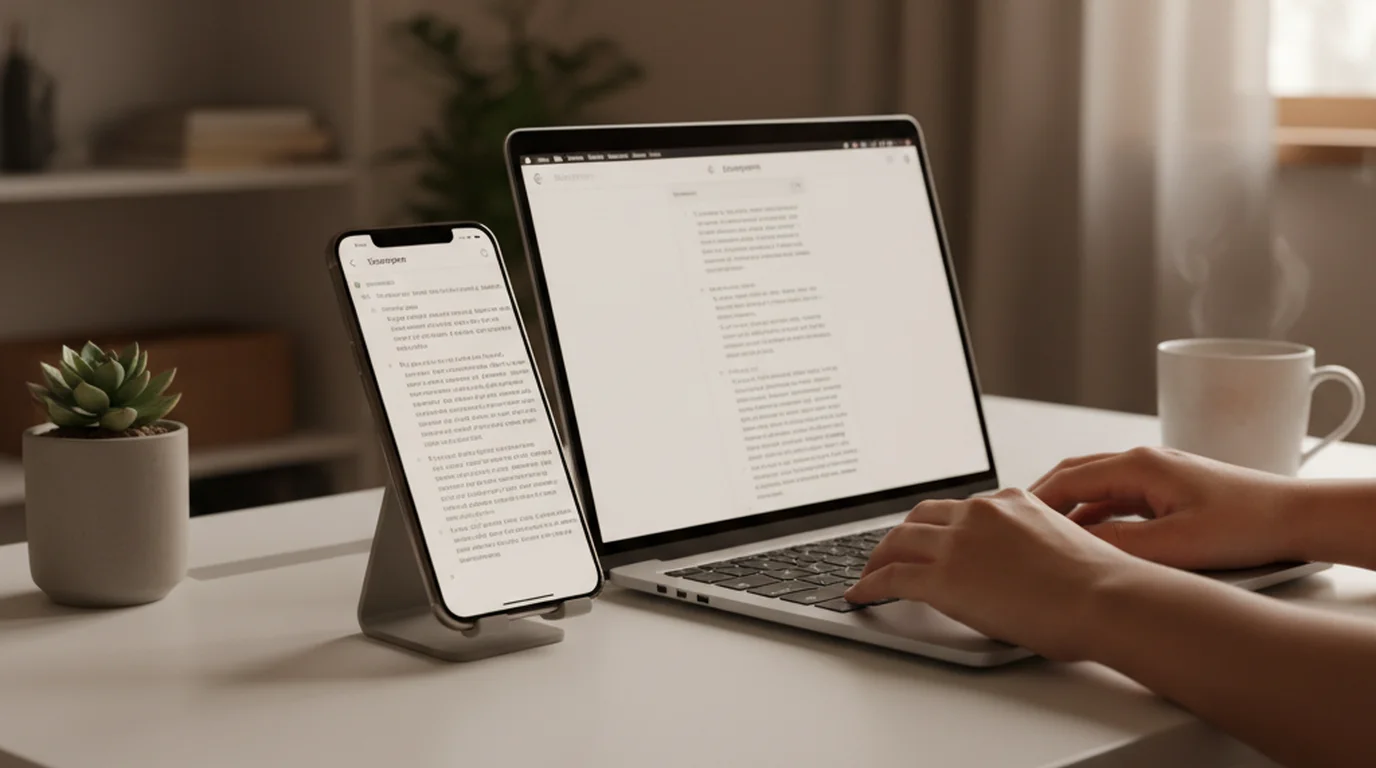
أدوات التلقين السريعة في المتصفح كانت دائمًا الخيار المفضّل للمقدّمين وصنّاع المحتوى الذين يريدون تمريرًا بسيطًا من دون تثبيت شيء. و QPrompter ينطبق عليه هذا الوصف: الصق نصّك، واضبط السرعة، وانتقل إلى ملء الشاشة، واقرأ. بلا تسجيل، وبلا تنزيل، ويعمل على أي جهاز بمتصفح. ولقراءة سريعة لمرة واحدة، يفعل ما يقول.
وتظهر القيود حين تحتاج أكثر من تمرير نص. فـ QPrompter بلا وضع كاميرا، فلا تستطيع تصوير فيديو والنص فوق الصورة في التطبيق نفسه. والنصوص للجلسة فقط — أعِد تحميل الصفحة فتختفي. ولا دعم للعمل دون اتصال ولا تحكم صوتي. أما Teleprompter-Scrolling Scripts فتطبيق أصلي مجاني لـ iPhone و iPad و Mac يضيف هذه القدرات ويبقى بسهولة فتح الكاميرا: بلا تسجيل دخول، ولا اتصال بالإنترنت، وتسجيلات بدقة 1080p حتى 4K بلا علامة مائية.
ما QPrompter؟
QPrompter شاشة تلقين تعمل في المتصفح على qprompter.com. وسير العمل بسيط إلى أقصى حد: انتقل إلى الموقع، والصق نصّك في حقل النص، واضبط سرعة التمرير وحجم الخط، وشغّل وضع ملء الشاشة. فيتمرّر النص من الأسفل إلى الأعلى وأنت تقرأ. وحين تنتهي، أغلق تبويب المتصفح. فلا حساب، ولا تنزيل، ولا بيانات تُخزَّن في أي مكان بعد انتهاء الجلسة.
ويعمل QPrompter على أي جهاز بمتصفح حديث — حواسيب مكتبية ومحمولة وأجهزة لوحية وهواتف على أي نظام تشغيل. وهذا التوافق عبر الأجهزة من أهم أسباب لجوء الناس إلى الملقّنات في المتصفح. فإن احتجت استخدام حاسوب ويندوز أو Chromebook أو جهاز أندرويد لوحي لقراءة سريعة، فأداة في المتصفح لا تتطلّب أي تثبيت إطلاقًا.
وفئة الملقّنات السريعة البسيطة في المتصفح مناسبة للمواقف التي تكون فيها البساطة هي الأولوية. فالمقدّمون الذين يحتاجون التدرّب على خطاب قصير، والمعلّمون الذين يريدون عرض نص لتمرين طلابي، وصنّاع المحتوى الذين يحتاجون ملقّنًا أحيانًا ولا يريدون تطبيقًا مخصصًا — كلهم يجدون قيمة في الخيارات داخل المتصفح. و QPrompter يؤدي الوظيفة الأساسية بنظافة.
والقيود متوقعة: لا تخزين دائم بين الجلسات، واعتماد على اتصال بالشبكة لتحميل الصفحة، وحدود وضع ملء الشاشة في المتصفح مقارنةً بإدارة النوافذ في تطبيق أصلي. وللاستخدام العرضي، هذه موازنات سهلة القبول. أما لسير عمل تصوير منتظم على iPhone أو iPad أو Mac، فتصير احتكاكًا.
قيود QPrompter
أهم قيد في QPrompter غياب وضع الكاميرا. فـ QPrompter لا يستطيع تصوير فيديو والنص فوق الصورة في الواجهة نفسها. وهذا قيد في QPrompter لا في المتصفح: فـ teleprompter.works/online يفعل ذلك تمامًا في وضع التسجيل. فإن أردت التسجيل أثناء القراءة، فعليك فتح تطبيق كاميرا منفصل، وإدارة نافذتين أو جهازين في آنٍ واحد، وتنسيق توقيت التسجيل والتمرير يدويًا. ولصانع محتوى يصوّر منفردًا، هذا عبء معتبر في سير العمل.
وبقاء النصوص هو القيد الرئيسي الثاني. فـ QPrompter يخزّن نصّك في جلسة المتصفح فقط. فإن أغلقت التبويب، أو انتقلت بعيدًا، أو أعاد المتصفح التحميل في منتصف الجلسة، اختفى النص. ولقراءة لمرة واحدة هذا مقبول. أما لصانع يصقل نصوصه عبر جلسات متعددة — يعدّل الصياغة، ويضبط الطول، ويضيف علامات للأقسام — ففقدان النص عند كل إغلاق مشكلة عملية. وينتهي بك الأمر إلى الاحتفاظ بالنصوص في مستند منفصل ونسخها إلى QPrompter قبل كل استخدام.
والعمل دون اتصال غير متاح. فـ QPrompter يُحمَّل من خادم؛ فإن لم يكن لديك اتصال بالشبكة، لم تُحمَّل الصفحة ولم تكن لديك شاشة تلقين. وهذا يصير مشكلة حقيقية في التصوير الميداني والاستخدام في الفصول والسفر وأي بيئة يكون فيها Wi-Fi غير متوقع. والتطبيق الأصلي بتخزين محلي يتجنّب ذلك كليًا.
والأوامر الصوتية ليست ضمن مزايا QPrompter. فالتحكم بلا يدين — بدء التمرير وإيقافه وضبط السرعة من دون لمس الشاشة — غير متاح في أدوات المتصفح من هذا النوع. وللتصوير من الهاتف حيث قد تكون يداك بعيدتين عن الجهاز أثناء اللقطة، أو للمواقف التي تريد فيها تجنّب لمس الشاشة لإبقاء الكادر ثابتًا، هذه فجوة معتبرة.
QPrompter مقابل Teleprompter-Scrolling Scripts — مقارنة المزايا
يلخّص الجدول أدناه الفروق الجوهرية بين QPrompter و Teleprompter-Scrolling Scripts في المزايا الأوثق صلةً بسير عمل التصوير المنتظم.
| الميزة | QPrompter | Teleprompter-Scrolling Scripts |
|---|---|---|
| المنصة | المتصفح (أي متصفح) | iPhone و iPad و Mac وأي متصفح |
| وضع الكاميرا | لا | نعم |
| العمل دون اتصال | لا | نعم |
| حفظ النص | الجلسة فقط | محليًا |
| الأوامر الصوتية | لا | نعم، في وضع التلقين (بالإنجليزية) |
| مجاني | نعم | نعم، 1080p حتى 4K، بلا علامة مائية |
| Android/PC | نعم | نعم، عبر teleprompter.works/online |
كلتا الأداتين مجانية. والفرق العملي في ما تستطيعه كل أداة داخل فئتها. فـ QPrompter يغطي حالة التمرير في المتصفح جيدًا. أما Teleprompter-Scrolling Scripts فيضيف وضع الكاميرا والعمل دون اتصال والتخزين الدائم والأوامر الصوتية لمستخدمي منصات Apple.
ولمستخدمي أندرويد والحاسوب الشخصي الذين يحتاجون خيارًا في المتصفح، فإن teleprompter.works/online شاشة تلقين مجانية في المتصفح تعمل عبر المنصات — مكافئ مباشر لـ QPrompter من دون تثبيت تطبيق.
وضع الكاميرا: ما لا يستطيعه QPrompter
وضع الكاميرا أوضح فجوة وظيفية بين ملقّن في المتصفح وتطبيق أصلي. ففيه يظهر نص التلقين فوق بثّ الكاميرا الحي في النافذة نفسها. فتنظر إلى النص — الموضوع قرب العدسة — وتسجّل الكاميرا إلقاءك. والنتيجة تواصل بصري طبيعي في التسجيل، بلا نظرة جانبية تفضح متحدثًا يقرأ ملاحظات خارج الشاشة.
وقيود أمان المتصفحات تمنع تطبيقات الويب من الجمع بين تسجيل الكاميرا وواجهة النص فوقها كما يفعل تطبيق أصلي. فشاشة التلقين في المتصفح تستطيع طلب الوصول إلى الكاميرا لعرض معاينة حية، لكن دمج تلك المعاينة مع مخرَج مسجَّل، والتحكم في طبقة النص، وحفظ الملف محليًا — كلها عمليات يتولّاها التطبيق الأصلي بنظافة ولا تتولّاها المتصفحات.
والفرق العملي في سير العمل كبير. فمن دون وضع الكاميرا، يتطلّب التسجيل أثناء استخدام QPrompter تشغيل تطبيقين معًا: QPrompter في المتصفح للنص، وتطبيق كاميرا منفصل للتسجيل. وعلى iPhone يعني ذلك إدارة تقسيم الشاشة أو التنقّل بين التطبيقين — وكلاهما غير سلس أثناء اللقطة. وعلى Mac يعني ترتيب نافذتين، والتأكد من أن تطبيق التسجيل يلتقط المنطقة الصحيحة، والأمل ألّا يتعطّل أيٌّ منهما في منتصف الجلسة. وعلى iPad، تساعد الشاشة الكبيرة لكن سير العمل يظل مقسومًا بين تطبيقين.
ومع وضع الكاميرا في Teleprompter-Scrolling Scripts، يكون التسجيل والنص في نافذة واحدة وتطبيق واحد. ابدأ التمرير، واضغط «تسجيل»، وألقِ سطورك، وتوقف. ويُحفظ الملف المسجَّل محليًا جاهزًا للمونتاج. بلا تطبيق ثانٍ، وبلا إدارة نوافذ، وبلا تنسيق بين توقيت التسجيل والتمرير.
كيف تنتقل من QPrompter إلى تطبيق أصلي
الانتقال من QPrompter إلى Teleprompter-Scrolling Scripts يستغرق نحو خمس دقائق ولا يتطلّب تحويل ملفات ولا تصديرًا. فالنصوص نصوص عادية، وطريق النقل هو النسخ واللصق.
فإن كنت تحتفظ بنصوصك في مستند — Google Docs أو الملاحظات أو Pages أو ملف نصي — فافتح ذلك المستند، وانسخ النص، والصقه في نص جديد داخل Teleprompter-Scrolling Scripts. وإن كانت نصوصك موجودة في جلسات QPrompter وحدها، فستحتاج إلى إعادة لصقها من المستند الذي أنشأتها منه أصلًا.
وبعد اللصق، أجرِ تعديل تنسيق واحدًا يفيد الإلقاء: قسّم الفقرات الطويلة إلى أقصر. فـ QPrompter ومعظم ملقّنات المتصفح تعرض النص في تمرير متصل، فتقلّ أهمية فواصل الفقرات. أما في تطبيق أصلي قد تتوقف فيه وتستأنف عند حدود الأقسام، فالفقرات القصيرة — ثلاث إلى أربع جمل — تمنحك نقاط استئناف طبيعية وتجعل الإعادات أسرع. ففاصل مقطع أو تحوّل موضوع نقطةُ استئناف أفضل من منتصف فقرة طويلة.
واضبط حجم نصّك بما يناسب الجهاز ومسافة التصوير اللذين تستخدمهما أكثر. فعلى iPhone، يعمل الخط الأكبر بسرعة تمرير معتدلة أفضل عادةً من خط صغير بسرعة عالية. واحفظ هذه الإعدادات فتنطبق على كل جلسة بعد ذلك. فالجلسة الأولى تتطلّب بضع دقائق من المعايرة؛ وكل جلسة بعدها تُفتح جاهزة للتصوير.
وإن كنت تصوّر على عدة أجهزة — iPhone للتنقّل، و Mac للمكتب — فنصوصك تستطيع أن تعيش على الاثنين. فـ Teleprompter-Scrolling Scripts يعمل تطبيقًا أصليًا على كل منهما، والنصوص مخزَّنة محليًا على الجهاز. وتستطيع الاحتفاظ بالنص نفسه على الاثنين بلصقه مرة على كل جهاز، أو بإبقاء نصوصك الرئيسية في تطبيق مستندات يتزامن بين الأجهزة واللصق من جديد عند التحديث.
متى يكون QPrompter الخيار الصحيح
QPrompter يكسب مكانه في حالات استخدام بعينها يكون فيها نهج المتصفح هو الأنسب فعلًا. وفهم هذه الحالات يساعدك على اختيار الأداة الصحيحة لكل سياق تصوير بدل الاكتفاء بأداة واحدة لكل شيء.
ومستخدمو الحاسوب الشخصي وويندوز أوضح حالة. فإن كان جهاز تصويرك الأساسي حاسوب ويندوز محمولًا أو مكتبيًا، فالملقّن في المتصفح هو الخيار العملي. و QPrompter يعمل في أي متصفح، فيصل إليه مستخدمو ويندوز بلا أي تثبيت. وللحالة نفسها على أي جهاز بما فيه ويندوز، فإن teleprompter.works/online توفّر شاشة تلقين مجانية في المتصفح تعمل بلا تثبيت.
ومستخدمو هواتف أندرويد وأجهزتها اللوحية في الموضع نفسه: الأداة في المتصفح، مثل QPrompter أو teleprompter.works/online، هي الخيار المكتفي بذاته.
والجلسات السريعة لمرة واحدة في المتصفح، التي لا تحتاج فيها إلى حفظ شيء، تناسب QPrompter طبيعيًا. فإن كنت تتدرّب على خطاب على حاسوب مشترك، أو تعاين نصًا كتبته قبل خمس دقائق، أو تساعد شخصًا آخر على قراءة مقطع على جهاز ليس لك، فالأداة التي لا تحتاج تثبيتًا أسرع من تنزيل تطبيق. والوصول بلا احتكاك مفيد فعلًا في هذه المواقف.
ولمستخدمي Chromebook ولكل من هو في بيئة تقنية مُدارة تُقيَّد فيها تثبيتات التطبيقات، تكون الأداة في المتصفح غالبًا الطريق الوحيد الممكن. فـ QPrompter وملقّنات المتصفح عمومًا تعمل في هذه البيئات لأنها لا تتطلّب تثبيتًا ولا صلاحيات مرتفعة تتجاوز الوصول إلى الكاميرا في المتصفح.
تطبيق أصلي مجاني لـ iPhone و iPad و Mac
Teleprompter-Scrolling Scripts مجاني على App Store لـ iPhone وiPad، ومجاني على Mac App Store كتطبيق macOS أصلي. و Apple ID نفسه يغطي المنصات الثلاث — تنزيل واحد، وتثبيت مجاني واحد، متاح على أجهزة Apple كلها لديك.
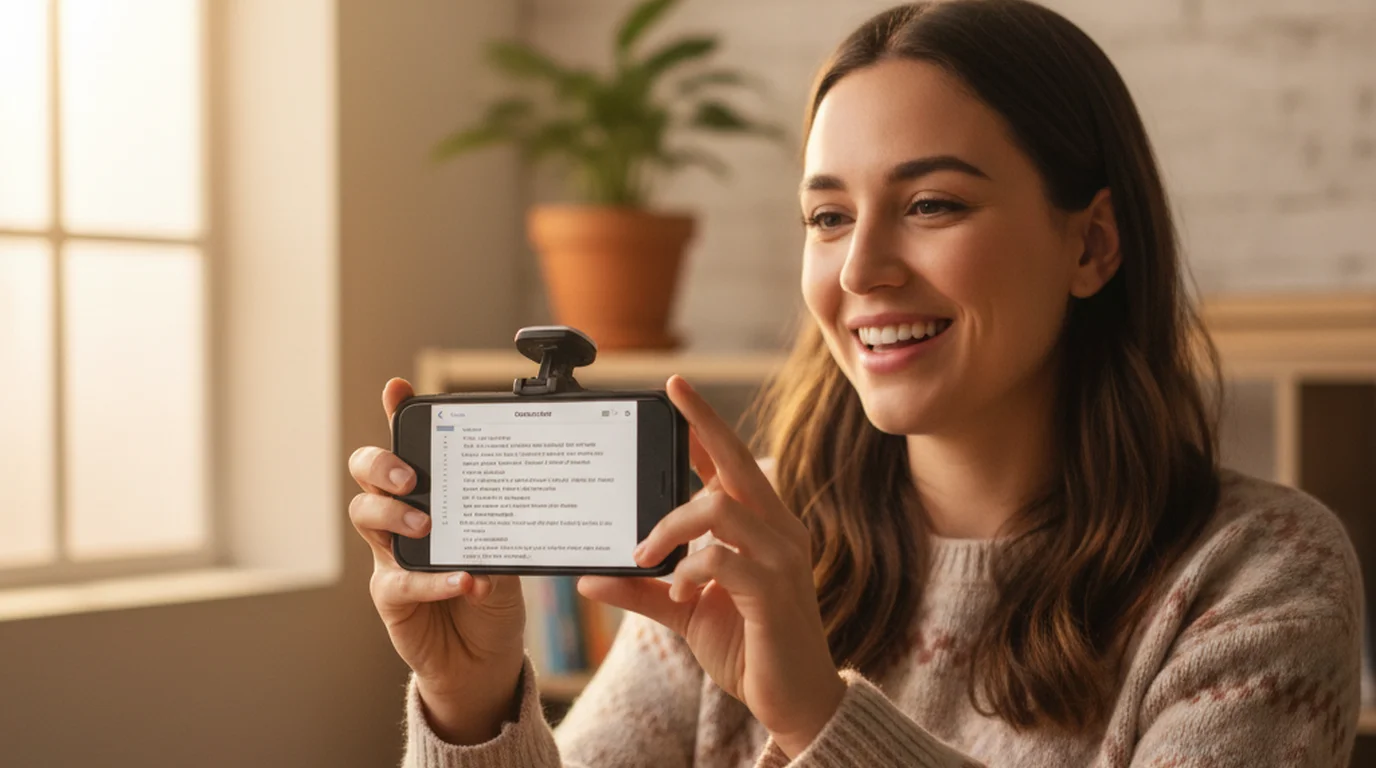
وهو تطبيق مريح بحق: التسجيل به بسهولة فتح الكاميرا، بلا تسجيل دخول ولا اتصال بالإنترنت. على iPhone و iPad و Mac يستخدم وضع الكاميرا الكاميرا الأمامية ويمرّر نصك فوق المعاينة الحية، كأن النص يجري على الكاميرا المدمجة نفسها، ويمكنك تغيير سرعة التمرير وحجم الخط ولون النص ولون الخلفية أثناء التسجيل.
وأنت من يقرّر أين تظهر الكلمات: في وسط الشاشة أو تحت الكاميرا تمامًا. غيّر حجم منطقة النص كما تشاء، واضبط حجم الخط وسرعة التمرير على إيقاع قراءتك، لتبدو في التسجيل كمن يتحدّث لا كمن يقرأ.
وتغطّي ثلاثة أوضاع المهام التي يتركها التمرير في المتصفح: يسجّل وضع الكاميرا الفيديو، ويسجّل الوضع الصوتي الصوت فقط بينما يتمرّر النص، ويعرض وضع التلقين النص بملء الشاشة للتدرّب على القراءة أو لكاميرا أخرى، مع أوامر صوتية اختيارية بالإنجليزية للتحكم بلا يدين. وتُخزَّن النصوص محليًا، وتخرج التسجيلات بدقة 1080p، وحتى 4K حسب الجهاز، ولا حدّ أسبوعي للتسجيل، ولا علامة مائية على الفيديو، ولا حساب مطلوب لاستخدام التطبيق أو الوصول إلى أي ميزة.
ولصنّاع المحتوى الموجودين أصلًا في منظومة Apple — يستخدمون iPhone للتصوير المتنقل، و iPad للعروض، و Mac للتصوير من المكتب — يكون تطبيق أصلي واحد يعمل جيدًا على المنصات الثلاث أكفأ من إدارة إشارات مرجعية في المتصفح وإعادة لصق النصوص عبر جلسات متعددة. فسير العمل ينتقل معك: تنسيق النص نفسه، وتفضيلات حجم النص نفسها، ونهج التصوير نفسه، أيًّا كان الجهاز الذي تلتقطه.
صفحة الأسئلة الشائعة تغطي أسئلة الإعداد الشائعة، ومنها ضبط وضع الكاميرا، ونصائح تنسيق النصوص، وإعداد الأوامر الصوتية للتحكم بلا يدين. فإن كنت قادمًا من ملقّن في المتصفح وتعدّ تطبيقًا أصليًا لأول مرة، فهذه الإجابات تغطي معظم ما يظهر في الجلسات الأولى.
الأسئلة الشائعة
ما QPrompter؟
QPrompter شاشة تلقين مجانية تعمل في المتصفح. تلصق نصّك على qprompter.com، وتضبط سرعة التمرير، وتقرأ بملء الشاشة. ولا حساب ولا تنزيل مطلوب. وهو يعمل على أي جهاز بمتصفح. وقيداه الأساسيان غياب وضع الكاميرا وعدم دعم العمل دون اتصال.
ما البديل الجيد لـ QPrompter على iPhone؟
Teleprompter-Scrolling Scripts شاشة تلقين أصلية مجانية لـ iPhone بوضع كاميرا (يسجّل الفيديو والنص فوق الصورة)، وعمل دون اتصال، وتخزين دائم للنصوص، وأوامر صوتية. وهذه المزايا غير متاحة في الأدوات التي تعمل في المتصفح مثل QPrompter.
هل يمكنني استخدام QPrompter لتصوير الفيديو على iPhone؟
يمرّر QPrompter النص في متصفحك لكنه لا يسجّل فيديو. ولتقرأ وتسجّل في آنٍ واحد داخل التطبيق نفسه، تحتاج وضع الكاميرا في تطبيق أصلي. و Teleprompter-Scrolling Scripts يوفّر وضع الكاميرا مجانًا على iPhone و iPad و Mac.
هل يوجد بديل مجاني لـ QPrompter على Mac؟
نعم. Teleprompter-Scrolling Scripts مجاني على Mac App Store بوضع كاميرا ووضع تلقين وعمل دون اتصال. أما لخيار في المتصفح يعمل على أي جهاز بلا تثبيت، فـ teleprompter.works/online يوفّر تجربة التمرير للقراءة نفسها التي يوفّرها QPrompter.
Wendy Zhangويندي زانغ هي المطوِّرة المستقلة وراء Teleprompter-Scrolling Scripts، الذي بنته بعد أن جرّبت تطبيقات تلقين كثيرة وجدتها ثقيلة أو باهظة أو معتمدة على اتصال بالشبكة لمجرد أن تُفتح. وهي تكتب عن آليات تصوير المرء لنفسه — إيقاع التمرير، وتنسيق النصوص، وقرارات التطبيق التي تحدّد هل تنجو اللقطة أم لا.
جرّب بديل QPrompter المجاني لـ iPhone و iPad و Mac
Teleprompter-Scrolling Scripts مجاني على App Store — وضع كاميرا، وعمل دون اتصال، ونصوص دائمة، وأوامر صوتية. بلا اشتراك وبلا حساب.
استخدم شاشة التلقين المجانية أونلاين حمّل التطبيق مجانًا