
Melhor alternativa ao QPrompter para iPhone, iPad e Mac
 Wendy Zhang · 24 de agosto de 2026 · 8 min de leitura
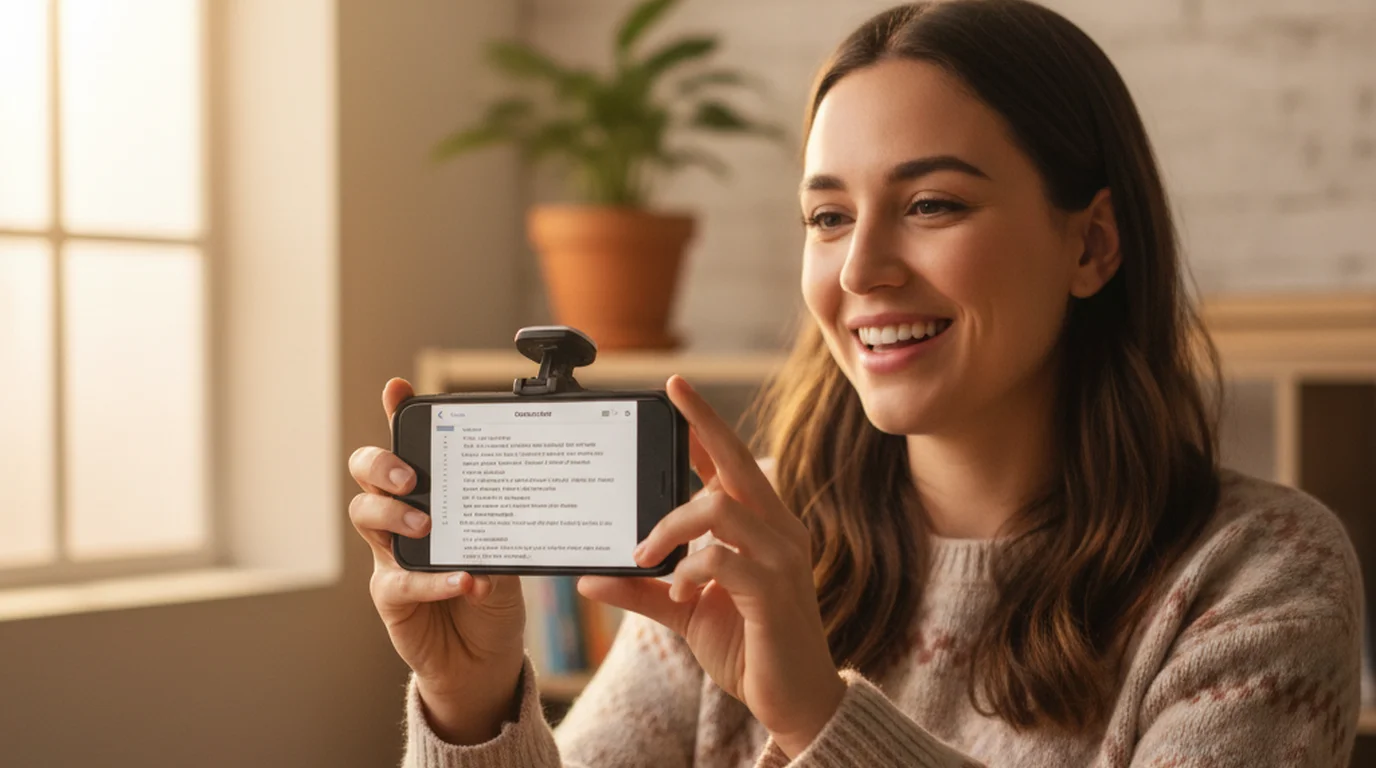
Ferramentas do tipo q prompter — teleprompters de navegador, de acesso rápido — vêm sendo a escolha padrão de apresentadores e criadores que querem uma rolagem simples sem instalar nada. O QPrompter se encaixa nessa descrição: cole o roteiro, ajuste a velocidade, entre em tela cheia e leia. Sem cadastro, sem download, funciona em qualquer aparelho com navegador. Para uma leitura pontual, ele faz o que promete.
As limitações aparecem quando você precisa de mais do que uma rolagem de texto. O QPrompter não tem modo Câmera, então você não grava vídeo com o roteiro sobreposto no mesmo app. Os roteiros só existem na sessão — recarregue a página e eles se vão. Não há suporte offline nem controle por voz. O Teleprompter-Scrolling Scripts é um app nativo e grátis para iPhone, iPad e Mac que acrescenta essas capacidades e continua tão simples quanto abrir a câmera: sem login, sem internet e com gravações em 1080p até 4K sem marca d'água.
O que é o QPrompter?
O QPrompter é um teleprompter de navegador que roda em qprompter.com. O fluxo é mínimo: acesse o site, cole o roteiro no campo de texto, configure velocidade de rolagem e tamanho de fonte e ative o modo tela cheia. O texto rola de baixo para cima enquanto você lê. Ao terminar, feche a aba. Não há conta, download nem dados guardados em nenhum lugar depois da sessão.
O QPrompter funciona em qualquer aparelho com navegador moderno — desktops, notebooks, tablets e celulares em qualquer sistema operacional. Essa compatibilidade entre aparelhos é um dos principais motivos pelos quais as pessoas recorrem a prompters de navegador. Se você precisa usar um PC com Windows, um Chromebook ou um tablet Android para uma leitura rápida, uma ferramenta de navegador como o QPrompter não exige instalação nenhuma.
A categoria de prompter rápido de navegador — sem frescura — se adapta bem a situações em que a simplicidade é a prioridade. Apresentadores que precisam ensaiar um discurso curto, educadores que querem exibir texto num exercício com alunos ou criadores que ocasionalmente precisam de um prompter mas não querem um app dedicado todos encontram valor nas opções de navegador. O QPrompter entrega a função essencial com limpeza.
As restrições são previsíveis: sem armazenamento permanente entre sessões, dependência de conexão para carregar a página e as limitações do modo tela cheia do navegador em comparação com o gerenciamento de janelas de um app nativo. Para uso ocasional, esses compromissos são fáceis de aceitar. Para fluxos regulares de gravação no iPhone, iPad ou Mac, eles se tornam atrito.
Limitações do QPrompter
A limitação mais significativa do QPrompter é a ausência de modo Câmera. O QPrompter não consegue gravar vídeo com o roteiro sobreposto na mesma interface. É um limite do QPrompter, não do navegador: o teleprompter.works/online faz exatamente isso no modo Gravação. Se você quer gravar enquanto lê, precisa abrir um app de câmera separado, administrar duas janelas ou dois aparelhos ao mesmo tempo e coordenar manualmente a gravação e o tempo de rolagem. Para um criador gravando sozinho, esse é um peso real no fluxo.
A permanência do roteiro é a segunda limitação importante. O QPrompter guarda o seu roteiro apenas na sessão do navegador. Se você fecha a aba, navega para outro lugar ou o navegador recarrega no meio, o roteiro se vai. Para uma leitura única, isso é aceitável. Para um criador que refina roteiros ao longo de várias sessões — ajustando frases, mudando a duração, adicionando marcadores de seção —, perder o roteiro a cada fechamento é um problema prático. Você acaba mantendo os roteiros num documento separado e copiando para o QPrompter antes de cada uso.
O uso offline não existe. O QPrompter carrega de um servidor; se você não tem conexão, a página não abre e você não tem teleprompter. Isso se torna um problema real em gravação externa, em sala de aula, em viagem e em qualquer ambiente com Wi-Fi imprevisível. Um app nativo com armazenamento local evita isso por completo.
Comandos de voz não fazem parte do conjunto de recursos do QPrompter. Controle sem as mãos — iniciar a rolagem, pausar, ajustar a velocidade sem tocar na tela — não existe em ferramentas de navegador desse tipo. Em gravação móvel, em que as suas mãos podem estar longe do aparelho durante a tomada, ou em situações em que você quer evitar tocar na tela para manter o enquadramento estável, essa é uma lacuna relevante.
QPrompter vs. Teleprompter-Scrolling Scripts — comparação de recursos
A tabela abaixo resume as diferenças principais entre o QPrompter e o Teleprompter-Scrolling Scripts nos recursos mais relevantes para fluxos regulares de gravação.
| Recurso | QPrompter | Teleprompter-Scrolling Scripts |
|---|---|---|
| Plataforma | Navegador (qualquer) | iPhone, iPad, Mac e qualquer navegador |
| Modo Câmera | Não | Sim |
| Uso offline | Não | Sim |
| Roteiro salvo | Só na sessão | Localmente |
| Comandos de voz | Não | Sim, no modo Prompter (em inglês) |
| Grátis | Sim | Sim, 1080p até 4K, sem marca d'água |
| Android/PC | Sim | Sim, pelo teleprompter.works/online |
As duas ferramentas são grátis. A diferença prática está no que cada uma faz dentro da sua categoria. O QPrompter cobre bem o caso da rolagem no navegador. O Teleprompter-Scrolling Scripts acrescenta modo Câmera, uso offline, armazenamento permanente e comandos de voz para quem está nas plataformas Apple.
Para quem usa Android e PC e precisa de uma opção de navegador, o teleprompter.works/online é um teleprompter grátis que funciona em todas as plataformas — um equivalente direto ao QPrompter sem exigir instalação de app.
Modo Câmera: o que o QPrompter não faz
O modo Câmera é a lacuna funcional mais clara entre um prompter de navegador e um app nativo. No modo Câmera, o texto do roteiro se sobrepõe à imagem ao vivo na mesma janela. Você olha para o texto — posicionado perto da lente — e a câmera grava a sua fala. O resultado é contato visual natural na gravação, sem o olhar de lado revelador de quem lê notas fora da tela.
O QPrompter não combina gravação de câmera com a sua interface sobreposta. Isso é escolha de quem o fez, não limite do navegador: o teleprompter.works/online pede acesso à câmera, sobrepõe o roteiro e grava a tomada numa aba só. Um teleprompter de navegador pode pedir acesso à câmera para mostrar uma prévia ao vivo, mas integrar essa prévia a uma saída gravada, controlar o texto sobreposto e salvar o arquivo localmente são operações que apps nativos resolvem com limpeza e navegadores não.
A diferença prática no fluxo é significativa. Sem modo Câmera, gravar usando o QPrompter exige rodar dois apps ao mesmo tempo: o QPrompter no navegador para o roteiro e um app de câmera separado para gravar. No iPhone, isso significa administrar tela dividida ou alternar entre apps — nenhuma das duas coisas é suave durante uma tomada. No Mac, significa organizar duas janelas, garantir que o app de gravação capture a área certa e esperar que nenhum dos dois travanque no meio. No iPad, a tela grande ajuda, mas o fluxo continua dividido em dois apps.
Com o modo Câmera do Teleprompter-Scrolling Scripts, a gravação e o roteiro ficam numa janela, num app. Inicie a rolagem, toque em gravar, entregue as falas, pare. O arquivo gravado é salvo localmente e está pronto para editar. Sem segundo app, sem gerenciar janelas, sem coordenar gravação e tempo de rolagem.
Como sair do QPrompter para um app nativo
Sair do QPrompter para o Teleprompter-Scrolling Scripts leva cerca de cinco minutos e não exige conversão nem exportação de arquivos. Roteiros são texto simples, então o caminho de migração é copiar e colar.
Se você guarda os roteiros num documento — Google Docs, Notas, Pages, um arquivo de texto —, abra o documento, copie o texto e cole num roteiro novo do Teleprompter-Scrolling Scripts. Se os seus roteiros só existiam nas sessões do QPrompter no navegador, você vai precisar recolá-los do documento de origem que usou para criá-los.
Depois de colar, faça um ajuste de formatação que ajuda na fala: quebre os parágrafos longos em parágrafos menores. O QPrompter e a maioria dos prompters de navegador exibem o texto em rolagem contínua, então as quebras de parágrafo importam menos. Num app nativo, em que você pode pausar e retomar nos limites de seção, parágrafos curtos — três ou quatro frases — dão pontos naturais de retomada e deixam as regravações mais rápidas. Uma quebra de bloco ou uma mudança de assunto é um ponto de retomada melhor do que o meio de um parágrafo longo.
Ajuste o tamanho do texto para o aparelho e a distância de gravação que você mais usa. No iPhone, texto maior com velocidade moderada normalmente funciona melhor do que texto pequeno em velocidade alta. Salve esses ajustes e eles se aplicam a todas as sessões seguintes. A primeira sessão envolve alguns minutos de calibração; todas as depois disso abrem prontas para gravar.
Se você grava em vários aparelhos — iPhone para móvel, Mac para mesa —, os seus roteiros podem viver nos dois. O Teleprompter-Scrolling Scripts funciona como app nativo em cada um, com os roteiros salvos localmente no aparelho. Você pode manter o mesmo roteiro nos dois colando uma vez em cada, ou guardando os roteiros mestres num app de documentos que sincroniza entre aparelhos e colando de novo quando precisar atualizar.
Quando o QPrompter é a escolha certa
O QPrompter tem o seu lugar em casos de uso específicos em que a abordagem de navegador é de fato a mais adequada. Entender esses casos ajuda a escolher a ferramenta certa para cada contexto de gravação em vez de usar uma só para tudo.
Quem usa PC e Windows é o caso mais claro. Se o seu aparelho principal de gravação é um notebook ou desktop Windows, um prompter de navegador é a opção prática. O QPrompter funciona em qualquer navegador, então quem usa Windows acessa sem instalar nada. Para o mesmo caso de uso em qualquer aparelho, incluindo Windows, o teleprompter.works/online oferece um teleprompter grátis de navegador que funciona sem instalação.
Quem usa celular e tablet Android está na mesma posição: uma ferramenta de navegador como o QPrompter ou o teleprompter.works/online é a opção autossuficiente.
Sessões rápidas e pontuais no navegador, em que você não precisa salvar nada, se encaixam naturalmente no QPrompter. Se você está ensaiando um discurso num computador compartilhado, revisando um roteiro que escreveu cinco minutos atrás ou ajudando outra pessoa a ler um trecho num aparelho que não é seu, uma ferramenta de navegador sem instalação é mais rápida do que baixar um app. O acesso sem atrito de uma ferramenta de navegador é genuinamente útil nessas situações.
Para quem usa Chromebook e para quem está num ambiente de TI gerenciada em que instalar apps é restrito, uma ferramenta de navegador muitas vezes é o único caminho viável. O QPrompter e os prompters de navegador em geral funcionam nesses ambientes porque não exigem instalação nem permissões elevadas além do acesso à câmera no navegador.
App nativo grátis para iPhone, iPad e Mac
O Teleprompter-Scrolling Scripts é grátis na App Store para iPhone e iPad, e grátis na Mac App Store como app nativo de macOS. O mesmo ID Apple cobre as três plataformas — um download, uma instalação gratuita, disponível em todos os seus aparelhos Apple.
Ele é muito prático: gravar com ele é tão simples quanto abrir a câmera, sem login e sem internet. No iPhone, iPad e Mac, o modo Câmera usa a câmera frontal e rola o roteiro sobre a prévia ao vivo, como texto correndo na câmera nativa, e você muda a velocidade, o tamanho do texto, a cor do texto e a cor de fundo enquanto grava.
Onde as palavras ficam, você decide. Mova a área de texto para o meio da tela ou deixe-a bem embaixo da câmera, aumente ou diminua, e ajuste o tamanho da letra e a velocidade de rolagem ao seu jeito de ler — no vídeo, você parece estar falando, e não lendo.
Três modos cobrem o que uma rolagem no navegador deixa de fora: o modo Câmera grava vídeo, o modo Voz grava só o áudio enquanto o roteiro rola, e o modo Prompter mostra o roteiro em tela cheia para treinar a leitura ou para outra câmera, com comandos de voz opcionais em inglês para controlar sem as mãos. Os roteiros ficam salvos localmente, as gravações saem em 1080p, até 4K conforme o aparelho, e não há limite semanal de gravação, marca d'água no vídeo de saída nem conta necessária para usar o app ou acessar qualquer recurso.
Para criadores que já estão no ecossistema Apple — usando iPhone para gravação móvel, iPad para apresentações e Mac para gravação de mesa —, um único app nativo que roda bem nas três plataformas é mais eficiente do que administrar favoritos do navegador e recolar roteiros em várias sessões. O fluxo se mantém: a mesma formatação de roteiro, as mesmas preferências de tamanho de texto, a mesma abordagem de gravação, independentemente do aparelho que você pegar.
A página de FAQ cobre dúvidas comuns de configuração, incluindo o ajuste do modo Câmera, dicas de formatação de roteiro e a configuração dos comandos de voz para controle sem as mãos. Se você vem de um prompter de navegador e está configurando um app nativo pela primeira vez, essas respostas cobrem a maior parte do que aparece nas primeiras sessões.
Perguntas frequentes
O que é o QPrompter?
O QPrompter é um teleprompter grátis de navegador. Você cola o roteiro em qprompter.com, ajusta a velocidade de rolagem e lê em tela cheia. Não exige conta nem download. Funciona em qualquer aparelho com navegador. As limitações principais são a ausência de modo Câmera e a falta de suporte offline.
Qual é uma boa alternativa ao QPrompter para iPhone?
O Teleprompter-Scrolling Scripts é um teleprompter nativo de iPhone, grátis, com modo Câmera (grava vídeo com o roteiro sobreposto), uso offline, roteiros salvos de forma permanente e comandos de voz. Esses recursos não existem em ferramentas de navegador como o QPrompter.
Posso usar o QPrompter para gravar vídeo no iPhone?
O QPrompter rola o texto no navegador, mas não grava vídeo. Para ler e gravar ao mesmo tempo no mesmo app, você precisa do modo Câmera num app nativo. O Teleprompter-Scrolling Scripts oferece o modo Câmera de graça no iPhone, no iPad e no Mac.
Existe uma alternativa grátis ao QPrompter para Mac?
Sim. O Teleprompter-Scrolling Scripts é grátis na Mac App Store, com modo Câmera, modo Prompter e uso offline. Para uma opção de navegador que funcione em qualquer aparelho sem instalação, o teleprompter.works/online oferece a mesma experiência de rolagem somente leitura do QPrompter.
Wendy ZhangWendy Zhang é a desenvolvedora independente por trás do Teleprompter-Scrolling Scripts, que ela criou depois de passar por apps de teleprompter pesados demais, caros demais ou dependentes de conexão só para abrir. Ela escreve sobre a mecânica de se gravar — ritmo de rolagem, formatação de roteiro e as decisões de app que definem se uma tomada sobrevive.
Teste a alternativa grátis ao QPrompter para iPhone, iPad e Mac
O Teleprompter-Scrolling Scripts é grátis na App Store — modo Câmera, uso offline, roteiros permanentes e comandos de voz incluídos. Sem assinatura, sem conta.
Usar o teleprompter online grátis Baixar grátis

