
La migliore alternativa a QPrompter per iPhone, iPad e Mac
 Wendy Zhang · 23 agosto 2026 · 8 min di lettura
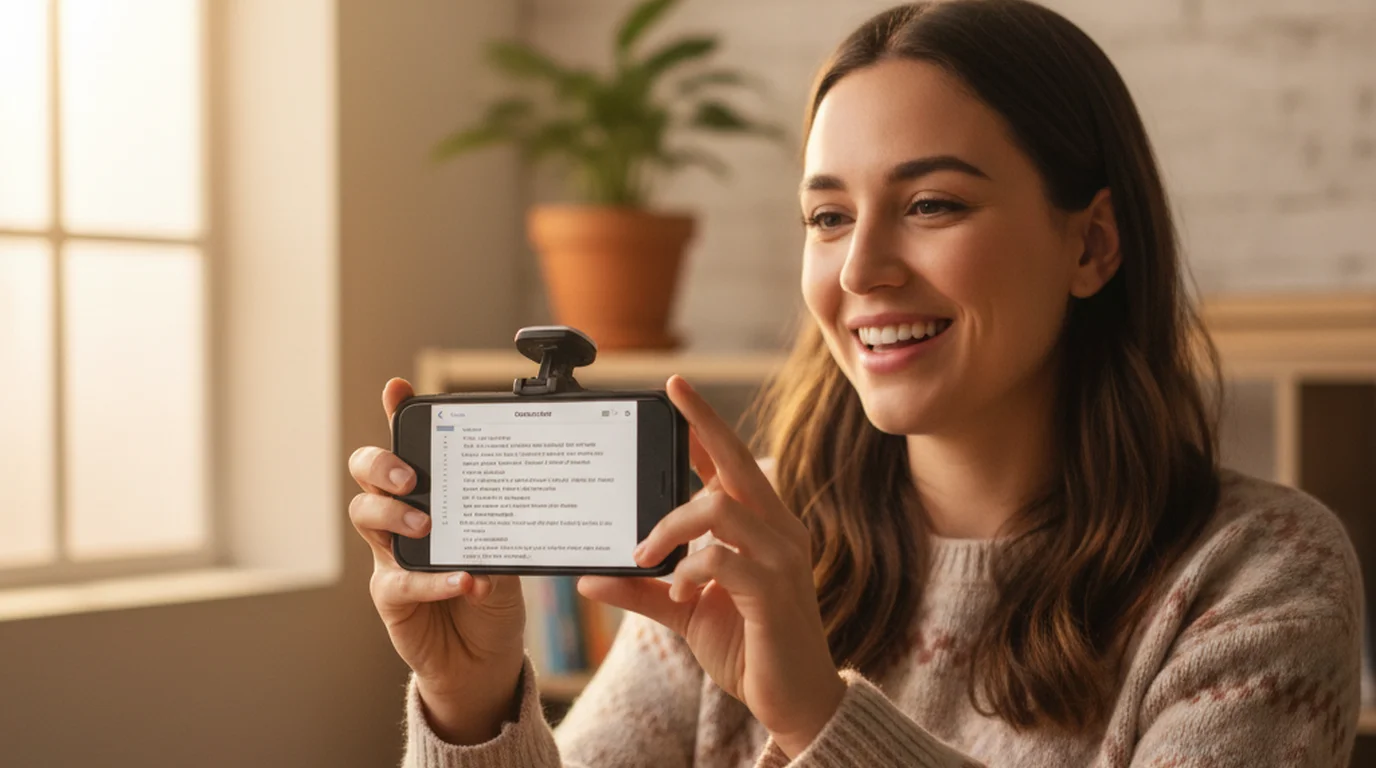
I prompter da browser ad accesso rapido sono da tempo la scelta di chi presenta e di chi crea contenuti e vuole un semplice scorrimento senza installare niente. QPrompter rientra esattamente in questa descrizione: incolli il copione, imposti la velocità, vai a schermo intero e leggi. Nessuna registrazione, nessun download, funziona su qualsiasi dispositivo con un browser. Per una lettura rapida e occasionale, fa quello che promette.
I limiti si vedono quando ti serve più di uno scorrimento di testo. QPrompter non ha la modalità Fotocamera, quindi non puoi registrare un video con il copione sovrapposto nella stessa app. I copioni durano solo quanto la sessione: ricarichi la pagina e sono spariti. Non c'è supporto offline né controllo vocale. Teleprompter-Scrolling Scripts è un'app nativa e gratuita per iPhone, iPad e Mac che aggiunge queste capacità restando semplice come aprire la fotocamera: niente login, niente connessione a Internet e registrazioni in 1080p fino a 4K senza filigrana.
Cos'è QPrompter
QPrompter è un teleprompter da browser che gira su qprompter.com. Il flusso è minimo: apri il sito, incolli il copione nel campo di testo, imposti velocità di scorrimento e corpo del carattere, e lanci la modalità a schermo intero. Il testo scorre dal basso verso l'alto mentre leggi. Quando hai finito, chiudi la scheda. Non c'è account, non c'è download, e a fine sessione non resta alcun dato da nessuna parte.
QPrompter funziona su qualsiasi dispositivo con un browser moderno: computer fissi, portatili, tablet e telefoni, con qualunque sistema operativo. Questa compatibilità trasversale è uno dei motivi principali per cui si ricorre ai prompter da browser. Se devi usare un PC Windows, un Chromebook o un tablet Android per una lettura rapida, uno strumento come QPrompter non richiede alcuna installazione.
La categoria dei prompter da browser rapidi e senza fronzoli è adatta alle situazioni in cui la priorità è la semplicità. Chi deve provare un discorso breve, chi insegna e vuole mostrare un testo per un esercizio, o chi crea contenuti e ogni tanto ha bisogno di un prompter senza volere un'app dedicata: tutti trovano valore nelle opzioni da browser. QPrompter svolge la funzione essenziale in modo pulito.
I vincoli sono prevedibili: nessuna memorizzazione tra una sessione e l'altra, dipendenza dalla rete per caricare la pagina, e i limiti della modalità a schermo intero del browser rispetto alla gestione delle finestre di un'app nativa. Per un uso saltuario sono compromessi facili da accettare. Per flussi di registrazione regolari su iPhone, iPad o Mac diventano attrito.
I limiti di QPrompter
Il limite più significativo di QPrompter è l'assenza della modalità Fotocamera. QPrompter non può registrare video con il copione sovrapposto nella stessa interfaccia. È un limite di QPrompter, non del browser: teleprompter.works/online fa esattamente questo in modalità Registrazione. Se vuoi registrare mentre leggi, devi aprire un'app fotocamera separata, gestire due finestre o due dispositivi in parallelo e coordinare a mano i tempi di registrazione e di scorrimento. Per chi crea contenuti da solo, è un peso concreto nel flusso di lavoro.
Il secondo limite importante è la conservazione dei copioni. QPrompter tiene il testo solo nella sessione del browser. Se chiudi la scheda, navighi altrove o il browser si ricarica a metà sessione, il copione è perso. Per una lettura una tantum è accettabile. Per chi affina i copioni in più sessioni — cambiando formulazioni, aggiustando la lunghezza, aggiungendo segnali di sezione — perderli a ogni chiusura è un problema pratico. Finisci per tenere i testi in un documento a parte e ricopiarli in QPrompter prima di ogni utilizzo.
L'uso offline non è disponibile. QPrompter si carica da un server: se non hai connessione, la pagina non si apre e resti senza teleprompter. Diventa un problema reale per le riprese in esterna, in aula, in viaggio e in qualsiasi ambiente in cui il Wi-Fi non è affidabile. Un'app nativa con archiviazione locale evita del tutto la questione.
I comandi vocali non fanno parte delle funzioni di QPrompter. Il controllo a mani libere — avviare lo scorrimento, mettere in pausa, regolare la velocità senza toccare lo schermo — non è disponibile negli strumenti da browser di questo tipo. Per la registrazione in mobilità, dove le mani possono essere lontane dal dispositivo durante un ciak, o quando vuoi evitare di toccare lo schermo per non muovere l'inquadratura, è una lacuna che si sente.
QPrompter e Teleprompter-Scrolling Scripts a confronto
La tabella qui sotto riassume le differenze principali tra QPrompter e Teleprompter-Scrolling Scripts sulle funzioni più rilevanti per chi registra con regolarità.
| Funzione | QPrompter | Teleprompter-Scrolling Scripts |
|---|---|---|
| Piattaforma | Browser (qualsiasi) | iPhone, iPad, Mac, qualsiasi browser |
| Modalità Fotocamera | No | Sì |
| Uso offline | No | Sì |
| Copione salvato | Solo per la sessione | In locale |
| Comandi vocali | No | Sì, in modalità Prompter (in inglese) |
| Gratis | Sì | Sì, 1080p fino a 4K, senza filigrana |
| Android/PC | Sì | Sì, con teleprompter.works/online |
Entrambi gli strumenti sono gratuiti. La differenza pratica sta in cosa ciascuno riesce a fare dentro la propria categoria. QPrompter copre bene il caso dello scorrimento nel browser. Teleprompter-Scrolling Scripts aggiunge modalità Fotocamera, uso offline, archiviazione permanente e comandi vocali per chi sta sulle piattaforme Apple.
Per chi usa Android o PC e ha bisogno di un'opzione da browser, teleprompter.works/online è un teleprompter web gratuito che funziona su tutte le piattaforme: l'equivalente diretto di QPrompter, senza installare alcuna app.
Registrare con il copione che scorre: quello che QPrompter non può fare
La modalità Fotocamera è la differenza funzionale più netta tra un prompter da browser e un'app nativa. In modalità Fotocamera il testo del copione si sovrappone all'immagine dal vivo nella stessa finestra. Tu guardi il testo — che è posizionato vicino all'obiettivo — e la fotocamera registra la tua esposizione. Il risultato è un contatto visivo naturale nella registrazione, senza quella caratteristica occhiata di lato di chi legge appunti fuori campo.
QPrompter non combina la registrazione video con la sua interfaccia sovrapposta. È una scelta dei suoi autori, non un limite del browser: teleprompter.works/online chiede l'accesso alla fotocamera, sovrappone il copione e registra la ripresa in un'unica scheda. Un teleprompter da browser può chiedere l'accesso alla fotocamera per mostrare un'anteprima dal vivo, ma integrare quell'anteprima con il file registrato, controllare il testo sovrapposto e salvare in locale sono operazioni che le app native gestiscono in modo pulito e i browser no.
La differenza pratica nel flusso di lavoro è notevole. Senza modalità Fotocamera, registrare usando QPrompter richiede due app in parallelo: QPrompter nel browser per il testo e un'app fotocamera separata per la ripresa. Su iPhone significa gestire lo schermo diviso o passare avanti e indietro tra le app, e nessuna delle due cose è fluida durante un ciak. Su Mac significa disporre due finestre, assicurarsi che l'app di registrazione catturi l'area giusta e sperare che nessuna delle due si blocchi a metà sessione. Su iPad lo schermo grande aiuta, ma il flusso resta spaccato tra due app.
Con la modalità Fotocamera di Teleprompter-Scrolling Scripts, ripresa e copione stanno in una sola finestra di una sola app. Avvii lo scorrimento, premi registra, dici le tue battute, fermi. Il file registrato si salva in locale ed è pronto per il montaggio. Nessuna seconda app, nessuna gestione di finestre, nessun coordinamento tra ripresa e scorrimento.
Come passare da QPrompter a un'app nativa
Passare da QPrompter a Teleprompter-Scrolling Scripts richiede circa cinque minuti e non comporta conversioni o esportazioni. I copioni sono testo semplice, quindi la migrazione è un copia e incolla.
Se tieni i copioni in un documento — Google Docs, Note, Pages, un file di testo — aprilo, copia il testo e incollalo in un nuovo copione dentro Teleprompter-Scrolling Scripts. Se invece i tuoi testi esistevano solo nelle sessioni del browser, dovrai reincollarli dal documento di partenza che avevi usato per scriverli.
Una volta incollato, fai un aggiustamento di formattazione che aiuta l'esposizione: spezza i paragrafi lunghi in paragrafi più corti. QPrompter e quasi tutti i prompter da browser mostrano il testo in scorrimento continuo, quindi gli stacchi di paragrafo contano poco. In un'app nativa, dove puoi fermarti e ripartire dai confini di sezione, i paragrafi brevi — tre o quattro frasi — offrono punti di ripartenza naturali e rendono più rapidi i ciak ripetuti. Uno stacco tematico è un punto di ripartenza migliore rispetto alla metà di un paragrafo lungo.
Imposta la dimensione del testo per il dispositivo e la distanza di ripresa che usi più spesso. Su iPhone, un testo più grande con una velocità di scorrimento moderata funziona di solito meglio di un testo piccolo che corre. Salva quelle impostazioni e valgono per tutte le sessioni successive. La prima volta ti costa qualche minuto di taratura; da lì in poi ogni sessione si apre già pronta a registrare.
Se registri su più dispositivi — iPhone in mobilità, Mac alla scrivania — i copioni possono stare su entrambi. Teleprompter-Scrolling Scripts è nativa su ciascuno, con i testi salvati in locale sul dispositivo. Puoi tenere lo stesso copione su entrambi incollandolo una volta per dispositivo, oppure conservare i testi originali in un'app di documenti che si sincronizza e reincollarli quando li aggiorni.
Quando QPrompter è la scelta giusta
QPrompter si guadagna il suo spazio in casi d'uso specifici in cui l'approccio da browser è davvero quello giusto. Riconoscerli aiuta a scegliere lo strumento adatto a ogni contesto, invece di usarne uno solo per tutto.
Chi usa PC e Windows è il caso più netto. Se il tuo dispositivo di ripresa principale è un portatile o un fisso Windows, un prompter da browser è l'opzione pratica. QPrompter funziona in qualsiasi browser, quindi chi sta su Windows vi accede senza installare nulla. Per lo stesso caso d'uso su qualunque dispositivo, Windows compreso, teleprompter.works/online offre un teleprompter da browser gratuito che funziona senza installazione.
Chi usa telefoni e tablet Android è nella stessa posizione: uno strumento da browser come QPrompter o teleprompter.works/online è l'opzione autonoma.
Le sessioni rapide e una tantum nel browser, in cui non devi salvare nulla, sono un terreno naturale per QPrompter. Se stai provando un discorso a un computer condiviso, dai un'occhiata a un testo scritto cinque minuti prima o aiuti qualcun altro a leggere un passaggio su un dispositivo che non è tuo, uno strumento da browser senza installazione è più veloce che scaricare un'app. L'accesso a zero attrito è davvero utile in queste situazioni.
Per chi usa un Chromebook e per chiunque si trovi in un ambiente aziendale in cui l'installazione di app è vincolata, uno strumento da browser è spesso l'unica strada percorribile. QPrompter e i prompter da browser in generale funzionano in questi contesti proprio perché non richiedono installazione né permessi elevati oltre all'accesso alla fotocamera dal browser.
App nativa gratuita per iPhone, iPad e Mac
Teleprompter-Scrolling Scripts è gratuita sull'App Store per iPhone e iPad, e gratuita sul Mac App Store come app macOS nativa. Lo stesso ID Apple copre tutte e tre le piattaforme: un download, un'installazione gratuita, disponibile su tutti i tuoi dispositivi Apple.
È un'app comoda: registrare è semplice come aprire la fotocamera, senza login e senza connessione a Internet. Su iPhone, iPad e Mac la modalità Fotocamera usa la fotocamera frontale e fa scorrere il copione sopra l'anteprima dal vivo, come un testo che scorre sulla fotocamera integrata, e mentre registri puoi cambiare velocità di scorrimento, dimensione del testo, colore del testo e colore dello sfondo.
Dove mettere le parole lo scegli tu. Porta l'area del testo al centro dello schermo oppure sistemala appena sotto la fotocamera, allargala o stringila, e regola dimensione del testo e velocità di scorrimento sul tuo modo di leggere: in video sembrerà che tu stia parlando, non leggendo.
Tre modalità coprono quello che uno scorrimento nel browser lascia fuori: Fotocamera registra il video, Voce registra solo l'audio mentre il copione scorre, e Prompter mostra il copione a schermo intero per esercitarti a leggere o per un'altra fotocamera, con comandi vocali in inglese facoltativi per il controllo a mani libere. I copioni restano in locale, le registrazioni escono in 1080p, fino a 4K a seconda del dispositivo, e non c'è alcun limite settimanale di registrazione, nessuna filigrana sul video in uscita e nessun account necessario per usare l'app o una qualsiasi delle sue funzioni.
Per chi crea contenuti ed è già nell'ecosistema Apple — iPhone per la mobilità, iPad per le presentazioni, Mac per la scrivania — una sola app nativa che gira bene su tutte e tre le piattaforme è più efficiente che gestire segnalibri del browser e reincollare copioni a ogni sessione. Il flusso di lavoro si trasferisce: stessa formattazione, stesse preferenze di dimensione del testo, stesso approccio alla ripresa, qualunque sia il dispositivo che prendi in mano.
La pagina delle domande frequenti copre i dubbi più comuni di configurazione, tra cui la modalità Fotocamera, i consigli di formattazione del copione e l'impostazione dei comandi vocali per il controllo a mani libere. Se arrivi da un prompter da browser e configuri un'app nativa per la prima volta, quelle risposte coprono quasi tutto quello che salta fuori nelle prime sessioni.
Domande frequenti
Cos'è QPrompter?
QPrompter è un teleprompter gratuito che funziona nel browser. Incolli il copione su qprompter.com, imposti la velocità di scorrimento e leggi a schermo intero. Non serve né account né download e funziona su qualsiasi dispositivo dotato di browser. I limiti principali sono l'assenza della modalità Fotocamera e del funzionamento offline.
Qual è una buona alternativa a QPrompter per iPhone?
Teleprompter-Scrolling Scripts è un teleprompter nativo e gratuito per iPhone, con modalità Fotocamera (registra il video con il copione sovrapposto), uso offline, copioni salvati in modo permanente e comandi vocali. Sono funzioni che gli strumenti da browser come QPrompter non hanno.
Posso usare QPrompter per registrare video con l'iPhone?
QPrompter fa scorrere il testo nel browser ma non registra video. Per leggere e registrare nello stesso momento e nella stessa app serve la modalità Fotocamera di un'app nativa. Teleprompter-Scrolling Scripts la offre gratis su iPhone, iPad e Mac.
Esiste un'alternativa gratuita a QPrompter per Mac?
Sì. Teleprompter-Scrolling Scripts è gratuita sul Mac App Store, con modalità Fotocamera, modalità Prompter e uso offline. Per un'opzione da browser che funziona su qualsiasi dispositivo senza installare niente, teleprompter.works/online offre la stessa esperienza di sola lettura di QPrompter.
Wendy ZhangWendy Zhang è la sviluppatrice indipendente dietro Teleprompter-Scrolling Scripts, che ha creato dopo essere passata da una serie di app teleprompter troppo pesanti, troppo costose o che per aprirsi dipendevano dalla connessione. Scrive della meccanica del registrarsi da soli: ritmo dello scorrimento, formattazione del copione e le scelte di app che decidono se un ciak si salva.
Prova l'alternativa gratuita a QPrompter per iPhone, iPad e Mac
Teleprompter-Scrolling Scripts è gratuita sull'App Store: modalità Fotocamera, uso offline, copioni salvati e comandi vocali inclusi. Nessun abbonamento, nessun account richiesto.
Usa il teleprompter online gratis Scarica gratis

