En İyi Ücretsiz Prompter Uygulaması Nasıl Kullanılır: Teleprompter-Scrolling Scripts'te 3 Esnek Mod
 Lauren Mercer · 5 Eylül 2026 · 11 dakikalık okuma

Teleprompter-Scrolling Scripts, iPhone, iPad ve Mac için ücretsiz bir prompter uygulaması. Bir metin yapıştırın, bir mod seçin ve okuyun — akış, telefonunuzun kamerasını açmak kadar basit. Öne çıkmasının nedeni, dahili üç modun içerik üreticilerinin gerçekten karşılaştığı kurulumları kapsaması: cihazda video kaydetmek, sizi başka bir şey çekerken okumak ve yalnızca sesi kaydetmek. Metinler cihazınızda kalıyor, kaydırma internet bağlantısı olmadan çalışıyor ve hiçbir şey çekim ortasında bir tarayıcı sekmesinin açık kalmasına bağlı değil.
Bir prompter, ihtiyacınız olduğunda hazır olmalı — bir uçakta, sinyalsiz bir stüdyoda ya da canlı bir görüşmeden beş dakika önce. Teleprompter-Scrolling Scripts önce cihazda çalışıyor: hesap yok, abonelik yok ve kurulduktan sonra ağ gerekmiyor. Tek uygulama çekimi, canlı prompter'lığı ve ses kaydını hallediyor; böylece her iş için araç değiştirmiyorsunuz. Aşağıdaki bölümler üç modun tamamını anlatıyor — hangisinin nereye uyduğu, nasıl kurulduğu ve anlatımı doğal tutan ayarlar.
Kamera Modu: iPhone, iPad ya da Mac'inizde Video Kaydedin
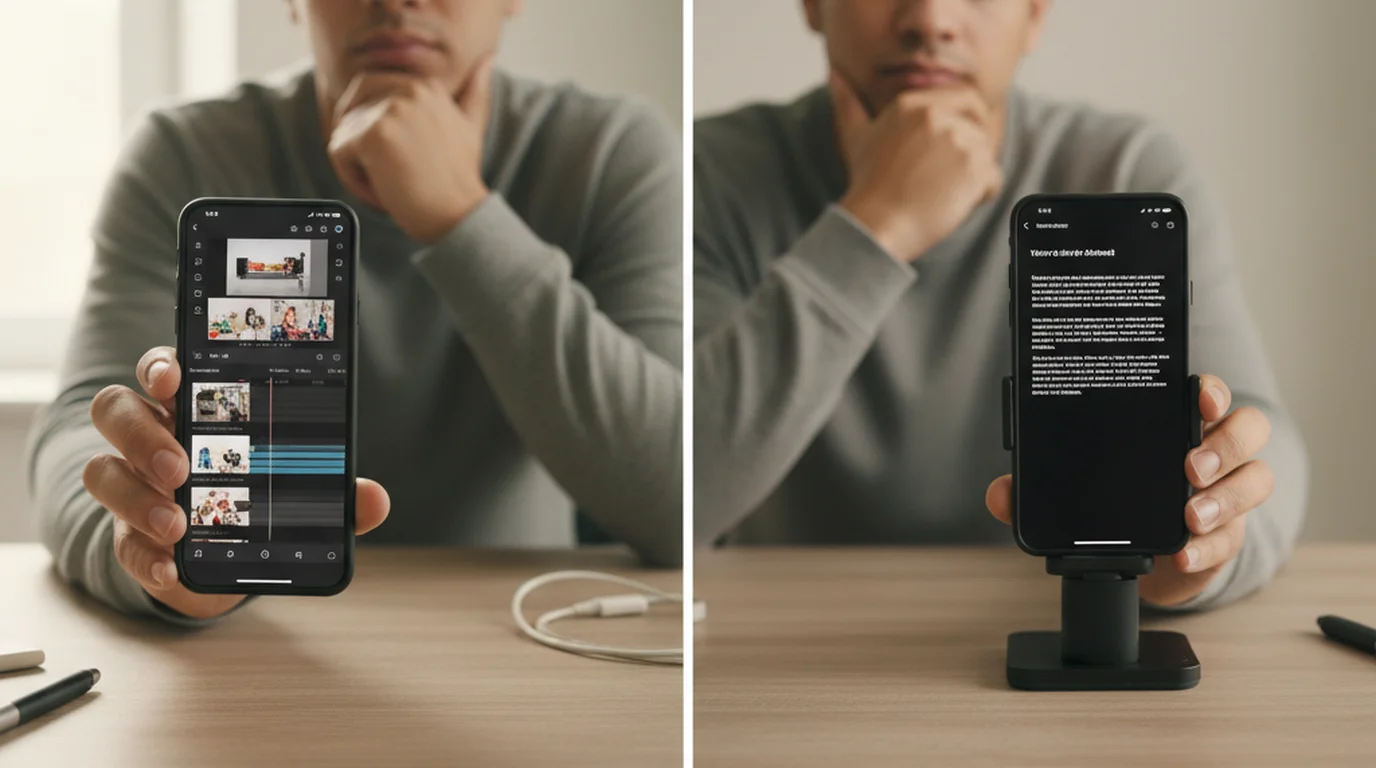
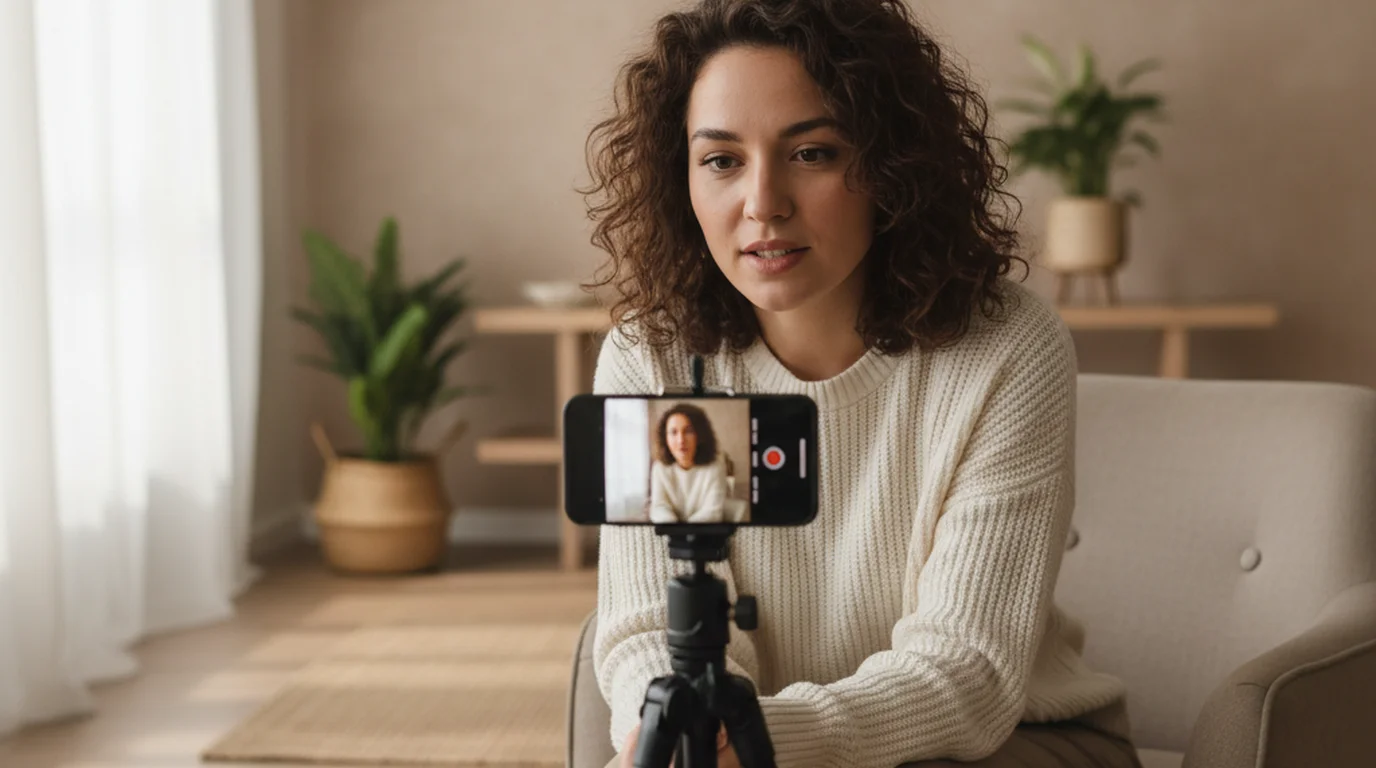
Kamera modu metni canlı kamera önizlemesinin üzerine bindiriyor. Siz ekrandan okuyorsunuz; kaydedilen videoda yalnızca anlatımınız oluyor — görünür prompter metni yok. Uygulamayı çalıştıran cihaz kameraysa bunu kullanın — tripoda takılı telefon, masa yüksekliğinde iPad ya da dahili veya harici web kamerasıyla bir Mac.
Kamera modu ne zaman kullanılır
- YouTube, Reels ve TikTok. Uygulamada kaydı başlatın; siz okurken metin canlı görüntünün üzerinde kayar. Konuşan kafa üreticilerinin çoğu bu kurulumu kullanıyor — bir telefon, bir tripod ve Kamera modu.
- Markalar için UGC. Cilalı UGC'yi gündelik görüntüden ayıran şey, doğal göz temasıyla metne bağlı anlatım. Kamera modu, tek oturumda birden fazla ürün çekerken çekimleri hızlı tutuyor.
- Kurs videoları ve eğitimler. Adım sırası, terminoloji ve alıntılanan sayıların tam kalması gerektiğinde Kamera modu, ilk çekimden itibaren ifadeyi yolunda tutuyor.
Kamera modu nasıl kurulur
- Teleprompter-Scrolling Scripts'i açın, bir proje oluşturmak için + düğmesine dokunun ve metninizi yapıştırın.
- Kamera moduna dokunun.
- Yazı boyutunu ayarlayın — iPhone'da 36 punto bir başlangıç noktası; daha geride oturuyorsanız iPad ya da Mac'te daha büyük seçin.
- Metin alanını kamera objektifinin yakınına sürükleyin.
- Kaydı başlatın. Siz okurken metin canlı görüntünün üzerinde kayar.
- Bitirdiğinizde durdurun. Video bindirme olmadan kaydedilir.
Kamera modu, metnin durduğu yer sayesinde işe yarıyor. Ön objektifin yakınına bindirilmiş bir metin, okuma hattınızı ve kamerayı neredeyse aynı yere koyar — aradaki göz hareketi, bir izleyicinin «başka yere bakıyor» diye algılayacağı kadar büyük değildir.
Prompter Modu: Canlı Konuşma ve DSLR Kurulumları
Prompter modu bir donanım prompter'ı gibi çalışıyor: tam ekran kayan metin, uygulama kamerası kapalı, kaydedilen dosya yok. İzleyicinin gördüğünü başka bir şey hallediyor — oda, bir video görüşme uygulaması ya da masadaki özel bir kamera.
Prompter modu ne zaman kullanılır
- Canlı konuşma. Metnin önünüzde olması gereken ama uygulamanın kayıt yapması gerekmeyen konferans konuşmaları, açılış konuşmaları, web seminerleri ve Zoom sunumları. Sahne ya da kürsü için bir iPad'i veya iPhone'u Prompter modunda göz hizasında dayayın. Zoom ya da MacBook web kamerası için Prompter modunu Mac'te dahili kameranın altında çalıştırın veya bir telefonu ya da tableti dizüstü objektifinin altına dayayın. Tam kurulum anlatımı için şuna bakın: Zoom görüşmeleri için prompter kullanmak for a full setup walkthrough.
- Dizüstünde video röportajlar. Röportajcınız sizi tarayıcısından görüyor. Prompter modunu MacBook kamerasının altına dayanmış bir telefonda ya da tablette çalıştırın veya Mac'in kendisinde web kamerasının altında çalıştırın; böylece göz temasını korurken hazırladığınız yanıtları okuyabilirsiniz.
- Loom ve Mac web kamerası kayıtları. Loom, Mac kameranızdan kaydeder. Prompter modunu metin penceresi web kamerasının altında olacak şekilde Mac'te çalıştırın ya da şunu açın: ücretsiz online prompter aynı konumda bir tarayıcı sekmesinde.
- DSLR ya da aynasız kamera kurulumları. Tripoda takılı özel bir kamera kayıt yapıyorsa iPad'inizi Prompter modunda objektifin hemen altına dayayın. Tablet metni kaydırır; kamera çekimi alır — donanım düzeneğinin kullandığı aynı iş bölümü.
Işın ayırıcı düzeneği için aynalama ve çevirme
Açılı camlı donanım prompter'ları ters çevrilmiş metin gerektirir. Aynalama modu metni yatay çevirir; Çevirme ise düzeneğin altındaki baş aşağı bir montajı halleder. Ters çevirme yalnızca okuduğunuz şeyi etkiler — kaydedilen video normal kalır.
Prompter modu nasıl kurulur
- + düğmesine dokunun düğmesine dokunarak bir proje oluşturun ve metninizi yapıştırın.
- Prompter moduna dokunun.
- Yazı boyutunu kol mesafesinde 36–44 punto yapın; cihaz daha uzaktaysa daha büyük seçin.
- Ekranı sizi çeken objektifin yakınına yerleştirin — bir dizüstü web kamerasının altına, bir DSLR objektifinin hemen altına ya da canlı bir konuşma için kürsüye.
- Kaydırmayı konuşmaya başlamadan bir an önce başlatın.
Ses Modu: Yalnızca Ses Kaydedin
Ses modu metninizi kaydırıp bir ses dosyası kaydediyor — kamera yok, video yok. iPhone, iPad ve Mac'te sürüm 3.3'te eklendi; uygulama içinde bir kayıt istediğiniz ama görüntü istemediğiniz her çekimi kapsıyor.
Ses modu ne zaman kullanılır
- Podcast bölümleri. Metne bağlı girişler, kapanışlar, sponsor okumaları ve tek kişilik konuşma bölümleri — kamera açık olmayan bir Mac masasında da dahil.
- Seslendirme ve anlatım. Sonradan kurgulayacağınız bir video için anlatım geçişi, bir e-öğrenme modülü ya da bir sesli kitap örneği.
- Kendi şarkı sözlerinize vokal. Ayrı bir cihazı eşitlemeden aynı ekrandan okuyup kaydedin.
Ses modu bir prompter artı kaydedici; tam bir yapım takımı değil. Çok konuklu bir podcast ya da stüdyo vokal zinciri için mikrofonunuzu ve DAW kurulumunuzu koruyun ve metin ekranı olarak Prompter modunu kullanın. Yolda tek kişilik metne bağlı ses içinse Ses modu yeterli. Ayrıntı için şuna bakın: Ses modu ne yapıyor.
Ses modu nasıl kurulur
- + düğmesine dokunun düğmesine dokunarak bir proje oluşturun ve metninizi yapıştırın.
- Ses moduna dokunun. Kamera önizlemesi kapanır; yalnızca metin ve ses kontrolleri kalır.
- Yazı boyutunu ve kaydırma hızını ayarlayın, sonra kaydı başlatın.
- Bitirdiğinizde durdurun. Uygulama bir ses dosyası kaydeder — video eklenmez.
Üç Modda da İşe Yarayan Bir Metin Nasıl Yazılır
Bir prompter için yazma biçimi, bir deneme ya da sunum yazmaktan farklı. Yazarken sesli okuyun. Bir cümle söylendiğinde katı geliyorsa yeniden yazın.
- Kısa cümleler. Her cümle tek bir tam düşünce olmalı. Uzun birleşik cümleler daha fazla göz takibi gerektirir ve okuma ritminizi bozar.
- Sayıları kelimeyle ya da çok kısa biçimlerde yazın. «Üç milyon lira» okumak «3.000.000 TL»den hızlıdır. Biçimlendirilmiş sayılar taramanızı yavaşlatır.
- Duraklamalarınızı işaretleyin. Doğal olarak soluk alacağınız ya da bir noktanın oturmasını istediğiniz yere bir tire — ya da bir satır sonu — ekleyin. Yerleşik duraklaması olmayan metinler aceleci bir anlatım üretir.
- Fazla metne bağlamayın. Açılışınızı, veri noktalarınızı, geçişlerinizi ve kapanışınızı yazın. Konuyu derinlemesine bildiğiniz orta bölümleri doğal anlatıma bırakın. Aşırı metne bağlamak yavan kayıtlar üretir.
Kaydırma Hızı ve Yazı Boyutu: En Çok Önemli İki Ayar
Bir prompter uygulamasındaki diğer her ayar bu ikisinin yanında ikincildir. Bunları doğru yapmak, doğal duyulan anlatımı okunmuş duyulan anlatımdan ayıran şey.
Yazı boyutu
Kural: bir satırı okumak için soldan sağa taramayı bırakana kadar yazı boyutunu artırın. Gözleriniz yatay hareket ediyorsa metin fazla küçük. Doğru yazı boyutunda her satırı gözlerinizi çevirmeden merkezî görüş alanınızın içinde okuyabilirsiniz — bu bakışınızı kamerada merkezde tutar. İnsanların çoğu kol mesafesinde okuma (60–80 cm) için 36–44 puntoda karar kılıyor. Daha uzakta kullanılan bir iPad'de daha yükseğe çıkın.
Kaydırma hızı
90–110 kelime/dk ile başlayın. Doğru hız, metnin biraz önünde olduğunuzu hissettiğiniz hız — sonraki kelimeyi o görünmeden söyleyebilirdiniz. O tempo kamerada kendinden emin ve ölçülü okunur. Kaydırmanın peşinden koşan hız aceleci okunur.
Kamera modunda ayarlayın: 30 saniyelik bir deneme klibi kaydedin, geri izleyin ve özellikle gözlerinize bakın. Prompter ya da Ses modunda bunun yerine süre tutarak sesli okuyun — metnin biraz önünde olduğunuzu hissedene kadar kaydırma hızını ayarlayın. İnsanların çoğu ideal ayarını bulmak için iki üç deneme yapmaya ihtiyaç duyuyor.
Prompter Uygulaması Kullanırken Doğal Görünmek İçin İpuçları
- Kaydırmayı ve anlatımınızı aynı anda başlatmayın. Kaydırmayı konuşmadan bir saniye önce başlatın. Açılış cümleniz siz başladığınızda zaten görünür olmalı — ilk saniyede yerinizi bulmak kamerada belli olur.
- Normal göz kırpın. Okumaya odaklanan insanlar bazen normalden az göz kırpar. Normal sıklıkta göz kırpmak için bilinçli bir çaba gösterin. Az göz kırpmak sabit, doğal olmayan bir bakış yaratır.
- Tempoyu bilinçli değiştirin. Vurgu için yavaşlamak üzere duraklama işaretlerinizi kullanın. Önemli bir noktadan sonra bir anlık duraklama, mevcut en etkili anlatım araçlarından biri — sohbette doğal olarak yapmak zor ama bir metne planlamak kolay.
- Bölümleri yeniden kaydedin, tüm videoyu değil. Kamera modunda kaydı durdurmadan kaydırmayı duraklatabilirsiniz — bir an bekleyin, soluk alın, sonra devam edin — ya da her bölüm için durup yeni bir çekim başlatabilirsiniz. Profesyonel içerik üreticilerinin çoğu tam bir metni ilk çekimde tutturmaya çalışmak yerine bölüm bölüm kaydediyor.
Journal of Computer-Mediated Communication'da yayınlanan 2022 tarihli bir araştırma, kaydırma hızı konuşmacının doğal anlatım temposuna denk geldiğinde prompter'la yapılan anlatımın izleyiciler tarafından doğaçlama konuşma kadar doğal değerlendirildiğini buldu. Prompter kullanımının fark edilirliğini asıl belirleyen şey, okuma eyleminin kendisi değil kaydırma hızı uyumsuzluklarıydı — konuşmacıların metne yetişmeye çalışması ya da kaydırmadan hızlı konuşması. Tekniğin fark edilip edilmeyeceğini pratik değil, ayar belirledi.
Sık sorulan sorular
Telefonumu prompter olarak kullanabilir miyim?
Evet. Kamera modunda telefonunuz video kaydederken metin canlı görüntünün üzerine biner — iPhone, iPad ya da Mac'iniz kameraysa bunu kullanın. Prompter modunda cihaz, canlı konuşma ya da bir DSLR kurulumu için metni tam ekran kaydırır ve hiçbir dosya kaydedilmez. Ses modu yalnızca sesi kaydeder.
Prompter uygulaması kullanmak zor mu?
Hayır. Asıl öğrenme eğrisi doğru modu seçmek ve yazı boyutu ile kaydırma hızını ayarlamak. İnsanların çoğu iki üç deneme kaydında doğal görünen bir sonuç elde ediyor. En yaygın hata kaydırma hızını fazla yüksek ayarlamak — metnin biraz önünde olduğunuzu hissedene kadar yavaşlatın; anlatımınız aceleci değil kendinden emin okunur.
iPhone prompter'ı nasıl çalışıyor?
Kamera modunda metin canlı kamera önizlemesinin üzerine biner — metin alanını objektifin yakınına sürükleyip kaydı başlatın. Prompter modunda sizi başka bir şey çekerken metin ekranı doldurur: bir Zoom görüşmesi, canlı bir konuşma ya da tripoddaki bir DSLR. Ses modu metni kaydırıp yalnızca sesi kaydeder.
İyi bir ücretsiz prompter uygulaması var mı?
Evet. Teleprompter-Scrolling Scripts, iPhone, iPad ve Mac'te Prompter, Kamera ve Ses modlarıyla, filigran olmadan ücretsiz. Ayrıca indirme olmadan Prompter modu için teleprompter.works/online/ adresinde ücretsiz, tarayıcı tabanlı bir sürüm var. İkisi de önce cihazda çalışıyor — metinleriniz cihazınızda kalıyor.
Hangi prompter modunu kullanmalıyım?
iPhone, iPad ya da Mac'inizden bir video istediğinizde Kamera modu — metin canlı kamera görüntüsünün üzerine biner. Canlı konuşma için ya da bir DSLR veya aynasız kamera kayıt yapıyorsa Prompter modu; uygulama hiçbir dosya kaydetmez. Yalnızca ses istediğinizde — bir podcast bölümü ya da seslendirme geçişi gibi — Ses modu.
Bir prompter uygulaması için hangi kaydırma hızını kullanmalıyım?
Sohbet tonunda kayıt için 90–110 kelime/dk ile başlayın. Kamera modunda 30 saniyelik bir deneme kaydedip oynatmada gözlerinize bakın. Prompter ya da Ses modunda bunun yerine süre tutarak sesli okuyun. Okuyor gibi görünüyorsanız kaydırmayı yavaşlatın. Yetişmek için acele ediyorsanız hızı artırın. Yazı boyutu da bunu etkiliyor — aynı kelime/dk'da daha büyük yazı daha yavaş hissettirir, çünkü her kelime daha fazla görsel alan kaplar.
Prompter uygulamasında aynalama modu var mı?
Evet. Aynalama modu metni yatay olarak ters çevirir; böylece ışın ayırıcılı bir prompter'ın camından doğru okunur, çevirme ise baş aşağı takılmış bir cihaz için diğer yöne döndürür. Bir telefonun ya da iPad'in objektifin yanında durmak yerine bir donanım prompter düzeneğini beslemesini sağlayan şey bu. Ters çevirme yalnızca okuduğunuz şeyi etkiler — kaydettiğiniz her şey normal çıkar.
Bir prompter uygulaması videosuz ses kaydedebilir mi?
Evet, Ses modunda. Metin kayarken cihaz mikrofonundan sesi kaydeder ve kamera devrede olmadan bir ses dosyası kaydeder. Podcast bölümleri, seslendirme geçişleri ve şarkı sözlerini okurken vokal kaydetmeye uygundur. Konuklu, yayınlanacak bir program ya da master vokal içinse bir mikrofon ile arayüzü DAW'a bağlı tutun ve metin ekranı olarak Prompter modunu çalıştırın.
Tam rehber: Prompter nedir? Nasıl çalışır, türleri ve ne zaman kullanılır — tarihi, donanım ile yazılım karşılaştırması, türleri, maliyeti ve her platform için ücretsiz seçenekler.
Tam rehber: Tek Kişilik İçerik Üreticisinin Tam Rehberi (2026) — metin yazımı, anlatım, kamera kurulumu, platform stratejisi ve her tek kişilik üreticinin ihtiyaç duyduğu ücretsiz araçlar.
Lauren MercerLauren Mercer online kurslar hazırlıyor ve başkalarının kurslarını da yapılandırıyor. Bir dersin gerçekten anlaşılmasıyla anlaşılmamasının arasındaki farkın çoğu zaman ekipman değil, metnin nasıl yazıldığı olduğunu söylüyor.
Üç modu da ücretsiz deneyin — hesap gerekmez
Prompter, Kamera ve Ses modlarına erişmek için uygulamayı iPhone, iPad ve Mac'e indirin. Ya da kurulum olmadan tarayıcı tabanlı Prompter modu için ücretsiz online prompter'ı kullanın.
Ücretsiz online prompter'ı kullanın Ücretsiz uygulamayı indirin