
Teleprompter do CapCut vs. um app dedicado de teleprompter
 Wendy Zhang · 24 de agosto de 2026 · 8 min de leitura
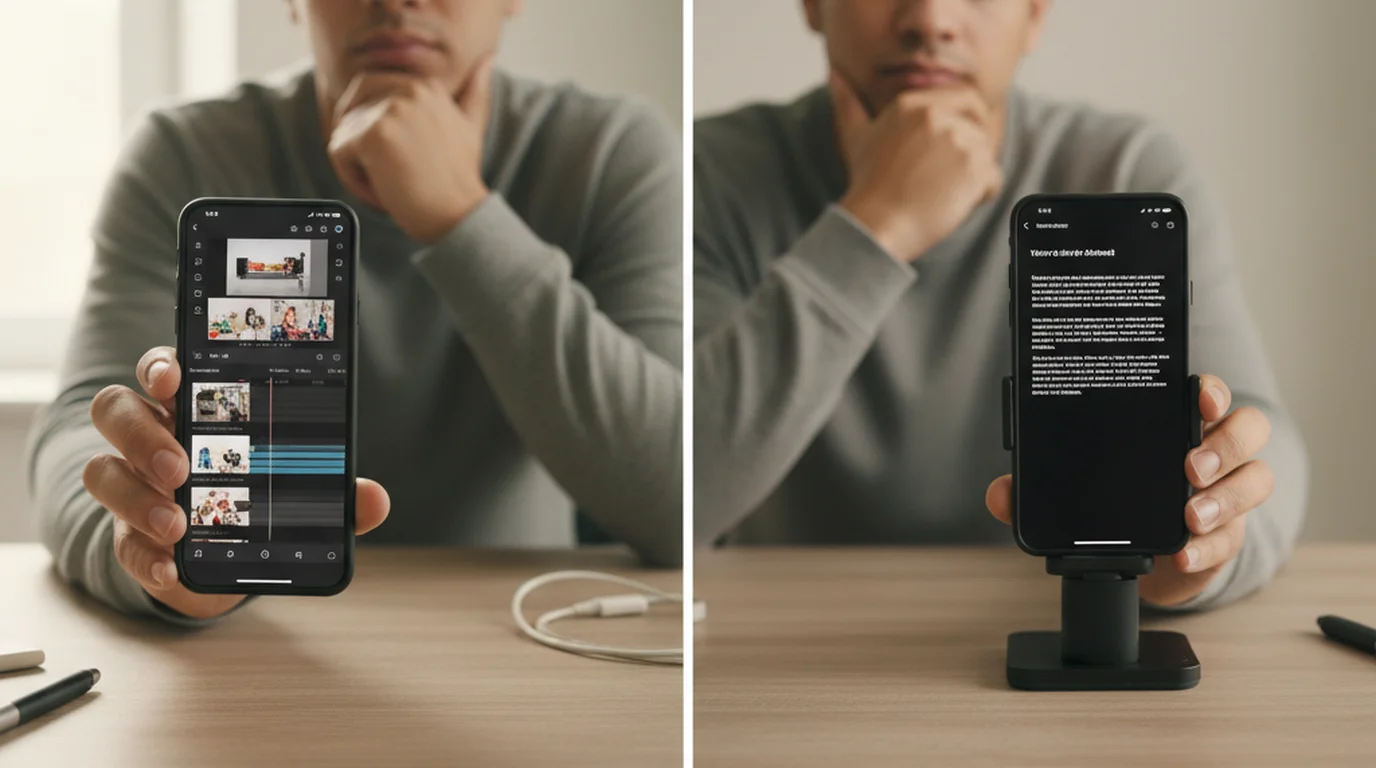
O CapCut se tornou um dos apps de edição de vídeo mais populares entre criadores de conteúdo curto e, em algum momento, o time acrescentou um recurso de teleprompter direto na tela de gravação. Para quem vive dentro do CapCut, essa opção embutida é genuinamente conveniente — nenhum app separado para abrir, nenhum arquivo para importar depois. Mas o prompter embutido foi desenhado como uma etapa de um fluxo de edição, não como ferramenta autônoma de gravação. Essa diferença importa mais do que parece quando você está tentando conseguir uma tomada limpa.
O Teleprompter-Scrolling Scripts é um app dedicado de teleprompter para iPhone, iPad e Mac. Ele oferece controle total de layout, um modo Prompter para ensaiar sem gravar, comandos de voz para controle sem as mãos e suporte nativo em todos os aparelhos Apple. Se você grava no CapCut e também edita lá, o teleprompter embutido talvez seja tudo o que você precisa. Se você quer mais controle sobre a própria experiência de gravação, um app dedicado entrega isso sem custo adicional.
O que é o teleprompter do CapCut?
O teleprompter do CapCut é um recurso embutido acessível na tela de gravação do app. Ao abrir a visão de gravação da câmera, você encontra uma opção de teleprompter que permite colar ou digitar um roteiro. O texto então rola na tela enquanto você grava vídeo, para você ler o roteiro sem desviar o olhar da lente.
O recurso faz parte do módulo de câmera do CapCut, que também cuida de filtros, efeitos de beleza, temporizadores e sobreposição de legendas. Ele foi desenhado para acelerar a gravação roteirizada de quem quer ficar dentro do ecossistema, da primeira tomada até a edição final. Como o material fica no app, você vai direto da gravação para o corte, a legenda e a publicação sem sair.
Acessar o prompter embutido depende um pouco da versão do app, mas ele normalmente fica na fileira de ferramentas da tela de gravação ou sob um ícone de roteiro. Depois de colar o roteiro, você ajusta a velocidade de rolagem e o tamanho da fonte dentro das opções que o app oferece e toca em gravar.
Como o teleprompter do CapCut funciona
Uma vez ativado o prompter embutido e colado o roteiro, o texto aparece como sobreposição na tela de gravação. Ele rola automaticamente na velocidade que você definir. Você grava o vídeo lendo o texto em rolagem, e o material é salvo direto no app para edição.
O texto do teleprompter fica numa área fixa da tela — normalmente uma faixa semitransparente na parte superior ou inferior do quadro. O controle de layout é limitado: você ajusta tamanho de fonte e velocidade, mas tem menos controle sobre posição do texto, opacidade do fundo, entrelinha e cor do que num app dedicado.
Como o teleprompter está embutido na tela de gravação, você não consegue usá-lo em modo Prompter — isto é, rolar um roteiro sem ativar a câmera. O recurso embutido do CapCut é sempre uma ferramenta de gravação, não de ensaio. Se você quer passar o roteiro antes de gravar, ou usar o teleprompter durante uma chamada de Zoom ou uma apresentação em que não está gravando dentro do app, ele não ajuda.
O teleprompter embutido do CapCut é otimizado para criadores que roteirizam, gravam e editam numa sessão única. Ele elimina uma troca de app do fluxo. Em gravações em que você precisa de controle fino sobre a exibição do roteiro, ou em que grava fora do app, um app dedicado de teleprompter dá muito mais com o que trabalhar.
O que o teleprompter do CapCut faz bem
A maior vantagem do teleprompter do CapCut é que ele já está no seu fluxo. Se você é um criador nativo do CapCut — alguém que filma, edita, legenda e publica inteiramente no app —, o prompter embutido significa um app a menos para administrar. O seu roteiro, o seu material e a sua edição ficam todos no mesmo lugar.
Para roteiros curtos e tomadas rápidas, o prompter embutido dessa ferramenta de edição cobre a maior parte das necessidades. Se o seu roteiro tem dois ou três parágrafos e você normalmente grava em uma ou duas tomadas, os controles limitados de layout não são uma restrição séria. A fonte é legível, a rolagem automática funciona e o material cai direto no seu projeto.
O CapCut também disponibiliza o teleprompter tanto no iOS quanto no Android, o que importa para criadores em celulares Android que não têm acesso a apps de teleprompter exclusivos de iOS. Para criadores de Android nesse ecossistema, o prompter embutido pode ser a opção mais prática disponível. Se você faz principalmente conteúdo curto, veja como um teleprompter para TikTok pode melhorar a sua fala em qualquer plataforma.
O que um app dedicado de teleprompter faz melhor
Um app dedicado de teleprompter foi construído para fazer uma coisa bem: exibir um roteiro do jeito mais legível e natural possível enquanto você grava ou ensaia. Esse foco produz recursos que o prompter embutido não oferece.
O controle de layout é a diferença mais clara. No Teleprompter-Scrolling Scripts, você define o tamanho do texto, ajusta a posição da área de texto na tela, muda a cor e a opacidade do fundo e controla a entrelinha. Esses ajustes afetam a naturalidade da sua leitura sob pressão de gravação — uma fonte maior reduz o tempo que os olhos passam varrendo, e uma área de texto bem posicionada mantém o seu olhar perto da lente.
O modo Prompter é um recurso que o CapCut não tem. Ele roda o roteiro sem ativar a câmera — útil para ensaio, para treino de memorização ou para manter um roteiro visível durante uma apresentação ao vivo, uma chamada de Zoom ou uma transmissão. No Mac, o modo Prompter é especialmente útil: você mantém o roteiro rolando num canto da tela enquanto o seu software de webcam grava separadamente.
Os comandos de voz permitem controlar a rolagem sem tocar na tela. No Teleprompter-Scrolling Scripts, você pode dizer "próximo" para avançar, "anterior" para voltar e "pausar" para parar ou retomar — tudo sem alcançar o celular. Quando o aparelho está num tripé ou suporte, esse tipo de controle sem as mãos mantém a tomada limpa. O suporte nativo em iPhone, iPad e Mac significa que o mesmo app funciona seja gravando um vídeo vertical rápido no celular, um módulo de curso no tablet ou um vídeo de mesa no computador.
O uso offline também é mais confiável. O Teleprompter-Scrolling Scripts salva os roteiros localmente no aparelho. Nenhuma conexão é necessária em nenhum momento da sessão. Os recursos online do CapCut podem exigir conectividade, e o comportamento dele em redes ruins fica imprevisível quando combinado com gravação.
Comparação: teleprompter do CapCut vs. Teleprompter-Scrolling Scripts
A tabela abaixo resume as diferenças principais entre o teleprompter embutido do CapCut e o Teleprompter-Scrolling Scripts como app dedicado.
| Teleprompter do CapCut | Teleprompter-Scrolling Scripts | |
|---|---|---|
| Plataforma | iOS, Android, PC | iPhone, iPad, Mac |
| Modo Prompter (sem câmera) | Não | Sim |
| Controle de layout | Limitado | Completo (tamanho, posição, cor) |
| Comandos de voz | Não | Sim |
| Uso offline | Parcial | Sim |
| Suporte a Mac | Limitado | Sim |
| Grátis | Sim (dentro do CapCut) | Sim |
| Melhor para | Fluxo nativo do CapCut | Gravação avulsa |
Quem deve usar o teleprompter do CapCut e quem deve usar um app dedicado
Use o teleprompter do CapCut se você grava e edita inteiramente no app, os seus roteiros são curtos e você não precisa ensaiar antes de rodar. Se o seu fluxo é: abrir o CapCut, gravar uma tomada roteirizada, editar e publicar — o teleprompter embutido dá conta sem atrito. Você já está no app, o recurso está ali e você não precisa importar material de outro lugar.
Use um app dedicado como o Teleprompter-Scrolling Scripts se qualquer um destes casos se aplica: você grava em iPad ou Mac além do iPhone; você quer ensaiar roteiros antes de gravar; você usa o teleprompter em apresentações ou chamadas de Zoom; você precisa de comandos de voz porque o celular está num tripé; ou você quer controle total de como o texto se parece e onde ele fica na tela. Um app dedicado também combina melhor se você edita em outra ferramenta — Final Cut Pro, DaVinci Resolve, Premiere — e só quer entregar material limpo da etapa de gravação.
Para criadores que estão expandindo a operação de conteúdo além de cortes rápidos dentro do app, as duas abordagens não são mutuamente exclusivas. Grave com um app dedicado de teleprompter e depois importe o material no CapCut para editar. Essa combinação te dá o melhor das duas ferramentas.
Como usar as duas: gravar num app dedicado e editar no CapCut
O fluxo mais prático para quem quer melhor controle de gravação sem sair do app de edição é simples. Abra o Teleprompter-Scrolling Scripts, carregue o roteiro e use o modo Câmera para gravar a tomada. O vídeo é salvo na galeria do seu iPhone ou na biblioteca de fotos do iPad como um arquivo de vídeo comum.
Abra o CapCut, comece um projeto novo e importe o vídeo da galeria. Dali em diante o seu fluxo de edição é o mesmo — cortar, legendar, adicionar efeitos e publicar. A única diferença é que o material foi gravado num app dedicado de teleprompter em vez da câmera embutida. O formato de arquivo é idêntico, e o app importa sem nenhuma etapa de conversão.
Esse fluxo dividido faz sentido quando você quer a qualidade e o controle de gravação de um teleprompter dedicado — texto maior, posicionamento exato, pausas por comando de voz, regravações limpas — e a velocidade de edição do CapCut. Você não abre mão de nenhuma das duas ferramentas. Só coloca cada uma onde ela funciona melhor: um app dedicado para a leitura do roteiro e a gravação, e a ferramenta de edição para o corte final. Para criadores que querem elevar a montagem de gravação, veja o nosso guia do app de teleprompter para gravar vídeo. O teleprompter no navegador em teleprompter.works/online também está disponível como opção gratuita se você grava de um notebook ou desktop e quer manter o navegador aberto ao lado do seu software de gravação.
Perguntas frequentes
O CapCut tem teleprompter?
Sim. O CapCut tem um recurso de teleprompter embutido, acessível na tela de gravação. Ele rola o texto enquanto você grava vídeo dentro do app. As opções de layout são limitadas em relação a um app dedicado, mas é conveniente se você já edita no CapCut.
O teleprompter do CapCut é bom o bastante para gravação profissional?
Para vídeos simples em que você já edita no CapCut, o teleprompter embutido funciona bem. Para mais controle de tamanho de texto, velocidade de rolagem, posição da linha do olhar, sessões só de leitura ou gravação em iPad e Mac, um app dedicado como o Teleprompter-Scrolling Scripts oferece uma experiência mais completa.
Posso usar o teleprompter do CapCut no Mac?
O CapCut está disponível para Mac, mas a disponibilidade do recurso de teleprompter varia. O app dedicado Teleprompter-Scrolling Scripts roda nativamente no Mac e inclui modo Câmera para gravar com webcam e roteiro sobreposto, algo que não existe na versão de Mac do app.
O que é melhor que o teleprompter do CapCut no iPhone?
Para uso avulso de teleprompter — especialmente modo Câmera, modo Prompter para ensaio, comandos de voz ou suporte a iPad e Mac —, o Teleprompter-Scrolling Scripts é uma opção gratuita mais completa. Você grava o vídeo no app e importa o clipe no editor para o corte final.
Wendy ZhangWendy Zhang é a desenvolvedora independente por trás do Teleprompter-Scrolling Scripts, que ela criou depois de passar por apps de teleprompter pesados demais, caros demais ou dependentes de conexão só para abrir. Ela escreve sobre a mecânica de se gravar — ritmo de rolagem, formatação de roteiro e as decisões de app que definem se uma tomada sobrevive.
Teste um app dedicado de teleprompter ao lado do CapCut
O Teleprompter-Scrolling Scripts é grátis no iPhone, no iPad e no Mac. Controle total de layout, modo Câmera, modo Prompter e comandos de voz — sem conta.
Usar o teleprompter online grátis Baixar grátis

