
El teleprompter de CapCut frente a una app de teleprompter dedicada
 Wendy Zhang · 21 de agosto de 2026 · 8 min de lectura
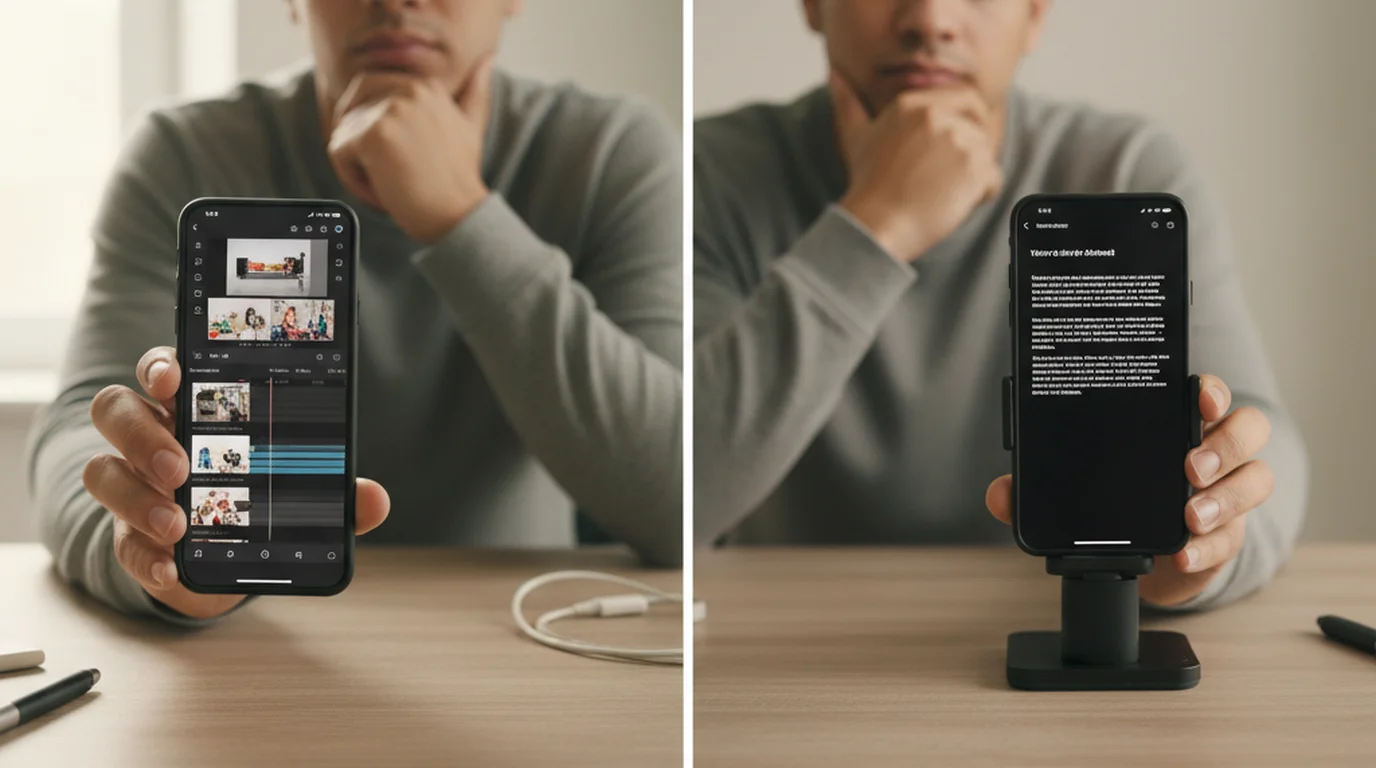
CapCut se ha convertido en una de las apps de edición de video más populares para contenido corto, y en algún momento su equipo añadió una función de teleprompter directamente en la pantalla de grabación. Para quien vive dentro de CapCut, esa opción integrada resulta cómoda de verdad: no hay otra app que abrir ni un archivo que importar después. Pero el prompter integrado está pensado como un paso de un flujo de edición, no como herramienta de grabación por sí sola. Esa diferencia pesa más de lo que parece cuando intentas sacar una toma limpia.
Teleprompter-Scrolling Scripts es una app de teleprompter dedicada para iPhone, iPad y Mac. Ofrece control total de la disposición, un modo prompter para ensayar sin grabar, comandos de voz para manejarla sin manos y soporte nativo en todos los dispositivos Apple. Si grabas y editas en CapCut, puede que el teleprompter integrado te baste. Si quieres más control sobre la propia experiencia de grabación, una app dedicada te lo da sin coste añadido.
¿Qué es el teleprompter de CapCut?
El teleprompter de CapCut es una función integrada a la que se accede desde la pantalla de grabación de la app. Al abrir la vista de cámara, encuentras una opción de teleprompter donde pegar o escribir un guion. El texto se desplaza entonces por tu pantalla mientras grabas, de modo que puedes leerlo sin apartar la vista del objetivo.
La función forma parte del módulo de cámara de CapCut, que también gestiona filtros, efectos de retoque, cuentas atrás y subtítulos superpuestos. Está diseñada para agilizar la grabación guionizada de quien quiere quedarse dentro del ecosistema desde la primera toma hasta el montaje final. Como el material se queda en la app, puedes pasar directamente de grabar a recortar, subtitular y publicar sin salir.
Cómo acceder al prompter integrado varía ligeramente según la versión, pero suele estar en la fila de herramientas de la pantalla de grabación o bajo un icono de guion. Una vez pegado el texto, puedes ajustar la velocidad y el tamaño de letra dentro de las opciones que ofrece la app y pulsar grabar.
Cómo funciona el teleprompter de CapCut
Al activar el prompter integrado y pegar tu guion, el texto aparece superpuesto en la pantalla de grabación. Avanza automáticamente a la velocidad que fijes. Grabas mientras lees el texto en movimiento y el material se guarda directamente en la app para editarlo.
El texto ocupa una zona fija de la pantalla, normalmente una banda semitransparente en la parte alta o baja del encuadre. El control de disposición es limitado: puedes ajustar tamaño de letra y velocidad, pero tienes menos margen sobre la posición del texto, la opacidad del fondo, el interlineado y el color que en una app dedicada.
Como el teleprompter está incrustado en la pantalla de grabación, no puedes usarlo en modo prompter, es decir, desplazar un guion sin activar la cámara. La función integrada de CapCut es siempre una herramienta de grabación, no de ensayo. Si quieres recorrer tu guion antes de grabar, o usar el teleprompter durante una videollamada o una presentación en la que no estés grabando dentro de la app, no te sirve.
El teleprompter integrado de CapCut está optimizado para quien escribe, graba y edita en una sola sesión. Elimina un cambio de app del flujo. Para grabaciones donde necesitas un control fino de cómo se muestra el guion, o donde grabas fuera de la app, una app de teleprompter dedicada te da mucho más con lo que trabajar.
Qué hace bien el teleprompter de CapCut
Su mayor ventaja es que ya está en tu flujo de trabajo. Si eres de quienes graban, editan, subtitulan y publican íntegramente dentro de CapCut, el prompter integrado significa una app menos que gestionar. Tu guion, tu material y tu montaje viven en el mismo sitio.
Para guiones cortos y tomas rápidas, el prompter integrado de esta herramienta de edición cubre casi todo. Si tu guion son dos o tres párrafos y sueles resolver en una o dos tomas, los controles limitados de disposición no son un obstáculo serio. La letra se lee, el avance automático funciona y el material aterriza directamente en tu proyecto.
CapCut además ofrece el teleprompter tanto en iOS como en Android, algo relevante para quien usa un teléfono Android y no tiene acceso a las apps de teleprompter exclusivas de iOS. En ese ecosistema, el prompter integrado puede ser la opción más práctica disponible. Si haces sobre todo contenido corto, mira cómo un teleprompter para TikTok puede mejorar tu entrega en cualquier plataforma.
Qué hace mejor una app de teleprompter dedicada
Una app de teleprompter dedicada está hecha para hacer bien una sola cosa: mostrar un guion de la forma más legible y natural posible mientras grabas o ensayas. Ese enfoque produce funciones que el prompter integrado no ofrece.
El control de disposición es la diferencia más clara. En Teleprompter-Scrolling Scripts puedes fijar el tamaño del texto, ajustar la posición del área de texto en pantalla, cambiar el color y la opacidad del fondo y controlar el interlineado. Esos ajustes influyen en lo natural que resulta leer bajo la presión de la grabación: una letra más grande reduce el tiempo que tus ojos pasan rastreando, y un área de texto bien colocada mantiene tu mirada cerca del objetivo.
El modo prompter es una función que CapCut no tiene. Ese modo muestra el guion sin activar la cámara, útil para ensayar, para practicar la memorización o para mantener el texto visible durante una presentación en directo, una videollamada o un stream. En Mac, el modo prompter resulta especialmente práctico: puedes dejar el guion avanzando en una esquina de la pantalla mientras tu programa de webcam graba por separado.
Los comandos de voz te dejan controlar el avance sin tocar la pantalla. En el modo prompter de Teleprompter-Scrolling Scripts puedes activar comandos en inglés: «next» para avanzar, «previous» para retroceder, «pause» para detener y «continue» para reanudar, todo sin alcanzar el teléfono. Con el dispositivo sobre un trípode o un soporte, ese control sin manos mantiene la toma limpia. El soporte nativo en iPhone, iPad, y Mac significa que la misma app te vale tanto si grabas un video vertical rápido con el teléfono como un módulo de curso en la tableta o un video de escritorio en el ordenador.
El uso sin conexión también es más fiable. Teleprompter-Scrolling Scripts guarda los guiones en local, en tu dispositivo. No necesitas red en ningún momento de la sesión. Las funciones en línea de CapCut pueden requerir conectividad, y su comportamiento con redes débiles resulta imprevisible cuando además estás grabando.
Comparación: teleprompter de CapCut frente a Teleprompter-Scrolling Scripts
La tabla resume las diferencias clave entre el teleprompter integrado de CapCut y Teleprompter-Scrolling Scripts como app dedicada.
| Teleprompter de CapCut | Teleprompter-Scrolling Scripts | |
|---|---|---|
| Plataforma | iOS, Android, PC | iPhone, iPad, Mac |
| Modo prompter (sin cámara) | No | Sí |
| Control de disposición | Limitado | Completo (tamaño, posición, color) |
| Comandos de voz | No | Sí |
| Uso sin conexión | Parcial | Sí |
| Compatible con Mac | Limitado | Sí |
| Gratis | Sí (en CapCut) | Sí |
| Ideal para | Flujo íntegro en CapCut | Grabación independiente |
Quién debería usar el prompter de CapCut y quién una app dedicada
Usa el teleprompter de CapCut si grabas y editas por completo dentro de la app, tus guiones son cortos y no necesitas ensayar antes de rodar. Si tu flujo es abrir CapCut, grabar una toma guionizada, editar y publicar, el prompter integrado lo resuelve sin fricción. Ya estás en la app, la función está ahí y no tienes que importar material de ningún sitio.
Usa una app dedicada como Teleprompter-Scrolling Scripts si se cumple alguna de estas condiciones: grabas también en iPad o Mac, no solo en iPhone; quieres ensayar los guiones antes de grabar; usas el teleprompter para presentaciones o videollamadas; necesitas comandos de voz porque el teléfono está en un trípode; o quieres control total sobre cómo se ve el texto y dónde queda en pantalla. Una app dedicada encaja además mejor si editas en otra herramienta —Final Cut Pro, DaVinci Resolve, Premiere— y solo quieres entregar material limpio desde la fase de grabación.
Para quien está haciendo crecer su producción de contenido más allá de los montajes rápidos dentro de la app, los dos enfoques no se excluyen. Graba con una app de teleprompter dedicada y luego importa el material a CapCut para editarlo. Esa combinación te da lo mejor de las dos herramientas.
Cómo usar ambas: graba con una app dedicada y edita en CapCut
El flujo más práctico para quien quiere mejor control de grabación sin abandonar su editor es directo. Abre Teleprompter-Scrolling Scripts, carga tu guion y usa el modo cámara para grabar la toma. El video se guarda en la galería de tu iPhone o iPad como un archivo estándar.
Abre CapCut, empieza un proyecto nuevo e importa el video desde tu galería. A partir de ahí tu flujo de edición no cambia: recortas, subtitulas, añades efectos y publicas. La única diferencia es que el material se grabó en una app de teleprompter dedicada en lugar de con la cámara integrada. El formato de archivo es idéntico y la app lo importa sin ningún paso de conversión.
Este flujo dividido tiene sentido cuando quieres la calidad y el control de grabación de un teleprompter dedicado —texto más grande, posición exacta, pausas por voz, repeticiones limpias— y la rapidez de edición de CapCut. No renuncias a ninguna de las dos herramientas: simplemente pones cada una donde rinde mejor, la app dedicada para leer y grabar y el editor para el montaje final. Si quieres subir el nivel de tu montaje de grabación, consulta nuestra guía de la app de teleprompter para grabar video. El teleprompter de navegador en teleprompter.works/online también está disponible como opción gratuita si grabas desde un portátil o un sobremesa y quieres tener el navegador abierto junto a tu programa de grabación.
Preguntas frecuentes
¿CapCut tiene teleprompter?
Sí. CapCut tiene una función de teleprompter integrada, accesible desde la pantalla de grabación. Desplaza el texto mientras grabas dentro de la app. Sus opciones de disposición son limitadas frente a una app dedicada, pero resulta cómoda si ya editas en CapCut.
¿El teleprompter de CapCut basta para grabar de forma profesional?
Para videos sencillos que ya vas a editar en CapCut, el teleprompter integrado funciona bien. Si necesitas más control sobre el tamaño del texto, la velocidad, la línea de mirada, sesiones de solo prompter o grabar en iPad y Mac, una app dedicada como Teleprompter-Scrolling Scripts ofrece una experiencia más completa.
¿Puedo usar el teleprompter de CapCut en Mac?
CapCut está disponible para Mac, pero la disponibilidad de la función de teleprompter varía. La app dedicada Teleprompter-Scrolling Scripts funciona de forma nativa en Mac e incluye modo cámara para grabar con la webcam y el guion superpuesto, algo que no está en la versión de Mac de CapCut.
¿Qué es mejor que el teleprompter de CapCut en iPhone?
Para usar el teleprompter por su cuenta —sobre todo con modo cámara, modo prompter para ensayar, comandos de voz o soporte de iPad y Mac—, Teleprompter-Scrolling Scripts es una opción gratuita más completa. Puedes grabar el video en la app e importar el clip al editor para el montaje final.
Wendy ZhangWendy Zhang es la desarrolladora independiente detrás de Teleprompter-Scrolling Scripts. La creó después de probar una tras otra apps de teleprompter que eran demasiado pesadas, demasiado caras o que ni siquiera abrían sin conexión. Escribe sobre la mecánica de grabarse a uno mismo: el ritmo del desplazamiento, el formato del guion y las decisiones de app que deciden si una toma se salva.
Prueba una app de teleprompter dedicada junto a CapCut
Teleprompter-Scrolling Scripts es gratuita en iPhone, iPad y Mac. Control total de la disposición, modo cámara, modo prompter y comandos de voz, sin necesidad de cuenta.
Usar el teleprompter online gratis Descargar la app gratis

