
Teleprompter di CapCut o app teleprompter dedicata
 Wendy Zhang · 23 agosto 2026 · 8 min di lettura
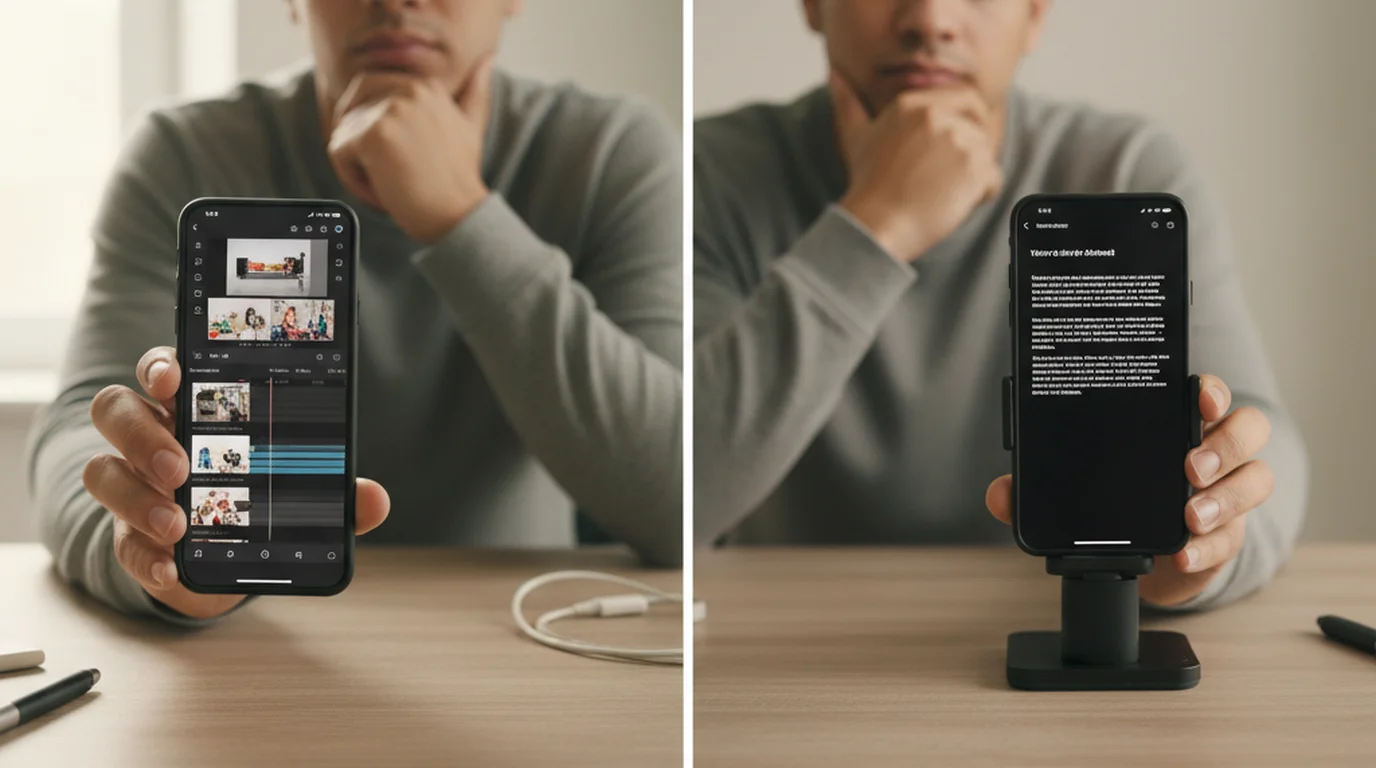
CapCut è diventata una delle app di montaggio più diffuse tra chi fa contenuti brevi, e a un certo punto il team ha aggiunto una funzione teleprompter direttamente nella schermata di registrazione. Per chi vive dentro CapCut, quell'opzione integrata è davvero comoda: nessuna app da aprire a parte, nessun file da importare dopo. Ma il prompter integrato è pensato come un passaggio di un flusso di montaggio, non come uno strumento di ripresa a sé stante. La differenza pesa più di quanto sembri quando stai cercando di portare a casa un ciak pulito.
Teleprompter-Scrolling Scripts è un'app teleprompter dedicata per iPhone, iPad e Mac. Offre pieno controllo sull'impaginazione, una modalità Prompter per provare senza registrare, comandi vocali per il controllo a mani libere e supporto nativo su tutti i dispositivi Apple. Se registri in CapCut e monti lì, il teleprompter integrato può bastarti. Se vuoi più controllo sull'esperienza di ripresa in sé, un'app dedicata te lo dà senza aggiungere costi.
Cos'è il teleprompter di CapCut
Il teleprompter di CapCut è una funzione integrata, accessibile dalla schermata di registrazione dell'app. Quando apri la vista della fotocamera, trovi un'opzione teleprompter che ti permette di incollare o scrivere un copione. Il testo scorre poi sullo schermo mentre registri, così puoi leggere senza distogliere lo sguardo dall'obiettivo.
La funzione fa parte del modulo fotocamera di CapCut, che gestisce anche filtri, effetti di ritocco, conto alla rovescia e sottotitoli. È pensata per rendere più rapida la registrazione a copione a chi vuole restare nell'ecosistema dal primo ciak al montaggio finale. Poiché le riprese restano dentro l'app, puoi passare direttamente dalla registrazione al taglio, ai sottotitoli e alla pubblicazione senza uscire.
L'accesso al prompter integrato cambia leggermente a seconda della versione, ma di solito si trova nella barra degli strumenti della schermata di registrazione o sotto un'icona a forma di copione. Una volta incollato il testo puoi regolare velocità di scorrimento e corpo del carattere entro le opzioni offerte dall'app, poi tocchi registra e parti.
Come funziona il teleprompter di CapCut
Una volta attivato il prompter integrato e incollato il copione, il testo compare in sovrimpressione sulla schermata di registrazione e scorre automaticamente alla velocità che hai impostato. Registri il video mentre leggi, e il girato viene salvato direttamente nell'app per il montaggio.
Il testo occupa un'area fissa dello schermo, di solito una fascia semitrasparente nella parte alta o bassa dell'inquadratura. Il controllo dell'impaginazione è limitato: puoi regolare corpo del carattere e velocità, ma hai meno controllo su posizione del testo, opacità dello sfondo, interlinea e colore rispetto a un'app teleprompter dedicata.
Poiché il teleprompter è incorporato nella schermata di registrazione, non puoi usarlo in modalità Prompter, cioè far scorrere un copione senza attivare la fotocamera. La funzione integrata di CapCut è sempre uno strumento di ripresa, mai di prova. Se vuoi ripassare il copione prima di registrare, o usare il teleprompter durante una chiamata Zoom o una presentazione in cui non stai registrando dentro l'app, non ti aiuta.
Il teleprompter integrato di CapCut è ottimizzato per chi scrive, registra e monta in un'unica sessione: toglie un passaggio da un'app all'altra. Per le sessioni in cui serve un controllo fine su come appare il copione, o quando registri fuori dall'app, un'app teleprompter dedicata ti dà molto più materiale su cui lavorare.
Cosa fa bene il teleprompter di CapCut
Il vantaggio maggiore del teleprompter di CapCut è che è già nel tuo flusso di lavoro. Se sei un creator nativo di CapCut — giri, monti, sottotitoli e pubblichi interamente dentro l'app — il prompter integrato significa un'app in meno da gestire. Copione, girato e montaggio stanno tutti nello stesso posto.
Per copioni brevi e ciak rapidi, il prompter integrato di questo strumento di montaggio copre quasi tutte le esigenze. Se il tuo testo è di due o tre paragrafi e di solito registri in uno o due ciak, i controlli limitati non sono un vincolo serio. Il carattere è leggibile, lo scorrimento automatico funziona, e il girato finisce direttamente nel progetto.
CapCut rende inoltre il teleprompter disponibile sia su iOS sia su Android, cosa che conta per chi usa un telefono Android e non ha accesso alle app teleprompter solo per iOS. Per chi crea contenuti su Android dentro questo ecosistema, il prompter integrato può essere l'opzione più pratica disponibile. Se fai soprattutto contenuti brevi, guarda come un teleprompter per TikTok può migliorare la tua esposizione su qualsiasi piattaforma.
Cosa fa meglio un'app teleprompter dedicata
Un'app teleprompter dedicata è costruita per fare bene una cosa sola: mostrare un copione nel modo più leggibile e naturale possibile mentre registri o provi. Quella concentrazione produce funzioni che il prompter integrato non offre.
Il controllo dell'impaginazione è la differenza più netta. In Teleprompter-Scrolling Scripts puoi impostare la dimensione del testo, spostare l'area di testo sullo schermo, cambiare colore e opacità dello sfondo e regolare l'interlinea. Sono impostazioni che incidono su quanto naturalmente riesci a leggere sotto la pressione della ripresa: un carattere più grande riduce il tempo che l'occhio passa a cercare, e un'area di testo ben posizionata tiene lo sguardo vicino all'obiettivo.
La modalità Prompter è una funzione che CapCut non ha. Fa scorrere il copione senza attivare la fotocamera: utile per le prove, per esercitarsi a memorizzare, o per tenere visibile un testo durante una presentazione dal vivo, una chiamata Zoom o una diretta. Su Mac è particolarmente utile: puoi tenere il copione che scorre in un angolo dello schermo mentre il software della webcam registra per conto suo.
I comandi vocali ti permettono di controllare lo scorrimento senza toccare lo schermo. In Teleprompter-Scrolling Scripts, in modalità Prompter, puoi dire in inglese «next» per proseguire, «previous» per tornare e «pause» per fermare, senza allungare la mano verso il telefono. Quando il dispositivo è su un treppiede o un supporto, questo tipo di controllo a mani libere tiene pulito il ciak. Il supporto nativo su iPhone, iPad e Mac significa che la stessa app funziona sia che tu stia girando un video verticale al volo col telefono, sia un modulo di un corso col tablet, sia un video da scrivania col computer.
Anche l'uso offline è più affidabile. Teleprompter-Scrolling Scripts salva i copioni in locale sul dispositivo e non serve alcuna connessione in nessun momento della sessione. Le funzioni online dell'altra app possono invece richiedere connettività, e il comportamento su reti deboli, combinato con la registrazione, diventa imprevedibile.
Teleprompter di CapCut e Teleprompter-Scrolling Scripts a confronto
La tabella qui sotto riassume le differenze principali tra il teleprompter integrato di CapCut e Teleprompter-Scrolling Scripts come app dedicata.
| Teleprompter di CapCut | Teleprompter-Scrolling Scripts | |
|---|---|---|
| Piattaforma | iOS, Android, PC | iPhone, iPad, Mac |
| Modalità Prompter (senza fotocamera) | No | Sì |
| Controllo dell'impaginazione | Limitato | Completo (dimensione, posizione, colore) |
| Comandi vocali | No | Sì |
| Uso offline | Parziale | Sì |
| Supporto Mac | Limitato | Sì |
| Gratis | Sì (dentro CapCut) | Sì |
| Ideale per | Flusso di lavoro tutto in CapCut | Registrazione a sé stante |
Chi dovrebbe usare il prompter integrato e chi un'app dedicata
Usa il teleprompter di CapCut se registri e monti interamente dentro l'app, i tuoi copioni sono brevi e non hai bisogno di provare prima di girare. Se il tuo flusso è: apri CapCut, registri un ciak a copione, monti e pubblichi, il prompter integrato lo gestisce senza attriti. Sei già nell'app, la funzione è lì, e non devi importare girato da altrove.
Usa un'app dedicata come Teleprompter-Scrolling Scripts se vale una di queste condizioni: registri anche su iPad o Mac oltre che su iPhone; vuoi provare i copioni prima di registrare; usi il teleprompter per presentazioni o chiamate Zoom; ti servono i comandi vocali perché il telefono è su un treppiede; oppure vuoi controllo pieno su come appare il testo e dove sta sullo schermo. Un'app dedicata si adatta meglio anche se monti con un altro strumento — Final Cut Pro, DaVinci Resolve, Premiere — e ti serve solo consegnare del girato pulito dalla fase di ripresa.
Per chi sta facendo crescere la propria produzione oltre i montaggi veloci dentro l'app, i due approcci non si escludono. Registra con un'app teleprompter dedicata, poi importa il girato in CapCut per il montaggio. Quella combinazione ti dà il meglio di entrambi gli strumenti.
Come usarli insieme: registra con un'app dedicata, monta in CapCut
Il flusso più pratico per chi vuole un controllo migliore in ripresa senza lasciare la propria app di montaggio è semplice. Apri Teleprompter-Scrolling Scripts, carichi il copione e usi la modalità Fotocamera per registrare il ciak. Il video viene salvato nella libreria foto dell'iPhone o dell'iPad come un normale file video.
Apri CapCut, crei un nuovo progetto e importi il video dalla libreria. Da lì in poi il montaggio non cambia: tagli, sottotitoli, effetti, pubblicazione. L'unica differenza è che il girato è stato registrato in un'app teleprompter dedicata invece che con la fotocamera integrata. Il formato del file è identico e l'app lo importa senza alcuna conversione.
Questo flusso diviso ha senso quando vuoi la qualità e il controllo di ripresa di un teleprompter dedicato — testo più grande, posizionamento preciso, pause a comando vocale, ciak ripetuti puliti — e la velocità di montaggio di CapCut. Non stai rinunciando a nessuno dei due strumenti: stai solo mettendo ciascuno dove rende di più, l'app dedicata per la lettura e la ripresa, l'editor per il taglio finale. Per chi vuole alzare il livello della propria postazione, vedi la nostra guida all'app teleprompter per registrare video. Anche il teleprompter da browser su teleprompter.works/online è disponibile come opzione gratuita, se registri da un portatile o da un fisso e vuoi tenere il browser aperto accanto al software di ripresa.
Domande frequenti
CapCut ha un teleprompter?
Sì. CapCut ha un teleprompter integrato, accessibile dalla schermata di registrazione. Fa scorrere il testo mentre registri il video dentro l'app. Le opzioni di impaginazione sono limitate rispetto a un'app teleprompter dedicata, ma è comodo se stai già montando in CapCut.
Il teleprompter di CapCut basta per una registrazione professionale?
Per i video semplici, quando stai già montando in CapCut, il teleprompter integrato funziona bene. Per un controllo maggiore su dimensione del testo, velocità di scorrimento e posizione dello sguardo, per le sessioni di sola lettura o per registrare su iPad e Mac, un'app dedicata come Teleprompter-Scrolling Scripts offre un'esperienza più completa.
Posso usare il teleprompter di CapCut su Mac?
CapCut è disponibile per Mac, ma la presenza della funzione teleprompter varia. L'app dedicata Teleprompter-Scrolling Scripts gira in modo nativo su Mac e include la modalità Fotocamera per registrare con la webcam e il copione sovrapposto, che nella versione Mac dell'altra app non c'è.
Cosa c'è di meglio del teleprompter di CapCut su iPhone?
Per l'uso come teleprompter a sé stante — soprattutto per la modalità Fotocamera, la modalità Prompter per le prove, i comandi vocali o il supporto a iPad e Mac — Teleprompter-Scrolling Scripts è un'opzione gratuita più completa. Puoi registrare il video nell'app e importare la clip nell'editor per il taglio finale.
Wendy ZhangWendy Zhang è la sviluppatrice indipendente dietro Teleprompter-Scrolling Scripts, che ha creato dopo essere passata da una serie di app teleprompter troppo pesanti, troppo costose o che per aprirsi dipendevano dalla connessione. Scrive della meccanica del registrarsi da soli: ritmo dello scorrimento, formattazione del copione e le scelte di app che decidono se un ciak si salva.
Prova un'app teleprompter dedicata accanto a CapCut
Teleprompter-Scrolling Scripts è gratuita su iPhone, iPad e Mac. Controllo completo dell'impaginazione, modalità Fotocamera, modalità Prompter e comandi vocali: nessun account richiesto.
Usa il teleprompter online gratis Scarica gratis

