
Le prompteur de CapCut face à une application dédiée
 Wendy Zhang · 22 août 2026 · 8 min de lecture
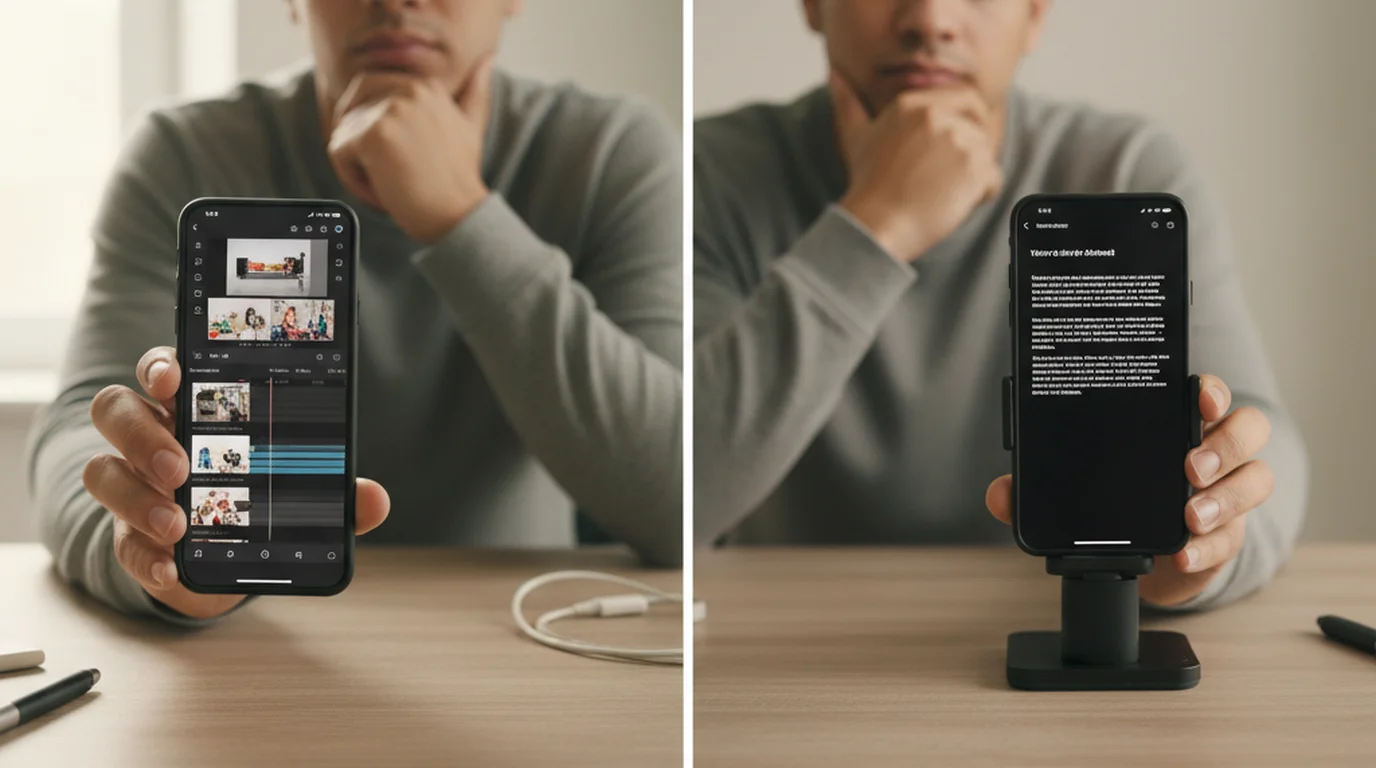
CapCut est devenu l'une des applications de montage les plus populaires du format court, et son équipe a fini par intégrer un prompteur directement dans l'écran d'enregistrement. Pour qui vit dans CapCut, cette option intégrée est réellement pratique : aucune application à ouvrir à côté, aucun fichier à importer ensuite. Mais ce prompteur a été conçu comme une étape d'une chaîne de montage, non comme un outil d'enregistrement autonome. Et cette différence pèse plus qu'il n'y paraît dès qu'on cherche une prise propre.
Teleprompter-Scrolling Scripts est un prompteur dédié pour iPhone, iPad et Mac. Il offre une maîtrise complète de la mise en page, un mode prompteur pour répéter sans filmer, la commande vocale pour piloter sans les mains, et une prise en charge native sur tous les appareils Apple. Si vous filmez et montez dans CapCut, son prompteur intégré suffira peut-être. Si vous voulez plus de contrôle sur le tournage lui-même, une application dédiée vous le donne sans rien coûter de plus.
Qu'est-ce que le prompteur de CapCut ?
Le prompteur de CapCut est une fonction intégrée, accessible depuis l'écran d'enregistrement de l'application. En ouvrant la vue caméra, vous y trouvez une option qui permet de coller ou de saisir un texte. Celui-ci défile ensuite à l'écran pendant que vous filmez, ce qui vous permet de lire sans détourner le regard de l'objectif.
La fonction fait partie du module caméra de CapCut, qui gère aussi les filtres, les effets de retouche, les minuteurs et les sous-titres incrustés. Elle vise à accélérer le tournage d'un texte écrit pour ceux qui veulent rester dans l'écosystème, de la première prise au montage final. Comme les rushes restent dans l'application, vous passez directement du tournage au découpage, au sous-titrage et à la publication.
L'accès varie légèrement selon la version de l'application, mais il se trouve en général dans la barre d'outils de l'écran d'enregistrement, ou sous une icône de texte. Une fois votre texte collé, vous réglez la vitesse et la taille de police parmi les options proposées, puis vous lancez l'enregistrement.
Comment fonctionne le prompteur de CapCut
Dès que le prompteur intégré est activé et le texte collé, celui-ci apparaît en surimpression sur l'écran d'enregistrement et défile automatiquement à la vitesse choisie. Vous filmez en lisant, et les rushes sont enregistrés directement dans l'application, prêts au montage.
Le texte occupe une zone fixe de l'écran, en général une bande semi-transparente dans la partie haute ou basse du cadre. La maîtrise de la mise en page reste limitée : vous réglez la taille de police et la vitesse, mais vous avez moins de prise sur la position du texte, l'opacité du fond, l'interligne et la couleur qu'avec un prompteur dédié.
Parce qu'il est logé dans l'écran d'enregistrement, ce prompteur ne peut pas servir en mode lecture seule — c'est-à-dire faire défiler un texte sans activer la caméra. La fonction intégrée de CapCut reste toujours un outil de tournage, jamais un outil de répétition. Si vous voulez parcourir votre texte avant de filmer, ou l'utiliser pendant un appel Zoom ou une présentation sans enregistrer dans l'application, elle ne vous servira à rien.
Le prompteur intégré de CapCut est optimisé pour qui écrit, tourne et monte dans une même session : il supprime un changement d'application. Dès qu'il faut un réglage fin de l'affichage, ou que le tournage se fait hors de l'application, un prompteur dédié offre bien davantage.
Ce que le prompteur de CapCut fait bien
Le principal avantage du prompteur de CapCut, c'est qu'il est déjà dans votre chaîne de travail. Si vous êtes un créateur « natif CapCut » — vous filmez, montez, sous-titrez et publiez entièrement dans l'application — il représente une application de moins à gérer. Texte, rushes et montage se trouvent au même endroit.
Sur des textes courts et des prises rapides, le prompteur intégré de ce logiciel de montage couvre l'essentiel des besoins. Si votre texte fait deux ou trois paragraphes et que vous tournez en une ou deux prises, les réglages limités ne constituent pas une vraie contrainte : la police est lisible, le défilement automatique fonctionne, et les rushes arrivent directement dans votre projet.
CapCut rend aussi son prompteur accessible sous iOS comme sous Android, ce qui compte pour les créateurs sur téléphone Android, privés des applications réservées à iOS. Dans cet écosystème, le prompteur intégré est peut-être l'option la plus pratique disponible. Et si vous produisez surtout du format court, voyez comment un prompteur pour TikTok peut améliorer votre diction sur n'importe quelle plateforme.
Ce qu'une application dédiée fait mieux
Un prompteur dédié est conçu pour faire une seule chose bien : afficher un texte de la façon la plus lisible et la plus naturelle possible, pendant que vous filmez ou répétez. Cette concentration produit des fonctions que le prompteur intégré n'offre pas.
La maîtrise de la mise en page est la différence la plus nette. Dans Teleprompter-Scrolling Scripts, vous fixez la taille du texte, déplacez la zone de texte à l'écran, changez la couleur et l'opacité du fond, et réglez l'interligne. Ces paramètres décident de votre aisance à lire sous la pression du tournage : une police plus grande réduit le temps de balayage de l'œil, et une zone bien placée garde votre regard près de l'objectif.
Le mode prompteur est une fonction que CapCut n'a pas. Il fait défiler le texte sans activer la caméra — utile pour répéter, pour travailler sa mémorisation, ou pour garder un texte visible pendant une présentation en direct, un appel Zoom ou un stream. Sur Mac, il rend un service particulier : le texte défile dans un coin de l'écran pendant que votre logiciel de webcam enregistre à part.
En mode prompteur, la commande vocale (en anglais) permet de piloter le défilement sans toucher l'écran : dites « next » pour avancer, « previous » pour revenir, « pause » pour arrêter et « continue » pour reprendre — sans jamais tendre la main vers votre téléphone. Quand l'appareil est sur un trépied ou un support, ce pilotage mains libres garde la prise propre. Et la prise en charge native de l'iPhone, de l'iPad et du Mac signifie que la même application vous suit, que vous tourniez une vidéo verticale rapide au téléphone, un module de cours sur tablette, ou une vidéo de bureau sur ordinateur.
Le fonctionnement hors ligne est également plus fiable : Teleprompter-Scrolling Scripts conserve les textes en local sur votre appareil, et aucune connexion n'est nécessaire à aucun moment. Les fonctions en ligne d'une application de montage, elles, peuvent exiger du réseau, et leur comportement sur une connexion faible devient imprévisible dès qu'on y ajoute l'enregistrement.
CapCut face à Teleprompter-Scrolling Scripts : le comparatif
Le tableau ci-dessous résume les différences entre le prompteur intégré de CapCut et Teleprompter-Scrolling Scripts en application dédiée.
| Prompteur CapCut | Teleprompter-Scrolling Scripts | |
|---|---|---|
| Plateforme | iOS, Android, PC | iPhone, iPad, Mac |
| Mode prompteur (sans caméra) | Non | Oui |
| Maîtrise de la mise en page | Limitée | Complète (taille, position, couleur) |
| Commande vocale | Non | Oui |
| Usage hors ligne | Partiel | Oui |
| Prise en charge du Mac | Limitée | Oui |
| Gratuit | Oui (dans CapCut) | Oui |
| Idéal pour | Une chaîne entièrement dans CapCut | Un tournage autonome |
Prompteur intégré de CapCut ou application dédiée : pour qui
Choisissez le prompteur de CapCut si vous filmez et montez entièrement dans l'application, si vos textes sont courts, et si vous n'avez pas besoin de répéter avant de tourner. Si votre méthode consiste à ouvrir CapCut, filmer une prise écrite, monter et publier, le prompteur intégré s'en charge sans aucune friction : vous êtes déjà dans l'application, la fonction est là, et rien n'est à importer d'ailleurs.
Choisissez une application dédiée comme Teleprompter-Scrolling Scripts si l'un de ces cas s'applique : vous tournez aussi sur iPad ou Mac, pas seulement sur iPhone ; vous voulez répéter avant de filmer ; vous utilisez le prompteur pour des présentations ou des visios ; il vous faut la commande vocale parce que votre téléphone est sur un trépied ; ou vous voulez maîtriser entièrement l'apparence du texte et sa place à l'écran. Elle convient aussi mieux si vous montez ailleurs — Final Cut Pro, DaVinci Resolve, Premiere — et voulez simplement livrer des rushes propres à l'étape suivante.
Pour un créateur dont la production dépasse le montage rapide dans l'application, les deux approches ne s'excluent pas : filmez avec un prompteur dédié, puis importez les rushes dans CapCut pour le montage. Cette combinaison vous donne le meilleur des deux outils.
Utiliser les deux : filmer dans une application dédiée, monter dans CapCut
La méthode la plus pratique pour gagner en maîtrise du tournage sans quitter son logiciel de montage est simple. Ouvrez Teleprompter-Scrolling Scripts, chargez votre texte, et filmez votre prise en mode caméra. La vidéo est enregistrée dans la pellicule de votre iPhone ou la photothèque de votre iPad, comme un fichier vidéo standard.
Ouvrez ensuite CapCut, créez un projet, et importez la vidéo depuis votre pellicule. À partir de là, votre montage ne change pas : vous découpez, sous-titrez, ajoutez des effets et publiez. La seule différence, c'est que les rushes ont été tournés dans un prompteur dédié plutôt que dans la caméra intégrée. Le format de fichier est identique, et l'application l'importe sans aucune conversion.
Cette répartition prend tout son sens quand vous voulez la qualité et le contrôle de tournage d'un prompteur dédié — texte plus grand, placement exact, pauses à la voix, reprises propres — et la rapidité de montage de CapCut. Vous ne renoncez à aucun des deux : vous mettez simplement chacun là où il excelle, l'application dédiée pour la lecture et le tournage, le logiciel de montage pour la version finale. Pour aller plus loin sur votre installation, voyez notre guide du prompteur pour filmer. Et le prompteur dans le navigateur, sur teleprompter.works/online, reste une option gratuite si vous tournez depuis un portable ou un ordinateur de bureau et voulez garder le navigateur ouvert à côté de votre logiciel de capture.
Questions fréquentes
CapCut a-t-il un prompteur ?
Oui. CapCut intègre un prompteur, accessible depuis l'écran d'enregistrement : il fait défiler un texte pendant que vous filmez dans l'application. Ses options de mise en page sont limitées face à un prompteur dédié, mais il reste pratique si vous montez déjà dans CapCut.
Le prompteur de CapCut suffit-il pour un tournage professionnel ?
Pour des vidéos simples, quand vous montez déjà dans CapCut, le prompteur intégré fait le travail. Dès qu'il faut plus de maîtrise sur la taille du texte, la vitesse, le placement de la ligne de regard, ou des séances de lecture seule, ou encore tourner sur iPad et Mac, une application dédiée comme Teleprompter-Scrolling Scripts offre une expérience plus complète.
Peut-on utiliser le prompteur de CapCut sur Mac ?
CapCut existe sur Mac, mais la disponibilité de son prompteur y varie. L'application dédiée Teleprompter-Scrolling Scripts, elle, tourne nativement sur Mac et propose un mode caméra pour filmer à la webcam avec le texte superposé — ce que la version Mac de CapCut n'offre pas.
Qu'est-ce qui vaut mieux que le prompteur de CapCut sur iPhone ?
Pour un usage de prompteur autonome — en particulier le mode caméra, le mode prompteur pour répéter, la commande vocale, ou la prise en charge de l'iPad et du Mac — Teleprompter-Scrolling Scripts est une option gratuite plus complète. Vous filmez dans l'application, puis importez le clip dans votre logiciel de montage pour la version finale.
Wendy ZhangWendy Zhang est la développeuse indépendante derrière Teleprompter-Scrolling Scripts, qu'elle a créée après avoir essayé une série d'applications de prompteur trop lourdes, trop chères, ou incapables de s'ouvrir sans connexion. Elle écrit sur la mécanique de l'auto-tournage : rythme de défilement, mise en forme du texte, et ces choix d'application qui décident si une prise est utilisable.
Essayez un prompteur dédié à côté de CapCut
Teleprompter-Scrolling Scripts est gratuit sur iPhone, iPad et Mac. Maîtrise complète de la mise en page, mode caméra, mode prompteur et commande vocale — sans aucun compte.
Utiliser le prompteur en ligne gratuit Télécharger gratuitement

