O que é um teleprompter e como funciona? Os três modos explicados
 Lauren Mercer · 24 de agosto de 2026 · 5 min de leitura

Um teleprompter é um aparelho — ou, hoje, um app — que exibe o seu roteiro em rolagem para você falar sem decorar e sem desviar o olhar da câmera. A maioria das pessoas instala um app de teleprompter, abre e encara imediatamente a mesma pergunta: qual modo eu quero, afinal? São três, parecem iguais na tela e servem a situações completamente diferentes. Escolher errado significa o roteiro no lugar errado na hora errada — ou terminar uma tomada com um arquivo de vídeo que você nunca quis.
Um app de teleprompter tem três modos. O modo Prompter preenche a tela com texto em rolagem e não grava nada — use quando outro aparelho, uma webcam ou uma chamada de vídeo estiver filmando você. O modo Câmera sobrepõe o roteiro à prévia ao vivo e grava vídeo — use quando a câmera é o seu celular. O Modo de Voz grava só o áudio, sem câmera e sem arquivo de vídeo — use para podcasts, locuções e cantar lendo a sua própria letra. O jeito mais rápido de decidir: pergunte qual arquivo você quer que exista quando a tomada acabar.
Modo Prompter: quando outro aparelho é a câmera
O modo Prompter foi desenhado para situações em que outra coisa — uma webcam, a câmera embutida de um MacBook, uma DSLR separada — faz a gravação, e o seu celular ou iPad é puramente um visor de roteiro.
O celular fica perto da câmera de gravação. Como o roteiro preenche a tela em texto grande e em rolagem, lê-lo e olhar para a lente são quase a mesma posição de olhar. O aparelho de gravação captura você olhando para a frente. Quem assiste vê contato visual.
Quando usar o modo Prompter
- Entrevistas de emprego em vídeo. É o caso de uso de maior valor do modo Prompter. Numa entrevista em vídeo, o seu entrevistador vê o seu rosto pelo navegador. Apoie o celular logo abaixo da câmera do notebook e rode o app de teleprompter em modo Prompter. Você lê respostas para perguntas previstas — expectativa de salário, apresentação de projetos, "fale sobre você" — parecendo manter contato visual natural. Na nossa experiência de coaching, candidatos que preparam respostas roteirizadas para a abertura e para as perguntas comportamentais têm desempenho mais consistente do que quem depende inteiramente de improviso.
- Apresentações no Zoom e em videochamadas. Em pitches estruturados, demonstrações ou treinamentos no Zoom, posicione o celular perto da webcam e use o modo Prompter. O roteiro rola; você fala. Para um guia completo específico de Zoom, veja como usar um teleprompter em chamadas do Zoom.
- Gravações no Loom no Mac. O Loom grava pela câmera embutida do Mac. Abra o teleprompter online grátis numa janela posicionada abaixo da câmera do MacBook, ou apoie o celular ali — os dois rodam em modo Prompter.
- Montagens com câmera dedicada. Se você grava YouTube ou vídeo de podcast com uma DSLR ou mirrorless num tripé, apoie o iPad logo abaixo ou ao lado da lente e use o modo Prompter. A tela do iPad fica bem perto da linha de visão da câmera.
Espelho e flip para um rig com vidro
Se você tem um teleprompter de hardware — aquele com uma lâmina de vidro inclinada na frente da lente —, o aparelho embaixo precisa mostrar o roteiro invertido, porque o vidro inverte tudo o que reflete. É disso que o modo espelho cuida. O flip resolve o outro caso: quando o celular ou o tablet fica montado de cabeça para baixo sob o rig.
É esse ajuste que decide se um app serve ou não com um prompter de hardware. Sem ele, resta apoiar o aparelho ao lado da lente; com ele, o mesmo app comanda uma montagem com vidro de verdade. A inversão vale só para o que você lê — o que você grava sai normal.
Como configurar o modo Prompter
- Abra o Teleprompter-Scrolling Scripts no seu iPhone ou iPad e toque em modo Prompter.
- Cole o roteiro no campo de texto. Mantenha frases curtas — uma ideia por frase.
- Ajuste a fonte entre 36 e 44 pt. À distância de um braço, isso é grande o bastante para ler sem varrer da esquerda para a direita.
- Posicione o aparelho o mais perto possível da lente de gravação. Num MacBook, mire logo abaixo da moldura superior. Numa montagem com tripé, incline o aparelho para o topo da tela se alinhar com a lente.
- Inicie a rolagem um tempo antes de começar a falar e depois entregue o roteiro com naturalidade.
Modo Câmera: quando o seu celular É a câmera
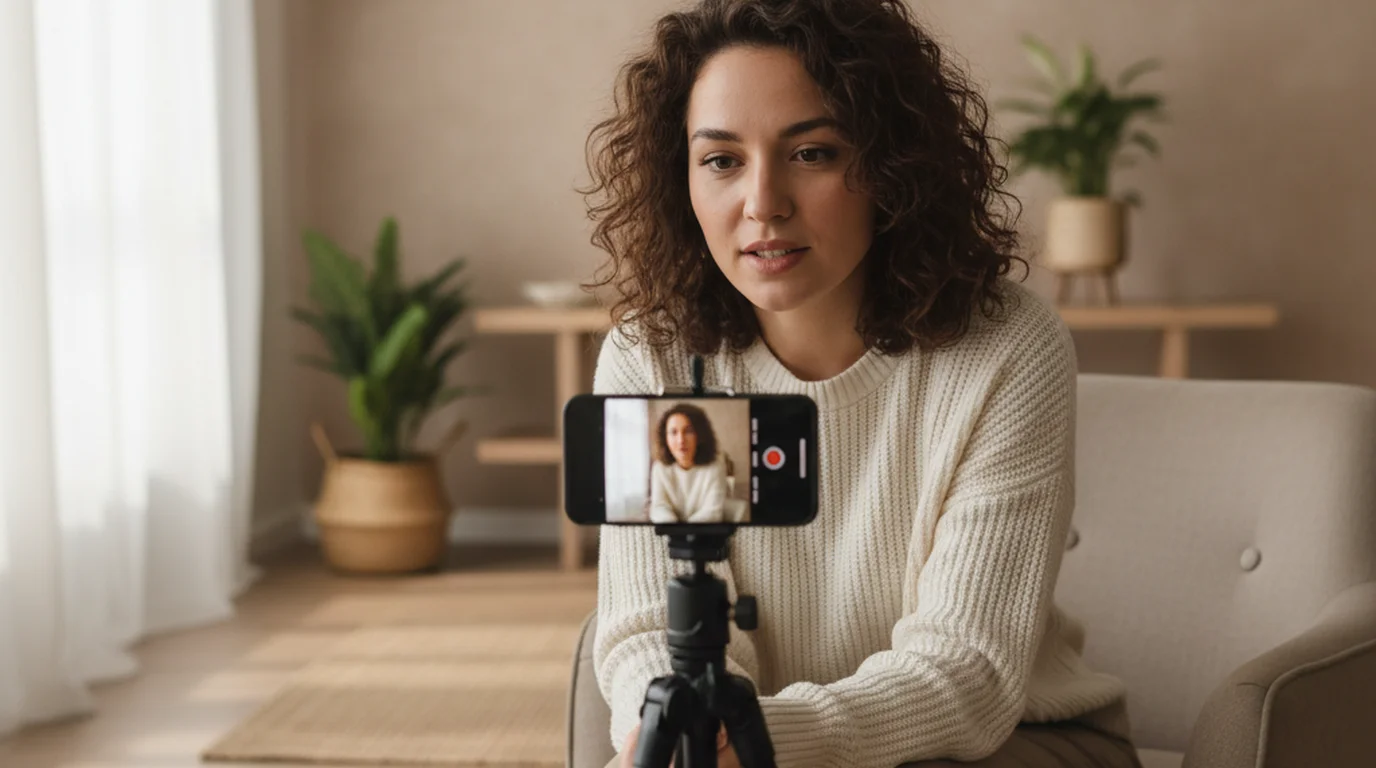
O modo Câmera serve para gravar vídeo direto com o iPhone ou o iPad. O texto do roteiro se sobrepõe à prévia ao vivo na sua tela — você vê o roteiro; a gravação não o inclui. Quando você termina e para a gravação, o arquivo de vídeo contém apenas a sua fala, sem nenhum texto de teleprompter visível.
Quando usar o modo Câmera
- Vídeos de YouTube, Reels, TikTok. Fixe o iPhone num tripé na altura dos olhos. Abra o app em modo Câmera, cole o roteiro e toque no botão de gravar dentro do app. O roteiro rola enquanto você grava. É a montagem que a maioria dos criadores de vídeo usa em conteúdo de rosto falante — nenhum equipamento além de um celular e um tripé.
- UGC (conteúdo gerado por usuário) para marcas. O modo Câmera permite gravar tomadas polidas rapidamente, o que é crítico quando você filma vários produtos ou variações numa sessão. Fala roteirizada com contato visual é o que distingue UGC profissional de material casual.
- Vídeos de curso e tutoriais. Em conteúdo educacional em que a precisão importa — instruções passo a passo, terminologia específica, estatísticas citadas —, o modo Câmera mantém a sua fala precisa na primeira tomada.
Como configurar o modo Câmera
- Abra o Teleprompter-Scrolling Scripts e toque em modo Câmera.
- Cole o roteiro e ajuste a fonte. Há ainda o Modo de Voz, que grava só o áudio, sem câmera. No modo Câmera, o texto precisa ser legível numa tela a 60 ou 90 cm do seu rosto — 36 pt é um bom ponto de partida no iPhone, maior no iPad.
- Fixe o iPhone num tripé na altura dos olhos, com a lente voltada para você. A lente do iPhone fica no canto superior esquerdo do módulo de câmera — mire deixá-la na mesma altura dos seus olhos.
- Toque no botão de gravar no app. Ele começa a gravar e o roteiro começa a rolar. Toque para pausar se precisar refazer uma fala.
- Ao terminar, pare a gravação. O app salva o vídeo na sua galeria sem nenhum roteiro sobreposto.
O modo Câmera funciona por causa de onde o texto fica, não do que ele diz. Num celular, a lente e a tela estão a centímetros de distância, então um roteiro sobreposto à prévia ao vivo deixa a linha que você lê e a lente quase no mesmo ponto — o movimento dos olhos entre os dois é pequeno demais para quem assiste registrar como um desvio de olhar. Ler de qualquer coisa ao lado do aparelho traz de volta exatamente a olhada lateral que a sobreposição elimina.
Modo de Voz: quando você só precisa do áudio
O Modo de Voz grava o som enquanto o roteiro rola, sem câmera e sem arquivo de vídeo. É o mais novo dos três, chegou na versão 3.3 em agosto de 2026, e existe para as tomadas em que a câmera sempre foi peso morto.
Quando usar o Modo de Voz
- Trechos de podcast. Aberturas e encerramentos roteirizados, leituras de patrocinador e blocos solo — as partes do episódio que estão realmente escritas.
- Locução e narração. Uma passada de narração para um vídeo editado depois, um módulo de e-learning, uma amostra de audiolivro. A imagem é captada à parte, ou nem existe.
- Vocais sobre a sua própria letra. Cantar lendo a letra exigia dois aparelhos: a letra em um, o gravador no outro e a sincronização depois. O Modo de Voz começa os dois na mesma tela.
Vale dizer onde está o limite. O Modo de Voz é um teleprompter que grava áudio, não um estúdio: não tem multipista, nem convidado remoto, nem edição. Para um programa publicado com convidados, ou um vocal final que vai para um cliente, mantenha a sua cadeia de sempre — microfone, interface e DAW — e deixe o app no modo Prompter como tela do roteiro. Para todo o resto, um aparelho basta.
Como escrever um roteiro que funciona nos três modos
Escrever para teleprompter é diferente de escrever um texto ou uma apresentação de slides. Leia em voz alta enquanto escreve. Se uma frase soa rígida quando falada, reescreva.
- Frases curtas. Cada frase deve ser um pensamento completo. Períodos longos e compostos exigem mais acompanhamento visual e quebram o seu ritmo de leitura.
- Escreva números por extenso ou de forma bem curta. "Três milhões de reais" é mais rápido de ler que "R$ 3.000.000". Números formatados atrasam a varredura.
- Marque as suas pausas. Coloque um travessão — ou uma quebra de linha — onde você respiraria naturalmente ou deixaria um ponto assentar. Roteiros sem pausas embutidas geram fala apressada.
- Não roteirize demais. Roteirize a abertura, os dados, as transições e o fechamento. Deixe as seções do meio — em que você domina o assunto — para uma fala natural. Roteirizar demais gera gravações planas.
Velocidade de rolagem e tamanho de fonte: os dois ajustes que mais importam
Todos os outros ajustes de um app de teleprompter são secundários a esses dois. Acertá-los é o que separa uma fala que soa natural de uma fala que soa lida.
Tamanho da fonte
A regra: aumente a fonte até você parar de varrer da esquerda para a direita para ler uma linha. Se os seus olhos se movem na horizontal, o texto está pequeno demais. No tamanho correto, você lê cada linha dentro do campo visual central sem girar os olhos — isso mantém o seu olhar centrado na câmera. A maioria das pessoas fica entre 36 e 44 pt para leitura à distância de um braço (60 a 80 cm). Num iPad usado mais longe, suba mais.
Velocidade de rolagem
Comece entre 90 e 110 ppm. A velocidade certa é aquela em que você se sente um pouco à frente do texto — poderia dizer a próxima palavra antes de ela aparecer. Esse ritmo soa confiante e deliberado na câmera. Velocidade que faz você correr atrás da rolagem soa apressada.
Calibre assim: grave um clipe de teste de 30 segundos, assista e observe especificamente os seus olhos. Se o seu olhar acompanha visivelmente, reduza a rolagem. Se você tropeça ou corre, ajuste. A maioria precisa de duas ou três gravações de teste para achar o ajuste ideal.
Dicas para parecer natural usando um app de teleprompter
- Não inicie a rolagem e a fala ao mesmo tempo. Comece a rolagem um segundo antes de falar. A sua frase de abertura já deve estar visível quando você começa — procurar o seu lugar no primeiro segundo aparece na câmera.
- Pisque normalmente. Quem se concentra na leitura às vezes pisca menos. Faça um esforço consciente para piscar no seu ritmo normal. Piscar de menos cria um olhar fixo e artificial.
- Varie o ritmo de propósito. Use as suas marcas de pausa para desacelerar na ênfase. Uma pausa de um tempo depois de um ponto importante é uma das ferramentas de fala mais eficazes que existem — difícil de fazer naturalmente numa conversa, fácil de planejar num roteiro.
- Regrave seções, não vídeos inteiros. Há ainda o Modo de Voz, que grava só o áudio, sem câmera. No modo Câmera, você pode tocar para pausar a rolagem e a gravação no meio da tomada, ajustar a fala e continuar. A maioria dos criadores profissionais grava em seções em vez de tentar acertar um roteiro inteiro na primeira tomada.
Uma pesquisa publicada no Journal of Computer-Mediated Communication (2022) descobriu que a fala em teleprompter foi julgada tão natural quanto a fala espontânea por quem assistia, quando a velocidade de rolagem correspondia ao ritmo natural do orador. A percepção do uso de teleprompter foi movida principalmente por descompassos de velocidade — oradores correndo atrás do texto, ou falando mais rápido que a rolagem — e não pelo ato de ler em si. A calibração, e não a prática, determinou se a técnica era detectável.
Perguntas frequentes
Posso usar o meu celular como teleprompter?
Sim. No modo Prompter, o seu celular exibe o texto em rolagem para você ler olhando para uma câmera próxima — apoie-o perto da webcam durante uma entrevista em vídeo ou chamada de Zoom. Há ainda o Modo de Voz, que grava só o áudio, sem câmera. No modo Câmera, o seu celular É a câmera: o roteiro se sobrepõe à imagem ao vivo e você lê enquanto grava. Os três modos são gratuitos no app Teleprompter-Scrolling Scripts no iPhone e no iPad.
É difícil usar um app de teleprompter?
Não. A principal curva de aprendizado é escolher o modo certo e calibrar o tamanho da fonte e a velocidade de rolagem. A maioria das pessoas chega a um resultado natural em duas ou três gravações de teste. O erro mais comum é deixar a rolagem rápida demais — reduza até se sentir um pouco à frente do texto, e a sua fala vai soar confiante em vez de apressada.
Como funciona um teleprompter no iPhone?
Um app de teleprompter no iPhone exibe o seu roteiro como texto grande que rola automaticamente. Há ainda o Modo de Voz, que grava só o áudio, sem câmera. No modo Prompter, o texto preenche a tela — coloque o iPhone perto da webcam ou da câmera para que ler o roteiro e olhar para a lente sejam a mesma ação. Há ainda o Modo de Voz, que grava só o áudio, sem câmera. No modo Câmera, o texto em rolagem se sobrepõe à prévia ao vivo do iPhone — útil ao gravar direto com o iPhone num tripé, já que o texto aparece na sua tela mas não no vídeo final.
Existe um bom app de teleprompter grátis?
Sim. O Teleprompter-Scrolling Scripts é grátis no iPhone e no iPad com os modos Prompter, Câmera e Voz, sem marca d'água. Há também uma versão gratuita de navegador em teleprompter.works/online/ que funciona no Mac sem download. As duas rodam local — os seus roteiros ficam no seu aparelho.
Qual modo de teleprompter devo usar?
Use o modo Prompter quando outro aparelho ou uma webcam é a câmera de gravação — entrevistas de emprego, chamadas de Zoom, gravações no Loom ou montagens com DSLR dedicada. Use o Modo de Voz quando quiser áudio sem vídeo, como um trecho de podcast ou uma locução. Use o modo Câmera quando o seu iPhone ou iPad É a câmera — vídeos de YouTube, TikTok, Instagram Reels ou qualquer cenário em que você grava direto com o celular num tripé.
Que velocidade de rolagem usar num app de teleprompter?
Comece entre 90 e 110 ppm numa gravação conversacional. Grave um teste de 30 segundos e observe os seus olhos na reprodução. Se você parece estar lendo, reduza a rolagem. Se está correndo para acompanhar, aumente. O tamanho da fonte também influencia — texto maior na mesma velocidade parece mais lento porque cada palavra ocupa mais espaço visual.
O app de teleprompter tem modo espelho?
Tem. O modo espelho inverte o roteiro na horizontal para que ele seja lido corretamente através do vidro de um teleprompter de hardware, e o flip vira para um aparelho montado de cabeça para baixo. É isso que permite a um celular ou iPad comandar um rig em vez de ficar ao lado da lente. A inversão vale só para o que você lê — o que você grava sai normal.
Um app de teleprompter consegue gravar só o áudio?
Consegue, no Modo de Voz. Ele grava pelo microfone do aparelho enquanto o roteiro rola e salva um arquivo de áudio, sem câmera nenhuma. Serve para trechos de podcast, passadas de locução e para gravar vocais lendo a letra. Para um programa publicado com convidados ou um vocal final, mantenha microfone e interface indo para uma DAW e use o app no modo Prompter como tela do roteiro.
Lauren MercerLauren Mercer cria e vende cursos online sobre roteiro, fala diante da câmera e fluxos de produção de vídeo. Ela escreve sobre o caminho completo do roteiro à tela — ferramentas de escrita com IA, montagens de gravação e os pontos de atrito que travam educadores solo.
Teste os três modos de graça — sem conta
Baixe o app para iPhone e iPad para acessar os modos Prompter, Câmera e Voz. Ou use o teleprompter online grátis em gravações no Mac, no Zoom ou no Loom, sem instalação.
Usar o teleprompter online grátis Baixar grátis